
WooCommerce Wholesale Quotes beinhaltet eine integrierte Nachrichtenfunktion, mit der Sie und Ihre Kunden direkt über ein Angebot kommunizieren können – ohne E-Mail-Threads oder externe Tools. Dieser Artikel führt Sie durch die Aktivierung der Nachrichtenfunktion, die Konfiguration von Ratenbegrenzungen und Statusregeln sowie das Verständnis, wie der Nachrichtenverlauf für beide Seiten funktioniert.
Voraussetzungen
- WooCommerce Wholesale Quotes installiert und aktiv
- Mindestens ein Angebot, das von einem angemeldeten Großhandelskunden eingereicht wurde
Schritt 1: Nachrichtenfunktion aktivieren
Die Nachrichtenfunktion ist standardmäßig aktiviert. Um zu bestätigen, dass sie eingeschaltet ist – oder um sie auszuschalten – gehen Sie wie folgt vor:
- Gehen Sie in Ihrem WordPress-Adminbereich zu Großhandel > Einstellungen, öffnen Sie den Tab Großhandelsangebote und wählen Sie Allgemein.
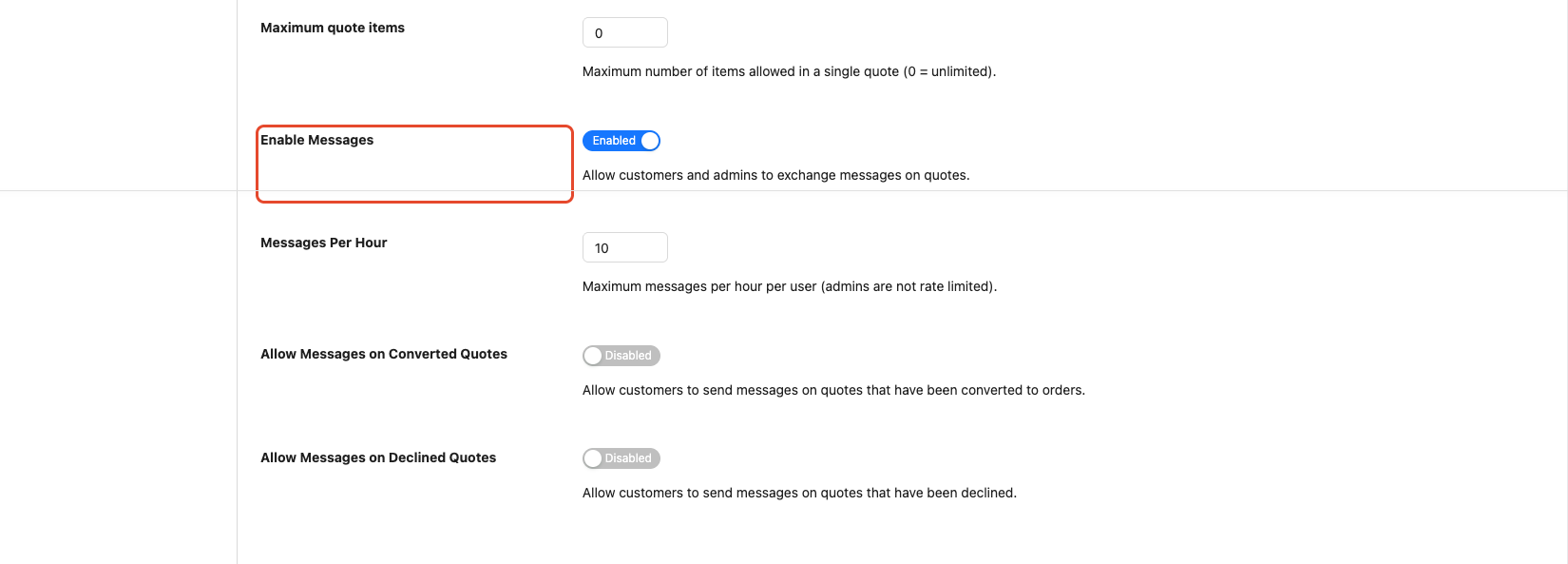
- Scrollen Sie nach unten zu den Nachrichtenoptionen (beginnend mit Nachrichten aktivieren).
- Bestätigen Sie, dass Nachrichten aktivieren aktiviert ist.
- Klicken Sie auf Änderungen speichern.
Wenn die Nachrichtenfunktion deaktiviert ist, wird der Eingabebereich für Nachrichten sowohl in der Admin-Angebotsansicht als auch auf der Angebotsseite des Kunden ausgeblendet, und jeder Versuch, eine Nachricht über die API zu senden, gibt einen Fehler zurück.
Schritt 2: Ratenbegrenzung für Nachrichten konfigurieren
Um Spam-Nachrichten zu verhindern, begrenzt das Plugin die Anzahl der Nachrichten, die ein Kunde pro Stunde senden kann. Administratoren unterliegen keiner Ratenbegrenzung.
- Suchen Sie in denselben Nachrichtenoptionen das Feld Nachrichten pro Stunde.
- Geben Sie eine Zahl zwischen 1 und 100 ein. Der Standardwert ist 10.
- Klicken Sie auf Änderungen speichern.
Das Limit wird automatisch nach 60 Minuten zurückgesetzt. Wenn ein Kunde das Limit erreicht, gibt sein Sende-Button einen Fehler zurück, bis das Zeitfenster zurückgesetzt wird. Administratoren mit der Berechtigung manage_woocommerce umgehen diese Prüfung immer.
Schritt 3: Nachrichtenregeln für geschlossene Angebote festlegen
Standardmäßig können Kunden keine Nachrichten senden, sobald ein Angebot in eine Bestellung umgewandelt oder abgelehnt wurde. Sie können dieses Verhalten für jeden Status unabhängig ändern.
- Finden Sie in denselben Nachrichtenoptionen die beiden Status-Schalter:
| Einstellung | Was es steuert | Standard |
|---|---|---|
| Nachrichten bei konvertierten Angeboten zulassen | Ermöglicht Kunden (und Administratoren), die Konversation fortzusetzen, nachdem ein Angebot zu einer Bestellung geworden ist. | Deaktiviert |
| Nachrichten bei abgelehnten Angeboten zulassen | Ermöglicht Kunden (und Administratoren), Nachrichten zu Angeboten zu senden, die abgelehnt wurden. | Deaktiviert |
- Schalten Sie einen der Schalter auf Aktiviert, wenn die Nachrichtenfunktion nach dieser Statusänderung fortgesetzt werden soll.
- Klicken Sie auf Änderungen speichern.
Beachten Sie, dass diese Einstellungen sowohl für Kunden als auch für Administratoren gelten – wenn ein Status blockiert ist, kann keine Seite neue Nachrichten zu diesem Angebot senden.
Schritt 4: Nachricht als Administrator senden
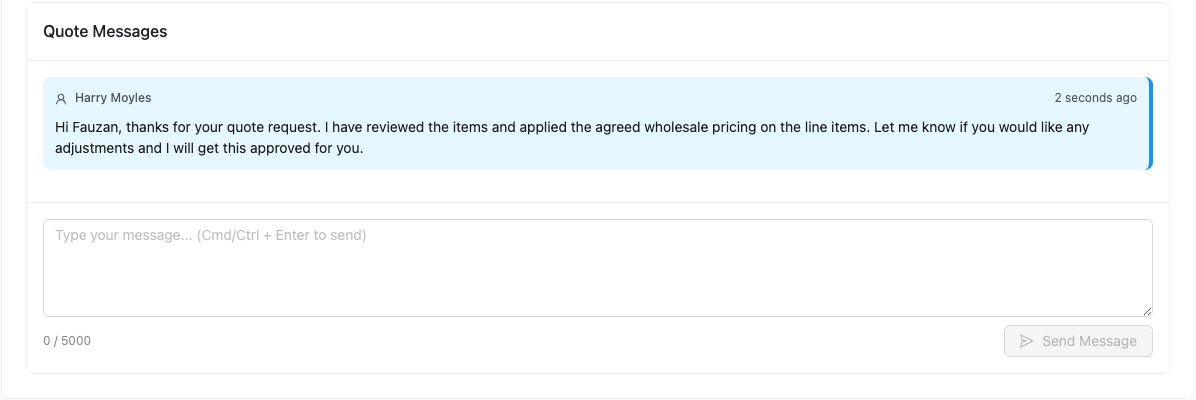
Sobald die Nachrichtenfunktion aktiviert ist, erscheint auf jeder Angebotsdetailseite im Adminbereich ein Panel Angebotsnachrichten.
- Gehen Sie zu Großhandel > Angebote und öffnen Sie ein Angebot.
- Scrollen Sie zum Panel Angebotsnachrichten am unteren Rand der Seite.
- Geben Sie Ihre Nachricht in das Textfeld ein. Nachrichten unterstützen einfache Formatierungen wie Fett, Kursiv, Links und Listen.
- Klicken Sie auf Nachricht senden (oder drücken Sie Cmd+Enter / Ctrl+Enter).
Wenn Sie eine Nachricht senden, erhält der Kunde automatisch eine E-Mail-Benachrichtigung (wenn die E-Mail Angebotsnachricht (Kunde) in den WooCommerce-E-Mail-Einstellungen aktiviert ist).
Schritt 5: Wie Kunden Nachrichten anzeigen und beantworten
Kunden sehen dasselbe Zitat-Nachrichten-Panel, wenn sie ein Zitat von ihrem Konto aus anzeigen.
- Der Kunde meldet sich an und navigiert zu Mein Konto > Zitate (oder zur speziellen Zitate-Seite).
- Sie öffnen das relevante Zitat und scrollen zu Zitat-Nachrichten.
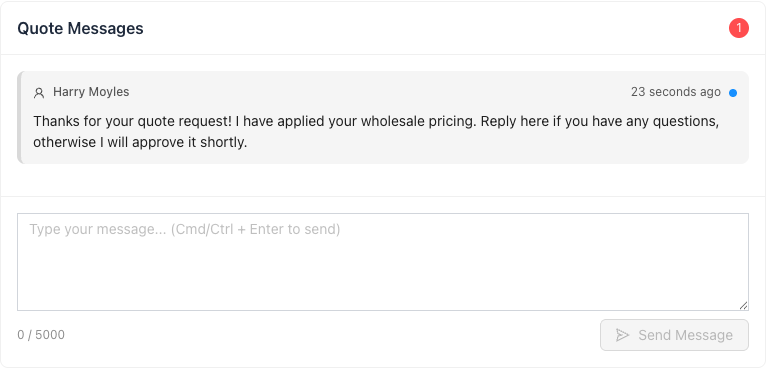
- Ungelesene Nachrichten von Ihnen werden mit einem blauen Punkt angezeigt. Das Öffnen des Zitats markiert Ihre Nachrichten automatisch als gelesen.
- Der Kunde gibt seine Antwort ein und klickt auf Nachricht senden.
Wenn ein Kunde eine Nachricht sendet, erhalten Sie eine E-Mail-Benachrichtigung an die Admin-Adresse (wenn die E-Mail Zitat-Nachricht (Admin) aktiviert ist).
Verständnis des Lesestatus
Jede Nachricht hat eine Lesestatus-Markierung. Wenn eine der Parteien ein Zitat öffnet, werden alle von der anderen Partei gesendeten Nachrichten automatisch als gelesen markiert. Die Zählanzeige für ungelesene Nachrichten im Kopfbereich des Nachrichtenfelds zeigt an, wie viele Nachrichten auf Ihre Aufmerksamkeit warten.
Ihre eigenen Nachrichten erscheinen immer in Blau (rechtsbündig in der Admin-Ansicht), während die Nachrichten der anderen Partei in Grau (linksbündig) erscheinen. So lässt sich die Konversation auf einen Blick leicht verfolgen.
Fehlerbehebung
Das Eingabefeld für Nachrichten ist auf einem Zitat nicht sichtbar.
Nachrichten sind möglicherweise deaktiviert. Gehen Sie zu Großhandel > Einstellungen > Großhandelszitate > Allgemein und bestätigen Sie, dass Nachrichten aktivieren aktiviert ist.
Ein Kunde berichtet, dass er bei einem konvertierten oder abgelehnten Zitat keine Nachrichten senden kann.
Standardmäßig ist dies blockiert. Aktivieren Sie Nachrichten für konvertierte Zitate zulassen oder Nachrichten für abgelehnte Zitate zulassen in den Nachrichtenoptionen, um dies zu ermöglichen.
Ein Kunde erhält eine Ratenbegrenzungsfehlermeldung, bevor er viele Nachrichten gesendet hat.
Das Standardlimit beträgt 10 Nachrichten pro 60 Minuten. Erhöhen Sie den Wert Nachrichten pro Stunde in den Nachrichtenoptionen, wenn Ihre Kunden ein höheres Limit benötigen.
E-Mail-Benachrichtigungen für neue Nachrichten kommen nicht an.
Überprüfen Sie, ob die entsprechenden E-Mails unter WooCommerce > Einstellungen > E-Mails aktiviert sind. Suchen Sie nach Zitat-Nachricht (Kunde) und Zitat-Nachricht (Admin) und stellen Sie sicher, dass beide aktiviert sind.
Häufig gestellte Fragen
Können Gäste (nicht angemeldete Benutzer) Nachrichten senden?
Nein. Das Senden von Nachrichten erfordert, dass der Kunde angemeldet ist. Gast-Zitat-Einreichungen haben kein zugehöriges Konto, daher können sie nicht am Nachrichtenverlauf teilnehmen.
Gibt es eine Zeichenbegrenzung für Nachrichten?
Ja. Jede Nachricht kann bis zu 5.000 Zeichen lang sein. Ein Zeichenzähler im Eingabebereich zeigt an, wie viele der 5.000 Zeichen Sie verwendet haben.
Gilt die Ratenbegrenzung für Administratoren?
Nein. Administratoren mit der Berechtigung manage_woocommerce umgehen die Ratenbegrenzung vollständig und können beliebig viele Nachrichten senden.
Welche HTML-Formatierung ist in Nachrichten erlaubt?
Nachrichten unterstützen eine kleine Auswahl sicherer HTML-Tags: Absätze, Zeilenumbrüche, Fett, Kursiv, geordnete/ungeordnete Listen und Links. Alle anderen HTML-Tags werden automatisch entfernt.
Benötigen Sie Hilfe?
Wenn Sie eine Frage haben oder auf Probleme stoßen, sind wir für Sie da.
- Premium-Benutzer: Support-Ticket eröffnen
- Kostenlose Benutzer: Besuchen Sie unser Community-Forum

