

Stellen Sie sich vor, einer Ihrer besten Großhandelskäufer landet auf einem Produkt, das er jeden Monat bestellt, nur um festzustellen, dass es ausverkauft ist. Bis jetzt war das das Ende der Fahnenstange. Die Schaltfläche Angebot anfordern war für nicht verfügbare Artikel einfach nicht verfügbar, sodass der Käufer keine Möglichkeit hatte zu sagen: „Ich möchte das trotzdem, bitte erstellen Sie mir ein Angebot.“ Diese stille Sackgasse ist genau das Problem, das die neue Schaltfläche für Angebote bei ausverkauften Artikeln löst.
Mit WooCommerce Wholesale Quotes Version 1.0.2 können Sie die Schaltfläche Angebot anfordern für ausverkaufte Produkte wieder einblenden. Wenn ein Großhandelskunde einen Artikel besucht, der derzeit nicht verfügbar ist, kann er trotzdem ein Angebot dafür anfordern. Die Funktion stammt direkt von einer Kundenanfrage und ist standardmäßig deaktiviert, sodass sich nichts in Ihrem Shop ändert, bis Sie sie aktivieren.
In diesem Leitfaden erfahren Sie, was diese Funktion ist, warum sie für einen B2B-Shop wichtig ist, wer am meisten davon profitiert, wie sie im Hintergrund funktioniert und welche Schritte genau erforderlich sind, um sie in Ihrem WooCommerce-Dashboard zu aktivieren. Am Ende werden Sie wissen, wie Sie das Kaufgespräch auch dann am Laufen halten können, wenn ein Produkt vorübergehend nicht auf Lager ist.
Was ist die Schaltfläche für Angebote bei ausverkauften Artikeln in Wholesale Quotes
Diese Funktion ist eine neue Einstellung, die die Schaltfläche Angebot anfordern auf der einzelnen Produktseite für jeden Artikel anzeigt, der nicht auf Lager ist. Sie befindet sich direkt unter dem Standardhinweis „Nicht auf Lager“ und verwendet genau den gleichen Schaltflächenstil, den Sie bereits konfiguriert haben, sodass nichts fehl am Platz wirkt.
Vor diesem Update hat WooCommerce den gesamten Bereich zum Hinzufügen zum Warenkorb bei ausverkauften Produkten ausgeblendet. Da die Platzierung der Angebots-Schaltfläche, die an den Warenkorb gebunden ist, diesen Bereich nutzt, verschwand die Schaltfläche zusammen mit ihm. Die Korrektur befestigt die Schaltfläche am Produktzusammenfassung, die immer gerendert wird, aber nur für nicht vorrätige Artikel bei diesen warenkorbgebundenen Platzierungen.
Ein ausverkauftes Produkt ist eine der stillsten Arten, wie ein Geschäft Geld verliert. Der Besucher war interessiert genug, um die Produktseite zu erreichen, und stieß dann auf eine Wand ohne offensichtlichen nächsten Schritt. Branchenforschung von Retail Dive ergab, dass Einzelhändler jedes Jahr fast eine Billion Dollar Umsatz durch Fehlbestände verpassen, wobei Käufer bei etwa einem von drei Einkäufen auf nicht verfügbare Produkte stoßen.
Wie die Schaltfläche für Angebote bei ausverkauften Artikeln funktioniert
Sobald sie aktiviert ist, erscheint die Schaltfläche nur dort, wo sie hingehört, und nirgendwo sonst. Ein paar sinnvolle Schutzmaßnahmen sind integriert, damit die Funktion auf Ihrer Storefront ordentlich bleibt.
So verhält sich die Schaltfläche in der Praxis:
- Nur einzelne Produktseiten. Die Schaltfläche wird auf einzelnen Produktseiten angezeigt, nicht auf Ihren Haupt-Shop- oder Kategorieseiten. Ihre Produktgitter bleiben sauber, ohne dass Angebots-Schaltflächen sie überladen.
- Produkte auf Lager bleiben unberührt. Artikel, die auf Lager sind, behalten ihre Schaltfläche genau dort, wo Sie sie eingestellt haben, und es gibt nie eine doppelte Schaltfläche auf der Seite.
- Es verarbeitet jeden Produkttyp. Die Funktion funktioniert korrekt für einfache Produkte, Nachbestellungen und variable Produkte, einschließlich variabler Produkte, bei denen jede einzelne Variante ausverkauft ist.
So aktivieren Sie die Schaltfläche „Angebot für nicht vorrätige Produkte“ in WooCommerce Wholesale Quotes
Die Aktivierung dauert etwa eine Minute. Da sie standardmäßig deaktiviert ist, müssen Sie sie selbst aktivieren und dann eine gekoppelte Einstellung bestätigen, damit der gesamte Ablauf reibungslos funktioniert. Befolgen Sie diese Schritte.
Schritt 1: Öffnen Sie die Einstellungen
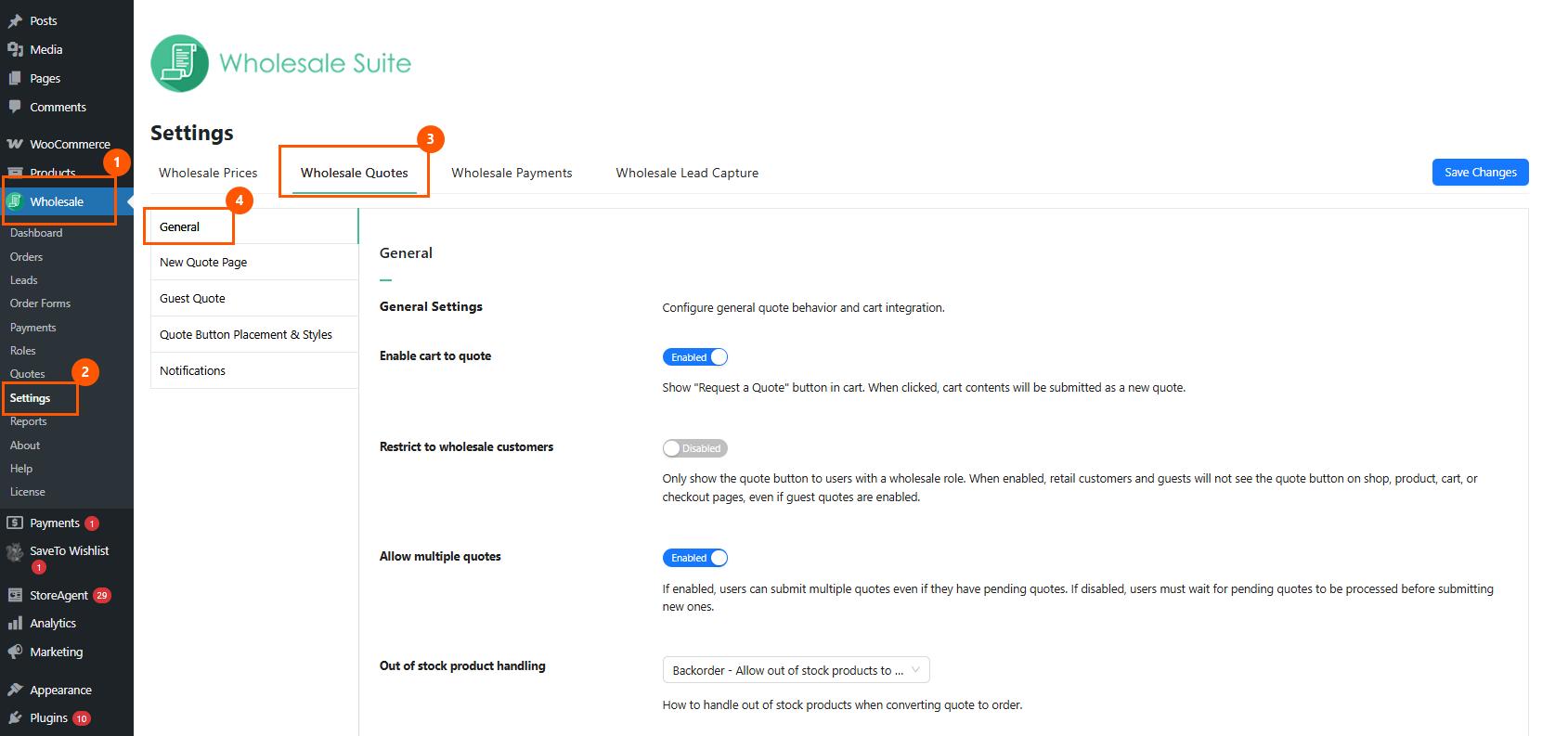
Gehen Sie in Ihrem WordPress-Dashboard zu Wholesale > Einstellungen > Wholesale Quotes. Öffnen Sie den Tab Allgemein, wo sich die Kernoptionen für Angebote befinden.
Schritt 2: Aktivieren Sie die Funktion
Suchen Sie nach „Angebots-Schaltfläche für nicht vorrätige Produkte anzeigen“ und stellen Sie sie auf Aktiviert. Suchen Sie auf demselben Bildschirm nach der Option „Umgang mit nicht vorrätigen Produkten“ direkt darüber. Stellen Sie sie auf Nachbestellung oder Benachrichtigen, nicht auf „Ausschließen“.
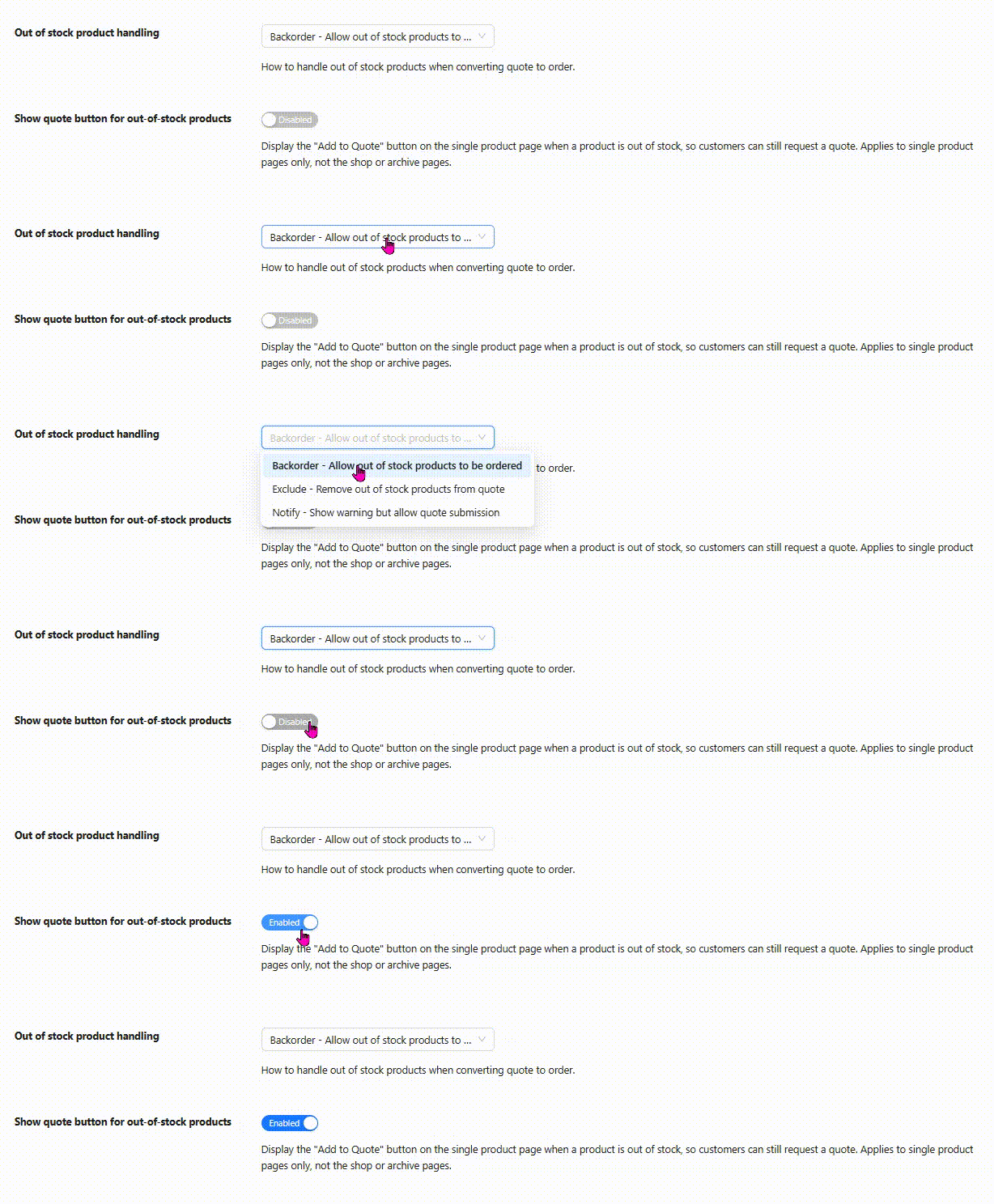
Speichern Sie Ihre Änderungen. Klicken Sie auf Speichern, um die Einstellungen zu übernehmen.
Schritt 3: Testen Sie es an einem Produkt
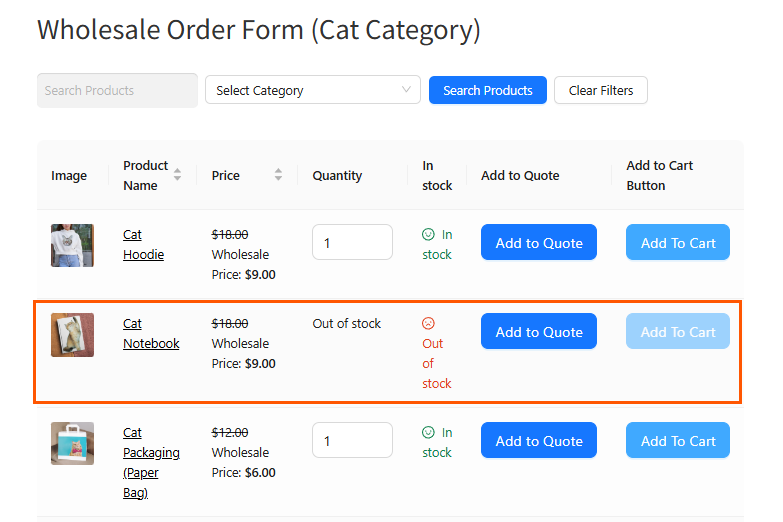
Wählen Sie ein Produkt aus, setzen Sie es unter dem Tab „Inventar“ auf Nicht vorrätig und zeigen Sie dieses Produkt dann auf Ihrem Shop-Frontend an. Klicken Sie auf die Schaltfläche, prüfen Sie, ob der Artikel in das Angebot aufgenommen wird, und senden Sie es dann ab. Die Anfrage wird unter Angebote als ausstehendes Angebot angezeigt.
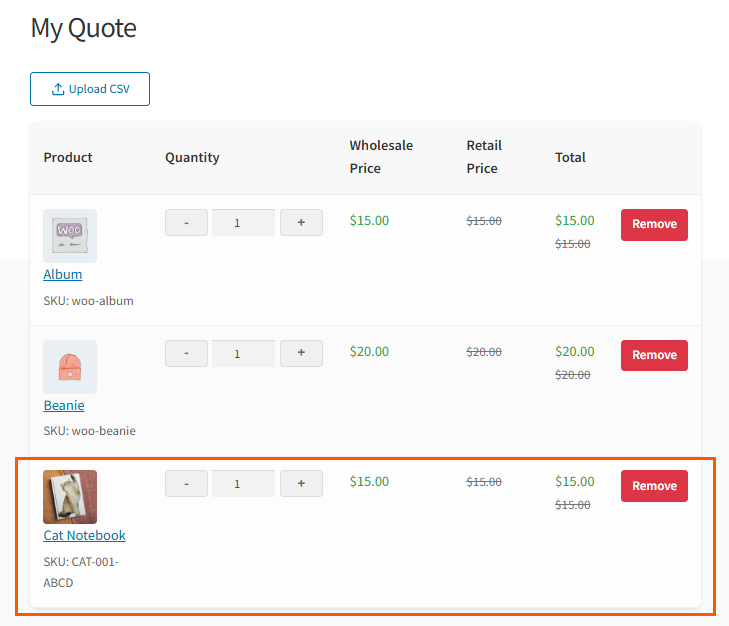
Eine Sache, auf die Sie achten sollten: Kombinieren Sie diese Schaltfläche nicht mit der Einstellung „Umgang mit nicht vorrätigen Produkten, Ausschließen“. Wenn Sie dies tun, kann ein Kunde den ausverkauften Artikel zu seinem Angebot hinzufügen, aber das System blockiert ihn bei der Einreichung mit einer Fehlermeldung. Die Verwendung von Nachbestellung oder Benachrichtigen vermeidet dies und lässt den gesamten Ablauf sauber funktionieren.
Wenn Sie eine Auffrischung benötigen, wie Sie den Lagerbestand eines Produkts überhaupt erst festlegen, behandelt unsere Anleitung zur Verwaltung des Bestands in WooCommerce den Reiter Inventar im Detail. Sie können auch überprüfen, wie WooCommerce selbst die Verfügbarkeit in der offiziellen Dokumentation zum Thema "nicht auf Lager" handhabt.
Fazit
Ein ausverkauftes Produkt muss keine verlorene Gelegenheit mehr bedeuten. Die Schaltfläche „Angebot anfordern“ für nicht vorrätige Artikel hält die Tür offen und ermöglicht es Großhandelskäufern, Angebote für die gewünschten Artikel anzufordern, auch wenn diese Artikel vorübergehend nicht verfügbar sind. Das ist besonders wichtig für Geschenkregister für Unternehmen, bei denen eine Liste Wochen liegen kann, bevor ein Artikel ausverkauft ist. Es ist eine kleine Funktion mit großer Wirkung, da sie eine frustrierende Sackgasse in eine vielversprechende Anfrage und ein klares Nachfragesignal verwandelt.
Das Beste daran ist, wie wenig es von Ihnen verlangt. Die Angebots-Schaltfläche für nicht vorrätige Produkte ist standardmäßig deaktiviert, sie respektiert Ihre vorhandene Button-Gestaltung und verfügt über Schutzmechanismen, die Ihre Shop-Seiten sauber und Ihren Angebotsablauf zuverlässig halten. Aktivieren Sie sie, koppeln Sie sie mit Nachbestellung oder Benachrichtigen, führen Sie einen schnellen Test durch, und Sie sind bereit, Nachfrage zu erfassen, die Sie zuvor leise verloren haben.
Wenn Sie bereits Wholesale Quotes verwenden, ist die Aktualisierung auf Version 1.0.2 und das Umlegen dieses einen Schalters einer der einfachsten Gewinne für einen B2B-Shop. Probieren Sie es aus, beobachten Sie, wie die Angebotsanfragen für Ihre ausverkauften Produkte eingehen, und lassen Sie diese Daten bestimmen, was Sie als Nächstes wieder aufstocken.
Hier ist, was wir in diesem Artikel behandelt haben:
- Was der „Angebot“-Button für nicht vorrätige Produkte in Wholesale Quotes ist
- Wie der „Angebot“-Button für nicht vorrätige Produkte funktioniert
- So schalten Sie den „Angebot“-Button für nicht vorrätige Produkte in Wholesale Quotes ein
Häufig gestellte Fragen
Ist der „Angebot“-Button für nicht vorrätige Produkte automatisch aktiviert?
Nein. Er ist in Wholesale Quotes Version 1.0.2 standardmäßig deaktiviert. Wenn Sie nichts tun, verhält sich Ihr Shop genau wie zuvor. Sie müssen zu Wholesale Quotes, Einstellungen, Allgemein gehen und den Schalter „Angebot-Button für nicht vorrätige Produkte anzeigen“ umlegen, um ihn zu aktivieren.
Wo erscheint der Button in meinem Shop?
Er erscheint nur auf einzelnen Produktseiten, direkt unter dem Hinweis „Nicht auf Lager“. Er wird nicht auf Ihren Haupt-Shop- oder Kategorieseiten angezeigt, sodass Ihre Produktgitter sauber bleiben. Produkte, die auf Lager sind, behalten ihren Button dort, wo Sie ihn eingestellt haben, und es gibt nie einen doppelten Button.
Funktioniert der Button mit variablen Produkten?
Ja. Er funktioniert mit einfachen Produkten, Nachbestellungsprodukten und variablen Produkten, einschließlich variabler Produkte, bei denen jede Variante ausverkauft ist. Ein Schutzmechanismus stellt sicher, dass pro Anfrage genau ein Button gerendert wird, sodass es bei diesen komplett ausverkauften variablen Produkten nie zu Duplikaten kommt.
Warum schlägt meine Angebotsübermittlung nach der Aktivierung des Buttons fehl?
Dies geschieht normalerweise, wenn der Button mit der Einstellung „Umgang mit nicht vorrätigen Produkten, Ausschließen“ kombiniert wird. In diesem Fall kann ein Käufer den Artikel zu seinem Angebot hinzufügen, aber das System blockiert die Übermittlung mit einer Fehlermeldung. Stellen Sie die Option „Umgang“ auf Nachbestellung oder Benachrichtigen, damit der Ablauf reibungslos funktioniert.
Was passiert mit einer Angebotsanfrage für ein ausverkauftes Produkt?
Die Anfrage landet in Ihrem Dashboard unter Großhandel, Angebote als schwebendes Angebot, genau wie jede andere Angebotsanfrage. Sie können sie überprüfen, bepreisen und dem Käufer eine Nachricht senden. Sie erfahren auch, welche nicht verfügbaren Produkte eine tatsächliche Nachfrage haben, was Ihnen bei der Entscheidung hilft, was Sie wieder aufstocken sollen.



