

Bestellformulare bieten eine hervorragende Möglichkeit, den Einkaufsprozess für Ihre Großhandelskunden zu vereinfachen. Mit diesem Format können Kunden die Artikel in Ihrem Online-Shop einfach durchscrollen. Wenn Sie jedoch eine lange Liste von Produktkategorien haben, werden Ihre Benutzer dieses optimierte Erlebnis wahrscheinlich verpassen.
Daher ist es eine gute Idee, Ihre Produktkategorien zu begrenzen. Glücklicherweise ist dies, wenn Sie WooCommerce verwenden, in Ihren Produkteinstellungen recht einfach zu bewerkstelligen.
In diesem Beitrag besprechen wir, warum Sie möglicherweise weniger Kategorien für Ihre Großhandelsbestellformulare in WooCommerce verwenden möchten. Dann zeigen wir Ihnen, wie Sie dies in zwei einfachen Schritten tun können. Legen wir los!
Die Vorteile der Begrenzung der Produktkategorieliste auf Ihrem Großhandelsbestellformular
Wenn Sie Mengen online verkaufen, spielen Bestellformulare wahrscheinlich eine Schlüsselrolle in Ihrem Unternehmen. Dies liegt daran, dass ein Großhandelsbestellformular eine sicherere Möglichkeit bietet, den Verkauf einer großen Menge von Produkten zu verwalten.
Kurz gesagt, Bestellformulare erfordern normalerweise eine Genehmigung und dann eine Bearbeitung. Diese zusätzliche Sicherheitsebene kann dazu beitragen, unnötige Probleme zu vermeiden, die auftreten können, wenn Sie eine einfache Kaufabwicklung verwenden.
Wenn Sie nach einem anfängerfreundlichen Tool suchen, das Ihnen bei der Verwaltung dieser Aufgabe hilft, kann unser Wholesale Order Form Plugin helfen, Ihren Geschäftsablauf zu optimieren:
Beginnend mit Wholesale Order Form Version 2.0 führte das Plugin einen intuitiven Formularersteller, erweiterte Produktsortierungs-Einstellungen und mehr ein. Es ermöglicht Ihnen sogar, mehrere Bestellformulare zu erstellen.
In jedem Fall sollten Ihre Bestellformulare auch so gestaltet sein, dass sie den Bedürfnissen Ihrer Kunden entsprechen. Daher sollten Sie bei der Erstellung Ihrer Formulare die Benutzererfahrung (UX) berücksichtigen.
Die Begrenzung Ihrer Produktkategorieliste ist eine hervorragende Möglichkeit, eine positive UX zu unterstützen, da sie es den Benutzern ermöglicht, einfacher durch die verfügbaren Artikel zu scrollen. Wenn Sie zu viele Kategorien mit einer kleinen Anzahl von Produkten darin haben, verpassen Ihre Kunden im Wesentlichen die Freude, durch Ihren gesamten Katalog auf einer Seite zu scrollen.
Einfach ausgedrückt, Benutzer nehmen sich möglicherweise nicht die Zeit, jede Kategorie anzuklicken, aber sie werden wahrscheinlich bis zum Ende einer relativ kurzen Seite scrollen, weil es einfach ist. Daher kann die Reduzierung Ihrer Produktkategorien auch Ihren Umsatz steigern. Dies gilt insbesondere für kleine Großhandelsunternehmen, die große Mengen einer begrenzten Anzahl von Produkten verkaufen.
So begrenzen Sie die Produktkategorien auf Ihrem Großhandelsbestellformular
Nachdem wir nun einige der Vorteile der Begrenzung von Kategorien auf Ihren Großhandelsbestellformularen besprochen haben, zeigen wir Ihnen, wie Sie dies tun können. Beachten Sie, dass Sie einen aktiven WooCommerce-Shop und unser Wholesale Order Form Plugin benötigen, um diese Anleitung abzuschließen.
Schritt 1: Kategorisieren Sie Ihre vorhandenen Produkte neu
Zuerst werfen wir einen Blick darauf, wie Ihr Großhandelsbestellformular mit zu vielen Kategorien aussehen könnte:
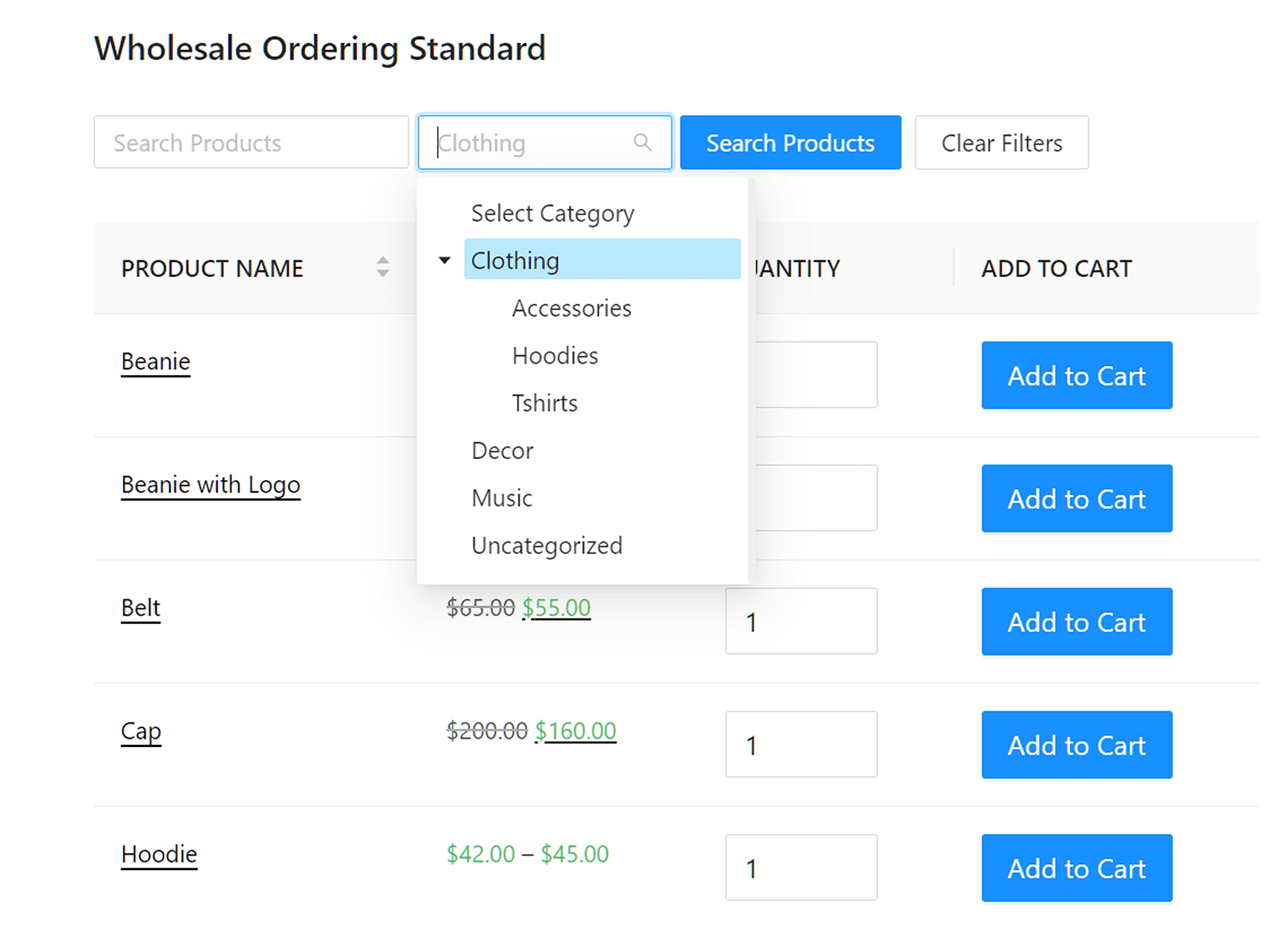
Wie Sie sehen können, hat „Bekleidung“ mehrere Unterkategorien, darunter „Hoodies“. Wenn Ihr Käufer auf „Hoodies“ klicken würde, würde er eine Seite mit nur drei Produkten sehen:
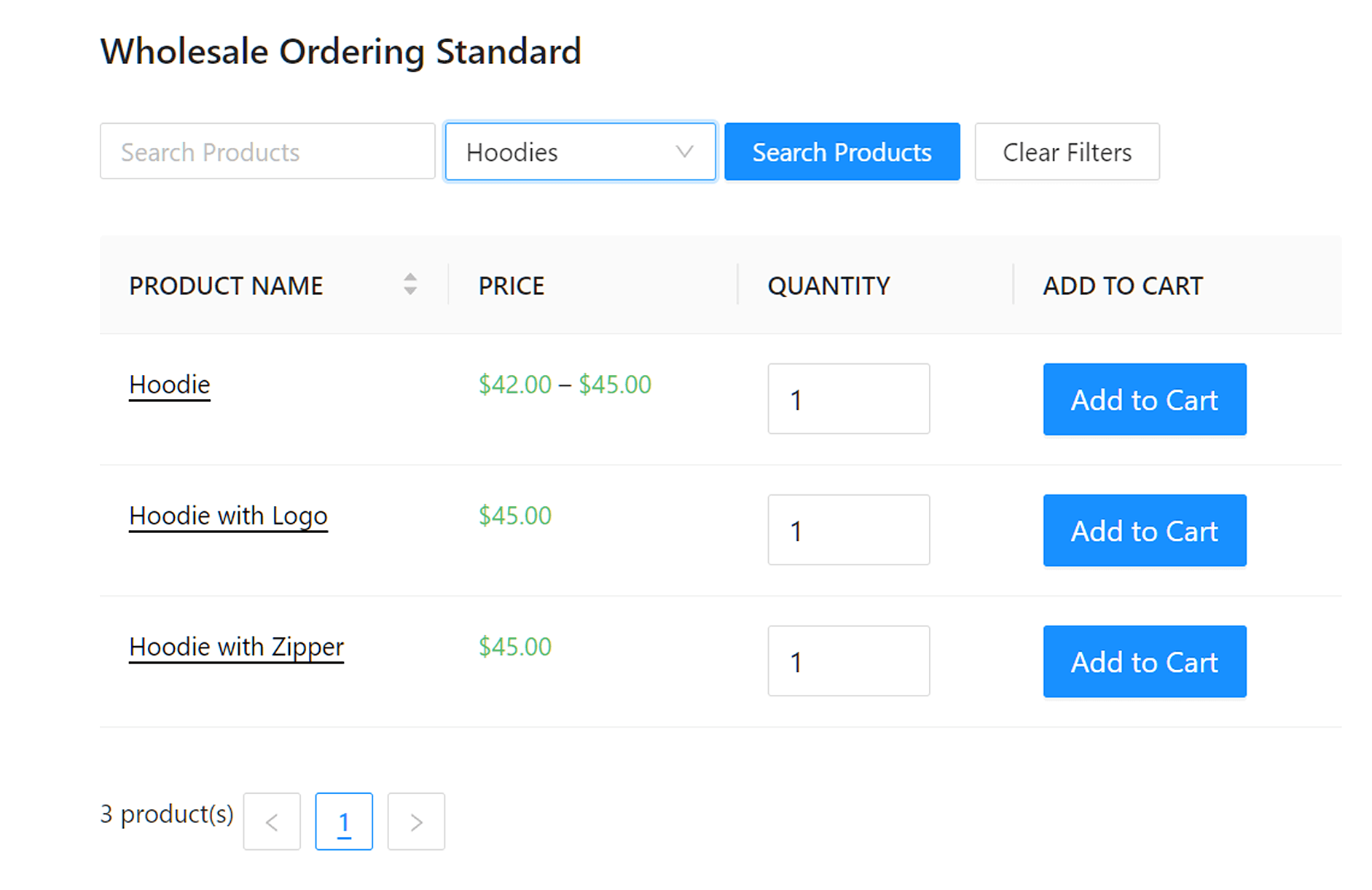
Dies ist die Art von Erfahrung, die wir vermeiden möchten.
Der erste Schritt zur Begrenzung dieser Kategorien besteht darin, Ihre aktuelle Kategorienhierarchie neu zu organisieren. Navigieren Sie dazu zu Produkte > Alle Produkte:
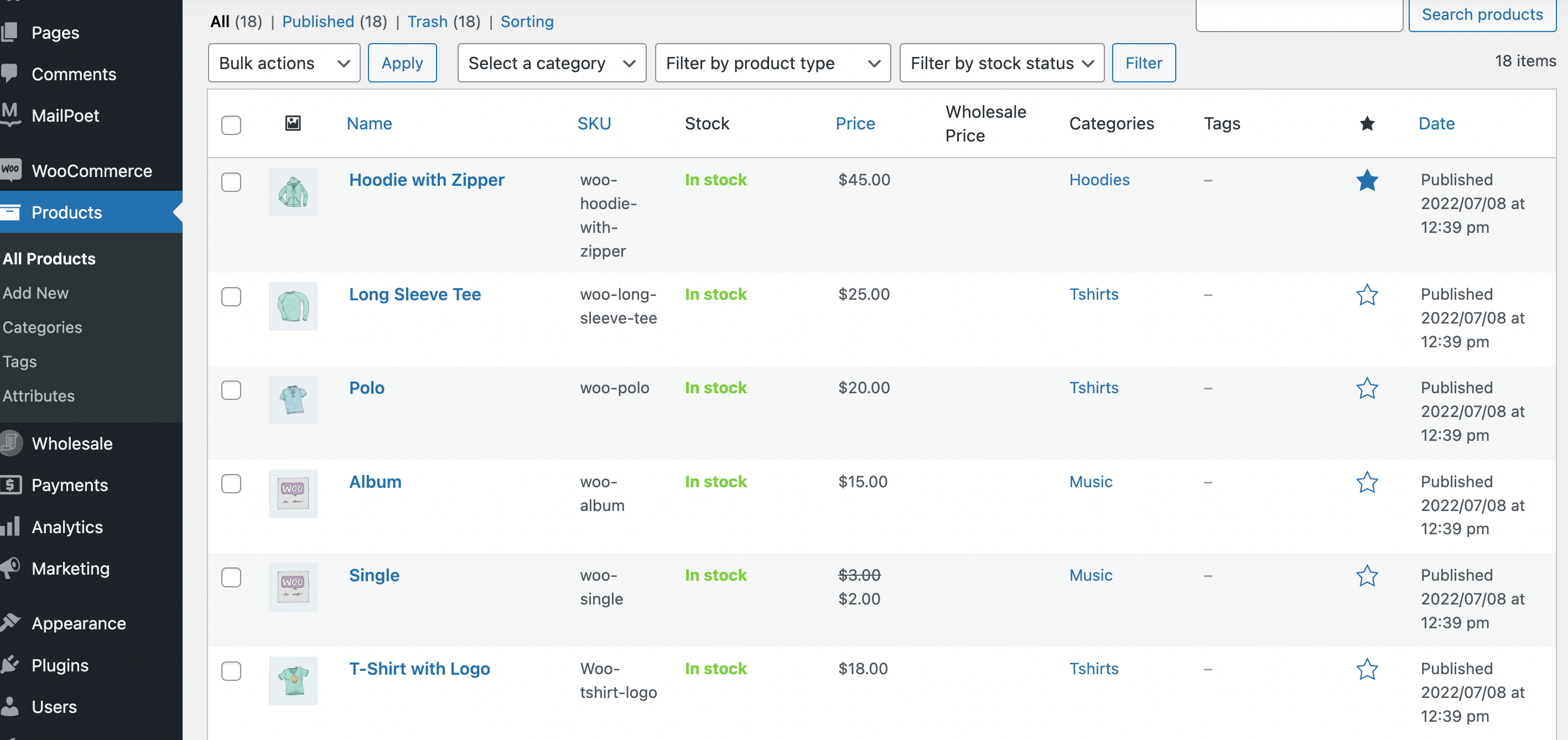
Unser Plan ist es, Unterkategorien zu begrenzen, indem wir „Accessoires“, „Hoodies“ und „T-Shirts“ entfernen. Nehmen wir als Beispiel unseren „Hoodie mit Reißverschluss“.
Im Abschnitt Produktkategorien für diesen Artikel müssen wir „Hoodies“ abwählen und stattdessen „Bekleidung“ auswählen:
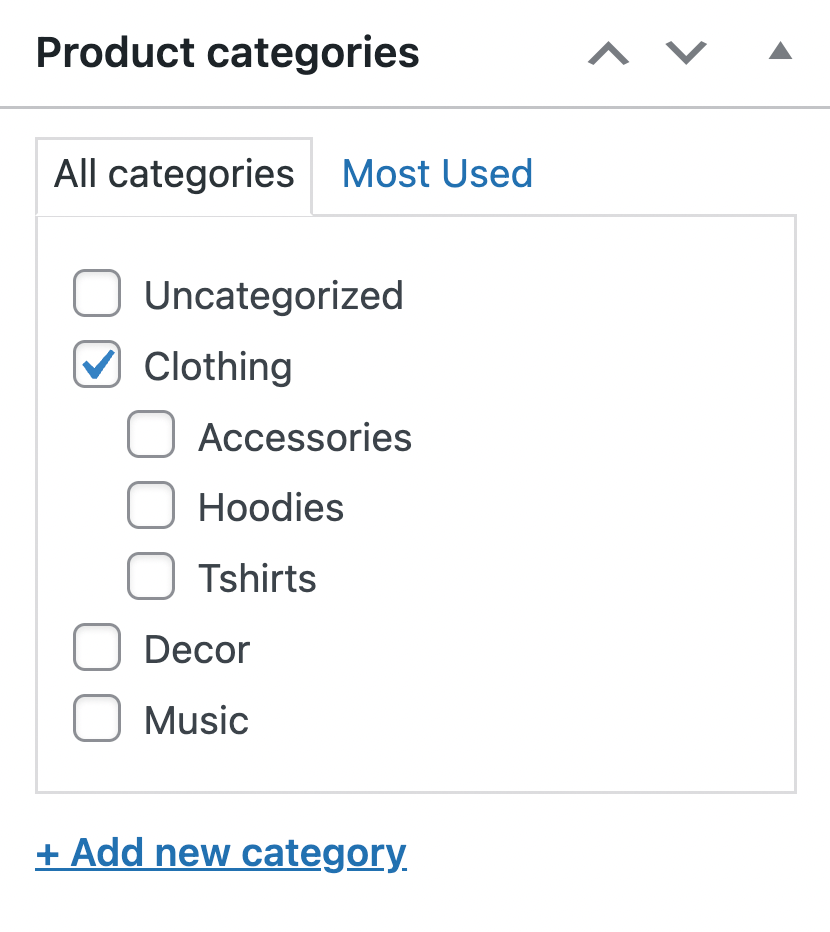
Wenn Sie fertig sind, klicken Sie unbedingt auf Aktualisieren. Auf diese Weise wird das Produkt in der größeren Liste der Bekleidungsartikel angezeigt, anstatt in der kurzen Liste der Hoodies.
Wiederholen Sie diesen Schritt einfach für alle vorhandenen Artikel, die einen Kategoristatus haben, den Sie entfernen möchten. Wenn Sie Änderungen an vielen Produkten vornehmen müssen, ist es möglicherweise einfacher, die Funktion Schnellbearbeitung neben den Artikeln in Ihrer Produktliste zu verwenden.
Sie können diese Option aufrufen, indem Sie mit der Maus über die Zeile des Produkts fahren, das Sie ändern möchten, und dann direkt unter dem Produktnamen auf Schnellbearbeitung klicken:
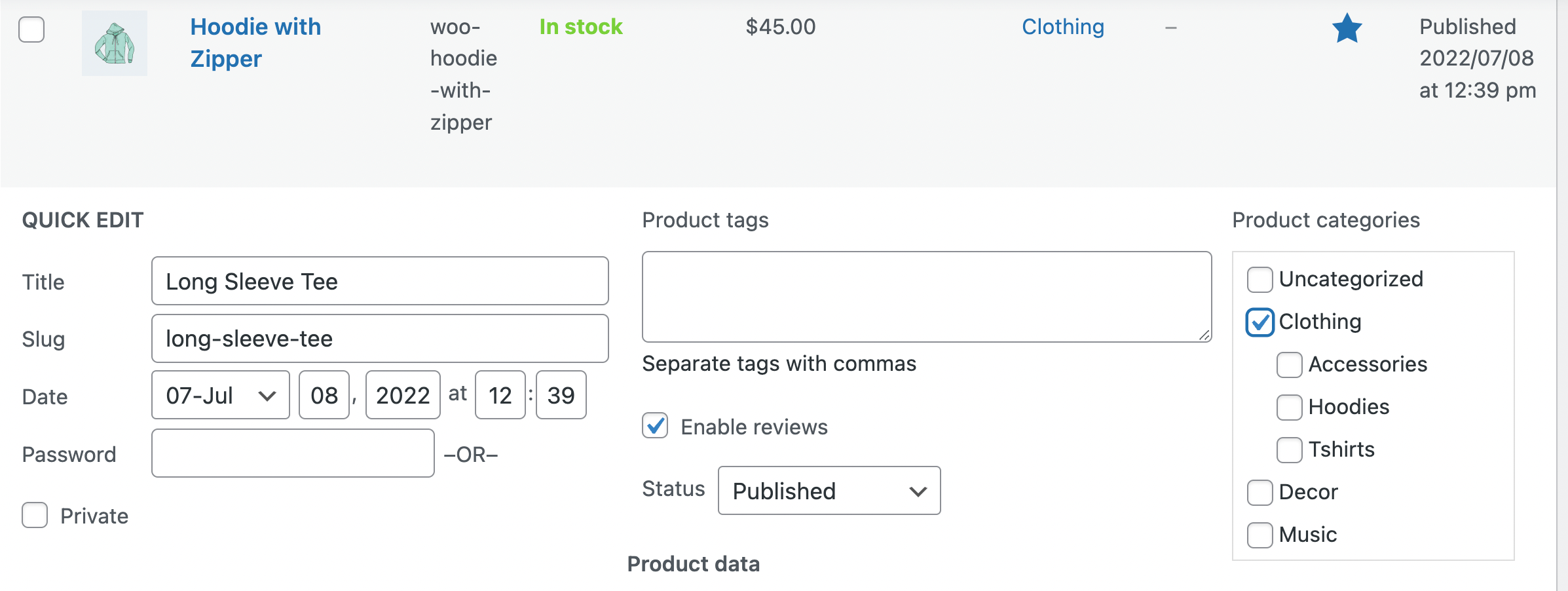
Hier können Sie die Kategorie eines Produkts einfach ändern, ohne die Seite Alle Produkte zu verlassen. Denken Sie daran, dass Sie bei dieser Methode immer noch auf Aktualisieren klicken müssen, um Ihre Änderungen zu speichern.
Schritt 2: Leere Kategorien entfernen
Die Neukategorisierung Ihrer Produkte ist bei diesem Vorgang entscheidend, da Sie sonst Gefahr laufen, versehentlich Artikel zu löschen. Nachdem Sie jedoch Schritt eins abgeschlossen haben, können Sie unnötige Kategorien entfernen.
Gehen Sie dazu zu Produkte > Kategorien:
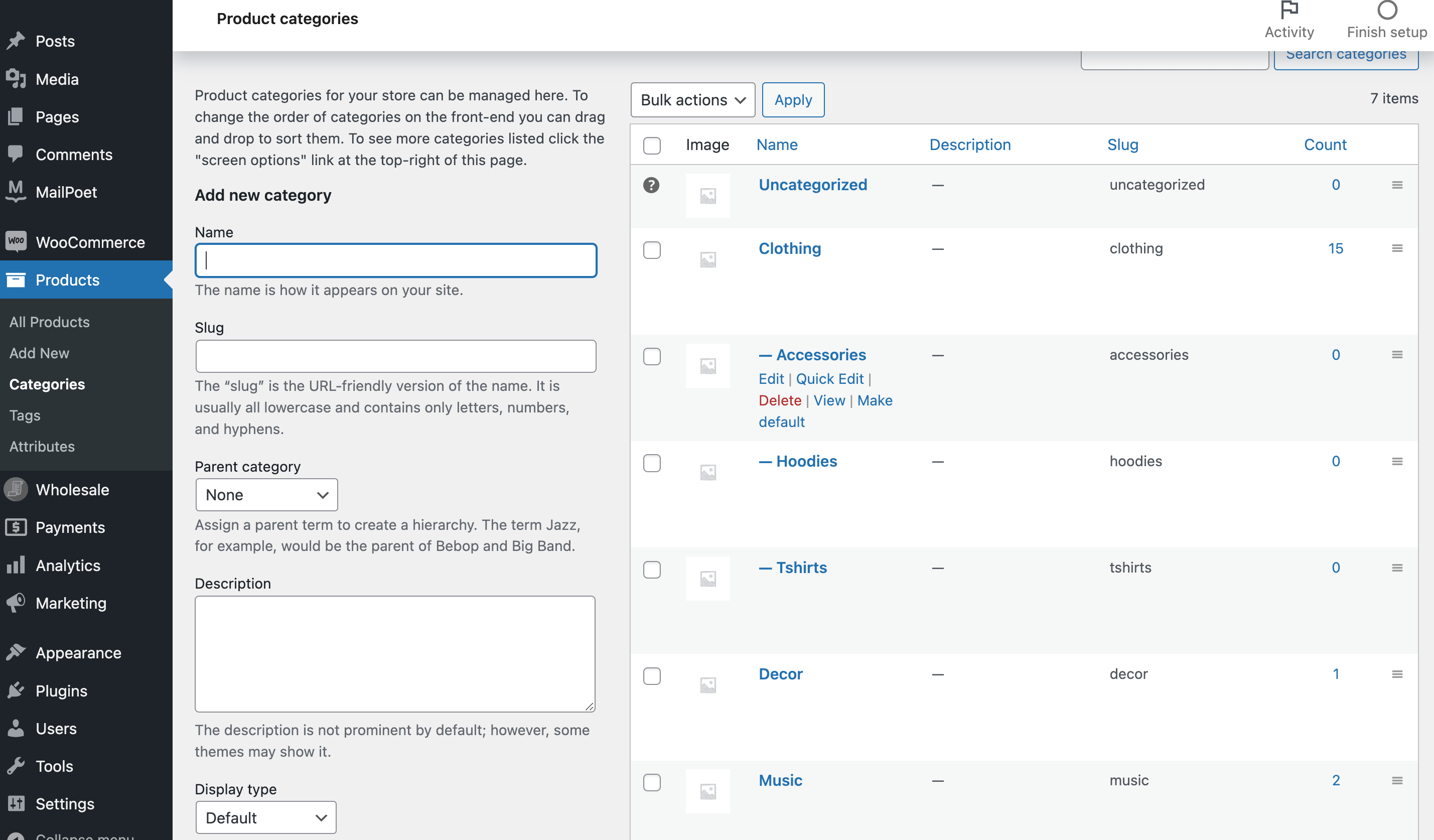
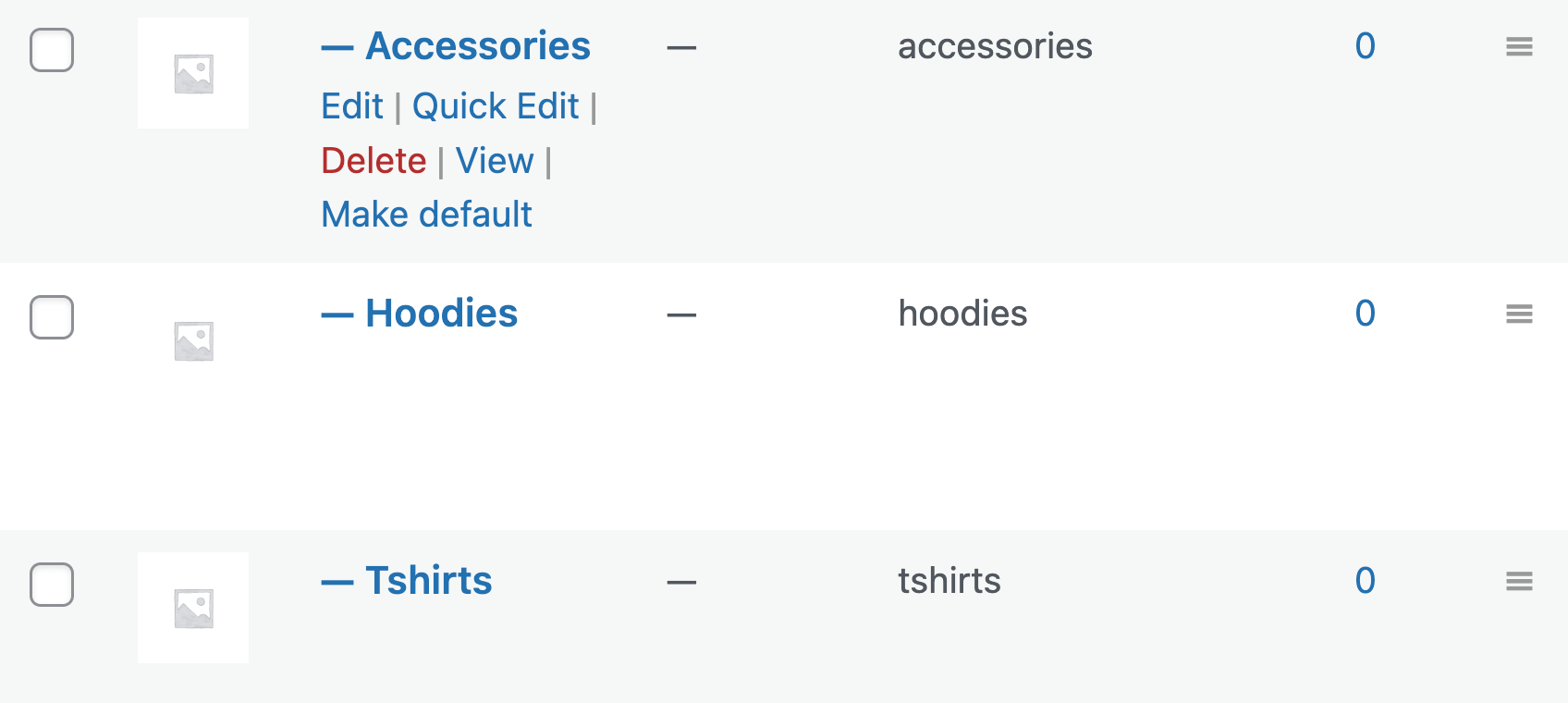
Wie Sie sehen können, befinden sich in unseren Unterkategorien für „Accessoires“, „Hoodies“ und „T-Shirts“ derzeit null Artikel. Das bedeutet, dass sie jetzt sicher entfernt werden können.
Fahren Sie also mit der Maus über die Kategorie oder Unterkategorie, die Sie entfernen möchten, und klicken Sie auf Löschen:
Das war's! Lassen Sie uns nun sehen, wie unser Dropdown-Menü für Bestellformulare ohne diese unnötigen Kategorien aussehen wird:
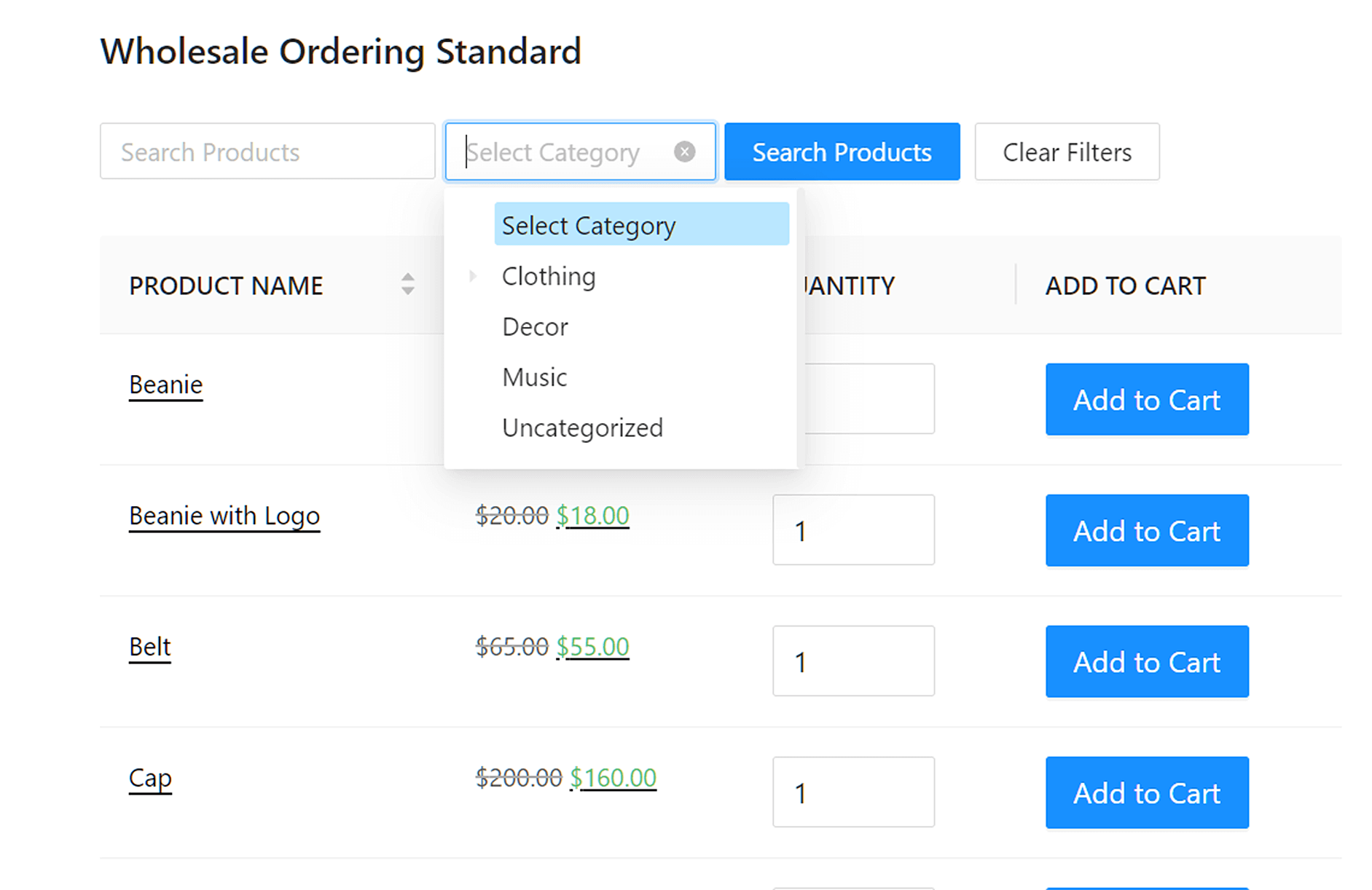
Jetzt werden Ihre Großhandelskunden mit geringerer Wahrscheinlichkeit Produkte übersehen, da sie in unwichtigen Kategorien versteckt sind.
Fazit
Wenn Ihre Großhandelskunden Ihre Bestellformulare durchsehen, hoffen sie wahrscheinlich, die Dinge schnell und effizient zu erledigen. Leider kann eine lange Liste von Produktkategorien im Weg sein. Die Begrenzung Ihrer Kategorien ist jedoch in WooCommerce relativ einfach.
Zur Wiederholung: So können Sie Ihre Produktkategorien in zwei einfachen Schritten einschränken:
Haben Sie Fragen zur Einschränkung Ihrer Produktkategorieliste in WooCommerce? Lassen Sie es uns im Kommentarbereich unten wissen!



Dies ist ein großartiger Artikel. Das Ziel des Bestellformulars ist es, dem Großhandelskunden zu ermöglichen, schnell durch das Formular zu gehen und seine Bestellung ohne Probleme aufzugeben. Ich liebe es, wie das Bestellformular durch Minimierung von zu viel Unordnung vereinfacht werden kann!
Danke Desiree, stimme vollkommen zu – das Ziel ist es, Großhändler so schnell wie möglich durch den Bestellvorgang zu bringen, damit sie ihren Tag fortsetzen können.