

Sind Sie ein Großhändler, der sein Geschäft online betreibt? Dann wissen Sie bereits, wie entscheidend WooCommerce In den Warenkorb-Schaltflächen für Ihren E-Commerce-Shop sind. Schließlich können Ihre Kunden ohne diese Schaltflächen keine Waren kaufen?
Es gibt jedoch einen weiteren wichtigen Faktor, den viele Shop-Betreiber nicht berücksichtigen: ihr Benachrichtigungssystem für den Warenkorb.
Kommen wir zum Punkt. Wenn Ihre Benachrichtigungen zum Hinzufügen zum Warenkorb ansprechend sind, werden Ihre Kunden eher dazu ermutigt, sich so zu verhalten, dass es Ihrem Shop zugutekommt. Aber wenn sie ein kopfschmerzverursachender Albtraum von Pop-ups sind, die Ihren gesamten Bildschirm einnehmen, können sie Käufer dazu bringen, schreiend von Ihrer Website zu fliehen.
Im heutigen Beitrag besprechen wir die Vorteile der Vereinfachung Ihrer WooCommerce-Benachrichtigungen zum Hinzufügen zum Warenkorb. Darüber hinaus geben wir Ihnen eine einfache 2-Schritte-Anleitung, wie Sie Wholesale Order Form verwenden, um diesen Benachrichtigungen ein saubereres, ansprechenderes Aussehen zu verleihen.
Legen wir also los!
Nicht vereinfachte WooCommerce-Benachrichtigungen zum Hinzufügen zum Warenkorb
Unser WooCommerce-Plugin, Wholesale Order Form, verfügt über eine Funktion, mit der Sie Schaltflächen zum Hinzufügen zum Warenkorb für Ihren Online-Shop erstellen können.
Wenn ein Kunde auf der Frontend eine Schaltfläche zum Hinzufügen zum Warenkorb klickt, zeigt Wholesale Order Form eine große und potenziell aufdringliche Popup-/Schiebebenachrichtigung auf der rechten Seite des Bildschirms an. Das Klicken auf die Aufforderung „Warenkorb anzeigen“ in der Benachrichtigung leitet den Kunden zu seinem Warenkorb weiter, damit er den Bestellvorgang abschließen kann.
Hier ist das Problem: Wenn ein Kunde schnell mehrere Schaltflächen zum Hinzufügen zum Warenkorb nacheinander anklickt, überflutet das System den Bildschirm mit diesen Popup-/Schiebebenachrichtigungen. Dies führt zu einem überladenen Erscheinungsbild, das den Kunden überfordern kann:

Darüber hinaus gilt: Je mehr Benachrichtigungen auf dem Bildschirm angezeigt werden, desto schwieriger ist es für den Kunden zu wissen, wohin er klicken muss, um zu seinem Warenkorb zu gelangen.
Ein Weg, diese Probleme zu umgehen, besteht darin, die Dauer der Benachrichtigungen zum Hinzufügen zum Warenkorb zu verkürzen, sodass jede Benachrichtigung nur kurz auf dem Bildschirm erscheint. Eine andere Möglichkeit ist, Benachrichtigungen einfach ganz zu deaktivieren.
Eine bessere Lösung ist jedoch, die Option Benachrichtigungen zum Hinzufügen zum Warenkorb vereinfachen zu nutzen, die wir in Wholesale Order Form Version 3.0 eingeführt haben.

Aber warum sollten Sie die Benachrichtigungen zum Hinzufügen zum Warenkorb in Ihrem WooCommerce-Shop überhaupt vereinfachen? Was nützt das Ihrem Online-Großhandelsgeschäft?
Warum Sie Ihre WooCommerce-Benachrichtigungen zum Hinzufügen zum Warenkorb vereinfachen sollten
Saubere und einfache Benachrichtigungen zum Hinzufügen zum Warenkorb sind aus mehreren Gründen wichtig:
1. Verbesserte Ästhetik
Ein unordentliches Benachrichtigungssystem kann abschreckend wirken. Im schlimmsten Fall kann es Kunden davon abhalten, unser Bestellformular zu besuchen, was zu einem Umsatzrückgang führt.
Glücklicherweise verbessert ein aufgeräumtes und übersichtliches "In den Warenkorb"-Benachrichtigungssystem die allgemeine Ästhetik Ihres Großhandelsbestellformulars. Dies macht Ihr Geschäft für Kunden einladender und ermutigt sie, weiterhin Einkäufe zu tätigen.
Wir gehen daher davon aus, dass Sie sowohl WooCommerce als auch das Großhandelsbestellformular bereits installiert und aktiviert haben. Stellen Sie außerdem sicher, dass das Großhandelsbestellformular auf Version 3.0 oder höher aktualisiert ist.
Unaufdringliche "In den Warenkorb"-Hinweise können die Benutzererfahrung verbessern. Sie verhindern die Verwirrung und Frustration, die eine überwältigende Anzahl von Popup/Slide-Benachrichtigungen verursachen kann.
Dadurch fühlen sich Kunden wohler bei der Nutzung Ihres Bestellformulars, was sie ermutigt, es häufig zum Kauf Ihrer Artikel zu verwenden.
3. Bessere Klarheit
Klare und prägnante "In den Warenkorb"-Hinweise beseitigen Mehrdeutigkeiten oder Unsicherheiten für Benutzer. Durch die Verwendung einfacher, aber erkennbarer Symbole und einer minimalen Textmenge genießen Kunden einen schnellen und bequemen Zugriff auf relevante Informationen. Darüber hinaus können sie sofort erkennen, wohin sie klicken müssen, um einen Artikel in ihren Warenkorb zu legen.
All dies reduziert das Risiko von Missverständnissen und sorgt für ein reibungsloseres Einkaufserlebnis.
4. Optimierung der Konversionsrate
Ein optimiertes "In den Warenkorb"-Benachrichtigungssystem trägt zu höheren Konversionsraten bei.
Wenn Ihre Hinweise unkompliziert sind, werden Kunden eher ihre Einkäufe abschließen, ohne ihre Warenkörbe zu verlassen. Dies wiederum erhöht die Wahrscheinlichkeit, Einnahmen zu generieren und den Gesamterfolg Ihres E-Commerce-Shops zu verbessern.
Unser einfacher 2-Schritte-Leitfaden zur Vereinfachung der WooCommerce "In den Warenkorb"-Hinweise Ihres Online-Shops
Nachdem wir nun festgestellt haben, wie einfache und übersichtliche "In den Warenkorb"-Hinweise Ihrem Geschäft zugute kommen können, erfahren Sie nun, wie Sie Ihr WooCommerce "In den Warenkorb"-Benachrichtigungssystem vereinfachen können.
Bevor wir beginnen, sollten Sie wissen, dass Sie zwei wichtige Werkzeuge benötigen, um diese "In den Warenkorb"-Option zu verwenden:
- Die WooCommerce E-Commerce-Plattform
- Die neueste Version unseres Plugins Großhandelsbestellformular
Somit gehen wir davon aus, dass Sie sowohl WooCommerce als auch Wholesale Order Form bereits installiert und aktiviert haben. Stellen Sie außerdem sicher, dass Wholesale Order Form auf Version 3.0 oder höher aktualisiert ist.
Schritt 1: Erstellen Sie ein Bestellformular mit "In den Warenkorb"-Schaltflächen
Der erste Schritt ist die Erstellung eines neuen Bestellformulars oder die Bearbeitung eines vorhandenen.
Gehen Sie in Ihrem WordPress-Dashboard zu Großhandel > Bestellformulare. Klicken Sie dann auf die Schaltfläche Formular hinzufügen, um ein neues Formular zu erstellen. Alternativ können Sie ein vorhandenes Formular bearbeiten, indem Sie auf dessen Schaltfläche Bearbeiten klicken.

Was auch immer Sie wählen, Sie werden zur Seite Formular-Editor weitergeleitet.

Ihr Bestellformular sollte Kopf-, Tabellen- und Fußzeilenelemente enthalten. Wichtiger ist, dass Sie Ihrem Formular die Funktionalität der Schaltfläche "In den Warenkorb" geben. Ziehen Sie dazu das Modul Schaltfläche "In den Warenkorb" aus Tabellenelemente und legen Sie es in den Bereich Bestellformular-Tabelle.

Ausführliche Anleitungen zur Erstellung oder Bearbeitung eines Bestellformulars finden Sie in den folgenden Leitfäden:
- Eine Schritt-für-Schritt-Anleitung für WooCommerce-Schnellbestellformulare
- Wissensdatenbank: WooCommerce Großhandelsbestellformular – Erste Schritte
Schritt 2: Vereinfachen Sie Ihre „In den Warenkorb“-Hinweise
Nachdem Ihr Formular jetzt „In den Warenkorb“-Schaltflächen hat, ist es an der Zeit, Ihre WooCommerce „In den Warenkorb“-Benachrichtigungen zu vereinfachen.
Klicken Sie zuerst auf die Registerkarte Einstellungen in der rechten Spalte der Seite Formular-Editor. Scrollen Sie dann nach unten zur Option „In den Warenkorb“-Hinweise vereinfachen und aktivieren Sie das Kontrollkästchen.
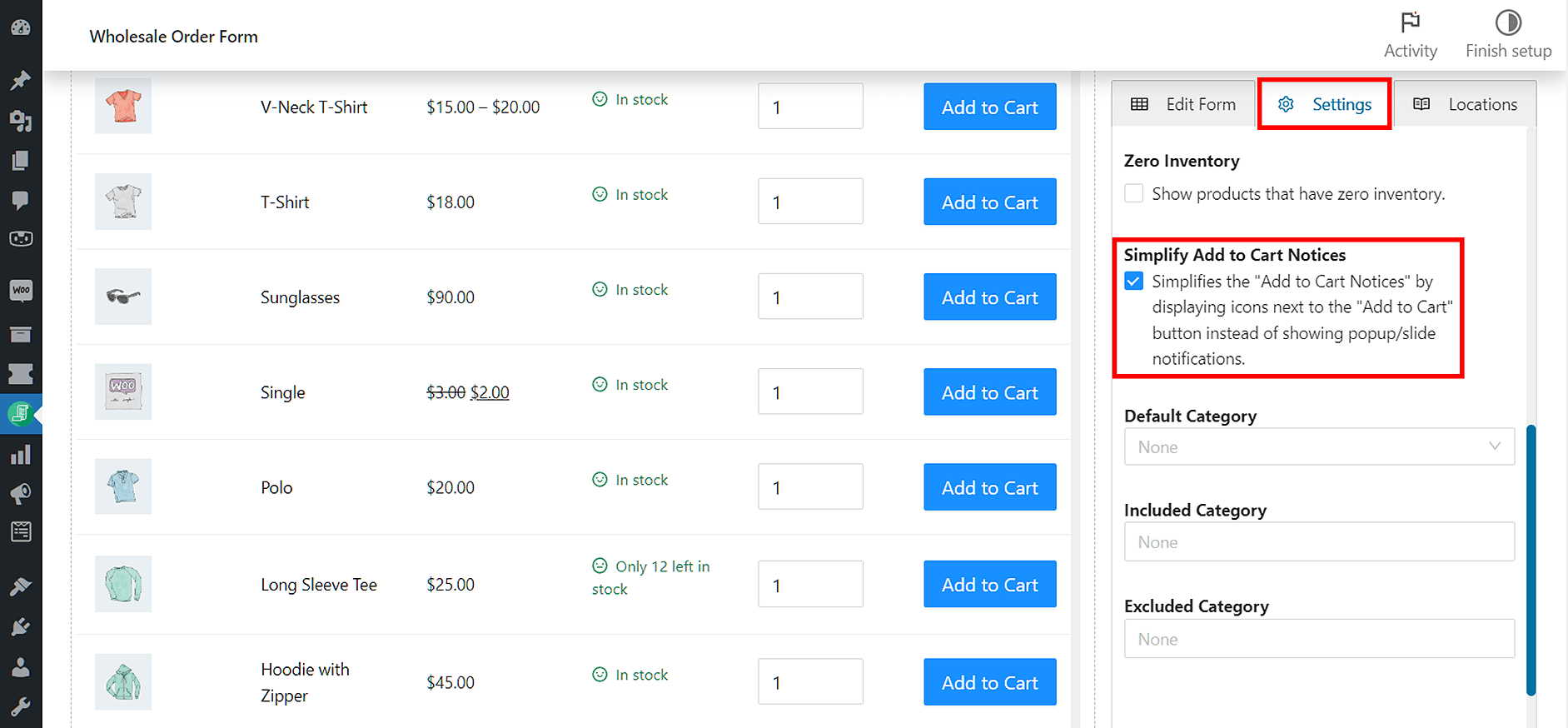
Wie vereinfacht dies also Ihre WooCommerce „In den Warenkorb“-Hinweise?
Auf der Benutzeroberfläche werden jedes Mal, wenn ein Kunde auf die Schaltflächen „In den Warenkorb“ klickt, keine Popup- oder Slide-Benachrichtigungen mehr angezeigt.
Stattdessen werden neben jeder Schaltfläche zwei kleine und einfache Elemente angezeigt: eine Aufforderung „Warenkorb anzeigen“ und ein grünes Häkchen. Wir haben dies unten veranschaulicht:

Wie Sie sehen, ergibt dies ein übersichtlicheres, schlichteres Erscheinungsbild.
Darüber hinaus wird es Kunden durch die übersichtliche und organisierte Darstellung der Aufforderungen „Warenkorb anzeigen“ leichter fallen, eine zu finden und anzuklicken, wann immer sie zur Kasse gehen möchten.
Vergessen Sie nicht: Wenn Sie mit Ihren vereinfachten WooCommerce „In den Warenkorb“-Hinweisen zufrieden sind, klicken Sie auf die Schaltfläche Veröffentlichen oder Aktualisieren oben auf der Seite, um Ihre Arbeit zu speichern!
Bitte beachten Sie:
Die Aktivierung der Option „In den Warenkorb“-Hinweise vereinfachen wirkt sich auf das Tabellenelement „In den Warenkorb“-Schaltfläche und das Kopf-/Fußzeilenelement Ausgewählte Produkte in den Warenkorb legen aus. Insbesondere werden die folgenden Steuerelemente ausgeblendet:
- Benachrichtigung „In den Warenkorb“ aktivieren
- Dauer der Benachrichtigung
Behalten Sie dies im Hinterkopf, wenn Sie Ihre WooCommerce „In den Warenkorb“-Benachrichtigungen vereinfachen!
Fazit
Saubere und einfache „In den Warenkorb“-Benachrichtigungen können Ihrem Unternehmen auf verschiedene Weise zugutekommen.
Zusammenfassend lässt sich sagen, dass die Vereinfachung Ihrer WooCommerce „In den Warenkorb“-Hinweise zu Folgendem führen kann:
Glücklicherweise können Sie Ihre WooCommerce „In den Warenkorb“-Hinweise in zwei einfachen Schritten vereinfachen:
- Erstellen Sie ein Bestellformular mit „In den Warenkorb“-Schaltflächen
- Vereinfachen Sie Ihre „In den Warenkorb“-Hinweise
Haben Sie Fragen dazu, wie Sie Ihre WooCommerce „In den Warenkorb“-Hinweise vereinfachen können? Lassen Sie es uns im Kommentarbereich unten wissen!



