

Wenn Sie gerade erst mit Ihrem Online-Geschäft beginnen, kann die Konfiguration Ihrer Preise besonders schwierig sein. Als E-Commerce-Besitzer ist es sehr wahrscheinlich, dass Sie Ihre Produktpreise variieren möchten – und das nicht nur für verschiedene Artikel. Vielleicht möchten Sie WooCommerce mehrere Preise pro Produkt einrichten, um Ihren Kunden mehr Optionen zu bieten und die Rentabilität zu steigern.
Zum Beispiel möchten Sie vielleicht mehr für ein Hemd in Größe L verlangen als für eines in Größe S. Glücklicherweise gibt es dafür eine schnelle und einfache Methode!
In diesem Beitrag stellen wir Ihnen Großhandelspreise vor und erörtern die Gründe, warum Sie Ihren Produkten mehrere Preisstufen hinzufügen möchten. Anschließend führen wir Sie durch den Prozess, wie Sie WooCommerce-Produkten mehrere Preise hinzufügen. Lassen Sie uns beginnen!
Warum Sie WooCommerce mehrere Preise pro Produkt einrichten sollten
Wenn Sie einen E-Commerce-Shop betreiben, haben Sie möglicherweise einige Produkte mit einzigartigen Preisgestaltungsanforderungen. Wenn Sie beispielsweise einen einzelnen Artikel haben, der in verschiedenen Variationen erhältlich ist, wie z. B. unterschiedlichen Farben und/oder Größen, möchten Sie möglicherweise nicht, dass alle Versionen gleich bepreist sind.
Wenn dies der Fall ist, ist es sinnvoll, die Funktion von WooCommerce für mehrere Preise pro Produkt zu nutzen. Kurz gesagt, dabei legen Sie für einen einzelnen Artikel in Ihrem Shop basierend auf bestimmten Eigenschaften unterschiedliche Preise fest. Dies kann Ihnen helfen, Faktoren wie erhöhte Versandkosten aufgrund von Größe und Gewicht oder die Kosten für die Herstellung bestimmter Materialien zu berücksichtigen.
Ein weiteres Szenario, in dem Sie mehrere Preise pro Produkt verwenden könnten, ist, wenn Sie gebündelte Produkte haben. Wenn Sie es Ihren Kunden beispielsweise erlauben, in großen Mengen zu kaufen, können prozentuale Preisnachlässe nützlich sein.
Großhandelspreise für Produkte können für viele E-Commerce-Besitzer eine Herausforderung sein. Die Sicherstellung, dass Ihre Preisstrategie stimmt, ist jedoch unerlässlich, da sie den Erfolg Ihres Großhandelsgeschäfts beeinflussen kann.
Glücklicherweise können Sie mit den richtigen Werkzeugen mehrere Stufen von Großhandelspreisen basierend auf der Benutzerrolle hinzufügen. Sie können beispielsweise bestimmten Käufern spezielle Preise für Produkte anbieten. Mit anderen Worten, Sie können Einzelhandelskunden einen Preis und Großhandelskunden einen anderen anbieten.
So fügen Sie mehrere Preise in WooCommerce hinzu (in 4 Schritten)
Nachdem wir nun mehr über Großhandelspreise und die Gründe für die Nutzung mehrerer Preise pro Produkt verstanden haben, wollen wir uns ansehen, wie Sie dies in Ihrem eigenen Shop in WooCommerce anwenden können.
Schritt 1: Fügen Sie Ihre Produktattribute hinzu
Der erste Schritt zum Hinzufügen mehrerer Preise pro Produkt in WooCommerce besteht darin, Attribute einzurichten. Standardmäßig bietet WooCommerce zwei Attribute an: Global und Lokal. Globale Attribute können für jeden Produkttyp in Ihrem Shop verwendet werden, während lokale Attribute für bestimmte Artikel bestimmt sind.
Um zu beginnen, navigieren Sie in Ihrem WordPress-Dashboard zu Produkte > Attribute:
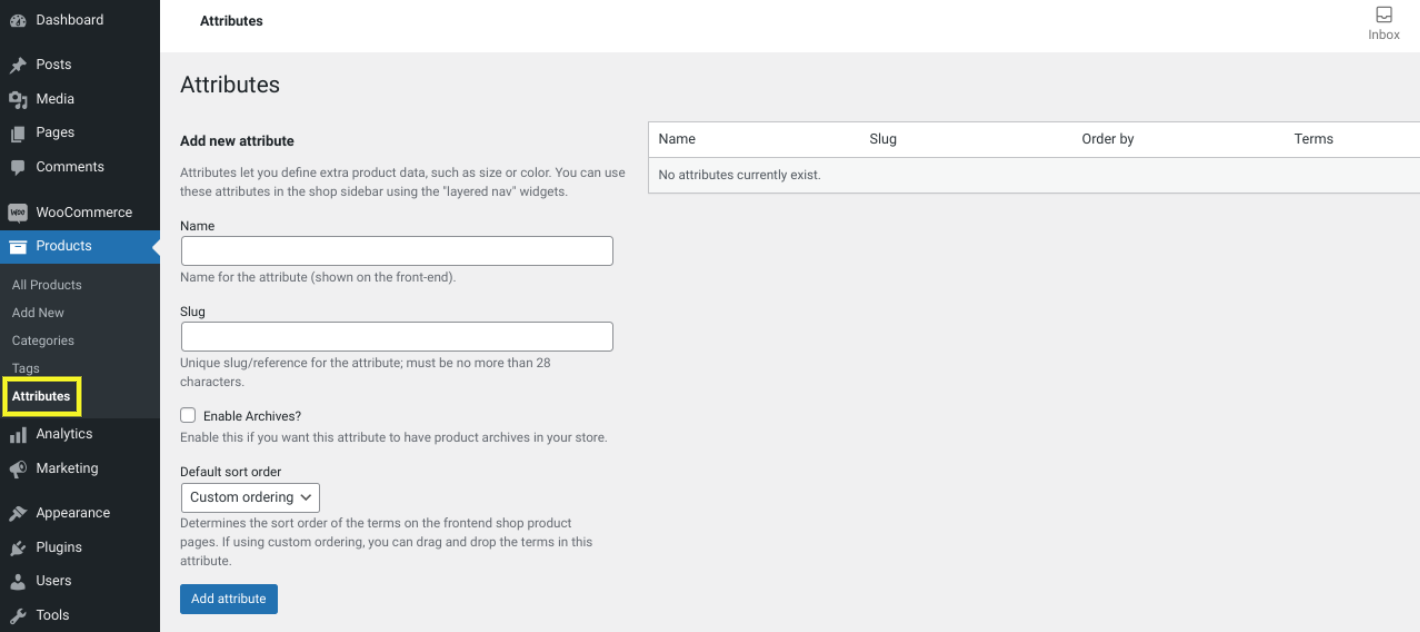
Sie können einen Titel für das Attribut eingeben. Sie können es zum Beispiel „Größe“ nennen, wenn Sie die WooCommerce-Einstellung für mehrere Preise pro Produkt für verschiedene Größen eines Artikels hinzufügen möchten. Klicken Sie dann auf Attribut hinzufügen, um Ihre Änderungen zu speichern.
Das Attribut wird dann auf der rechten Seite Ihres Bildschirms hinzugefügt. Sie können auf den Link Bearbeiten klicken, um es jederzeit zu ändern.
Schritt 2: Legen Sie Ihre Attributwerte fest
Sobald Sie Ihr Produktattribut erstellt haben, besteht der nächste Schritt darin, Ihre Werte hinzuzufügen. Dies sind die Optionen, die Ihre Kunden bei jedem Kauf Ihres Artikels auswählen. In diesem Beispiel, in dem das Attribut Größe ist, sind die Werte Klein, Mittel oder Groß.
Klicken Sie auf dem Bildschirm Attribute auf den Attributnamen (in diesem Fall Größe). Jetzt können Sie einen Attributwert eingeben:
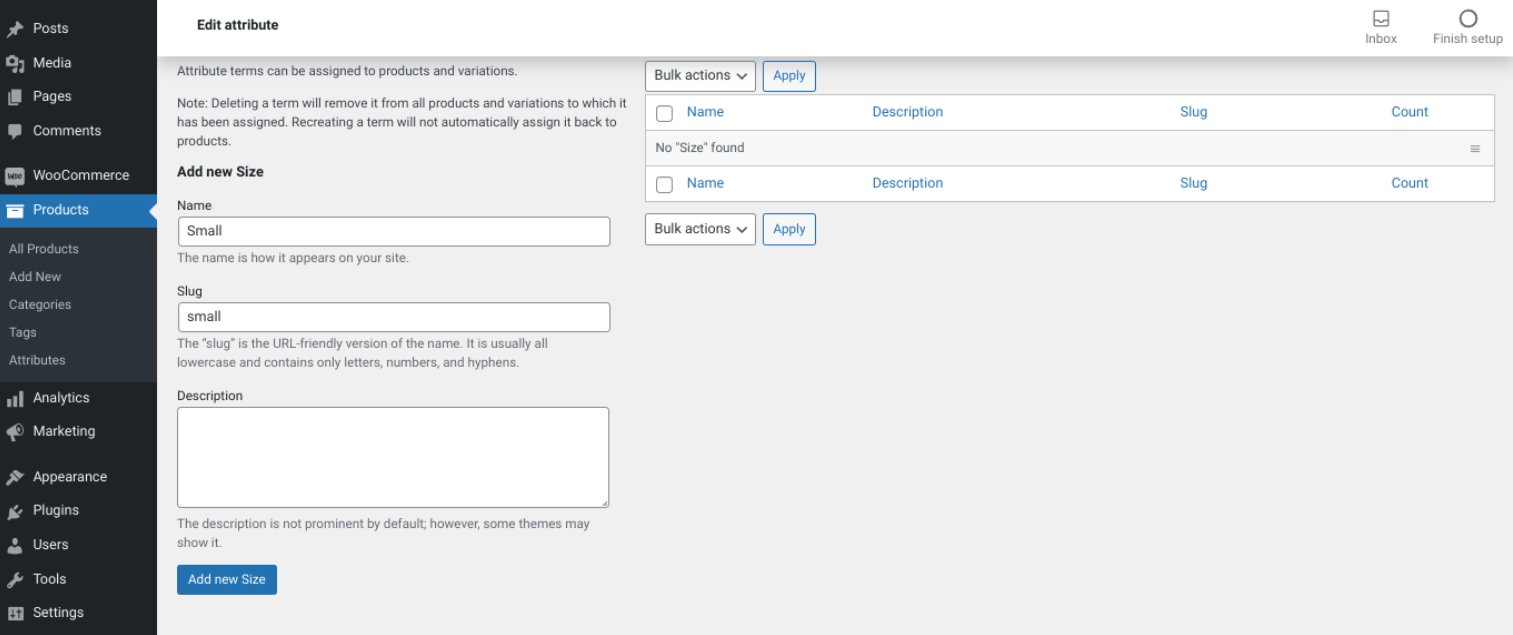
Für jeden Wert, den Sie erstellen, können Sie einen Namen, einen Slug und eine Beschreibung hinzufügen. Wenn Sie fertig sind, wählen Sie Neu hinzufügen Größe (oder wie auch immer Ihr Produktattribut heißt). Sie können dies für jeden Produktattributwert wiederholen, den Sie verwenden möchten.
Schritt 3: Fügen Sie Ihre Attribute und Werte zu Ihrem Produkt hinzu
Sobald Sie Ihr Produktattribut und dessen Werte erstellt haben, besteht der nächste Schritt darin, es Ihrem WooCommerce-Produkt hinzuzufügen. Navigieren Sie dazu in Ihrem Dashboard zu Produkte > Alle Produkte:
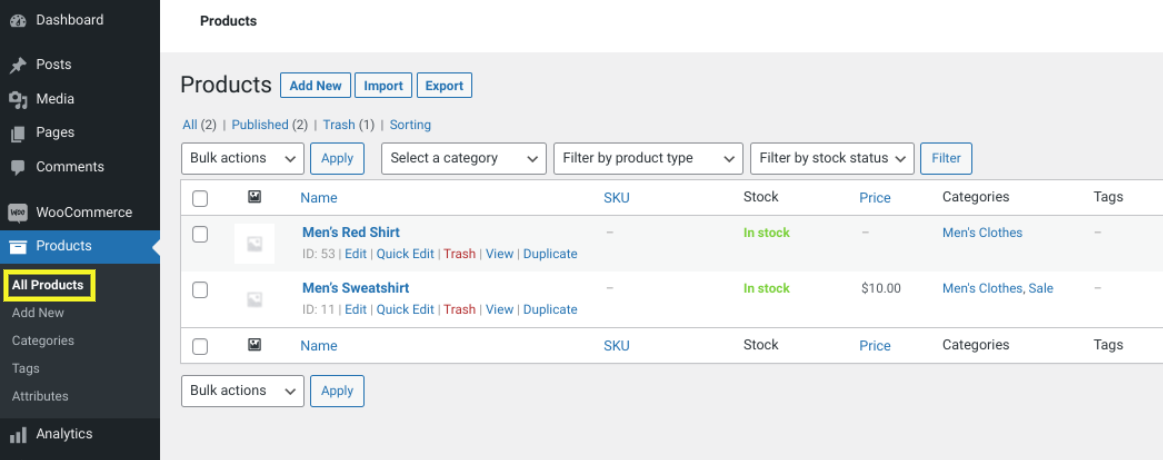
Klicken Sie auf den Namen des Produkts, zu dem Sie das Attribut hinzufügen möchten. In diesem Beispiel verwenden wir das Herren-Sweatshirt als unser Produkt.
Nachdem Sie auf das Produkt geklickt haben, scrollen Sie nach unten zum Abschnitt Produktdaten. Wählen Sie im Dropdown-Menü Variables Produkt aus:
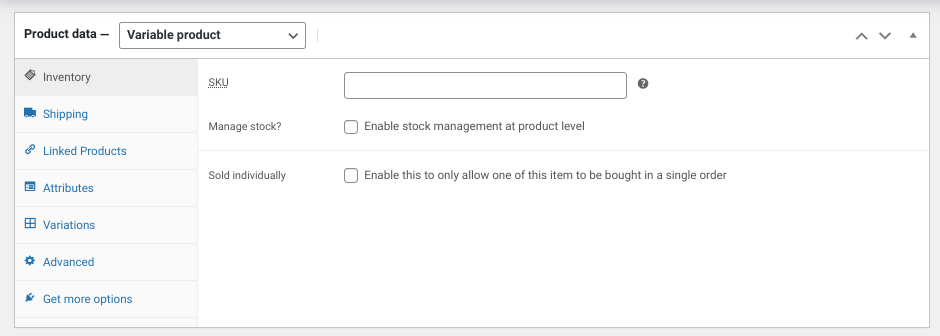
Klicken Sie dann auf die Registerkarte Attribute. Hier können Sie das gerade erstellte Produktattribut auswählen (in unserem Fall Größe:
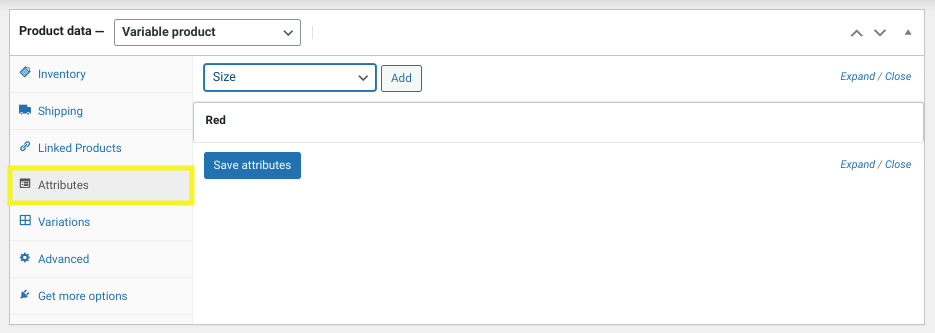
Klicken Sie auf die Schaltfläche Hinzufügen. Aktivieren Sie dann das Kontrollkästchen Für Variationen verwenden:
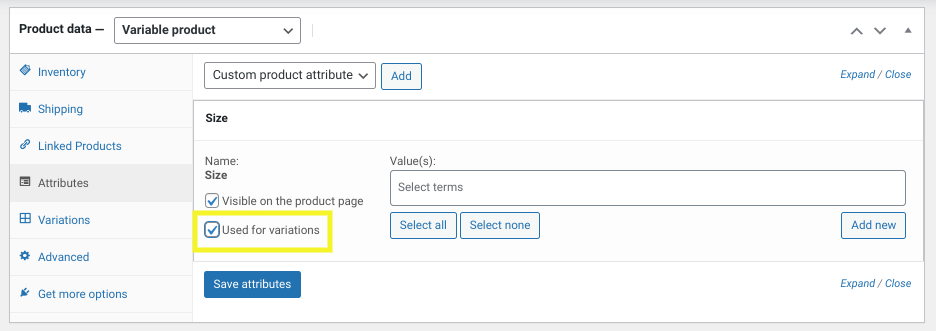
Fügen Sie alle Attributwerte hinzu und klicken Sie dann auf die Schaltfläche Attribute speichern, wenn Sie fertig sind. Navigieren Sie nun zur Registerkarte Variationen. Klicken Sie im Dropdown-Menü auf Variationen aus allen Attributen erstellen:
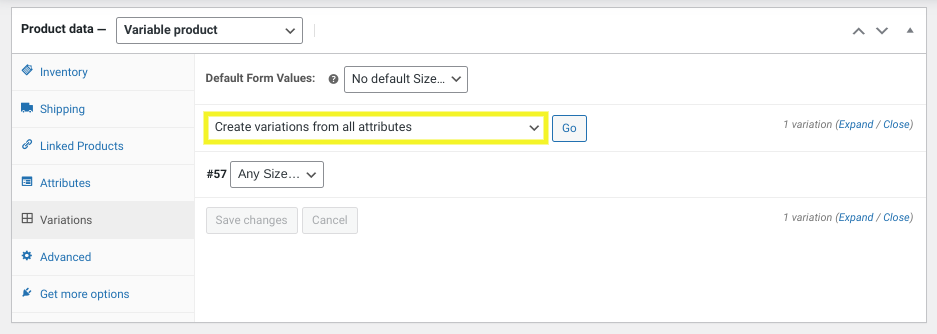
Nachdem Sie auf die Schaltfläche Los geklickt haben, werden Sie gefragt, ob Sie sicher sind, dass Sie fortfahren möchten. Wählen Sie die Schaltfläche OK. Ihre Variationen sollten nun aufgelistet sein.
Schritt 4: Fügen Sie die Preise zu den Produktattributvariationen hinzu
Nachdem Sie die Produktattributvariationen hinzugefügt haben, können Sie jedem die entsprechenden Preise zuweisen. Klicken Sie dazu einfach auf den Namen der Variation, um diesen Abschnitt zu erweitern:
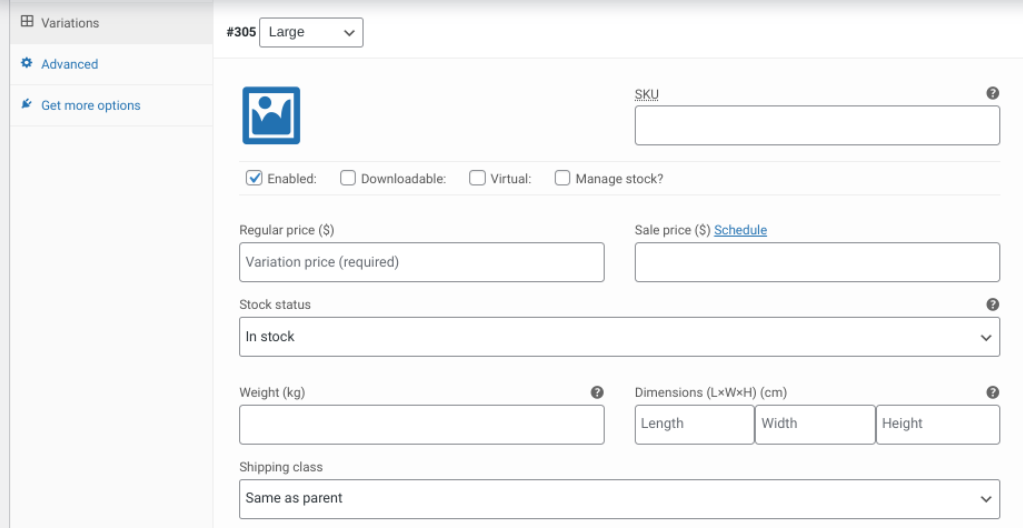
Sobald Sie den Preis eingegeben haben, klicken Sie auf Änderungen speichern. Denken Sie daran, dies für jede der Variationen zu wiederholen.
Wenn Sie nun Ihr Geschäft im Frontend Ihrer Website besuchen, sehen Sie, dass die Variationen im Dropdown-Menü verfügbar sind und der entsprechende Preis angewendet wird, sobald Sie sie auswählen:
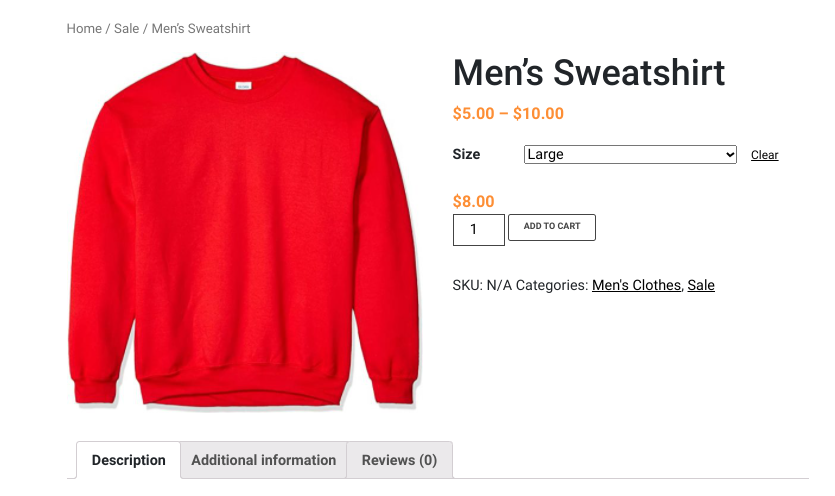
Das war's! Sie können diese Schritte für beliebig viele Attribute und für beliebig viele Produkte in Ihrem WooCommerce-Shop wiederholen.
So erstellen Sie dynamische Preise in WooCommerce für Großhandelskäufer mit prozentualen Rabatten
Wie bereits erwähnt, möchten Sie möglicherweise prozentuale Preise verwenden, wenn Sie ein Großhandelsgeschäft betreiben. Dies ist in WooCommerce einfach zu bewerkstelligen, wenn Sie unser Wholesale Suite Plugin verwenden:
Nach der Installation und Aktivierung können Sie zu Großhandel > Einstellungen > Großhandelspreise > Rabatt navigieren:
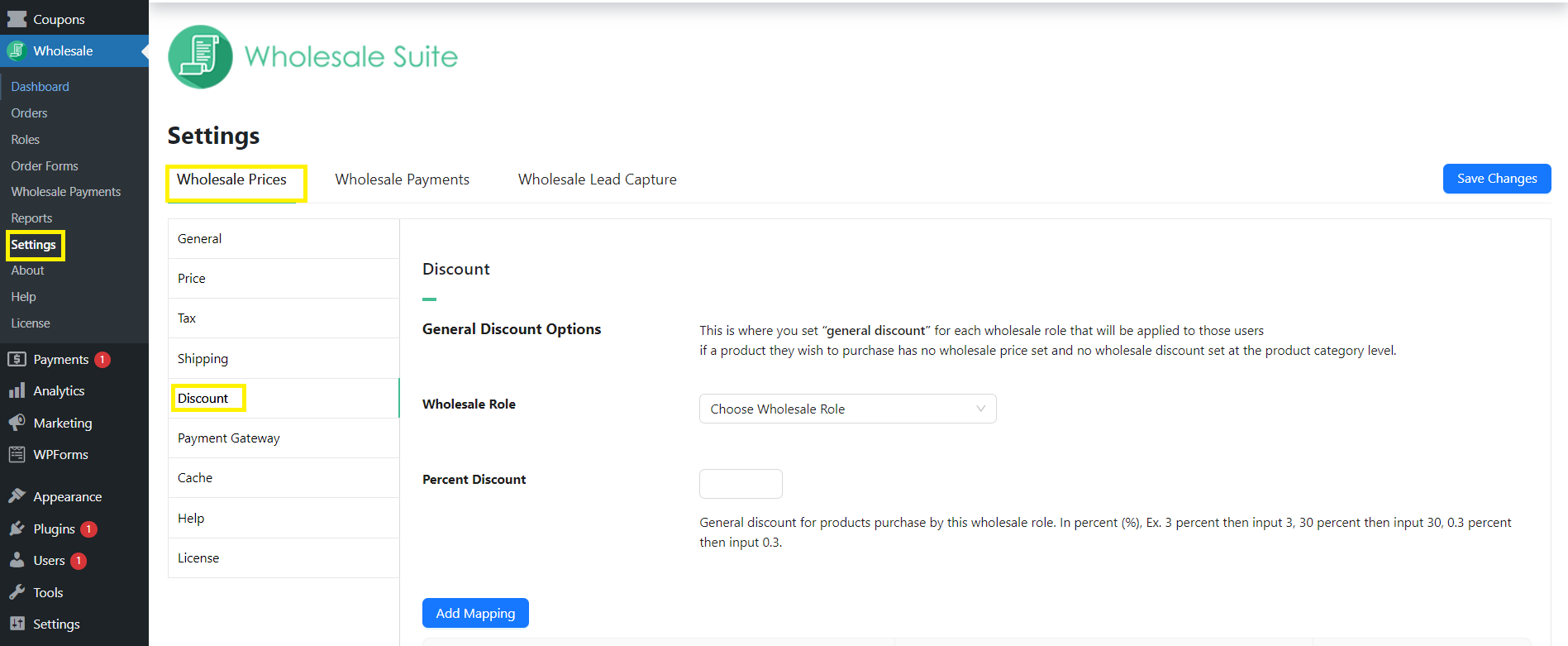
Im Dropdown-Menü können Sie eine Großhandelsrolle auswählen, z. B. Großhandelskunde. Geben Sie dann den prozentualen Rabatt ein, den Sie verwenden möchten. Standardmäßig gilt dieser für alle Produkte in Ihrem Shop. Im folgenden Beispiel ordnen wir einen allgemeinen Produkt-Rabatt von 10 % für die Benutzerrolle „Großhandelskunde“ zu:
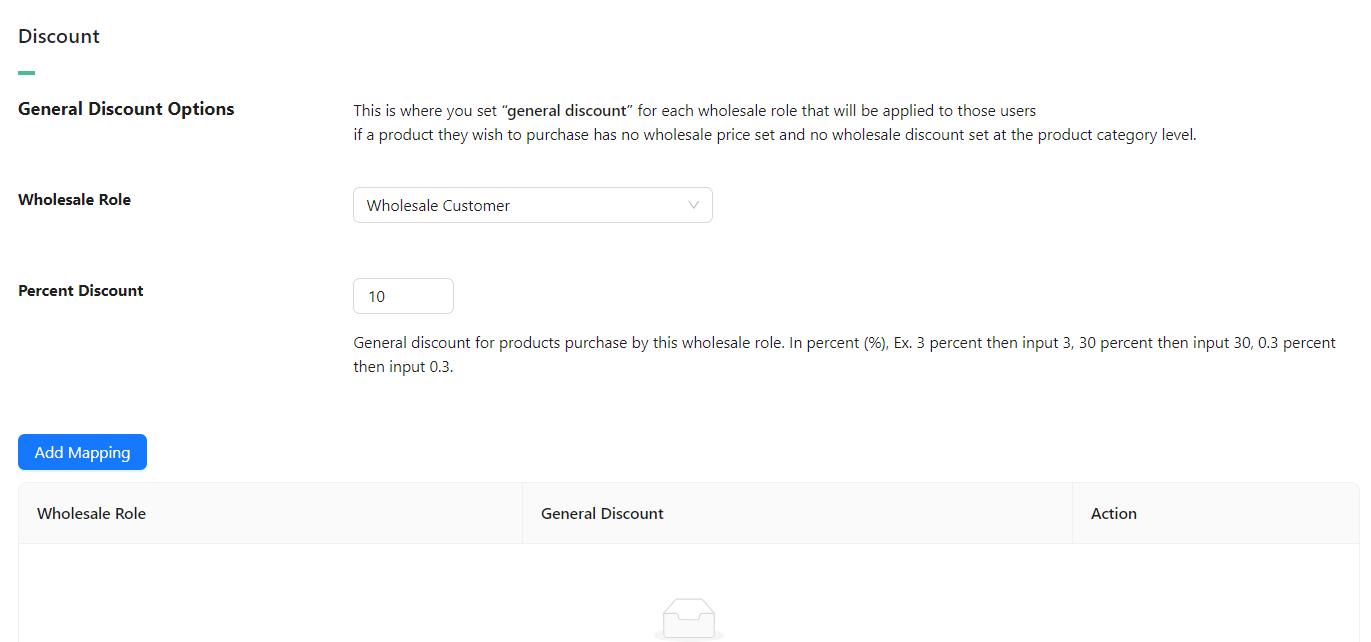
Wenn Sie jedoch ein Produkt ausschließen möchten, können Sie unseren Leitfaden zum Ausschließen eines Großhandelsprodukts von prozentualen Preisen lesen. Wenn Sie fertig sind, klicken Sie auf Zuordnung hinzufügen. Denken Sie daran, unten auf dem Bildschirm auf die Schaltfläche Änderungen speichern zu klicken.
Fazit
Wenn Sie einen Online-Shop betreiben, gibt es eine Vielzahl von Gründen, mehrere Preise pro Produkt in WooCommerce festzulegen. Sie können diese Funktionalität beispielsweise verwenden, um unterschiedliche Preise für verschiedene Größen eines Kleidungsstücks anzuwenden oder für bestimmte Materialien und Farben mehr zu berechnen.
Wie in diesem Beitrag besprochen, können Sie in vier einfachen Schritten mehrere Preise pro Produkt vergeben:
- Erstellen Sie Ihre Produktattribute
- Legen Sie Ihre Attributwerte fest
- Fügen Sie die Attribute und ihre Werte zu Ihrem Produkt hinzu
- Fügen Sie die Preise zu den Produktattribut-Variationen hinzu
Wenn Sie noch einen Schritt weiter gehen und dynamische Preise für Ihre Großhandelsprodukte anwenden möchten, können Sie dies mit Wholesale Prices Premium tun.
Haben Sie Fragen zur Einrichtung mehrerer Preise pro Produkt in WooCommerce? Lassen Sie es uns im Kommentarbereich unten wissen!


