

Wenn Sie ein Großhändler mit einem Online-Shop sind, wissen Sie bereits, wie entscheidend die Festlegung von Großhandelspreisen in WooCommerce ist. Schließlich können Großhandelspreise Wiederverkäufer anlocken und sie dazu anregen, Produkte in großen Mengen zu kaufen, was zu einer Steigerung des Gesamtumsatzvolumens führt. Es kann sogar stärkere Beziehungen zu Kunden ermöglichen, indem treuen Kunden und Großeinkäufern rabattierte Preise angeboten werden.
Nun, wir haben großartige Neuigkeiten für Sie. Unsere WooCommerce Wholesale Prices-Erweiterung ermöglicht es Ihnen, ganz einfach Großhandelspreise in WooCommerce festzulegen – ohne frustrierende Codierung oder Herumfummeln an Ihrer Website. Oh, und haben wir erwähnt, dass diese Erweiterung absolut kostenlos ist?
Sind Sie bereits mit unseren Wholesale Suite-Tools vertraut? Dann haben Sie vielleicht schon unseren früheren Leitfaden zum Thema Berechnung des Großhandelspreises aus dem Einzelhandelspreis gelesen, der Sie auf den nächsten logischen Schritt vorbereiten sollte: die Festlegung von Großhandelspreisen in WooCommerce.
Heute besprechen wir, wie Sie WooCommerce Wholesale Prices verwenden können, um Großhandelspreise in Ihrem Online-Shop festzulegen. Fangen wir also an!
So laden Sie unser kostenloses WooCommerce Wholesale Prices Plugin herunter, installieren und aktivieren Sie es
Um Großhandelspreise in WooCommerce festzulegen, müssen Sie zuerst unser kostenloses WooCommerce Wholesale Prices-Tool herunterladen. Dieses Plugin fügt diese Funktionalität zu Ihrem WooCommerce-Shop hinzu.
Um das Plugin über das WordPress-Dashboard zu installieren, melden Sie sich bei WordPress an und befolgen Sie dann die folgenden Schritte:
Schritt 1: Navigieren Sie zum Plugin-Verzeichnis
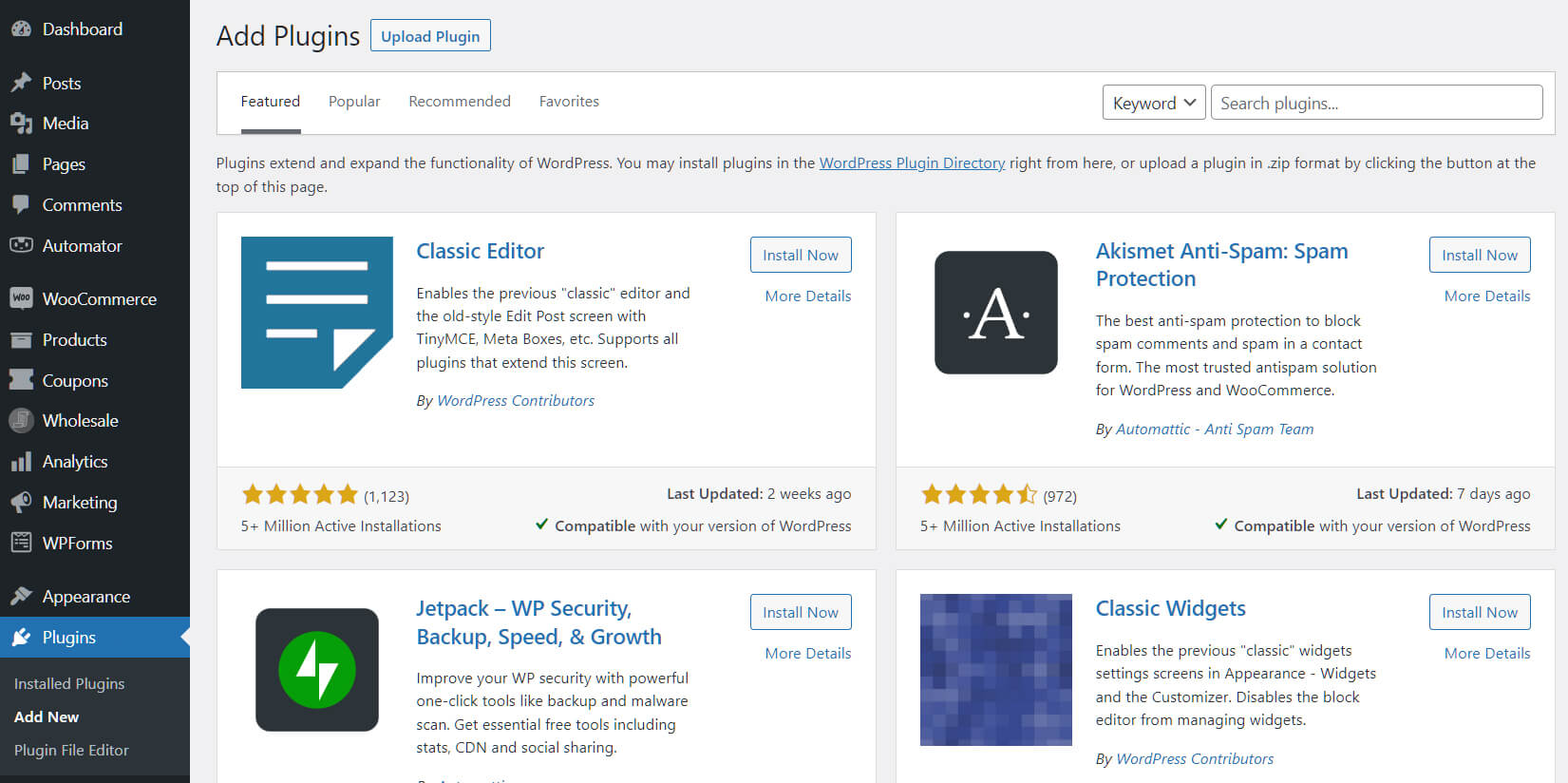
Navigieren Sie in Ihrem WordPress-Dashboard zu Plugins > Installieren. Dies gibt Ihnen eine Liste von Plugins, die Sie in Ihrem Online-Shop installieren können.
Schritt 2: Installieren und aktivieren Sie das WooCommerce Wholesale Prices Plugin
Geben Sie im Suchfeld „Wholesale Suite WooCommerce Wholesale Prices“ ein und drücken Sie dann die Eingabetaste auf Ihrer Tastatur.
Dadurch werden Ihnen die Wholesale Suite-Tools auf der Seite angezeigt.
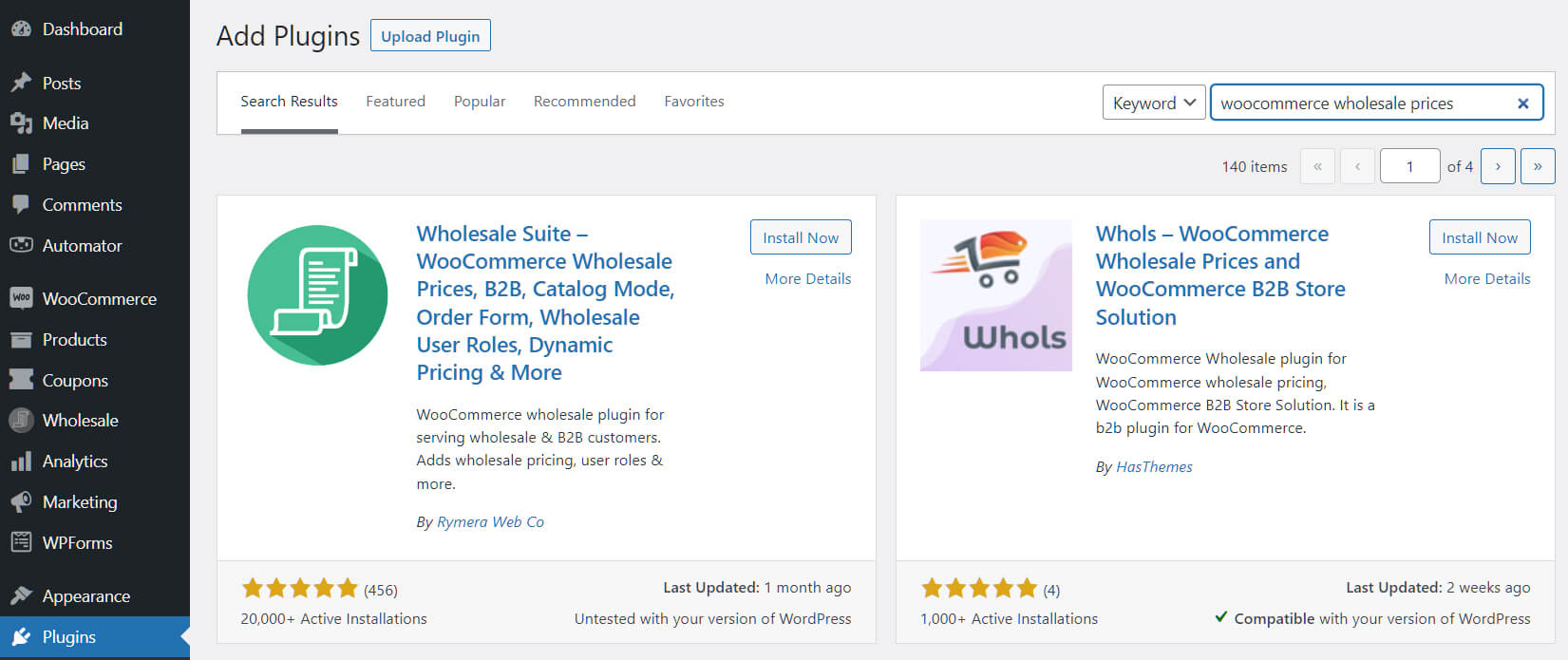
Neben dem Wholesale Suite-Logo und -Namen befindet sich eine Schaltfläche Jetzt installieren. Klicken Sie darauf, um das Plugin in Ihrem Shop zu installieren.
Klicken Sie abschließend auf Aktivieren, wenn Sie dazu aufgefordert werden.
Das kostenlose Plugin WooCommerce Wholesale Prices ist jetzt einsatzbereit!
So legen Sie Großhandelspreise in WooCommerce fest
Nachdem Sie WooCommerce Wholesale Prices aktiviert haben, können Sie es verwenden, um Großhandelspreise für Ihre Produkte in Ihrem WooCommerce-Shop hinzuzufügen.
Sie können dies in zwei einfachen Schritten erreichen:
Schritt 1: Navigieren Sie zu einem Produkt
Navigieren Sie in Ihrem WordPress-Dashboard zu Produkte. Sie können entweder eines Ihrer vorhandenen Produkte bearbeiten, indem Sie auf dessen Namen auf der rechten Seite klicken, oder Sie können ein neues Produkt erstellen, indem Sie auf Neu hinzufügen klicken.
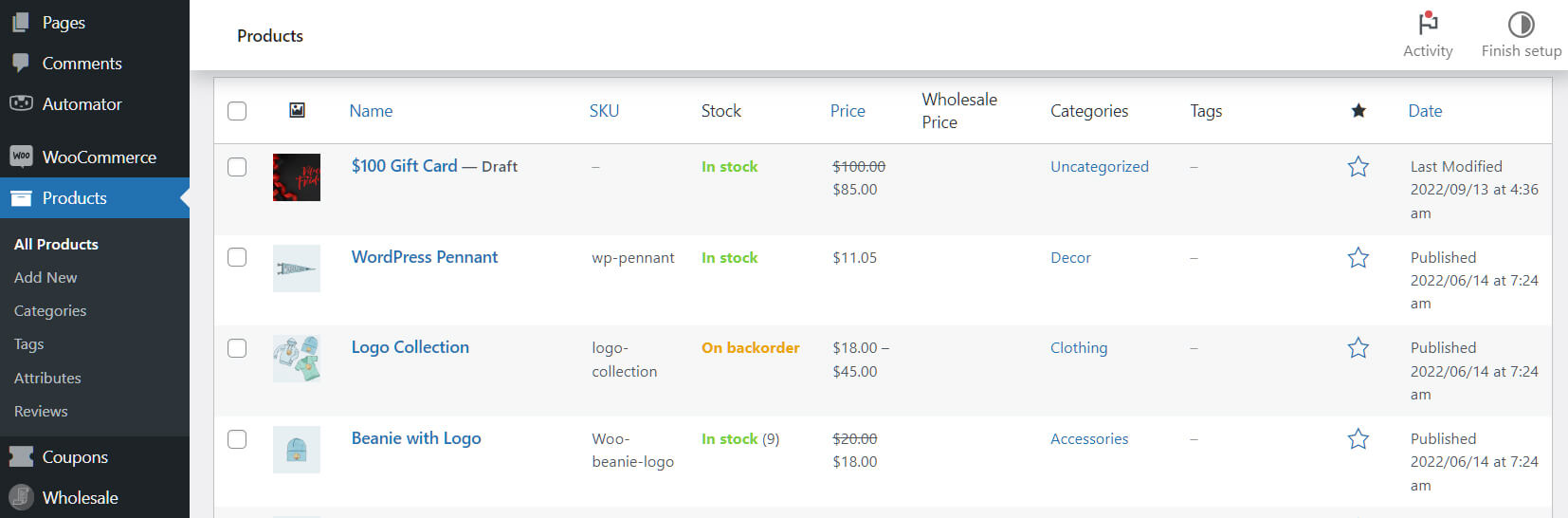
Auf jeden Fall werden Sie zum Produktbearbeitungsbildschirm weitergeleitet.
Schritt 2: Bearbeiten Sie die Preisdetails des Produkts
Wie Sie sehen, enthält der Produktbearbeitungsbildschirm jetzt neue Eingabefelder für Großhandelspreise.
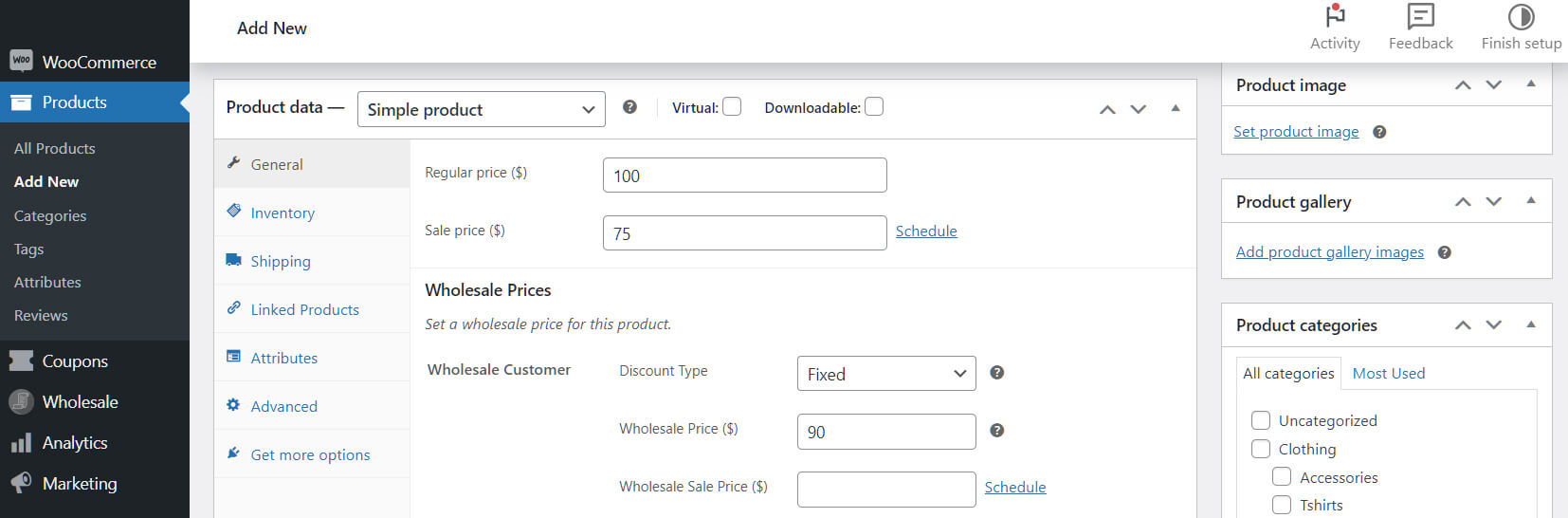
Jetzt können Sie Ihrem Produkt zusätzlich zum regulären Preis und dem Angebotspreis einen Großhandelspreis und einen Großhandelsangebotspreis geben. Sie können sogar zwischen einem Festrabatt und einem prozentualen Rabatt für Ihr Produkt wählen.
Geben Sie den Großhandelspreis ein, den Sie für Ihr Produkt wünschen. Denken Sie daran, dass nur Ihre Großhandelskunden diese Großhandelspreise in WooCommerce sehen können. Im Gegensatz dazu sind Ihre regulären Einzelhandelskäufer nur über Ihre regulären Preise informiert.
Wenn Sie einen umfassenderen Einblick in alle Funktionen von WooCommerce Wholesale Prices wünschen, lesen Sie die folgenden Anleitungen:
- WooCommerce Großhandelspreise (kostenloses Plugin) Erste Schritte
- Großhandelspreis-Leitfaden – Wie Großhandelspreise in Wholesale Suite funktionieren
So sehen Großhandelspreise in WooCommerce für Kunden aus
Um zu sehen, was Ihre Großhandelskunden beim Durchsuchen Ihres Produktkatalogs sehen werden, müssen Sie auf Ihre Website als Kunde zugreifen.
Wir empfehlen, ein Testbenutzerkonto für sich selbst einzurichten. Dies ermöglicht es Ihnen, sich als Großhandelskunde in Ihrem eigenen Shop anzumelden.
Schritt 1: Erstellen Sie einen Testbenutzer
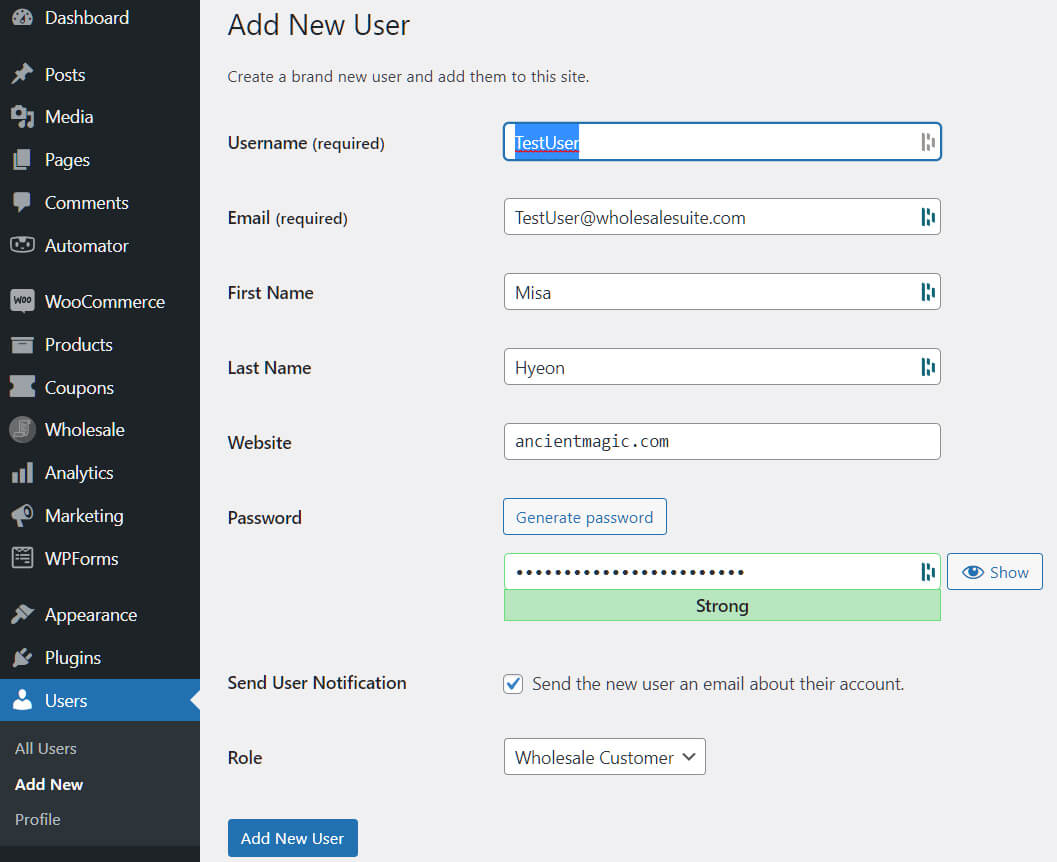
Um einen Testbenutzer zu erstellen, gehen Sie zu Benutzer > Neu hinzufügen. Füllen Sie dann die Textfelder aus, um einen neuen Benutzer zu erstellen.
Schritt 2: Wählen Sie eine Benutzerrolle
Nun müssen Sie eine Rolle für Ihren Testbenutzer auswählen.
Scrollen Sie auf der Seite nach unten, klicken Sie auf das Dropdown-Menü Rolle und wählen Sie „Großhandelskunde“. Das bedeutet, dass Sie, wann immer Sie sich als dieser Testbenutzer auf Ihrer Website anmelden, die Großhandelspreise der Produkte wie ein Großhandelskunde sehen werden.
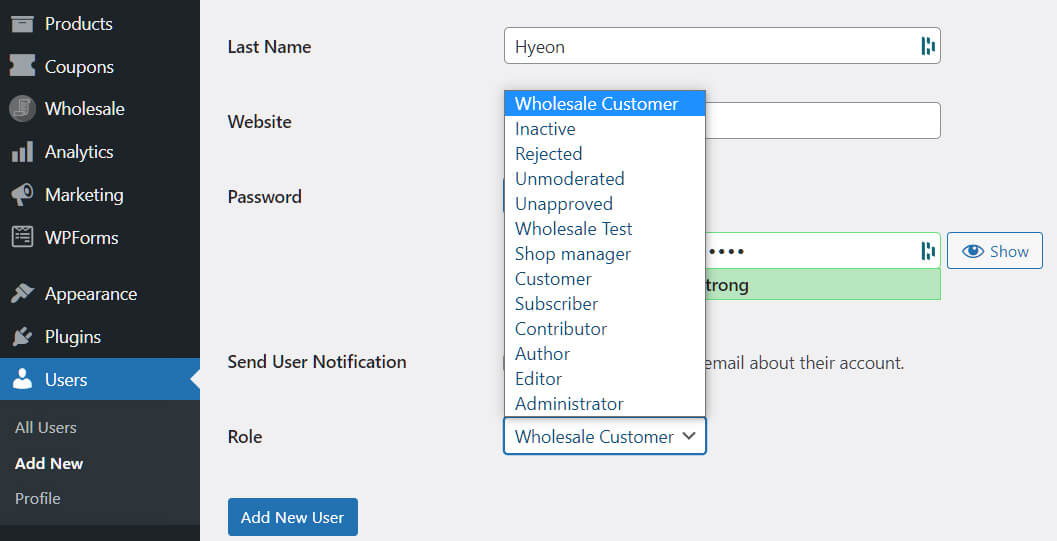
Beachten Sie: Sie müssen dieselbe „Großhandelskunde“-Benutzerrolle auf alle Kunden anwenden, denen Sie Zugriff auf die Großhandelspreise Ihrer Produkte gewähren möchten.
Vergessen Sie nicht, auf die Schaltfläche Neuen Benutzer hinzufügen zu klicken, wenn Sie mit der Erstellung Ihres Testbenutzers fertig sind!
So erhalten Sie mehr Großhandelsfunktionen
Was die Anzeige spezifischer Großhandelspreise in WooCommerce für bestimmte Kunden betrifft, sind die obigen Schritte alles, was Sie brauchen.
Wenn Sie jedoch erweiterte Funktionen wünschen, wie z. B. das Hinzufügen mehrerer Stufen von Großhandelspreisen oder die Verwendung von Prozenten zur Preisdefinition anstelle der Bearbeitung jedes Produkts, dann ist unser Wholesale Prices Premium Plugin möglicherweise das Richtige für Sie.
Das kostenlose Plugin bietet die grundlegenden Funktionen, einschließlich der in diesem Artikel besprochenen.
Aber was ist, wenn Sie mehr erweiterte Kontrolle wünschen? Und was ist, wenn Sie ein ausgefeilteres Großhandelsportal für Ihre Kunden entwickeln möchten? Dann rüsten Sie das kostenlose Plugin auf Wholesale Prices Premium auf – Ihr Online-Großhandelsgeschäft wird davon profitieren!
Fazit
Um Großhandelspreise für Ihre Produkte zum Vorteil Ihrer Großhandelskunden hinzuzufügen, müssen Sie unser kostenloses WooCommerce Wholesale Prices Tool verwenden. Dies ist eine leistungsstarke WooCommerce-Erweiterung, die die Prozesse für den Online-Großhandel optimiert, einschließlich der Festlegung von Großhandelspreisen in WooCommerce.
Zusammenfassend lässt sich sagen, dass Sie zur Festlegung von Großhandelspreisen in WooCommerce die folgenden Schritte beachten müssen:
- Aktivieren Sie das kostenlose Plugin WooCommerce Wholesale Prices
- Legen Sie Großhandelspreise in WooCommerce fest
- Testen Sie die Großhandelspreise Ihrer Website
Haben Sie Fragen zur Festlegung von Großhandelspreisen in WooCommerce? Zögern Sie bitte nicht, uns in den Kommentaren unten zu kontaktieren!





Danke... das ist genau das, was ich brauchte, aber gibt es eine Möglichkeit, dass sich bestimmte Kunden als Großhandelskunden anmelden können und sie warten müssen, bis sie genehmigt werden. Danke.
Hallo Vanessa, klar, unser Lead Capture Plugin gibt Ihnen mehr erweiterte Kontrolle über die Benutzerverwaltung für Großhandelszwecke. Schauen Sie sich die Plugin-Seite an und sehen Sie, ob sie Ihren Anforderungen für Ihr Projekt entspricht.
https://wholesalesuiteplugin.com/product/woocommerce-wholesale-lead-capture/
Hallo
Ich habe einen neuen Großhandelskunden eingerichtet, eine E-Mail mit Benutzername und Passwortänderung erhalten.
Ich habe auf den Link zum Anmelden geklickt, Benutzername und Passwort sind korrekt, und wurde auf eine Seite mit folgenden Fehlern weitergeleitet…
Warnung: array_search() erwartet Parameter 2 als Array, null gegeben in /home5/therusy8/public_html/wp-content/plugins/mojo-marketplace-wp-plugin/inc/menu.php on line 42
Warnung: Kann Header-Informationen nicht ändern – Header bereits gesendet von (Ausgabe gestartet bei /home5/therusy8/public_html/wp-content/plugins/mojo-marketplace-wp-plugin/inc/menu.php:42) in /home5/therusy8/public_html/wp-includes/pluggable.php on line 1210
Hallo Sergio,
Wenn Sie diese Fehlermeldung genau prüfen, werden Sie sehen, dass sie auf ein Problem mit dem Plugin Mojo Marketplace hinweist. Ich empfehle Ihnen dringend, sich an deren Kundensupport zu wenden, um den Fehler zu melden.
Ich hoffe, das hilft!
Hallo
Ich habe die kostenlose Version des Plugins installiert und einen Test-Großhandelskunden hinzugefügt. Die Großhandelspreise werden im Backend angezeigt und die korrekten Einzelhandelspreise werden im Frontend angezeigt, wenn ich nicht als Kunde angemeldet bin. Wenn ich mich jedoch als Test-Großhandelskunde anmelde, werden dieselben Einzelhandelspreise angezeigt – d. h. es passiert nichts. Können Sie mir sagen, was ich falsch machen könnte? Ich bin daran interessiert, auf Premium aufzurüsten, möchte mich aber nicht festlegen, wenn ich nicht einmal die kostenlose Version zum Laufen bringe.
Andy
Hallo Andy,
Als kostenloser Kunde können Sie sich jederzeit im Forum melden, wir sind dort ziemlich reaktionsschnell, wenn Sie uns mehr Details zu dem Problem geben: https://wordpress.org/support/plugin/woocommerce-wholesale-prices
Erste Tests wären, alle anderen Plugins zu deaktivieren und Ihr Theme auf ein Standard-Theme wie TwentySeventeen umzuschalten, um zu sehen, ob das Problem verschwindet.
Hallo!
Gibt es eine Möglichkeit, den Großhandelspreis für jeden anzuzeigen? Bisher werden die Großhandelspreise nur für bestimmte Benutzer angezeigt, aber ich möchte, dass jeder sie sehen kann.
Danke für die Antwort
Hallo Al,
Wenn Sie ihn für jeden anzeigen, können Sie genauso gut den regulären Preis verwenden.
Die Stärke der Festlegung von Großhandelspreisen besteht darin, dass Sie Ihre Kunden in Einzelhandels- und Großhandelskunden aufteilen (und wenn Sie Premium nutzen, können Sie noch weiter gehen und mehrere Stufen von Großhandelskunden haben). Diesen Preis allen anzuzeigen, widerspricht dem, worum es bei dem Plugin geht.
Ich hoffe, das ist verständlich!