

Eine der wichtigsten Aufgaben als Inhaber eines E-Commerce- oder Großhandelsunternehmens ist es, sicherzustellen, dass Sie Ihren Kunden ein positives Benutzererlebnis (UX) bieten. Wenn Ihre Besucher nicht schnell finden, wonach sie suchen, werden sie Ihren Shop eher verlassen. Deshalb ist die Optimierung der WooCommerce Produktsuche so wichtig.
Wenn Sie einen großen Bestand an Artikeln in Ihrem Online-Shop haben, kann es schwierig sein, die beste Methode zu finden, um sie zu organisieren, anzuzeigen und zu kategorisieren. Sie können jedoch einige schnelle und einfache Techniken verwenden, um die Produktsuche zu optimieren, damit dies kein Problem für die Verbraucher darstellt.
In diesem Beitrag stellen wir Ihnen die WooCommerce Produktsuche vor und erklären die Bedeutung ihrer Optimierung in Ihrem Shop. Anschließend führen wir Sie durch drei Tipps, mit denen Sie Ihre verbessern können. Lassen Sie uns also loslegen!
Eine Einführung in die WooCommerce-Produktsuche
Ob Sie ein kleines Start-up-Unternehmen oder ein großer, geschäftiger Großhändler sind, die Benutzerfreundlichkeit und Organisation Ihres Online-Shops können Ihre Verkäufe erheblich beeinflussen. Wenn Verbraucher nahtlos nach Artikeln suchen und diese finden können, an denen sie interessiert sind, kann dies die Wahrscheinlichkeit erhöhen, dass sie wiederkommen.
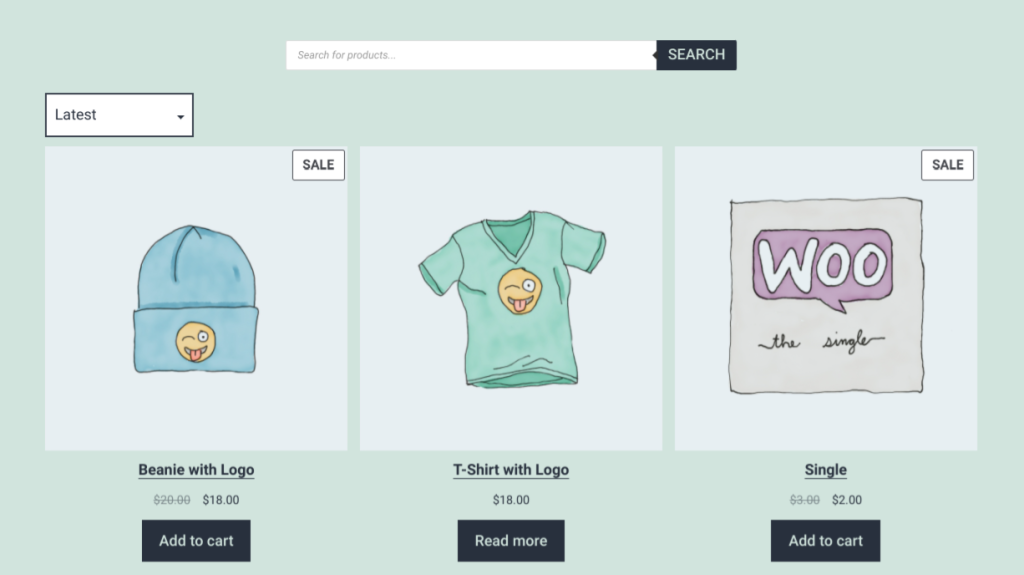
Die Standardeinstellungen, die beim Installieren und Einrichten Ihres WooCommerce-Shops vorgenommen werden, sind jedoch möglicherweise nicht die vorteilhaftesten. Es verfügt über eine integrierte Suchfunktion. Leider enthält sie nicht die intuitivsten oder ausgefeiltesten Funktionen.
Zum Beispiel berücksichtigt sie keine Produktattribute, Beschreibungen, Bewertungen oder benutzerdefinierten Felder. Leider gehen dadurch viele Gelegenheiten verloren, Besuchern Produkte zu vermitteln, die für ihre Suche relevant und damit verbunden sind.
Es ist wichtig, sich Zeit zu nehmen, um in die richtigen Werkzeuge und Taktiken zu investieren, um sicherzustellen, dass Sie den Erfolg Ihrer Produktsuche maximieren. Dies erleichtert den Austausch des alltäglichen, Standard-WooCommerce-Produktsuchwerkzeugs durch eine intelligentere Lösung.
So erstellen Sie eine bessere Produktsuche für WooCommerce (3 wichtige Tipps)
Nachdem wir nun mehr darüber wissen, warum Sie Ihre WooCommerce-Produktsuche verbessern möchten, ist es an der Zeit, sich damit zu befassen, wie Sie dies tun können. Nachfolgend finden Sie drei wesentliche Werkzeuge, mit denen Sie eine bessere Produktsucherfahrung für Ihren Online-Shop erstellen können.
1. Verwenden Sie das Großhandelsbestellformular, um eine einseitige Bestelllösung zu erstellen
Eine der besten Möglichkeiten, um sicherzustellen, dass Kunden ein schnelles und einfaches Einkaufserlebnis haben, besteht darin, alles, was sie benötigen könnten, an einem Ort zu bündeln. Dies erleichtert ihnen nicht nur das schnelle Finden dessen, wonach sie suchen, sondern kann auch die Anzahl der Schritte im Checkout-Prozess reduzieren.
Deshalb empfehlen wir Ihnen, wenn Sie Ihre WooCommerce-Produktsuche auf Ihrer Website verbessern möchten, eine einzige Seite zu erstellen, auf der Sie ähnliche und verwandte Produkte auflisten. Dies kann besonders nützlich sein, wenn Sie verschiedene Arten von Kunden ansprechen.
Wenn Sie beispielsweise sowohl den Einzelhandel als auch den Großhandel anbieten, ist es sinnvoll, die Produktseiten zu trennen und zu individualisieren. Ihre Großhandelskunden möchten keine Zeit damit verschwenden, Ihre Einzelhandelsprodukte zu durchsuchen, um die Artikel zu finden, an denen sie interessiert sind. Sie möchten so schnell wie möglich finden und bestellen.
Großhandelsbestellformular
Der effizienteste Weg, dies zu tun, ist die Verwendung unseres Wholesale Order Form Plugin for WooCommerce:
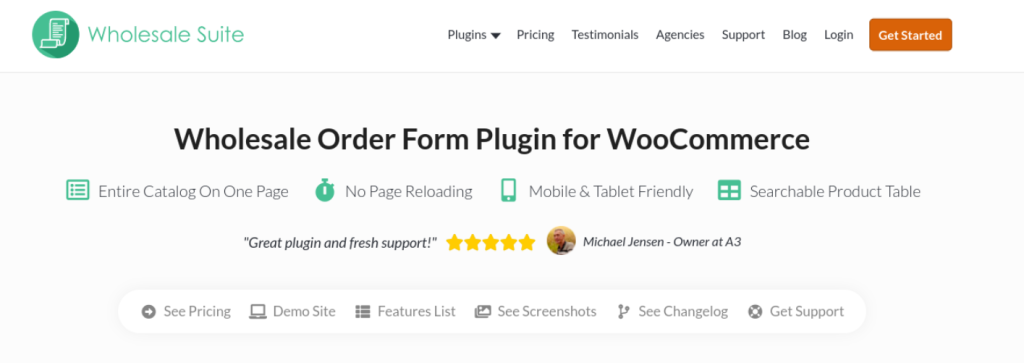
Dieses Tool bietet eine Ein-Seiten-Bestelllösung, mit der Sie Ihren gesamten Produktkatalog an einem Ort auflisten und ein Bestellformular erstellen können. Es verfügt über eine durchsuchbare Produkttabelle mit einem Suchfeld für Schlüsselwörter und SKUs Suchfeld, einem hierarchischen Kategorie-Filter und der Option, bestimmte Kategorien oder Produkte auszuschließen.
Sie können es als einzelne Premium-Erweiterung oder als Teil von Wholesale Suite erwerben. Sobald es auf Ihrer Website installiert ist, können Sie die Einstellungen konfigurieren, indem Sie zu Großhandel > Bestellformulare. navigieren. Wenn Sie zu diesem Abschnitt navigieren, können Sie ein neues Bestellformular erstellen und es nach Belieben anpassen.
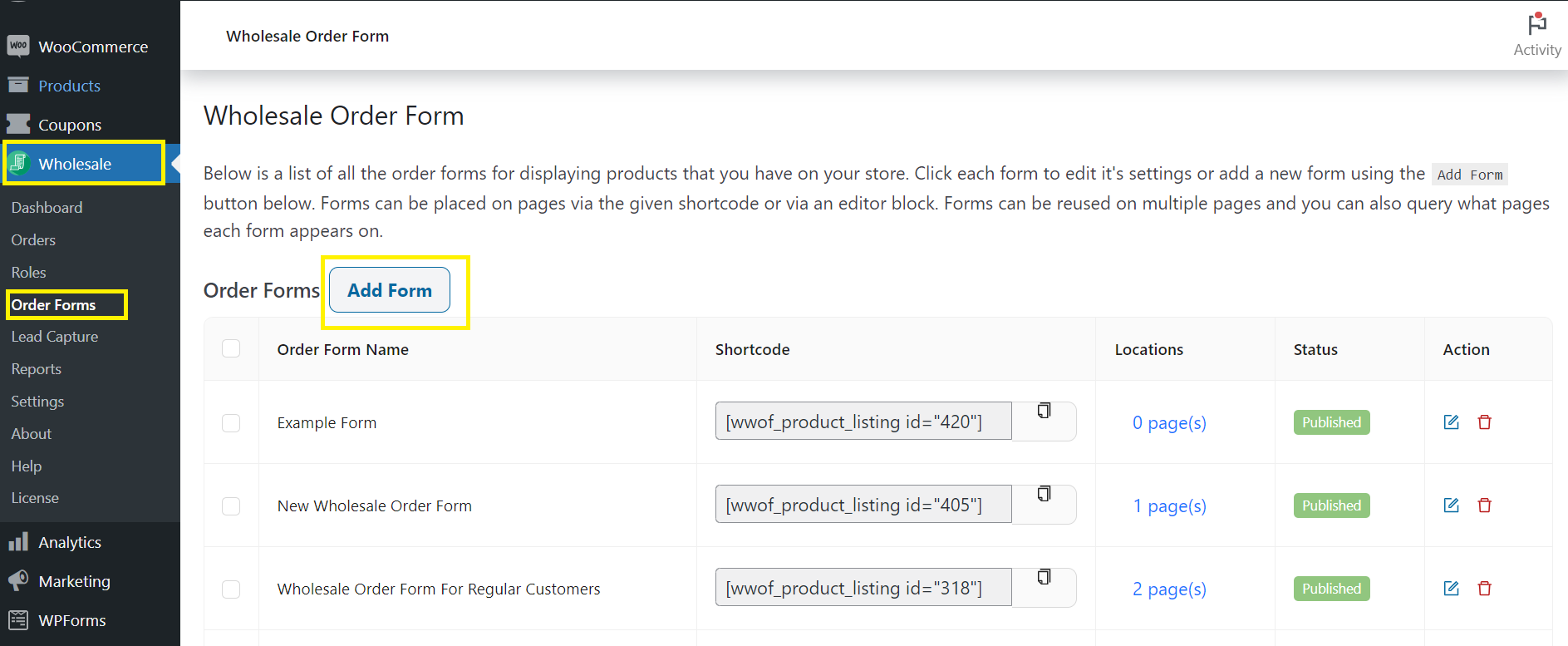
Dann können Sie die Einstellungen durchsuchen, um das Formular nach Ihren Wünschen zu konfigurieren. Sie können beispielsweise eine andere Anzeige wählen, Lazy Loading aktivieren und die Such- und Filteroptionen anpassen. Sie können unserem Leitfaden für den Einstieg für detailliertere Anweisungen folgen.
2. Erstellen Sie eine umfassendere Sucherfahrung mit SearchWP
Wenn Sie eine E-Commerce-Website betreiben, liegt Ihr Hauptaugenmerk wahrscheinlich darauf, die tatsächlichen Produkte in Ihrem Geschäft zu bewerben. Möglicherweise haben Sie jedoch auch viele Inhalte, die nicht direkt mit bestimmten Produkten zusammenhängen.
Vielleicht enthält Ihre Website auch einen Blog. Vielleicht haben Sie Landing Pages, die optimiert sind, um neue Kunden zu gewinnen.
Wie auch immer der Fall sein mag, es ist sinnvoll, Ihre WooCommerce-Produktsuche zu optimieren, um sicherzustellen, dass sie alle Website-Inhalte indiziert und einbezieht. Eine einfache Möglichkeit, dies zu tun, ist die Verwendung eines Plugins wie SearchWP:
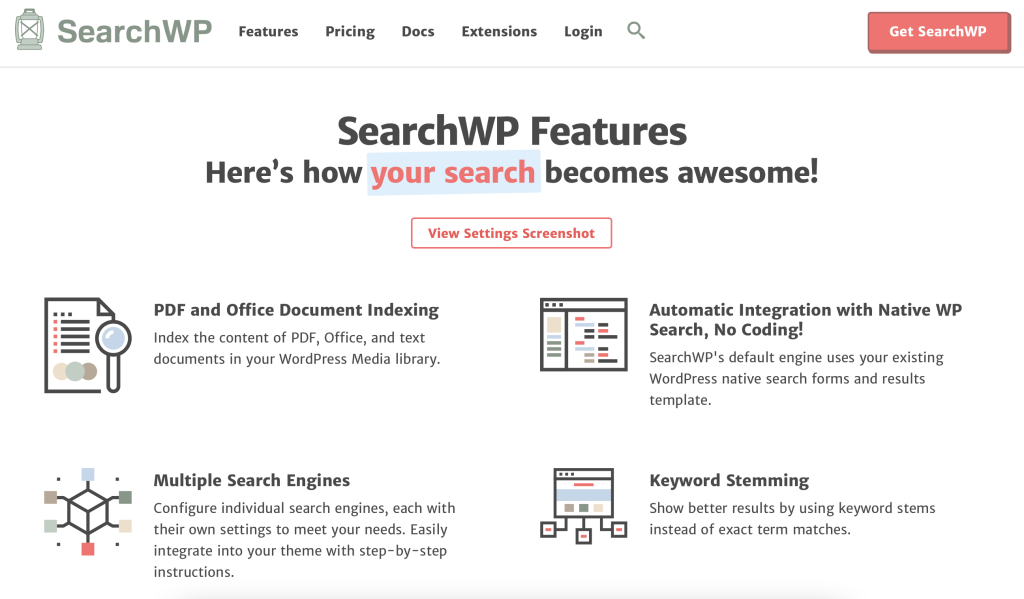
Dieses Premium-WordPress-Plugin, das ein WooCommerce-Add-on enthält, ist einfach zu bedienen. Sobald es installiert und aktiviert ist, kann es dazu beitragen, dass die Suchfunktion Ihres Shops Ergebnisse anzeigt, die die Standardeinstellungen von WooCommerce nicht anzeigen würden.
Nach dem Kauf einer Pro-Lizenz und der Installation und Aktivierung des Plugins auf Ihrer WordPress-Website können Sie zu Einstellungen > Search WP navigieren, um Ihren Lizenzschlüssel einzugeben. Laden Sie als Nächstes die WooCommerce-Erweiterung aus Ihrem SearchWP-Konto-Dashboard herunter und laden Sie sie in WordPress hoch.
Sie können mit der Konfiguration der Einstellungen unter Einstellungen > Search WP beginnen und dann auf Quellen & Einstellungen klicken. Stellen Sie sicher, dass das Feld Produkte ausgewählt ist, klicken Sie auf Fertig und durchsuchen Sie den Abschnitt Produkte.
Hier können Sie die Einstellungen ändern, Attribute hinzufügen, Rezensionen einbeziehen und mehr. Wenn Sie fertig sind, klicken Sie auf Engines speichern. Jetzt können Sie testen, ob es im Frontend Ihrer Website funktioniert! Ausführlichere Anleitungen finden Sie in den Anleitungen für den Einstieg von SearchWP.
3. Installieren Sie FiboSearch – Ajax Search for WooCommerce, um Ihre Suchleistung zu verbessern und zu erweitern
Ein weiteres Plugin, das Sie verwenden können, um Ihre WooCommerce-Produktsuche zu verbessern und ihre Funktionalität zu erweitern, ist FiboSearch – Ajax Search for WooCommerce:

Dieses Freemium-Tool durchsucht Ihren Online-Shop nach Schlüsselwörtern, die in der Suche verwendet werden, einschließlich Seiten und Beiträgen, benutzerdefinierten Feldern und mehr. Es funktioniert schneller als die integrierte WooCommerce-Suchfunktion und kann Ihnen Ergebnisse anzeigen, ohne die Seite neu zu laden.
Nachdem Sie es auf Ihrer Website installiert und aktiviert haben, können Sie zu WooCommerce > FiboSearch navigieren und dann auf die Registerkarte Suchleiste klicken:
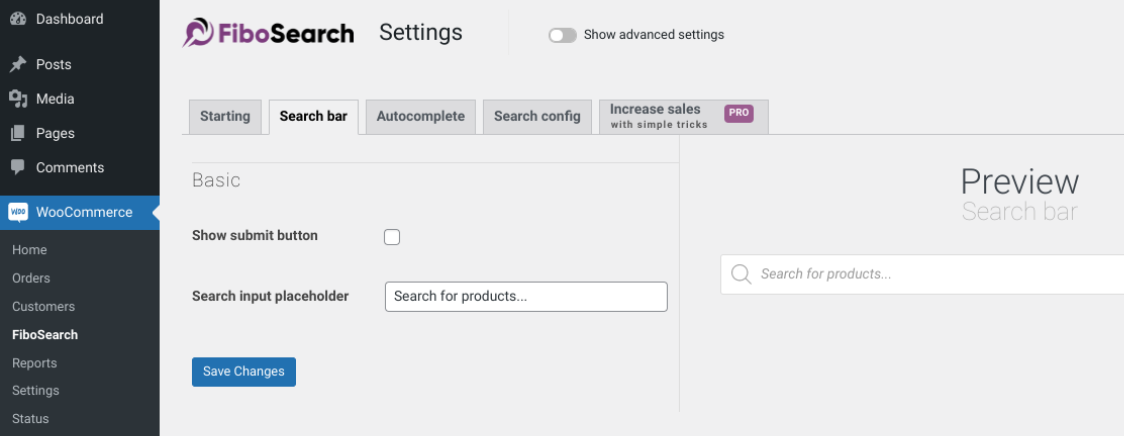
Auf diesem Einstellungsbildschirm finden Sie Optionen zur Anpassung des Erscheinungsbilds der Suchleiste. Unter der Registerkarte Suchkonfiguration können Sie das Plugin so konfigurieren, dass gesteuert wird, welche Bereiche Ihrer Website es bei der Generierung von Suchergebnissen berücksichtigt.
Nachdem Sie die Optionen erkundet und eingestellt haben, klicken Sie auf die Schaltfläche Änderungen speichern. Dann können Sie entscheiden, ob Sie Ihre WooCommerce-Produktsuche im Navigationsmenü Ihres Shops, in einer Seitenleiste über ein Widget oder auf einer Shop-Seite mit einem Shortcode anzeigen möchten.
Fazit
Eine reibungslose, nahtlose und schnelle Einkaufserfahrung für Ihre Kunden ist entscheidend für den Erfolg im E-Commerce. Die integrierte Produktsuchfunktion von WooCommerce ist jedoch nicht die fortschrittlichste. Wenn Sie sie daher optimieren möchten, um eine intelligentere und effektivere Lösung anzubieten, sollten Sie auf Erweiterungen von Drittanbietern zurückgreifen.
In diesem Beitrag haben wir drei Tipps und Tools besprochen, die Sie zur Verbesserung Ihrer WooCommerce-Produktsuche verwenden können:
- Verwenden Sie Wholesale Order Form, um eine Einseitenlösung zu erstellen.
- Erstellen Sie eine umfassendere Produktsuche mit SearchWP.
- Installieren Sie FiboSearch – Ajax Search for WooCommerce, um Ihre Produktsuchfunktion zu erweitern und zu verbessern.
Haben Sie Fragen dazu, wie Sie Ihre WooCommerce-Produktsuche verbessern können? Lassen Sie es uns in den Kommentaren unten wissen!


