

Cuando empiece a hacer negocios con clientes mayoristas, es posible que reciba solicitudes para incluir un formulario de pedido mayorista eficiente. Esto se debe a que los clientes mayoristas tienen necesidades diferentes a las de los clientes habituales.
Por lo general, los clientes habituales están contentos de navegar por las páginas de sus productos y, por lo tanto, no les importa tomarse su tiempo para recopilar la información que necesitan antes de realizar un pedido.
En cambio, el tiempo es oro para los clientes mayoristas. Como ya conocen sus productos, rara vez quieren detenerse en su tienda, y su prioridad es entrar y salir con el menor número de clics posible. Por estas razones, un proceso de pedido ineficiente puede causar dolores de cabeza a la persona que realiza el pedido.
Por lo tanto, si se pregunta por qué sus clientes mayoristas no están volviendo a pedir tan rápido como se esperaba, un proceso de pedido mayorista deficiente podría ser el culpable. Afortunadamente, este es un problema que un formulario de pedido mayorista adecuado puede ayudar a resolver.
El Plugin de Formulario de Pedido Mayorista es la mejor solución para proporcionar un formulario adecuado para clientes mayoristas en WooCommerce. Con muy poco esfuerzo, los propietarios de tiendas pueden configurar una experiencia de pedido increíble para sus clientes mayoristas.
En la publicación de hoy, le mostraremos lo fácil que es configurar una solución de pedido mayorista que sus clientes adorarán. ¡Así que vamos a ello!
Configuración del Plugin de Formulario de Pedido Mayorista
Cuando compre e instale Wholesale Order Form, el plugin generará una página en su sitio llamada "Pedido Mayorista".
Por defecto, esta se puede encontrar en: http://[suturlaweb]/pedido-mayorista/
Esta página mostrará el formulario de pedido mayorista con una configuración básica.
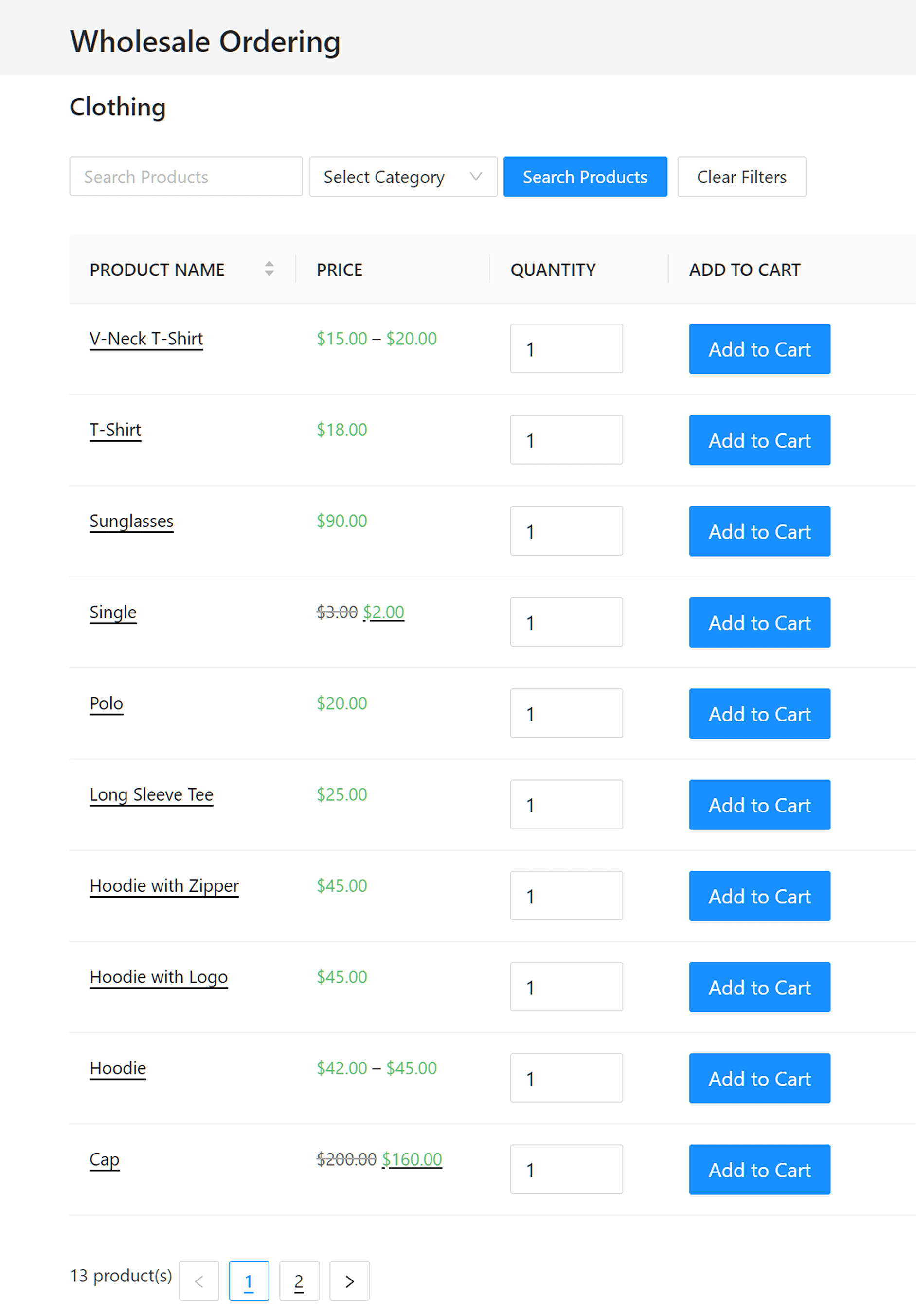
Muchos propietarios de tiendas de comercio electrónico utilizan el formulario tal cual, nada más sacarlo de la caja. Por defecto, este formulario hará todo lo posible para integrarse con tu tema de WordPress y heredar los estilos ya presentes.
Sin embargo, Wholesale Order Form le ofrece muchas opciones para personalizar y optimizar su formulario de pedido. Exploremos algunas de estas opciones, ¿le parece?
Cómo Crear un Formulario de Pedido Mayorista de WooCommerce (En 4 Pasos)
A continuación, le mostraremos cómo personalizar su formulario de pedido mayorista utilizando las opciones que le ofrece Wholesale Order Form.
Sin embargo, para que esta guía funcione, necesitará la plataforma de comercio electrónico WooCommerce y el Formulario de Pedido Mayorista mencionado anteriormente. Por lo tanto, vamos a asumir que ya tiene ambos instalados y activados.

¡Con esto en mente, comencemos!
Paso 1: Elija el aspecto de su formulario de pedido mayorista
Si ve la página de pedido mayorista antes de ajustar cualquier configuración, verá que el diseño estándar tiene un botón Añadir al Carrito junto a cada producto.
Esto ha sido diseñado pensando en la eficiencia de los pedidos para tiendas de comercio electrónico de tamaño medio. Como tal, permite a sus clientes pedir rápidamente y fácilmente múltiplos del mismo producto con un simple clic.
Es especialmente útil para productos que tienen variaciones donde el cliente podría querer pedir diferentes variaciones del mismo producto:
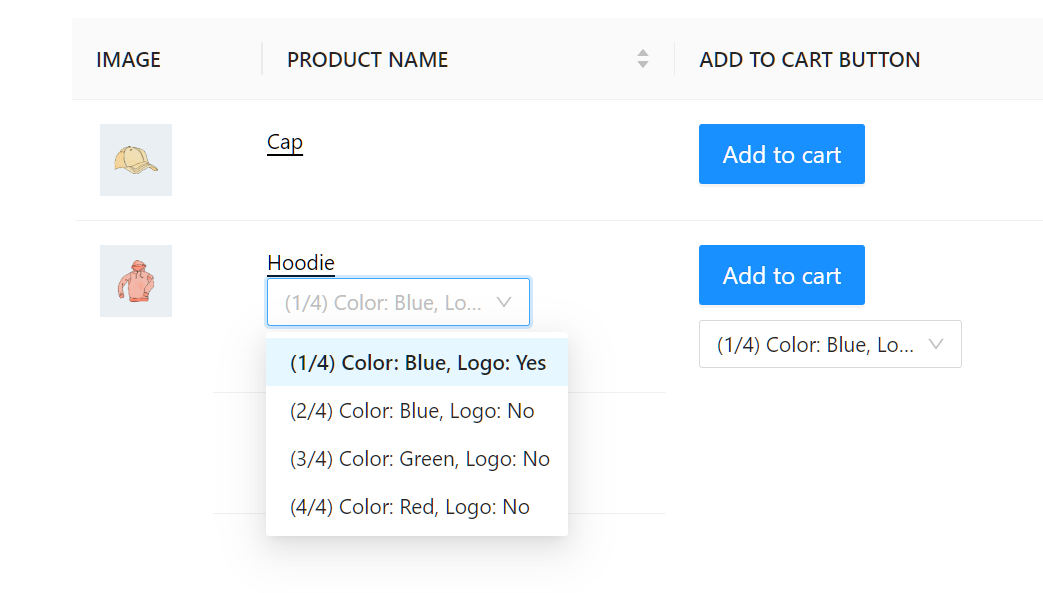
Básicamente, un cliente tiene que seleccionar la variación de producto deseada y su cantidad, luego presionar Añadir al carrito para colocarlo en su carrito.
Este proceso utiliza AJAX para añadir la variación del producto al carrito sin recargar ninguna página. Por lo tanto, el cliente puede cambiar la variación rápidamente y presionar Añadir al carrito, una y otra vez, haciendo que el proceso de pedido sea muy rápido.
Sin embargo, si tienes una tienda con pocos productos, podrías considerar usar una opción de diseño alternativa, en su lugar.
Una excelente alternativa de diseño presenta una casilla de verificación junto a cada producto y un único botón Añadir Productos Seleccionados al Carrito en la parte superior del formulario. Esto permite a los clientes añadir rápidamente varios artículos seleccionados a sus carritos.
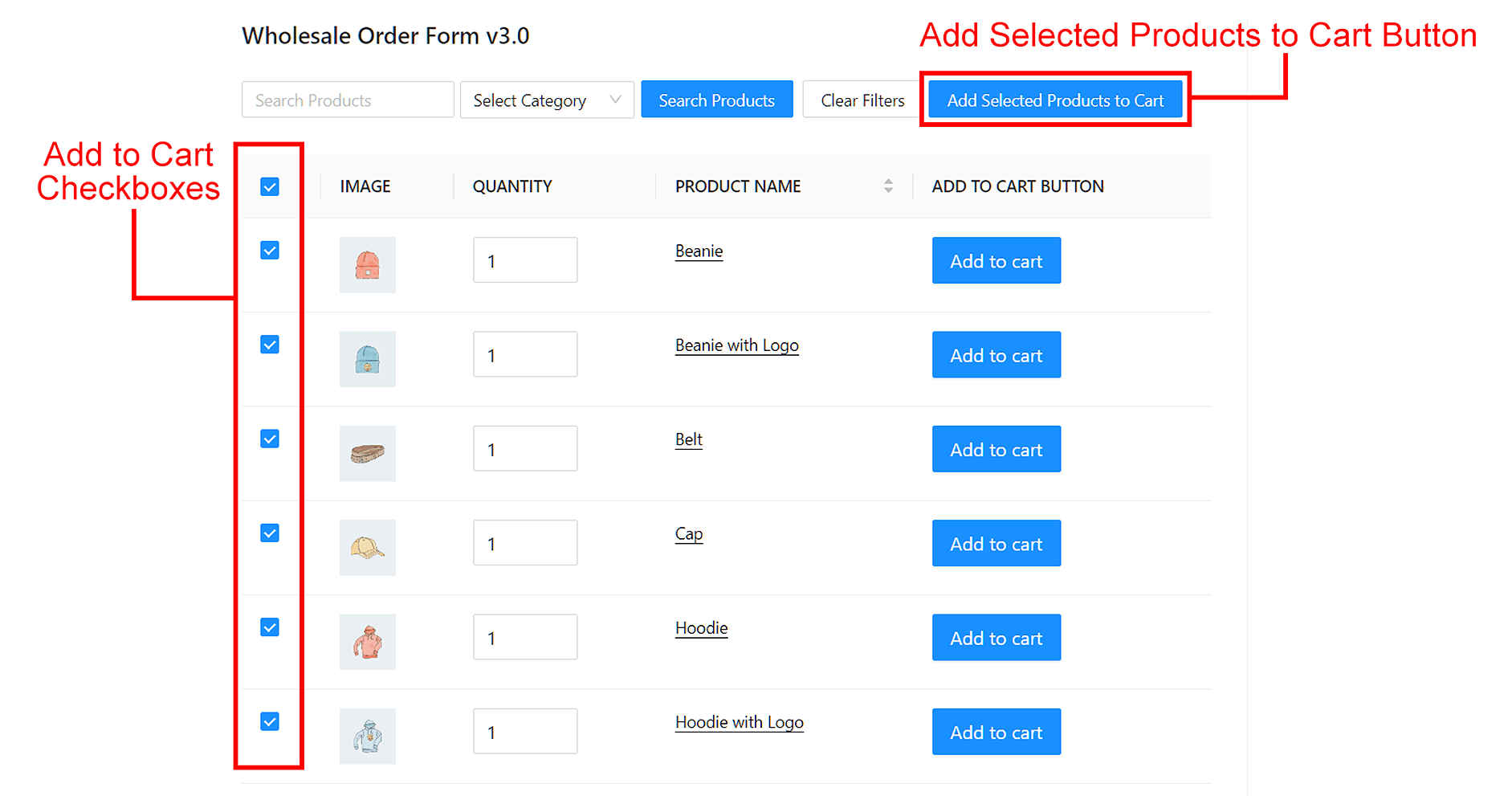
Por ejemplo, digamos que un cliente quiere comprar varios artículos rápidamente. Para seleccionar sus artículos deseados, simplemente tiene que marcar las casillas de verificación junto a los nombres de los artículos. Luego, para añadir simultáneamente todos estos artículos a su carrito, todo lo que tiene que hacer es hacer clic en el botón Añadir Productos Seleccionados al Carrito.
Entonces, ¿cómo le das a tu formulario de pedido mayorista esta apariencia y función? ¡Simplemente sigue los pasos a continuación!
A. Accede al Editor de Formularios
Primero, ve a tu panel de WordPress y haz clic en WooCommerce > Formularios de Pedido. Luego, crea un nuevo formulario haciendo clic en Añadir Formulario o edita uno existente haciendo clic en su botón de editar.

Esto te redirigirá a la página Editor de Formularios, como se ve a continuación.

Ahora, es hora de rellenar el formulario con elementos.
B. Inserta Añadir Productos Seleccionados al Carrito en tu formulario de pedido
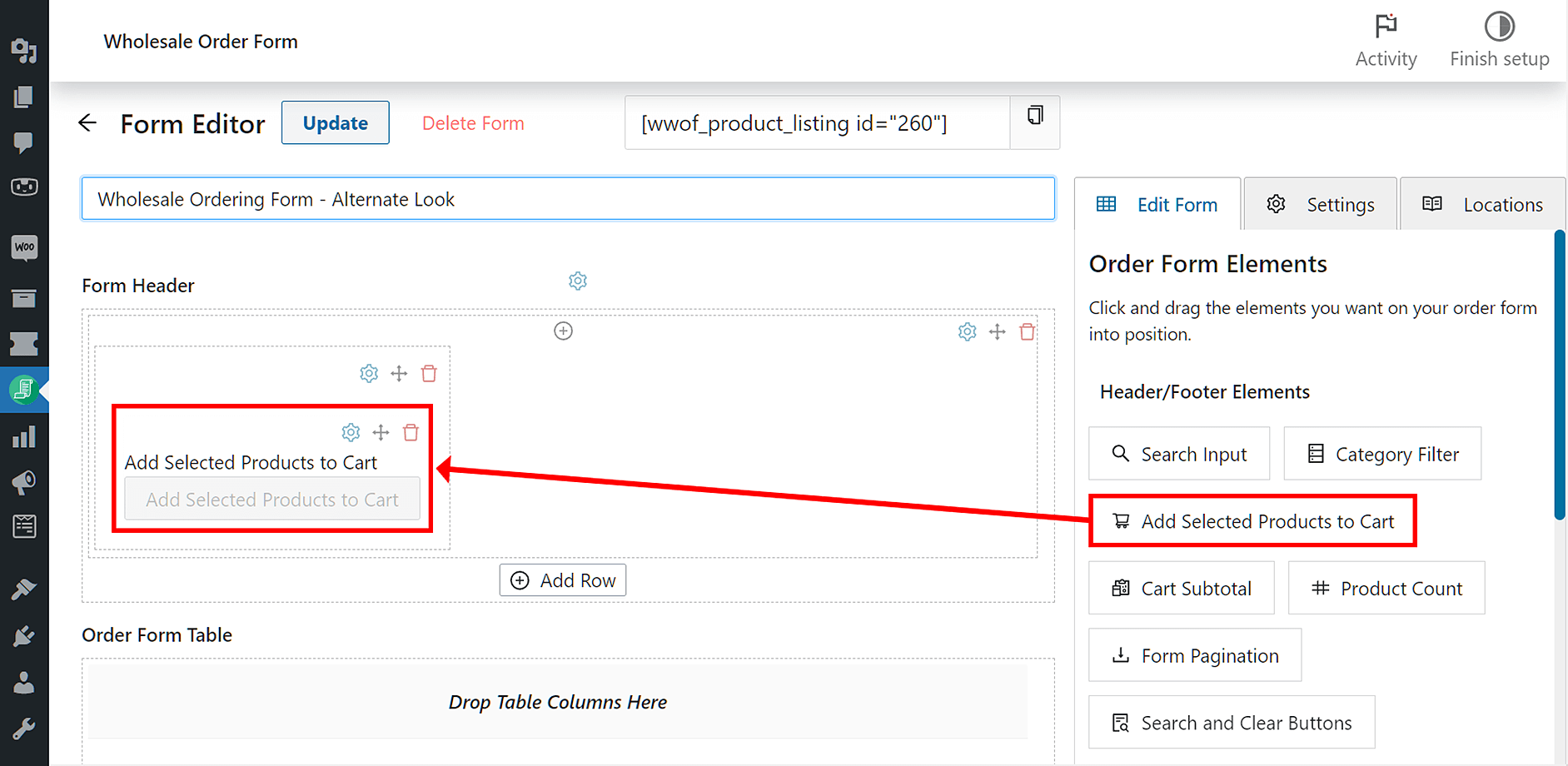
Tu siguiente paso es insertar el elemento Añadir Productos Seleccionados al Carrito en la sección Encabezado del Formulario.
Crea una fila en una sección haciendo clic en Añadir Fila. Luego, haz clic en el icono + en la parte superior de la fila para crear una columna.
A continuación, dirígete al lado derecho de la página Editor de Formularios y selecciona la pestaña Editar Formulario. En Elementos de Encabezado/Pie de Página, encuentra Añadir Productos Seleccionados al Carrito, luego arrastra y suelta en la columna recién creada.
C. Inserta Casilla de Verificación Añadir al Carrito en tu formulario de pedido
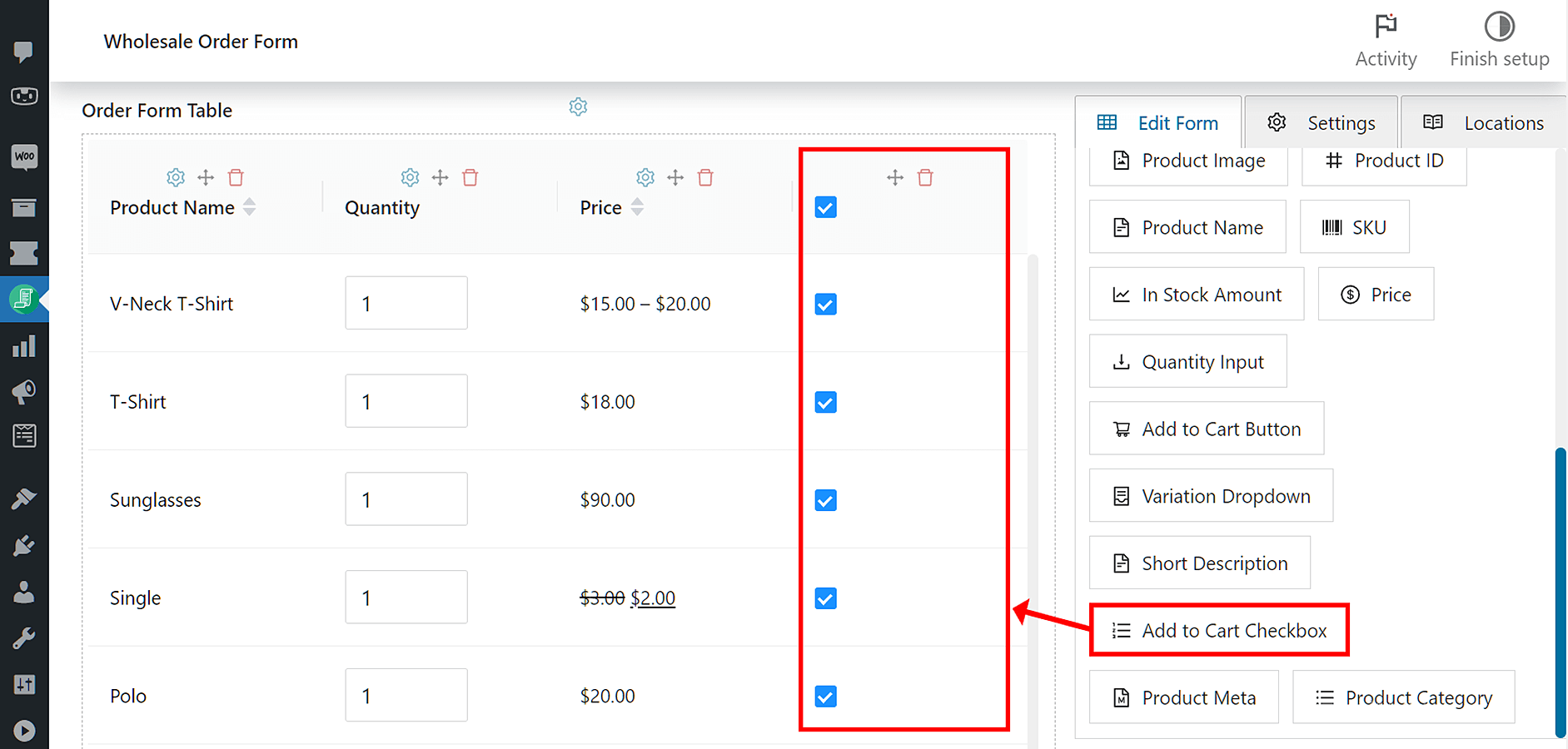
Ahora, tienes que insertar la Casilla de Verificación Añadir al Carrito en la tabla de tu formulario de pedido.
De nuevo, dirígete al lado derecho de la página Editor de Formularios y selecciona la pestaña Editar Formulario. Esta vez, sin embargo, desplázate hacia abajo hasta Elementos de Tabla y encuentra Casilla de Verificación Añadir al Carrito. No es necesario crear una fila; simplemente arrastra y suelta Casilla de Verificación Añadir al Carrito en la sección Tabla del Formulario.
Por último, para guardar estos ajustes, haz clic en Publicar cerca de la parte superior de la página. Alternativamente, puedes hacer clic en Actualizar si estás editando un formulario existente.
Y eso es todo: ¡ahora tienes un diseño alternativo para tu formulario de pedidos al por mayor!
Paso 2: Añadir datos de columna adicionales
La siguiente decisión importante de configuración es elegir qué otros datos del producto mostrar en el formulario.
Puedes mostrar fácilmente:
- Una pequeña miniatura del producto
- SKU del producto
- Cantidad en stock
- ... y aún más, si deseas anular la plantilla y añadir los datos tú mismo
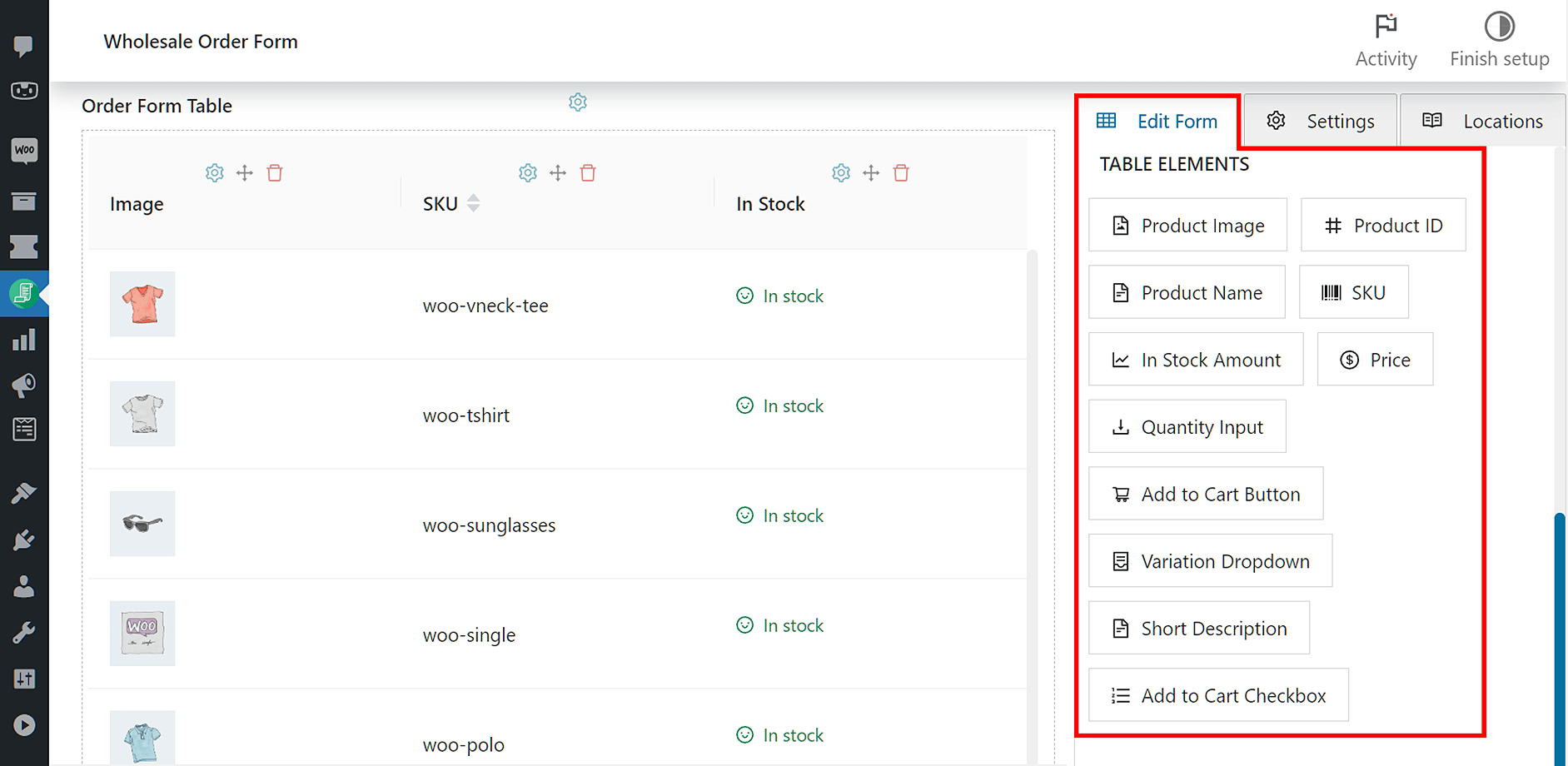
Si observas la imagen de la página del Editor de Formularios a continuación, verás que todos estos son Elementos de Tabla en la pestaña Editar Formulario. Por lo tanto, incluir dichos datos de producto en tu formulario simplemente implica arrastrar estos elementos a la sección Tabla del Formulario de tu formulario.
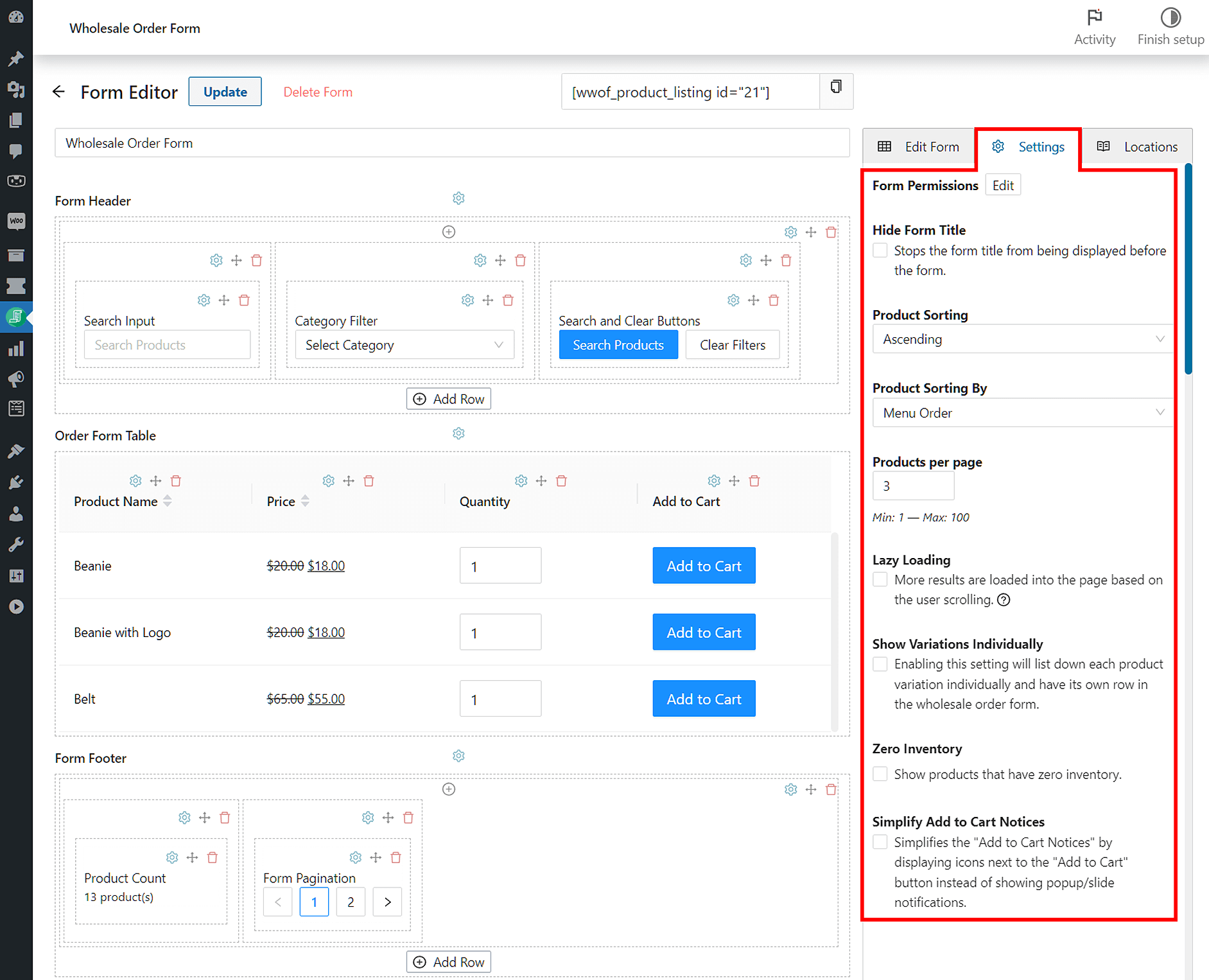
Además, echa un vistazo a la pestaña Ajustes en el lado derecho de la página del Editor de Formularios. Básicamente, esta área te permite modificar cómo presentas la información de tus productos. Por ejemplo, puedes cambiar cómo se organizan tus productos, cuántos productos aparecen por página y más.
Paso 3: Establecer la plantilla de página del formulario de pedidos al por mayor
El siguiente paso es elegir qué plantilla de página debes usar en la página.
Por defecto, la mayoría de los temas de WordPress tienen muchas plantillas para elegir. Sin embargo, estas plantillas varían de un tema a otro, por lo que es posible que tengas que consultar la documentación de tu tema o pedir ayuda a tu desarrollador:
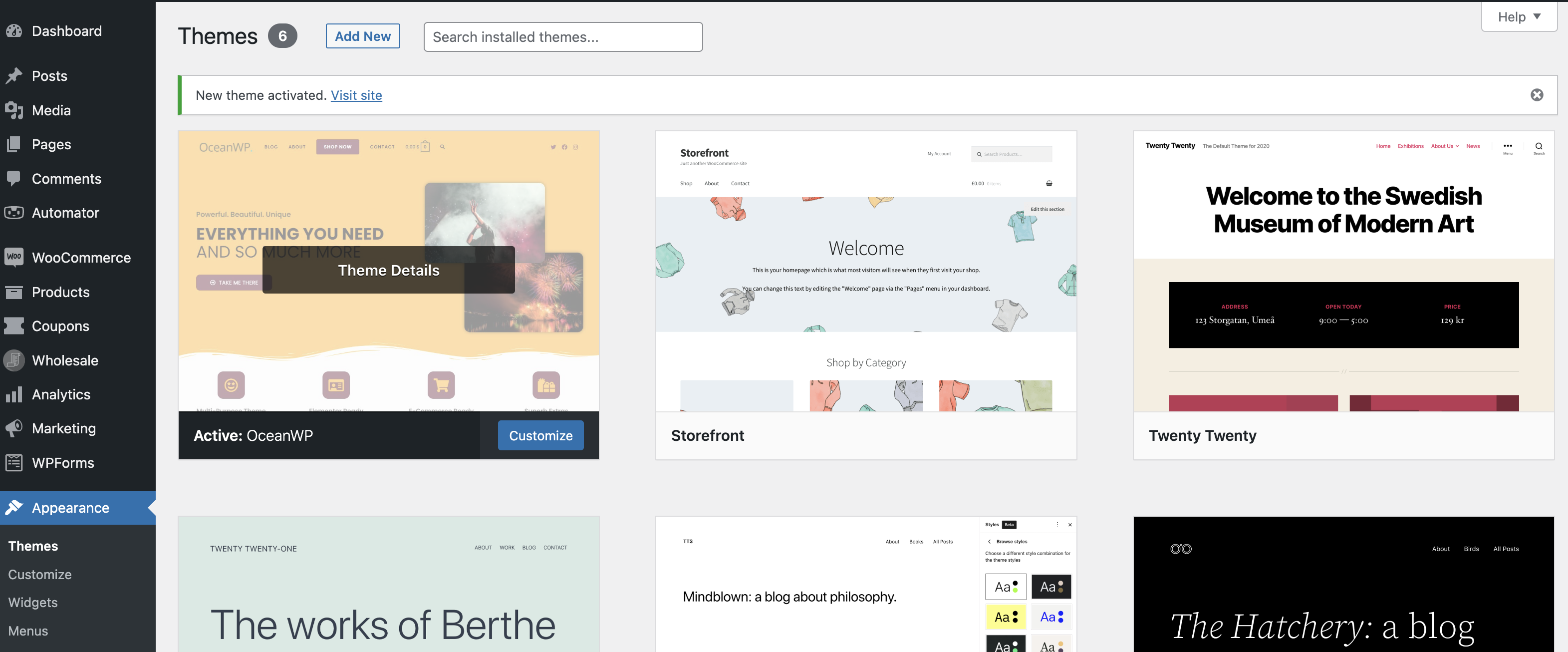
Dependiendo de tus objetivos, es posible que desees elegir una plantilla predeterminada o una plantilla de ancho completo que haga que el formulario ocupe todo el ancho de la página.
El formulario generalmente se ve muy bien tal cual. Sin embargo, es posible que se necesite algo de estilo CSS para que se vea perfecto al 100%. Incluso podría ser algo que tengas que hacer para integrar el formulario con el tema de tu sitio.
En general, usar una plantilla de página que permita una barra lateral es una buena idea. Dicha configuración te permite usar el Widget del Carrito de WooCommerce para dar a los usuarios comentarios instantáneos sobre el progreso de su pedido.
Paso 4: Añadir un widget de carrito
Algunos temas de WordPress pueden no ofrecer una barra lateral en blanco dedicada que se pueda personalizar por separado de las otras barras laterales de tu sitio. Si prefieres tener una barra lateral distinta que difiera del resto de tu sitio, existe una solución sencilla que es efectiva en varios temas.
Recomendamos instalar el plugin Custom Sidebars, que es gratuito en WordPress.org. Básicamente, esto te permite añadir áreas de barra lateral adicionales para colocar widgets. Además, te permiten elegir en qué páginas aparecen estas áreas de barra lateral.
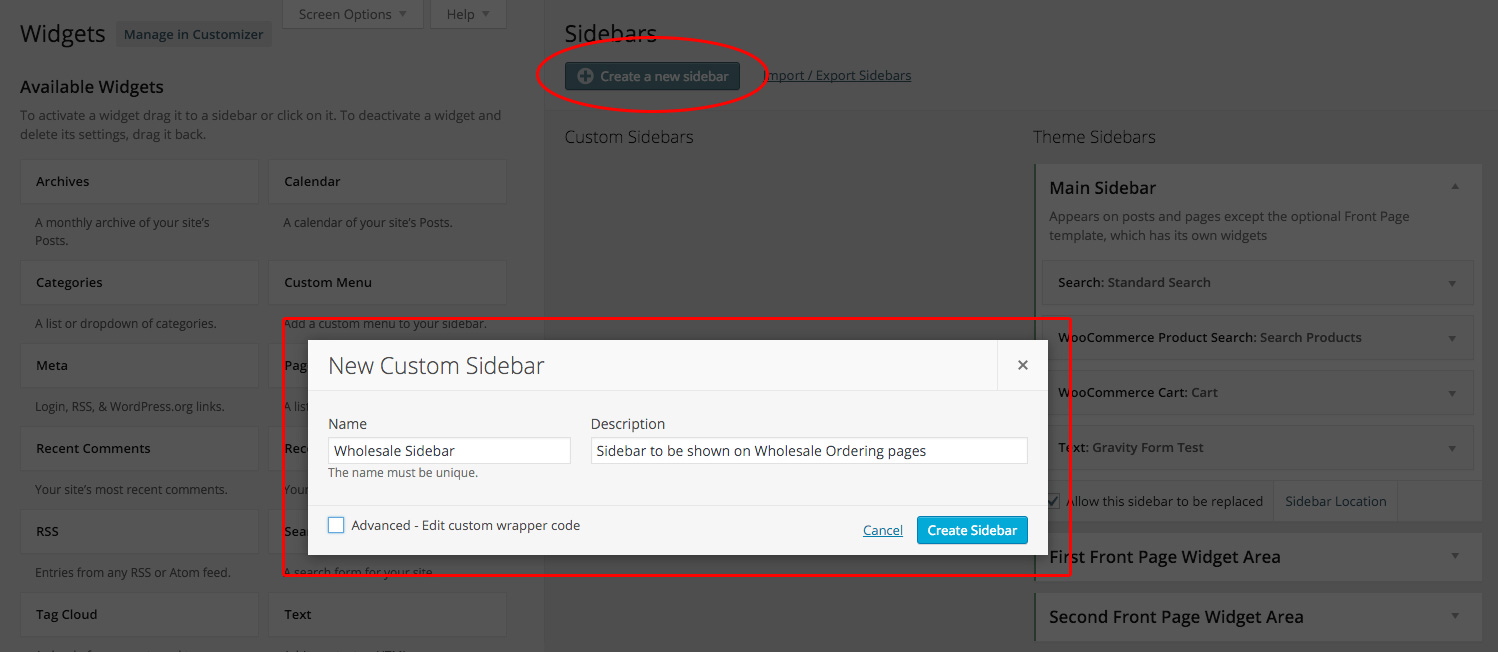
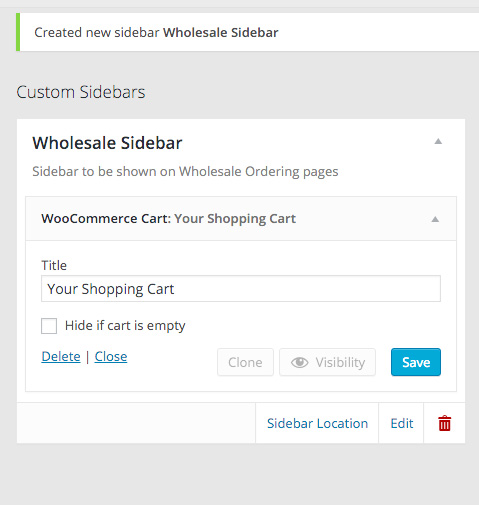
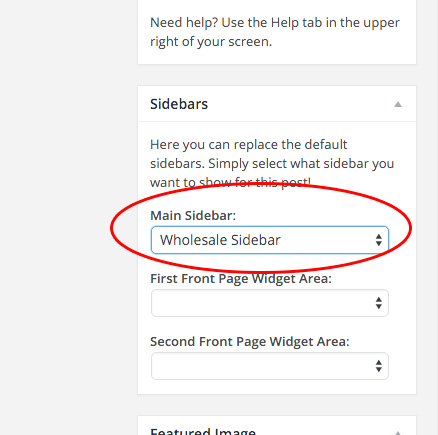
Este plugin es la solución ideal para este problema. Después de todo, es importante evitar que la barra lateral exclusiva para mayoristas, que contendrá exclusivamente el widget del carrito, domine todo el sitio. Del mismo modo, tampoco es aconsejable utilizar la barra lateral de todo el sitio, que incluye todos los demás widgets, en la página de pedidos para mayoristas.
Para configurar una barra lateral exclusiva para mayoristas en Custom Sidebars:
- Crear un área de barra lateral nueva solo para mayoristas
- Añadir el widget del carrito de WooCommerce a la nueva barra lateral
- Seleccionar esta barra lateral en la pantalla de edición de tu página de pedidos para mayoristas
Ahora, tu página de pedidos para mayoristas tiene un widget del carrito en la barra lateral. Además, Wholesale Order Form actualizará el carrito de la barra lateral cada vez que tus clientes añadan un nuevo producto al carrito.
Recuerda: El tiempo de tu cliente mayorista es valioso
Una de las reglas de oro al configurar un sistema de pedidos para mayoristas es recordar que el tiempo es valioso. Cuanto más rápido puedan hacer un pedido y dedicarse a otros negocios, mejor.
Se ha demostrado que los sistemas de pedidos más rápidos y eficientes aumentan las repeticiones de pedidos y reducen la frustración del cliente. Esto conduce a clientes mayoristas más satisfechos que están más dispuestos a hacer negocios contigo una y otra vez.
Haz clic aquí para comprar una copia del Plugin WooCommerce Wholesale Order Form.
Si estás empezando a configurar la venta al por mayor en tu tienda WooCommerce, asegúrate de ver el Paquete Completo Wholesale Suite. Este también incluye soluciones para precios al por mayor y registro de mayoristas, y está disponible con descuento si los compras todos juntos.
Conclusión
Un formulario de pedidos para mayoristas puede hacer que el proceso de pedido sea más rápido y conveniente para los clientes mayoristas, lo que lo hace necesario para los negocios mayoristas.
En resumen, puedes crear un formulario de pedidos para mayoristas siguiendo unos pocos pasos:
- Elegir el aspecto de tu formulario de pedidos para mayoristas
- Añadir datos de columnas adicionales
- Establecer la plantilla de página de pedidos para mayoristas
- Añadir un widget del carrito
¿Tienes alguna pregunta sobre los formularios de pedidos para mayoristas? ¡Déjanos saber en la sección de comentarios abajo!




