
Una vez que hayas instalado WooCommerce Wholesale Prices y cualquier complemento premium del paquete, el primer paso es decidir cómo quieres configurar los precios mayoristas y los ajustes de visibilidad en tu tienda.
Esta guía te guiará a través de las opciones básicas y avanzadas para establecer precios mayoristas en WooCommerce.
Establece precios mayoristas con WooCommerce Wholesale Prices
Con el plugin gratuito WooCommerce Wholesale Prices, puedes establecer precios mayoristas directamente en productos individuales. Es una forma sencilla y eficaz de empezar a ofrecer precios especiales a tus clientes mayoristas.
Cómo establecer un precio mayorista
- Ve a la pantalla de Edición de producto de cualquier producto.
- Encuentra el campo Precio mayorista en el panel Datos del producto.
- Introduce el precio que quieres que paguen tus clientes mayoristas.
- Guarda el producto.
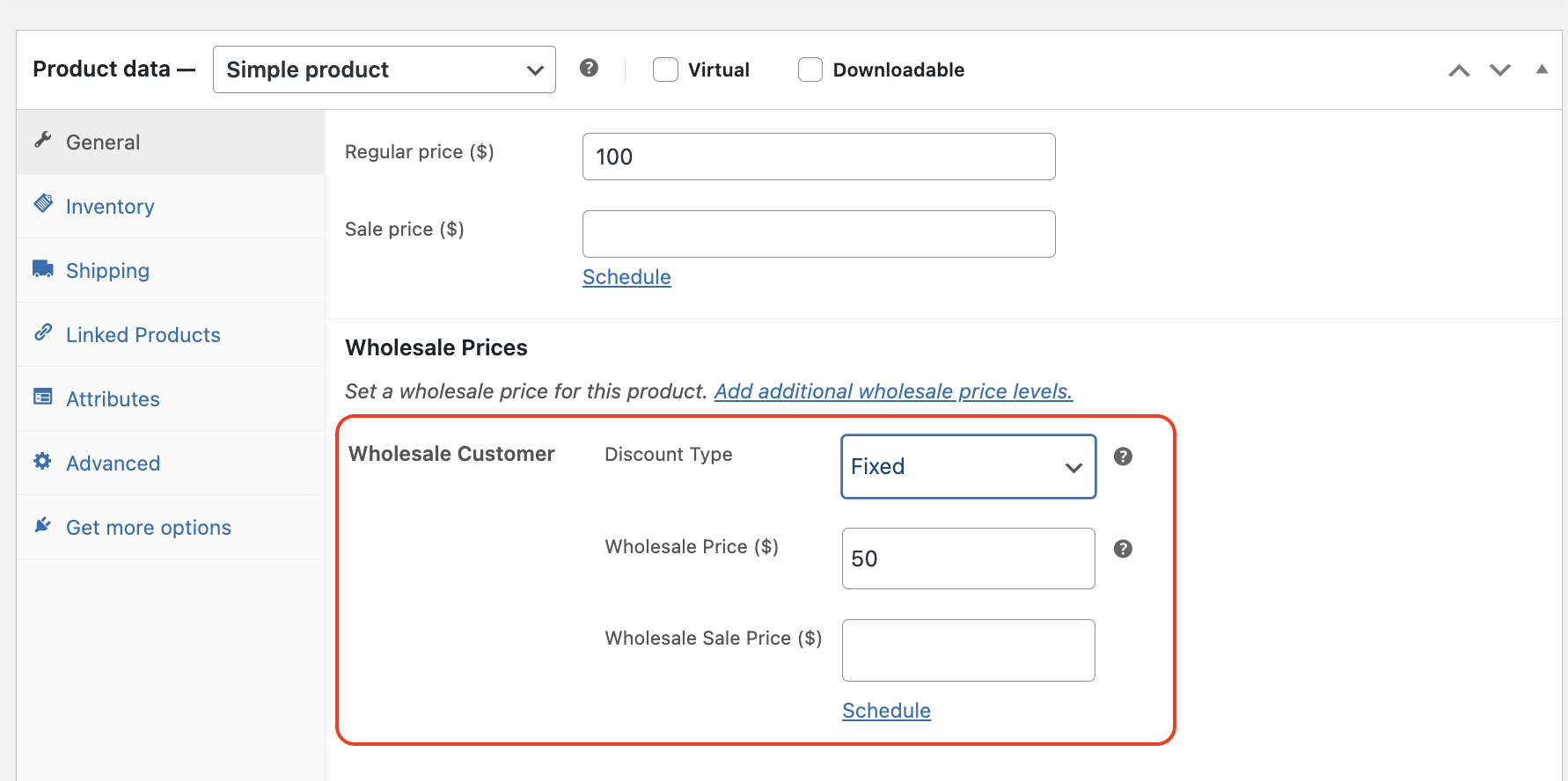
¡Eso es todo! El precio mayorista ahora aparecerá solo para los usuarios asignados a un rol mayorista. Puedes verificarlo iniciando sesión con una cuenta de prueba mayorista.
Este método es ideal si tienes un catálogo pequeño o quieres control total sobre el precio de cada producto.
Ver precios mayoristas en la lista de Productos
No necesitas abrir cada producto para comprobar sus precios mayoristas. WooCommerce Wholesale Prices añade una columna Precio mayorista a la lista de Productos, junto a la columna Precio. Para cada producto, la columna muestra el precio mayorista para cada rol mayorista que tenga uno, con el nombre del rol encima de su precio.
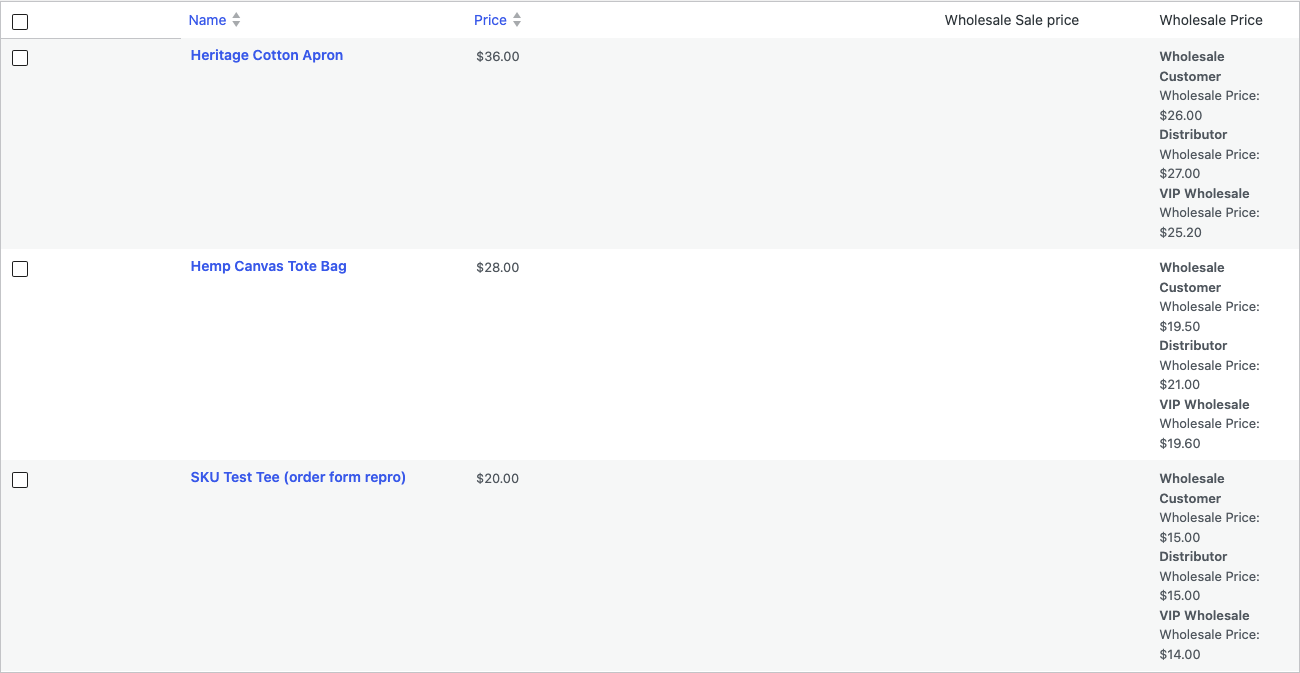
Si también usas WooCommerce Wholesale Prices Premium, la lista muestra también una columna Precio rebajado mayorista.
Para eliminar las columnas de la lista, sigue estos pasos:
- Ve a Mayorista > Ajustes.
- Abre la pestaña Precios al por mayor y luego la subpestaña Precio.
- Marca Ocultar precio mayorista en listado de productos de administración.
- Guarda tus cambios.
Duplicar un producto con su configuración mayorista
Cuando duplicas un producto con la acción Duplicar de WooCommerce, la copia conserva la configuración mayorista del original. No necesitas introducirla de nuevo. Para duplicar un producto, ve a Productos, sitúa el cursor sobre el producto y haz clic en Duplicar.
Con WooCommerce Wholesale Prices, la copia conserva el precio mayorista para cada rol mayorista. En un producto variable, cada variación conserva su propio precio mayorista también.
Con WooCommerce Wholesale Prices Premium, la copia también conserva estas configuraciones:
- Las reglas de descuento por cantidad del producto.
- La Cantidad mínima de pedido para cada rol mayorista.
- Los roles mayoristas que pueden ver el producto.
Funciones avanzadas de precios clave
- Descuento porcentual global
Aplica un descuento porcentual fijo en todos los productos para clientes mayoristas. - Descuentos por categoría
Establece diferentes descuentos porcentuales para categorías de productos específicas. - Precios escalonados por cantidad
Ofrece mayores descuentos cuando los clientes compran en mayores cantidades. Esto fomenta la compra a granel y aumenta el valor promedio del pedido.
Desbloquea más funciones con WooCommerce Wholesale Prices Premium
Si buscas más flexibilidad, la versión Premium de WooCommerce Wholesale Prices añade opciones de precios avanzados. Estas funciones te ayudan a gestionar los precios mayoristas en toda tu tienda de manera más eficiente.
Toma el control total con configuraciones avanzadas de precios
Para obtener instrucciones detalladas, consulta nuestra Guía de control de precios avanzados. Cubre todo lo que necesitas saber sobre la configuración de reglas de precios complejas utilizando los plugins gratuitos y premium.
Ya sea que gestiones una pequeña operación mayorista o una gran tienda B2B, WooCommerce Wholesale Prices te proporciona las herramientas para gestionar los precios con facilidad.
¡Empieza a configurar tus precios mayoristas hoy mismo y aumenta tus ventas B2B con estrategias de precios personalizadas en WooCommerce!
Preguntas frecuentes
¿Cómo establezco diferentes precios mayoristas para múltiples roles de comprador?
Primero, instala la versión premium. Luego, asigna un precio único a cada rol mayorista. De esta manera, puedes ofrecer diferentes niveles a distribuidores y minoristas sin crear productos separados.
¿Funciona el precio al por mayor con los productos variables de WooCommerce?
Sí, funciona. Cada variación tiene su propio campo de precios en el panel de Datos del producto. Como resultado, puedes establecer diferentes precios al por mayor para tamaños, colores o configuraciones.
¿Puedo establecer descuentos por cantidad de pedido?
Sí, puedes. Con los precios escalonados, creas descuentos en diferentes niveles de cantidad. Por lo tanto, cuanto más compre un cliente, menor será el precio por unidad.
¿Puedo aplicar un descuento a todos los productos a la vez?
Sí. Puedes usar un descuento global de tarifa fija para actualizar todo tu catálogo rápidamente. Alternativamente, aplica reglas basadas en categorías para una fijación de precios más específica.
¿Por qué no se muestran los precios con descuento para algunos clientes?
Si esto sucede, comprueba el rol del usuario. Deben estar asignados al grupo mayorista correcto. De lo contrario, el sistema mostrará los precios normales.
¿Necesitas ayuda?
Si tienes alguna pregunta o encuentras algún problema, estamos aquí para ayudarte.
- Usuarios premium: Abrir un ticket de soporte
- Usuarios gratuitos: Visita nuestro foro comunitario

