
Si tu tienda utiliza los bloques de WooCommerce, necesitas comprobar el catálogo, el carrito y el pago como cliente mayorista. Esta guía cubre el comportamiento mayorista admitido en esas páginas y te ayuda a planificar una prueba completa. WooCommerce Wholesale Prices proporciona precios mayoristas, con reglas adicionales del complemento Premium.
Lo que necesitarás
- WooCommerce con los bloques Carrito y Pago en las páginas correspondientes.
- WooCommerce Wholesale Prices, instalado y activo.
- WooCommerce Wholesale Prices Premium para la visibilidad de productos basada en roles, reglas de cantidad y restricciones de pasarela.
- Una cuenta de prueba mayorista y productos con precios mayoristas.
Para plantillas de tienda basadas en bloques, utiliza un tema de bloques. Mantén WooCommerce Wholesale Prices Premium en la versión 2.1.1 o posterior para el comportamiento del catálogo descrito a continuación.
Comprueba qué páginas usan bloques
- Ve a Páginas → Todas las páginas.
- Abre tu página de Carrito en el editor.
- Confirma que contiene el bloque Carrito.
- Abre tu página de Pago.
- Confirma que contiene el bloque Pago.
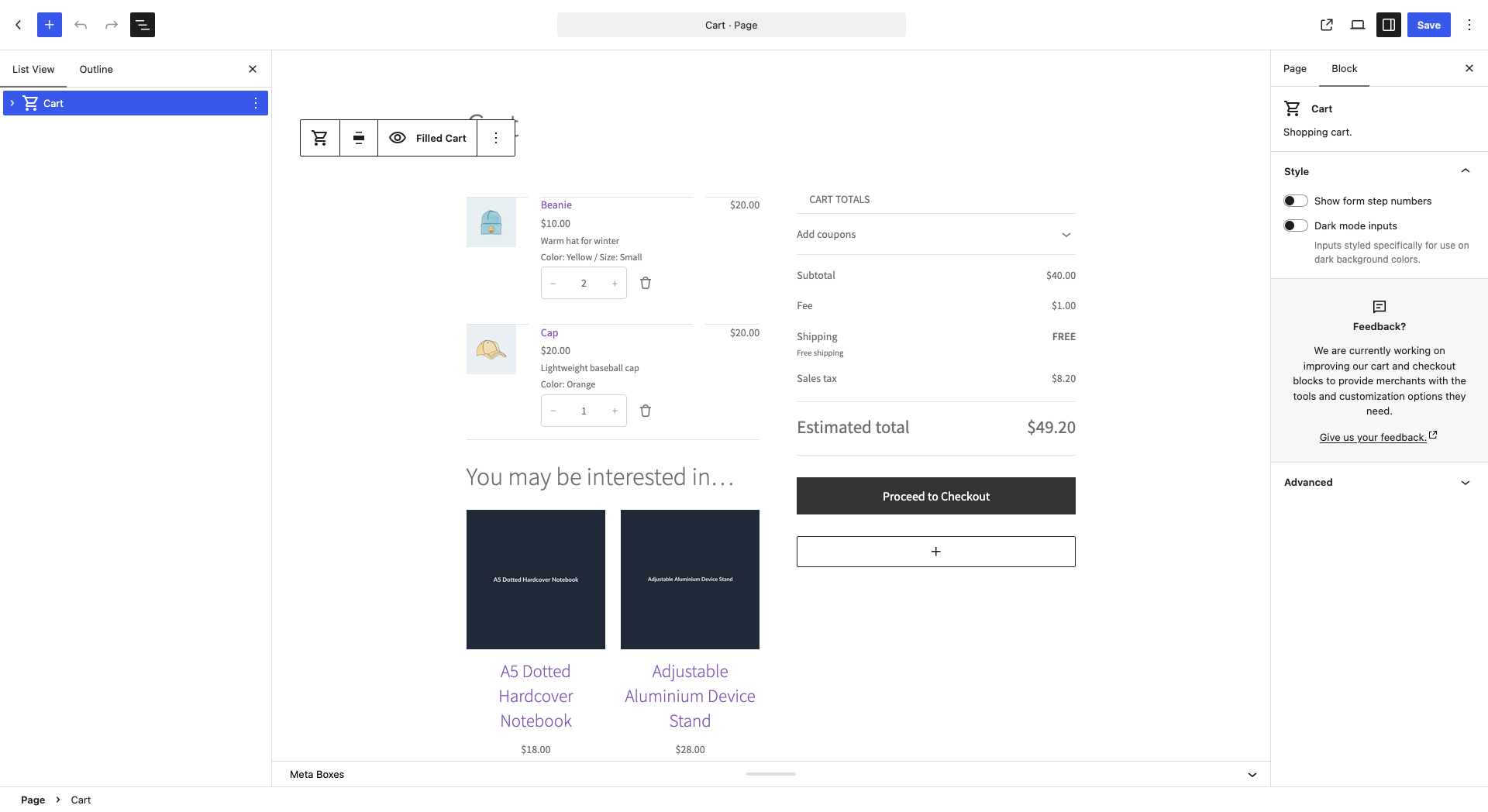
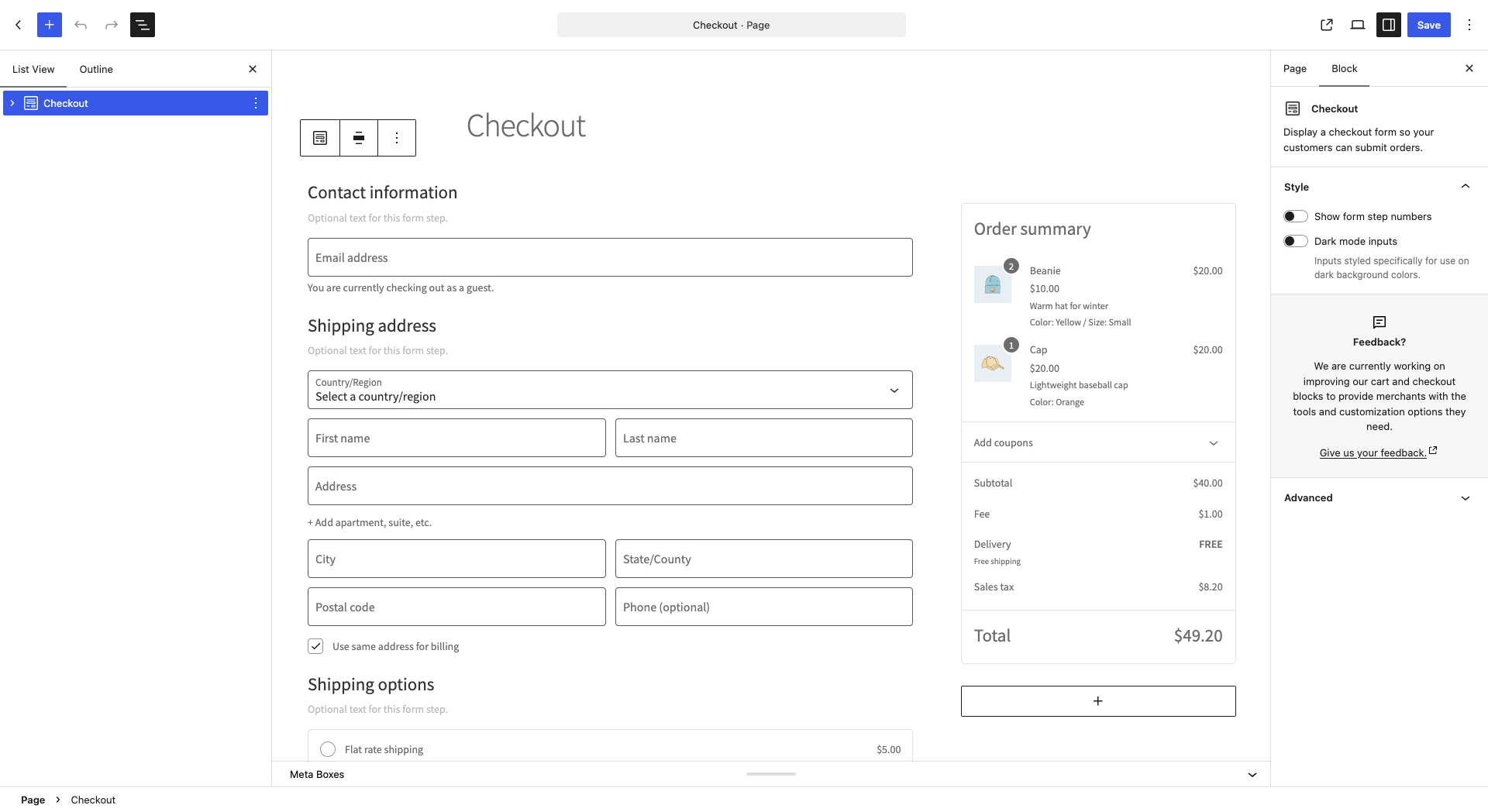
Este artículo cubre las páginas de bloques. Si tus páginas utilizan los shortcodes de carrito y pago, sigue las guías para esas páginas en su lugar. No necesitas reemplazar páginas que funcionan solo para usar precios mayoristas.
Comprende los bloques de tienda y catálogo
Para las consultas de productos basadas en bloques admitidas, Premium aplica reglas de visibilidad de productos para el rol mayorista del cliente. Los administradores y gerentes de tienda omiten ese filtrado mayorista a partir de la versión 2.1.1; por lo tanto, su vista no es una prueba fiable de lo que un cliente mayorista puede ver.
Las colecciones de productos y los bloques de productos seleccionados que ya especifican su propia lista de productos conservan esa selección. Comprueba cada bloque con una cuenta mayorista en lugar de asumir que cada colección personalizada sigue la misma ruta de filtrado. Para la configuración de visibilidad, consulta la guía de visibilidad de productos.
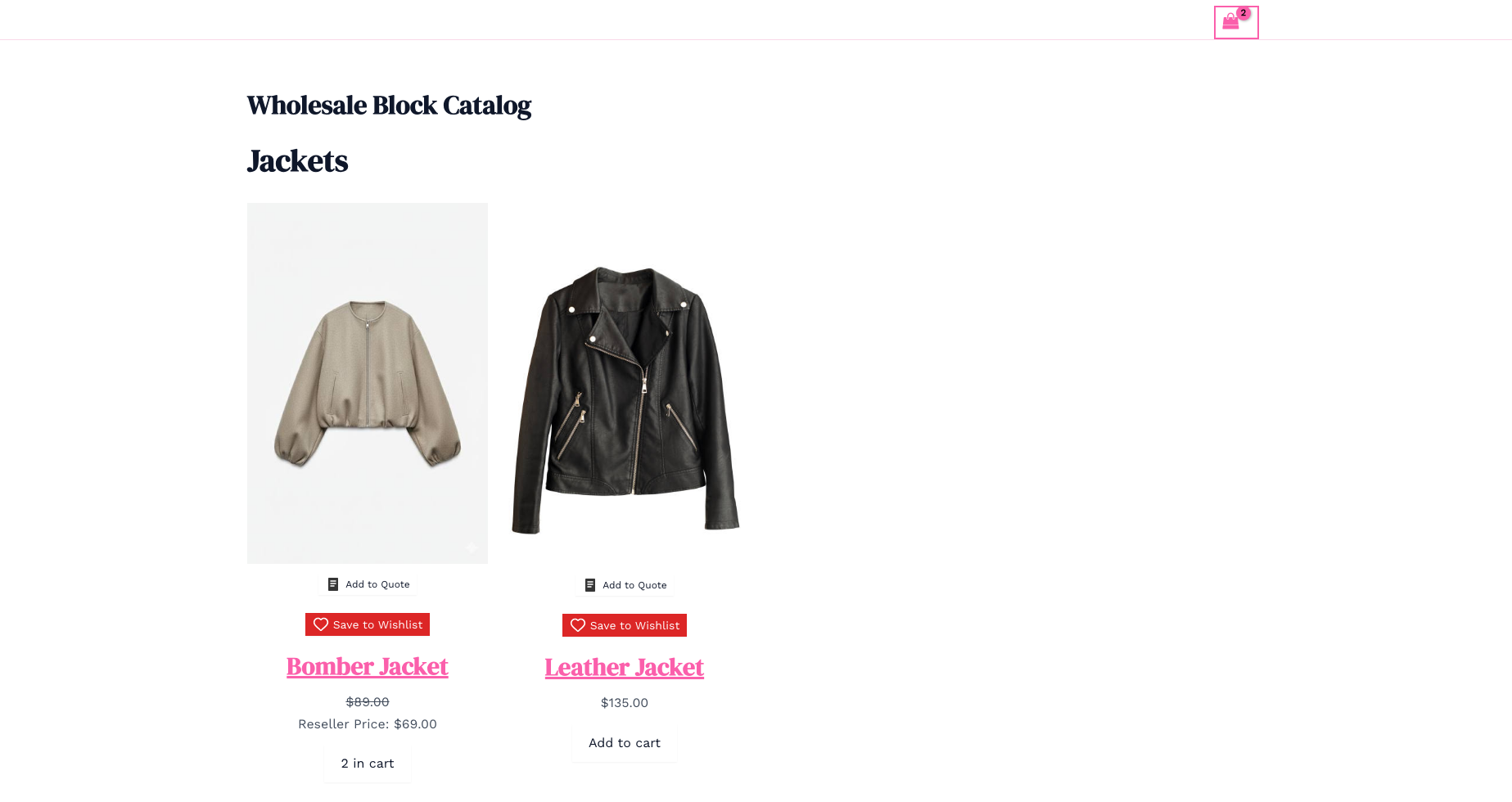
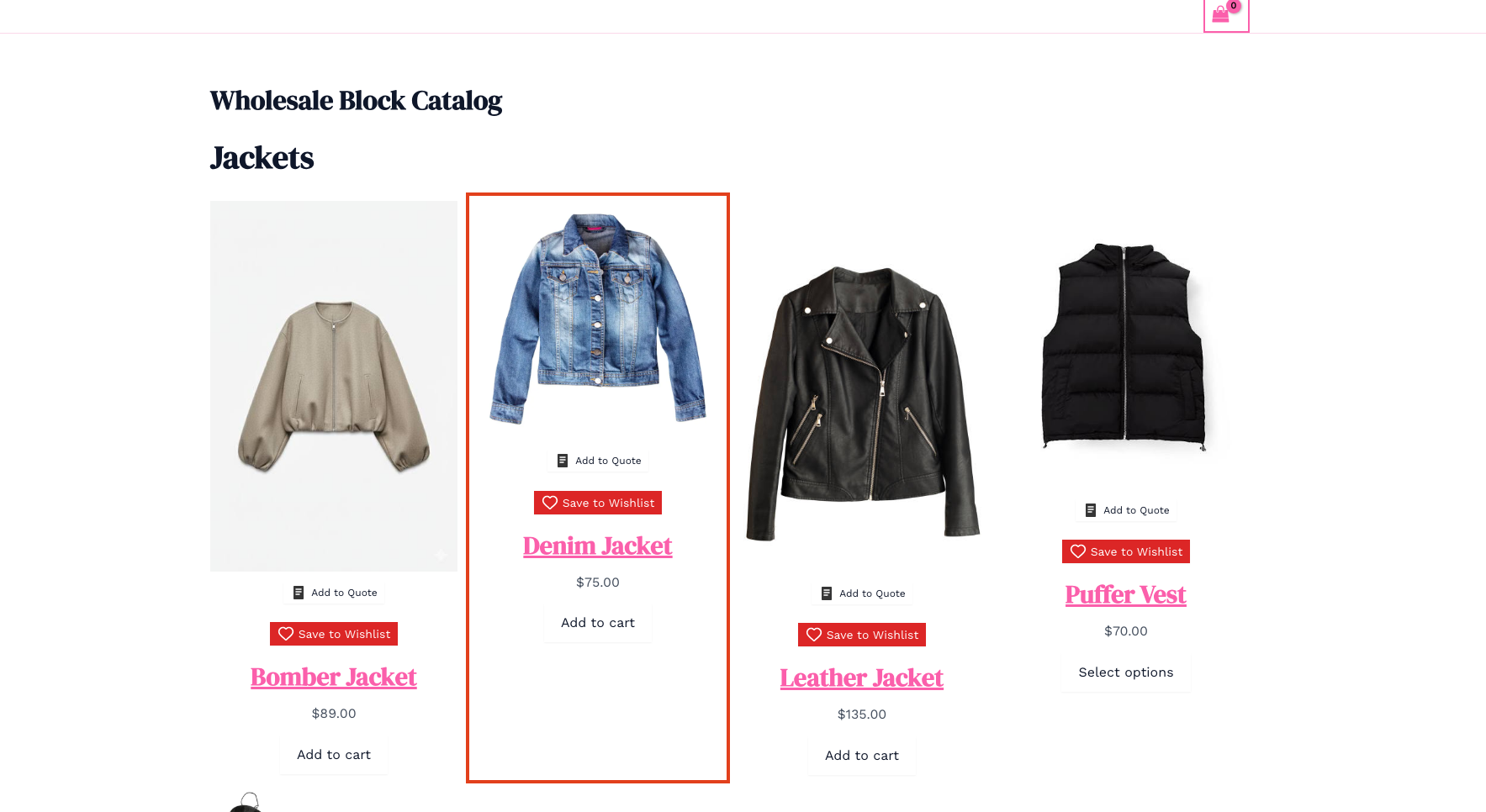
La versión 2.1.1 y posteriores también evitan la creación de una lista de visibilidad de catálogo completa innecesaria cuando no se necesita ningún filtrado mayorista. Si un catálogo grande no muestra productos en una página de tienda basada en bloques, actualiza Premium antes de revisar los filtros propios del bloque.
Comprueba precios y cantidades en el bloque Carrito
Wholesale Prices suministra precios de artículos mayoristas al carrito de bloques. Ocultar precio minorista controla si se muestra el precio regular tachado junto a un precio mayorista aplicable. Consulta la guía de visualización.
Premium suministra cantidades mínimas por producto y pasos de cantidad al carrito de bloques. Estos difieren de un requisito de pedido total mínimo. Configura tus reglas utilizando la guía de requisitos mínimos.
- Inicia sesión como tu cliente mayorista de prueba.
- Añade un producto con precio mayorista.
- Abre la página del Carrito.
- Cambia la cantidad para probar tus reglas de mínimo y pasos de cantidad.
- Comprueba los precios y totales de los artículos.
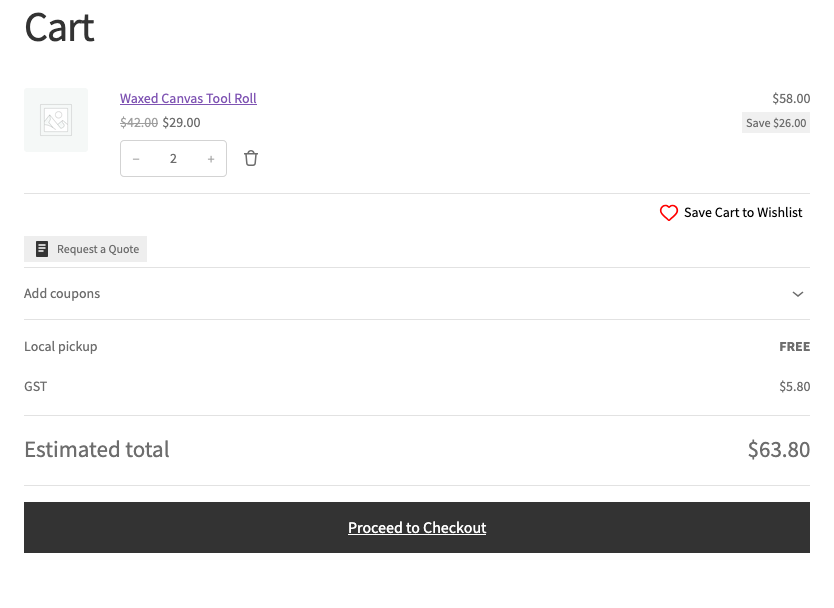
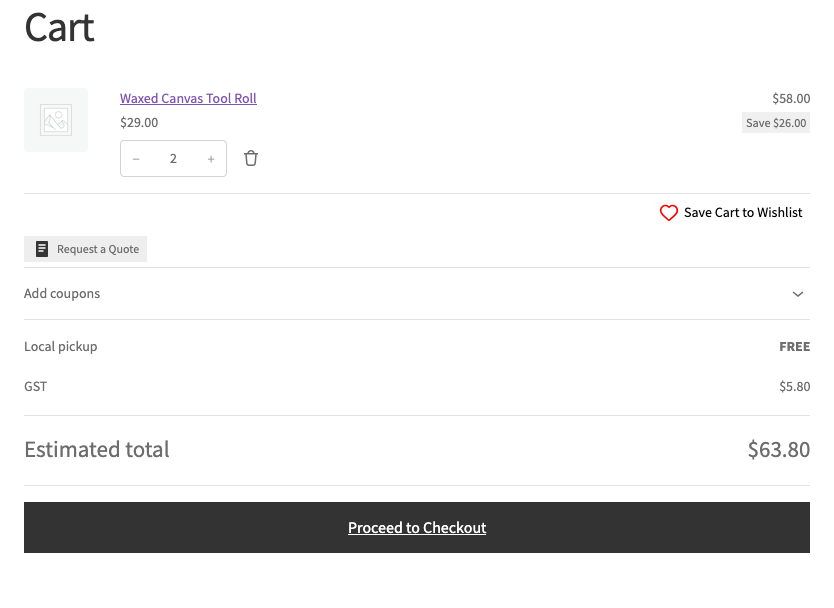
Cuando Desactivar cupones para usuarios mayoristas se aplica, el plugin elimina los cupones para los clientes mayoristas en el carrito de bloques también. Prueba el inicio de sesión del cliente y el flujo de cupones antes del lanzamiento.
Comprueba las notificaciones de pedido mínimo y el acceso al pago
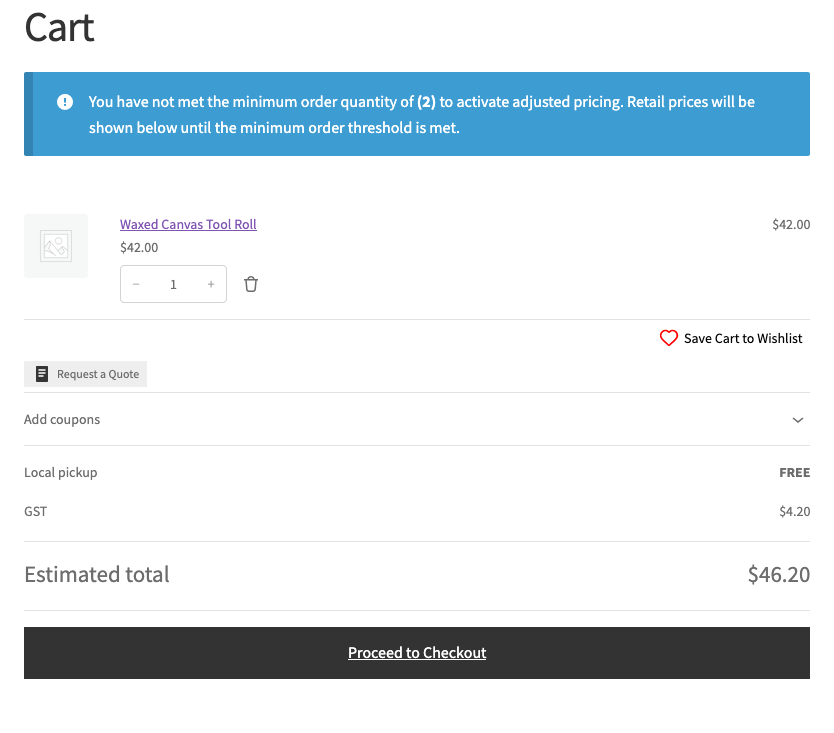
Cuando un carrito está por debajo de un mínimo mayorista, Premium muestra una notificación explicando el requisito y utiliza los precios minoristas hasta que se cumpla la regla. Por ejemplo, con Cantidad mínima de pedido predeterminada establecida en 2 en Mayorista → Ajustes → Precios mayoristas → General → Requisitos del pedido, un carrito con un producto simple elegible muestra el requisito. Aumentarlo a dos activa el precio mayorista y elimina la notificación.
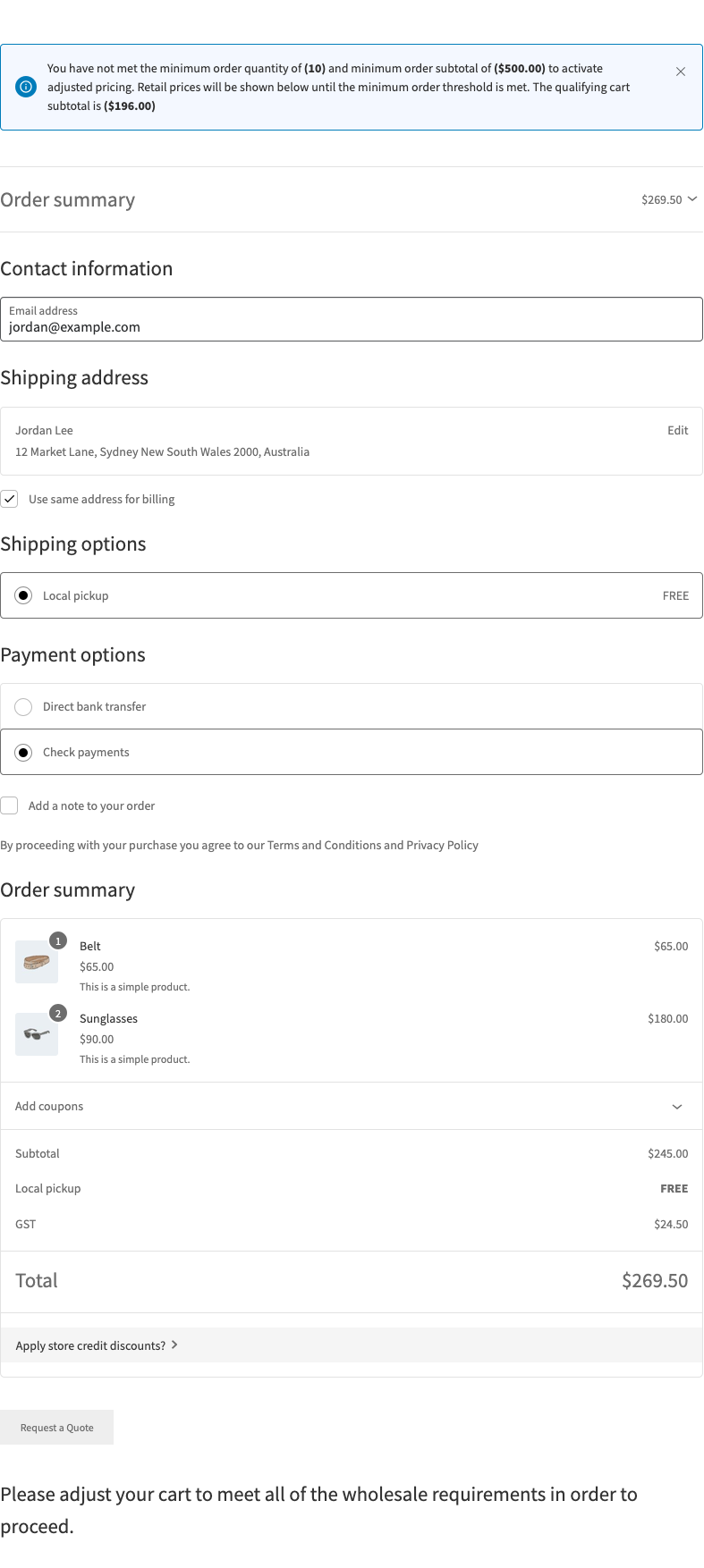
Una regla mínima activa los precios mayoristas; no siempre evita una compra minorista. Si el rol mayorista del cliente tiene Evitar la compra si la condición mayorista no se cumple habilitado en Mayorista → Roles, Premium también oculta la acción de pago mientras el requisito no se cumpla. Se le pide al cliente que ajuste el carrito antes de continuar. Cuando esa restricción de rol está desactivada, el pago puede permanecer disponible a precios minoristas.
- Inicia sesión con tu cuenta de prueba mayorista.
- Establece el carrito por debajo de tu mínimo configurado.
- Comprueba la notificación de requisito y los precios de los artículos minoristas.
- Abre la página de Pago directamente.
- Usa el enlace de pago en el carrito.
- Aumenta la cantidad o el subtotal del carrito para alcanzar el mínimo.
- Confirma que la notificación se elimina.
- Confirma que los precios mayoristas se aplican y la acción de pago está disponible.
Mostrar ahorros mayoristas en los bloques
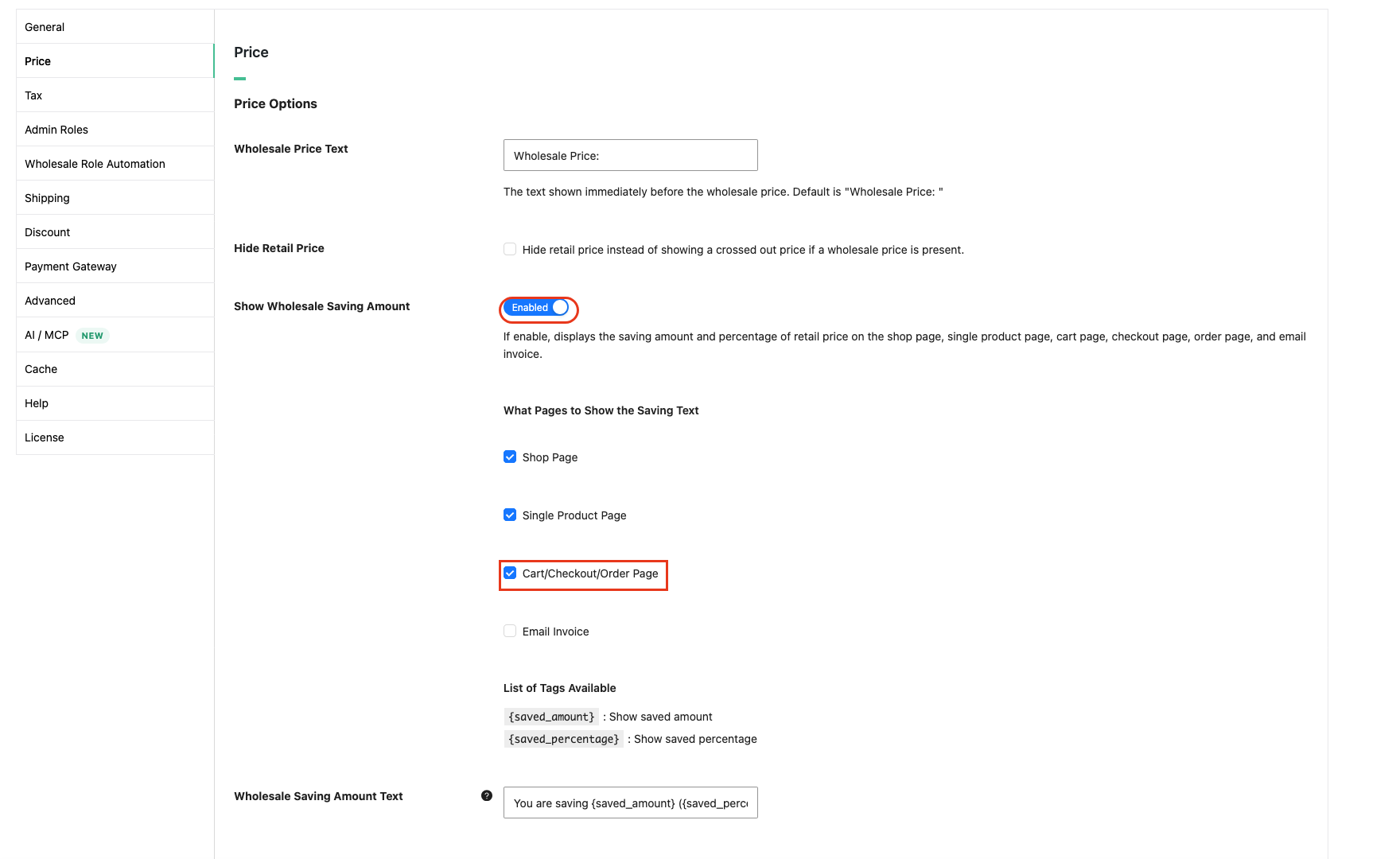
- Ve a Wholesale → Ajustes → Wholesale Prices → Precio.
- Habilita Mostrar importe de ahorro mayorista.
- En Qué páginas mostrar el texto de ahorro, habilita Página de carrito/pago/pedido.
- Haz clic en Guardar cambios.
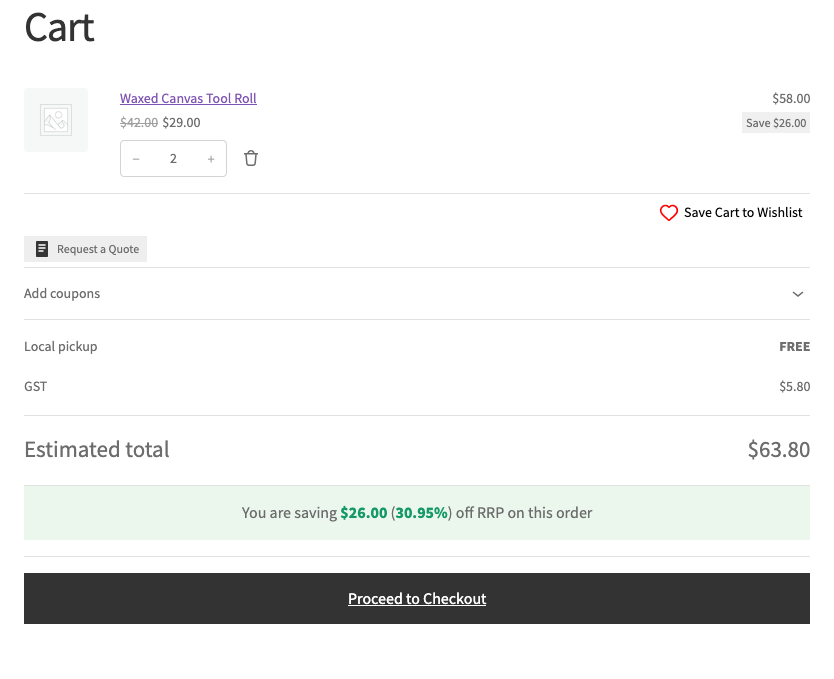
- Abre las páginas de Carrito y Pago como un cliente mayorista cuyo carrito cumple los mínimos mayoristas.
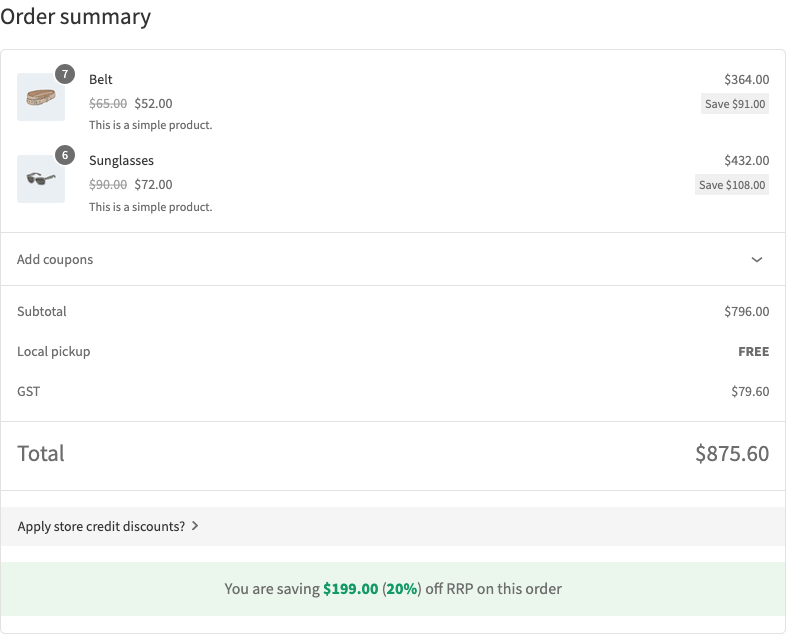
Premium añade la visualización de ahorros mayoristas a los bloques de Carrito y Pago automáticamente cuando se aplican esas configuraciones. No necesitas insertar un bloque de ahorros separado en el editor de páginas. El importe aparece solo cuando la comparación produce un ahorro; un mínimo no cumplido que deja el carrito a precios minoristas no produce un ahorro mayorista.
El mensaje de ahorros mayoristas se muestra en los bloques de Carrito y Pago desde Premium 2.1.2 y posteriores. Si no aparece, actualiza Premium, luego comprueba ambas páginas con una cuenta de cliente mayorista cuyo carrito cumpla el mínimo.
Comprueba los métodos de pago en el bloque de pago
Premium aplica restricciones de pasarela de pago por rol mayorista en el pago de bloques. Configura esas restricciones usando la guía de pasarelas de pago.
- Continúa a la página de Pago con tu cuenta de prueba mayorista.
- Comprueba los métodos de pago disponibles.
- Compara el resumen del pedido con el carrito.
- Realiza un pedido de prueba usando el modo de prueba de tu pasarela.
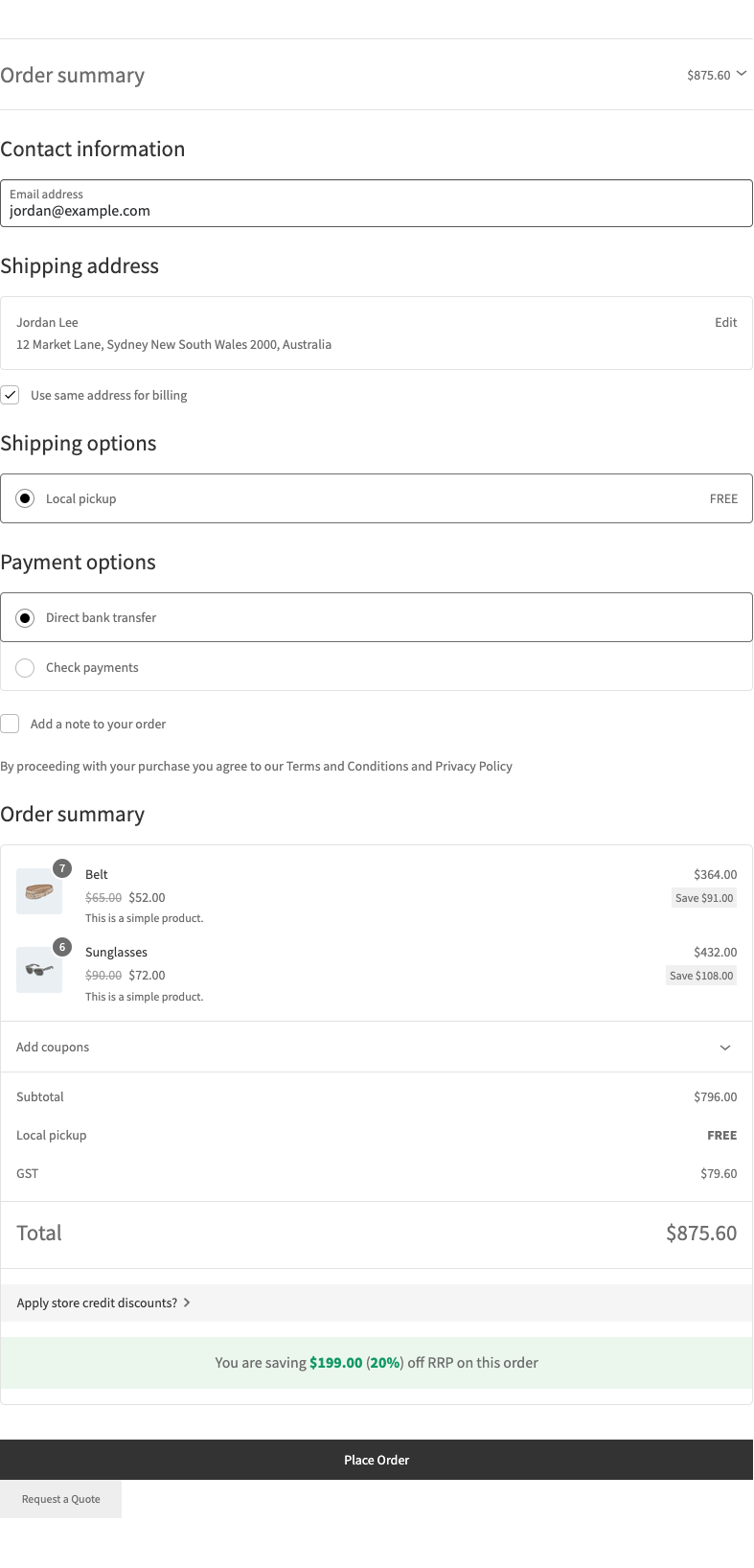
Premium también registra el tipo de pedido mayorista para los pedidos realizados a través del bloque de pago. Confirma el pedido resultante en tu administrador después de la prueba.
Solución de problemas
El carrito muestra precios minoristas. Confirme el rol de la cuenta, el precio mayorista del producto seleccionado y si se cumplen los requisitos mínimos.
Un administrador ve más productos. Pruebe con la cuenta del cliente mayorista. Los administradores y gerentes de tienda omiten el filtrado del catálogo mayorista.
Falta un método de pago. Compruebe tanto los requisitos de disponibilidad de WooCommerce de la pasarela como las restricciones de su rol mayorista.
Preguntas frecuentes
¿Ambos plugins declaran compatibilidad con bloques?
WooCommerce Wholesale Prices declara explícitamente la compatibilidad con los bloques de Carrito y Pago. Premium no hace esa declaración; WooCommerce trata los plugins no declarados como compatibles por defecto. Utilice las comprobaciones de cliente anteriores para verificar su configuración.
¿Las cantidades mínimas son lo mismo que los totales de pedido mínimos?
No. La cantidad mínima de un artículo controla su campo de cantidad. Un total de pedido mínimo se aplica al pedido en su conjunto; pruebe la regla elegida en el pago.
¿Necesitas ayuda?
Si tienes alguna pregunta o encuentras algún problema, estamos aquí para ayudarte.
- Usuarios premium: Abrir un ticket de soporte
- Usuarios gratuitos: Visita nuestro foro comunitario

