
Si tu tienda funciona en un idioma que no es el inglés, puedes traducir el texto de los plugins de Wholesale Suite. Todos los plugins de Wholesale Suite están listos para traducir. Esta guía muestra tres formas de traducirlos, para que puedas elegir la que mejor se adapte a tu configuración.
- WPML (de pago): el mejor para tiendas totalmente multilingües, donde los productos y categorías también tienen traducciones.
- Loco Translate (gratis): traduce el texto del plugin desde el interior de tu panel de WordPress.
- PoEdit (software de escritorio): traduce los archivos de idioma del plugin en tu ordenador y luego súbelos.
1. WPML
WPML es un plugin premium que añade soporte multilingüe completo a WordPress. Con los complementos adecuados, puedes traducir páginas, entradas, productos y categorías de WooCommerce, y texto de plugins, incluido Wholesale Suite.
Plugins de WPML requeridos
Instala y activa estos plugins de WPML antes de empezar:
- WPML Multilingual CMS
- WPML String Translation
- WPML Multilingüe y Multidivisa para WooCommerce
Los pasos a continuación utilizan la pantalla WPML > Traducciones y su pestaña Cadenas. Si tu menú de WPML tiene elementos separados de Traducción de cadenas y Localización de temas y plugins, escanea los plugins desde WPML > Localización de temas y plugins, y traduce cadenas desde WPML > Traducción de cadenas. En esa pantalla, abre los textos de administración con el enlace Traducir textos en pantallas de administración.
Escanear los plugins de Wholesale Suite en busca de cadenas
Escanea primero el plugin para que todo el texto de Wholesale Suite esté disponible para traducir.
- Ve a WPML > Traducciones y abre la pestaña Cadenas.
- En ¿No ves las cadenas que buscas?, haz clic en el enlace Traducción de textos de administración.
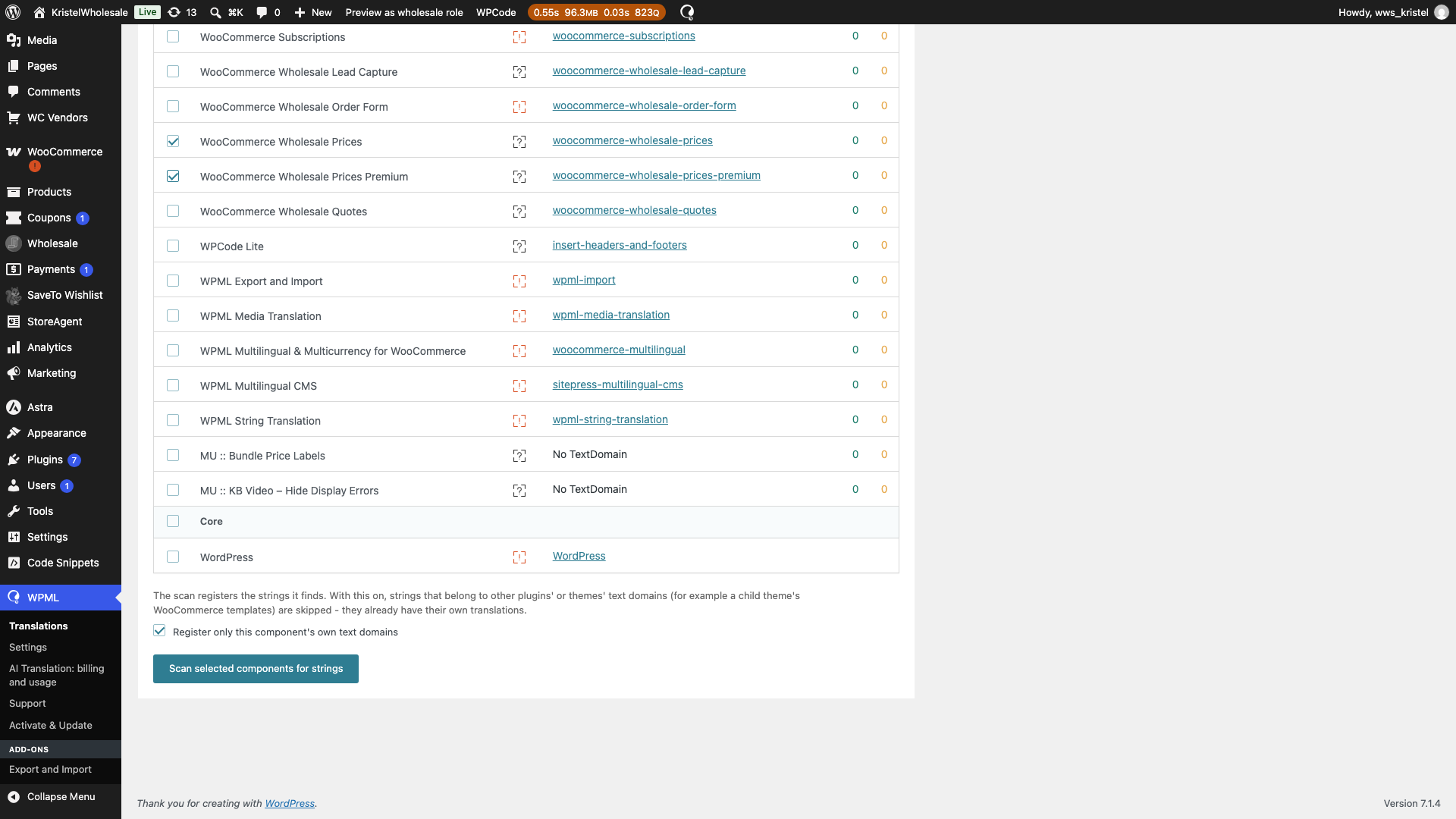
- Desplázate hasta el final y expande ¿No ves un texto de administración que necesitas?.
- En la lista Plugins, marca los plugins de Wholesale Suite que quieras traducir, por ejemplo WooCommerce Wholesale Prices y WooCommerce Wholesale Prices Premium.
- Haz clic en Escanear componentes seleccionados en busca de cadenas y espera a que termine el escaneo.
Traducir el texto del plugin
- Ve a WPML > Traducciones y abre la pestaña Cadenas.
- En el filtro Todos los dominios, elige el dominio de texto del plugin de Wholesale Suite, por ejemplo
woocommerce-wholesale-prices-premium. - Busca la cadena que quieres traducir y haz clic en el icono + debajo de la bandera del idioma.
- Escribe tu traducción y pulsa Enter para guardarla.
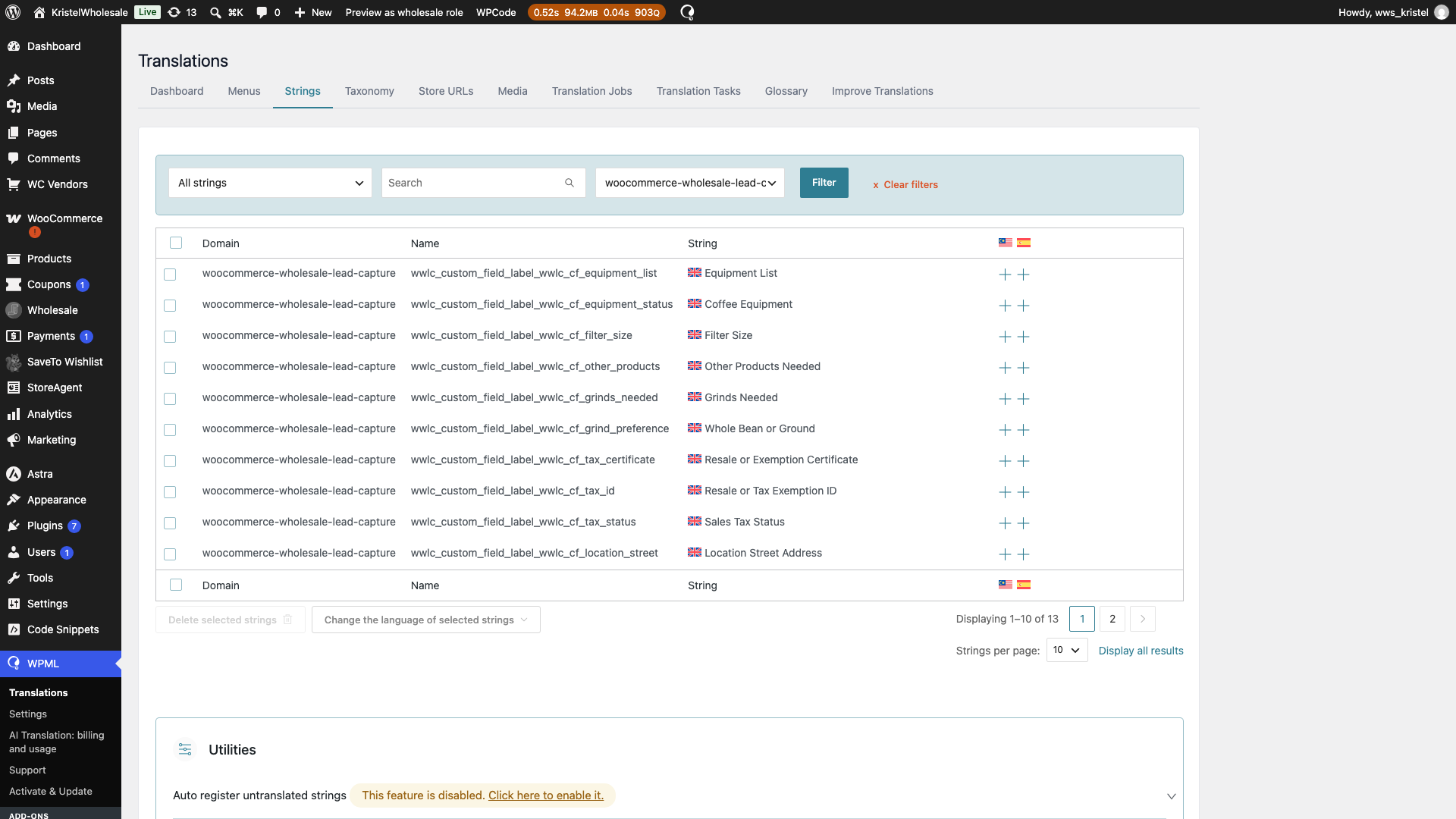
Para enviar cadenas para traducción automática, o a un traductor, utiliza la sección Otros textos (Cadenas) en la pantalla principal WPML > Traducciones en su lugar.
Configurar ajustes mayoristas para categorías y productos traducidos
WPML crea cada categoría y producto traducido como un elemento separado en WooCommerce. WPML no copia la configuración mayorista del original a la traducción a menos que lo configures para hacerlo. Sin ellas, los clientes mayoristas que navegan en otro idioma pueden ver precios minoristas completos o productos a los que no deberían tener acceso.
Categorías
- Usa el selector de idioma en la barra de administración para cambiar al idioma de la traducción.
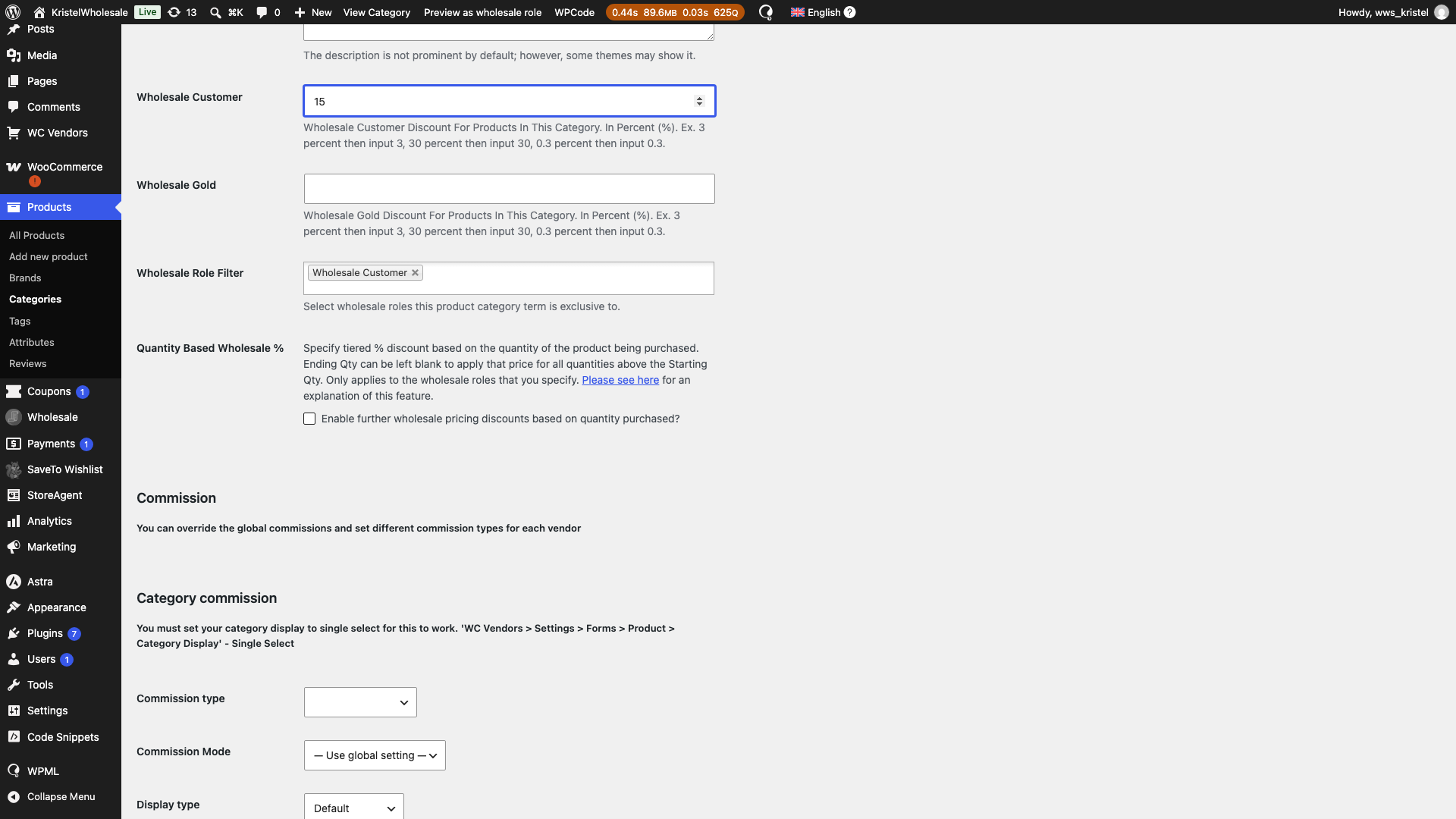
- Ve a Productos > Categorías y edita la categoría traducida.
- Establece el mismo Filtro de Rol Mayorista (restricción de categoría) que la categoría original.
- Introduce el mismo descuento mayorista para cada rol, y las mismas reglas de % Mayorista por Cantidad si las usas.
- Haga clic en Actualizar.
Repite esto para cada idioma. Las restricciones y descuentos de categoría se guardan por categoría, por lo que la configuración de la categoría original nunca se aplica a sus traducciones.
Productos
Configura WPML para copiar la configuración mayorista de productos a cada traducción. Esto mantiene las traducciones sincronizadas automáticamente, por lo que solo administras la configuración mayorista en el producto original.
- Ve a WPML > Ajustes > Traducción de Campos Personalizados.
- En Buscar:, escribe
wwpp. - Selecciona Copiar para estos campos:
wwpp_product_wholesale_visibility_filter: Restringir a Roles Mayoristas (visibilidad)wwpp_post_meta_enable_quantity_discount_rule: activa o desactiva Precios Mayoristas por Cantidad de Productowwpp_post_meta_quantity_discount_rule_mapping: las reglas de precios por cantidadwwpp_ignore_cat_level_wholesale_discount: Ignorar Descuento Mayorista a Nivel de Categoría de Productowwpp_ignore_role_level_wholesale_discount: Ignorar Descuento Mayorista a Nivel de Rol Mayorista
- Busca
wholesaley selecciona Copiar para estos campos para cada rol mayorista. Los ejemplos usan el rolwholesale_customer. Para otros roles, el campo comienza con la clave de ese rol.wholesale_customer_wholesale_price: el precio mayoristawholesale_customer_have_wholesale_price: marca que el producto tiene un precio mayoristawholesale_customer_wholesale_percentage_discount: el precio mayorista, cuando lo estableces como un porcentajewholesale_customer_wholesale_sale_price: Precio de Venta Mayoristawholesale_customer_wholesale_sale_price_dates_fromywholesale_customer_wholesale_sale_price_dates_to: el calendario de ventas mayoristaswholesale_customer_have_wholesale_sale_priceywholesale_customer_have_on_sale_wholesale_sale_price: marcan que el producto tiene un precio de venta mayoristawholesale_customer_wholesale_minimum_order_quantity: Cantidad Mínima de Pedido Mayoristawholesale_customer_wholesale_order_quantity_step: Paso de cantidad de pedido mayoristawholesale_customer_variable_level_wholesale_minimum_order_quantityywholesale_customer_variable_level_wholesale_order_quantity_step: Cantidad mínima de pedido mayorista del producto principal y Paso de cantidad de pedido mayorista del producto principal en un producto variable
WPML lista un campo solo después de que al menos un producto tenga un valor guardado para él. - Haz clic en Save.
- Para los productos que ya tienen traducciones, abre cada producto original y haz clic en Actualizar. WPML luego copia la configuración mayorista a sus traducciones.
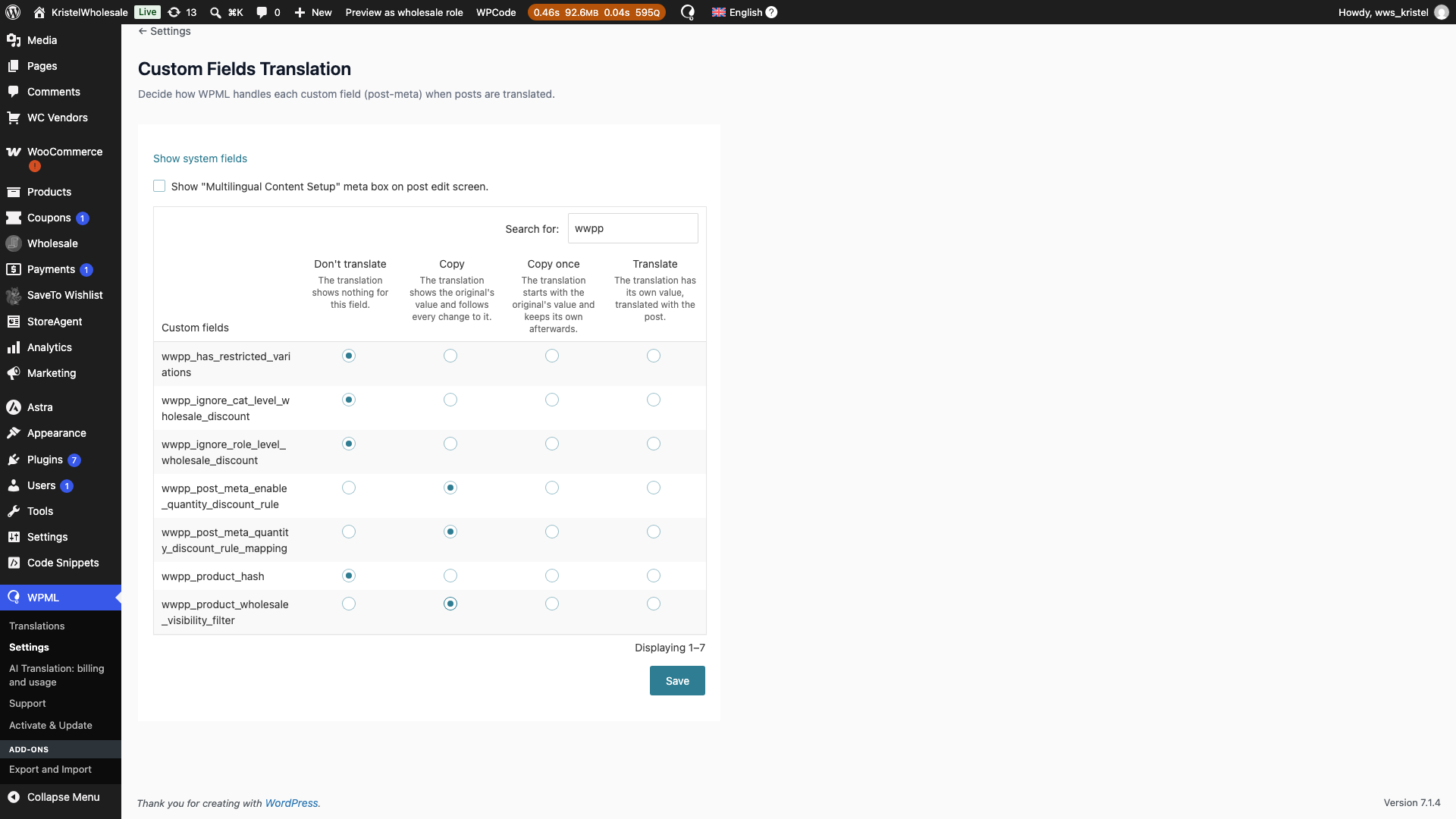
Con Copiar, cada traducción utiliza los valores del producto original. Cuando cambias una configuración mayorista en el producto original y haces clic en Actualizar, WPML copia el cambio a cada traducción. Esto cubre el precio mayorista, el Precio de Oferta Mayorista, Restringir a Roles Mayoristas (visibilidad), las dos opciones de descuento Descartar, Precios Mayoristas Basados en Cantidad de Producto, Cantidad Mínima de Pedido Mayorista, Paso de Cantidad de Pedido Mayorista y las dos configuraciones de cantidad de pedido Producto Padre en productos variables. Estas configuraciones se aplican solo a los productos. Configura los ajustes de categoría en cada categoría traducida, como se describió anteriormente.
Para administrar cada traducción por separado, configura los campos en Copiar una vez en su lugar. WPML copia el valor solo cuando se crea la traducción por primera vez. Luego abre cada producto traducido y verifica que su configuración mayorista coincida con la original.
Deja los otros campos mayoristas y de wwpp como están. WooCommerce Wholesale Prices Premium los calcula para cada producto, por lo que una copia del producto original puede ser incorrecta para la traducción.
Productos variables
No configures wholesale_customer_variations_with_wholesale_price en Copiar. Este campo almacena los IDs de las variaciones del producto original, y cada traducción tiene sus propias variaciones.
Si activaste Mostrar solo productos mayoristas a clientes mayoristas, los clientes mayoristas no podrán ver el precio de un producto variable traducido ni comprarlo hasta que WooCommerce Wholesale Prices Premium vincule sus variaciones a sus precios mayoristas. Para vincularlas:
- Ve a Wholesale > Settings > Wholesale Prices > Help.
- En Herramientas de depuración, haz clic en Reinicializar metadatos de visibilidad del producto.
Haz esto de nuevo cada vez que agregues o elimines un precio mayorista en una variación del producto original.
Traducir el mensaje de agradecimiento mayorista
La configuración Mensaje de Agradecimiento de Pedido Recibido Mayorista se guarda como una opción del sitio, no como texto del plugin. Regístrala con WPML antes de traducirla.
- Ve a WPML > Traducciones, abre la pestaña Cadenas y haz clic en el enlace Traducción de Textos Administrativos.
- Busca
wwpp_settings_thankyou_messageen la lista y selecciónala. - Haz clic en Añadir a Traducción de Cadenas.
- Vuelve a la pestaña Cadenas. En el filtro Todos los dominios, elige
admin_texts_wwpp_settings_thankyou_message. - Haz clic en el icono + debajo de la bandera del idioma, escribe tu traducción y presiona Enter.
Los clientes mayoristas verán entonces el mensaje traducido en la página de pedido recibido en ese idioma.
2. Loco Translate
Loco Translate es un plugin gratuito de WordPress. Instálalo desde tu página de Plugins, luego traduce el texto de Wholesale Suite directamente desde tu panel.
Traducir un plugin de Wholesale Suite con Loco Translate
- Ve a Loco Translate > Plugins y elige el plugin de Wholesale Suite que deseas traducir.
- Elija el idioma y la ubicación para guardar el archivo de traducción.
- Busque la cadena que desea traducir e introduzca su traducción.
- Haz clic en Save.

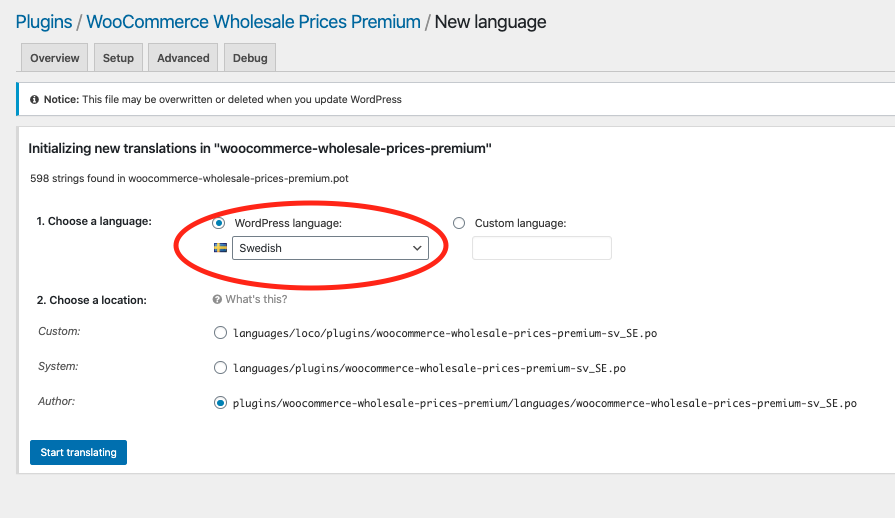

Para más información, lea la guía para principiantes de Loco Translate.
3. PoEdit
PoEdit es una herramienta de traducción de escritorio para archivos PO. Úsela para traducir el texto del plugin Wholesale Suite en su ordenador, luego suba los archivos terminados a su sitio.
Traducir un plugin de Wholesale Suite con PoEdit
- Descargue e instale PoEdit en su ordenador.
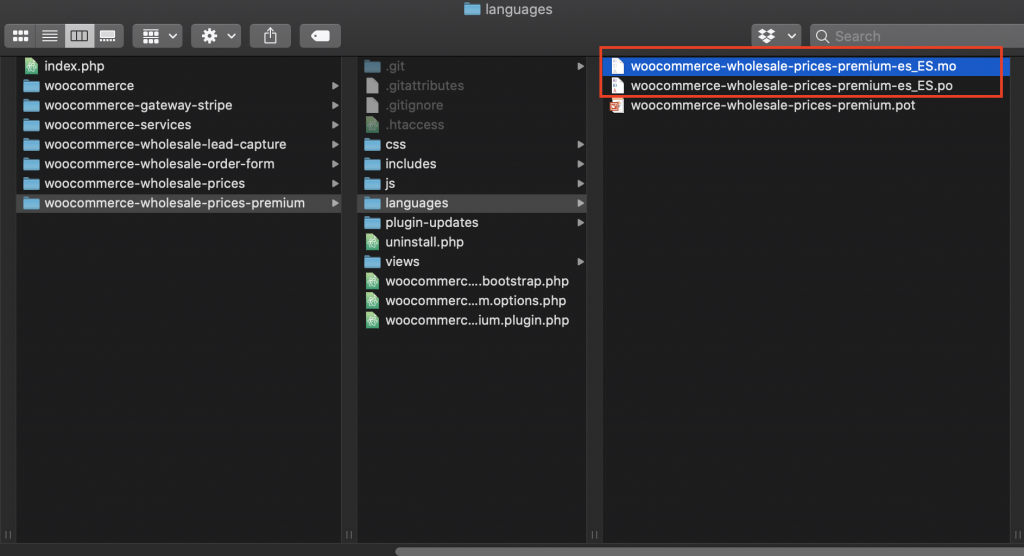
- Descargue el archivo POT del plugin desde su carpeta
languages. Por ejemplo, WooCommerce Wholesale Prices Premium lo guarda en/wp-content/plugins/woocommerce-wholesale-prices-premium/languages/.
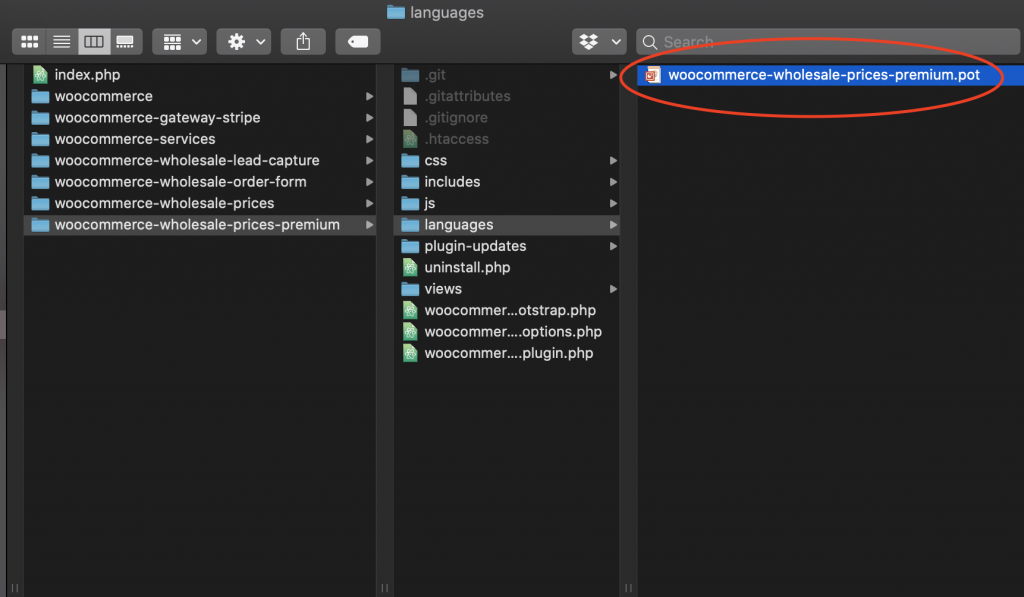
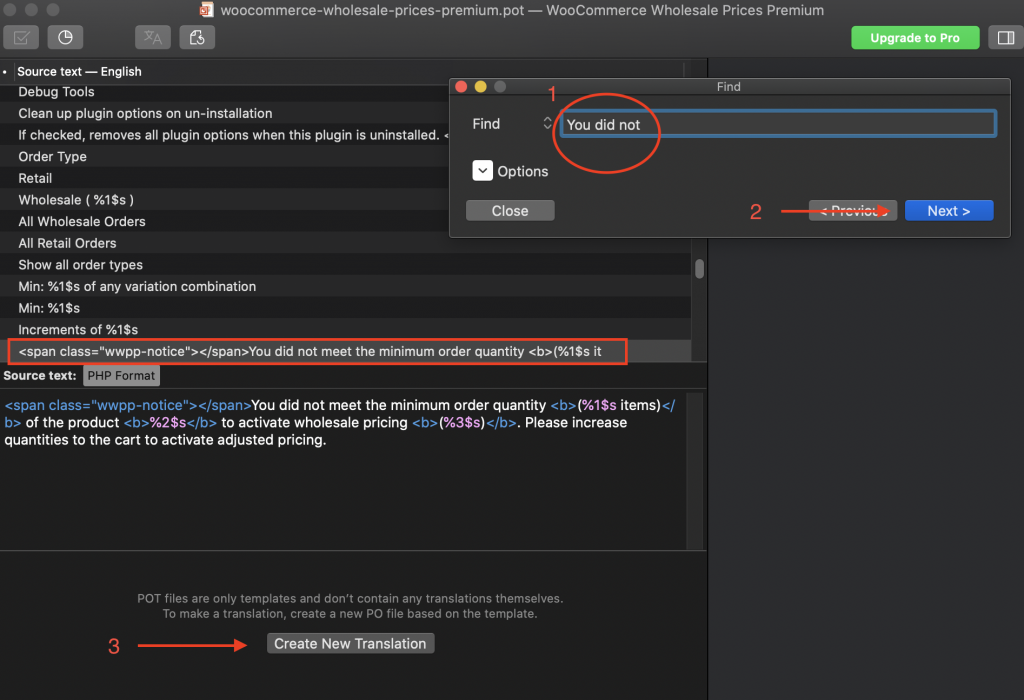
- Abra el archivo POT en PoEdit y añada sus traducciones. Use la función de búsqueda para encontrar cadenas rápidamente.
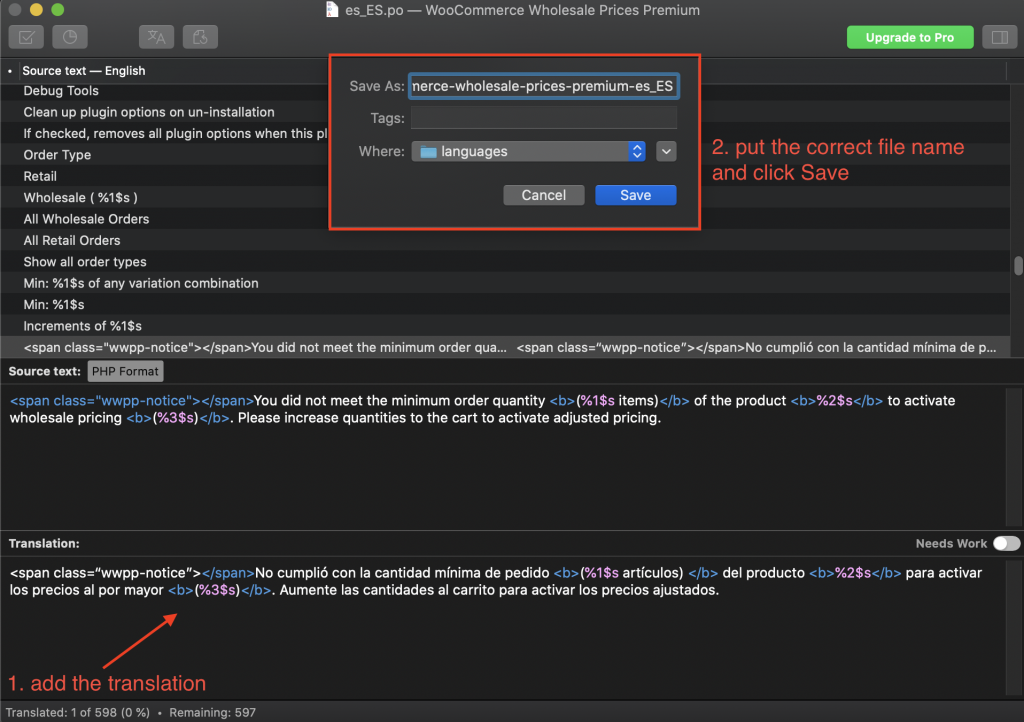
- Haga clic en Guardar como y nombre el archivo usando el nombre del plugin seguido del código de idioma.
- Conserve los marcadores de posición y el formato de las cadenas originales, como
%s, exactamente como están. - El sufijo del idioma debe coincidir con la configuración regional. Por ejemplo, una traducción al español usa el sufijo
es_ES.
- Suba los archivos PO y MO generados por FTP a
/wp-content/languages/plugins/. No los ponga en la carpetalanguagesdel propio plugin, porque una actualización del plugin reemplaza esa carpeta.
Notas adicionales
Los archivos en /wp-content/languages/plugins/ permanecen en su lugar cuando actualiza el plugin.
WordPress aloja traducciones comunitarias de plugins gratuitos. Busque WooCommerce Wholesale Prices en translate.wordpress.org para ver si ya existe una traducción para su idioma.
Preguntas frecuentes
¿Cómo traduzco plugins de Wholesale Suite gratis?
Use Loco Translate, un plugin gratuito de WordPress. Instálelo, vaya a Loco Translate > Plugins y elija el plugin de Wholesale Suite. Seleccione su idioma de destino y traduzca las cadenas. Al guardar, el texto traducido aparece en su sitio.
¿Es Wholesale Suite compatible con WPML para tiendas multilingües?
Sí, puede traducir plugins de Wholesale Suite con WPML. Necesita WPML Multilingual CMS, WPML String Translation y WPML Multilingual & Multicurrency for WooCommerce. Escanee los plugins en busca de cadenas primero, desde Admin Texts Translation en la pestaña Strings. Las categorías y productos traducidos no obtienen la configuración mayorista del original. Configúrelos como se describe en la sección WPML anterior.
¿Puedo traducir Wholesale Suite sin acceso a internet usando software de escritorio?
Sí. PoEdit es una aplicación de escritorio, por lo que puede trabajar sin conexión. Descargue el archivo POT de la carpeta del plugin, ábralo en PoEdit, añada sus versiones traducidas de cada cadena, luego guarde los archivos PO y MO terminados usando el código de configuración regional correcto (por ejemplo, es_ES para español). Suba esos archivos por FTP al directorio de idiomas del plugin y WordPress los cargará automáticamente.
¿Tiene translate.wordpress.org paquetes de idiomas listos para estos plugins?
En la mayoría de los casos, los colaboradores de la comunidad envían traducciones de plugins gratuitos de WordPress a translate.wordpress.org, por lo que es posible que tu idioma ya esté parcial o totalmente cubierto allí. Comprueba el repositorio de tu configuración regional antes de iniciar un proceso manual. Si existe un paquete, WordPress puede descargarlo y aplicarlo sin herramientas adicionales ni subidas de archivos por tu parte.
¿Por qué mis cadenas traducidas no aparecen después de guardar en Loco Translate?
Ve a Ajustes > Generales y comprueba que el Idioma del sitio coincide con la configuración regional que has traducido. Luego, comprueba dónde ha guardado Loco Translate el archivo. Debe estar en la ubicación de idioma del plugin, no en una carpeta de tema.
¿Necesitas ayuda?
Si tienes alguna pregunta o encuentras algún problema, estamos aquí para ayudarte.
- Usuarios premium: Abrir un ticket de soporte
- Usuarios gratuitos: Visita nuestro foro comunitario

