
Esta guía te guía a través de la instalación y configuración de WooCommerce Wholesale Quotes para que tus clientes mayoristas puedan empezar a solicitar presupuestos de inmediato. Al final, tendrás el plugin activo, tus ajustes revisados y una idea clara de cómo funciona el proceso de solicitud de presupuestos tanto desde la perspectiva del cliente como del administrador.
Antes de empezar
WooCommerce Wholesale Quotes requiere lo siguiente antes de instalarlo:
- WordPress 5.8 o superior
- WooCommerce 6.0 o superior
- PHP 7.4 o superior
- WooCommerce Wholesale Prices — este plugin complementario debe estar instalado y activo. Wholesale Quotes se integra directamente con su menú de administración y su sistema de roles mayoristas.
Si falta WooCommerce o WooCommerce Wholesale Prices, el plugin mostrará un aviso de error y no se activará.
Paso 1: Instalar y activar el plugin
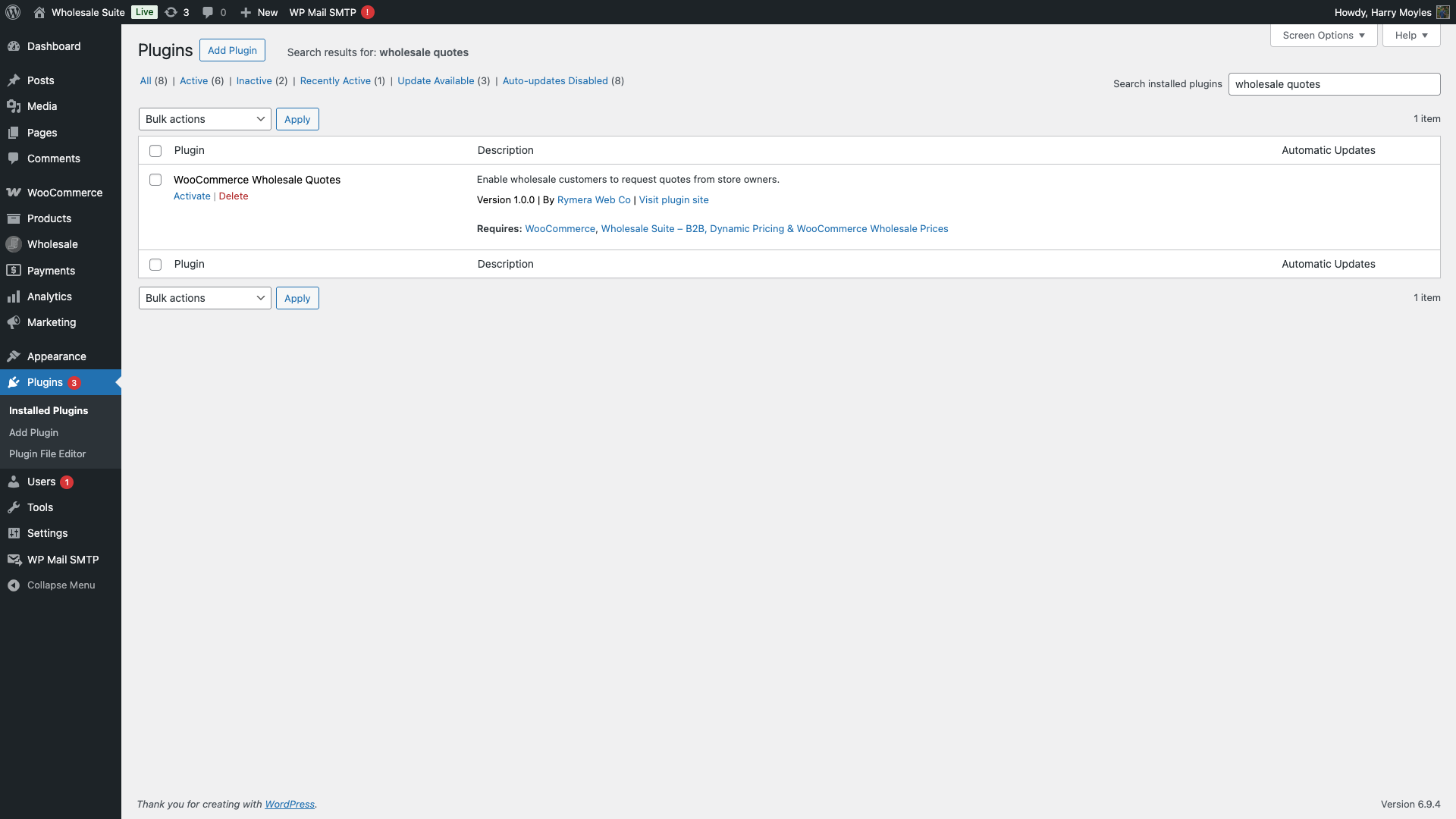
- En tu administración de WordPress, ve a Plugins → Añadir nuevo plugin.
- Busca WooCommerce Wholesale Quotes o sube directamente el archivo zip del plugin.
- Haz clic en Instalar ahora y luego en Activar.
Paso 2: Qué se crea automáticamente
Cuando el plugin se activa, se encarga de algunas cosas automáticamente para que puedas empezar sin configuración manual:
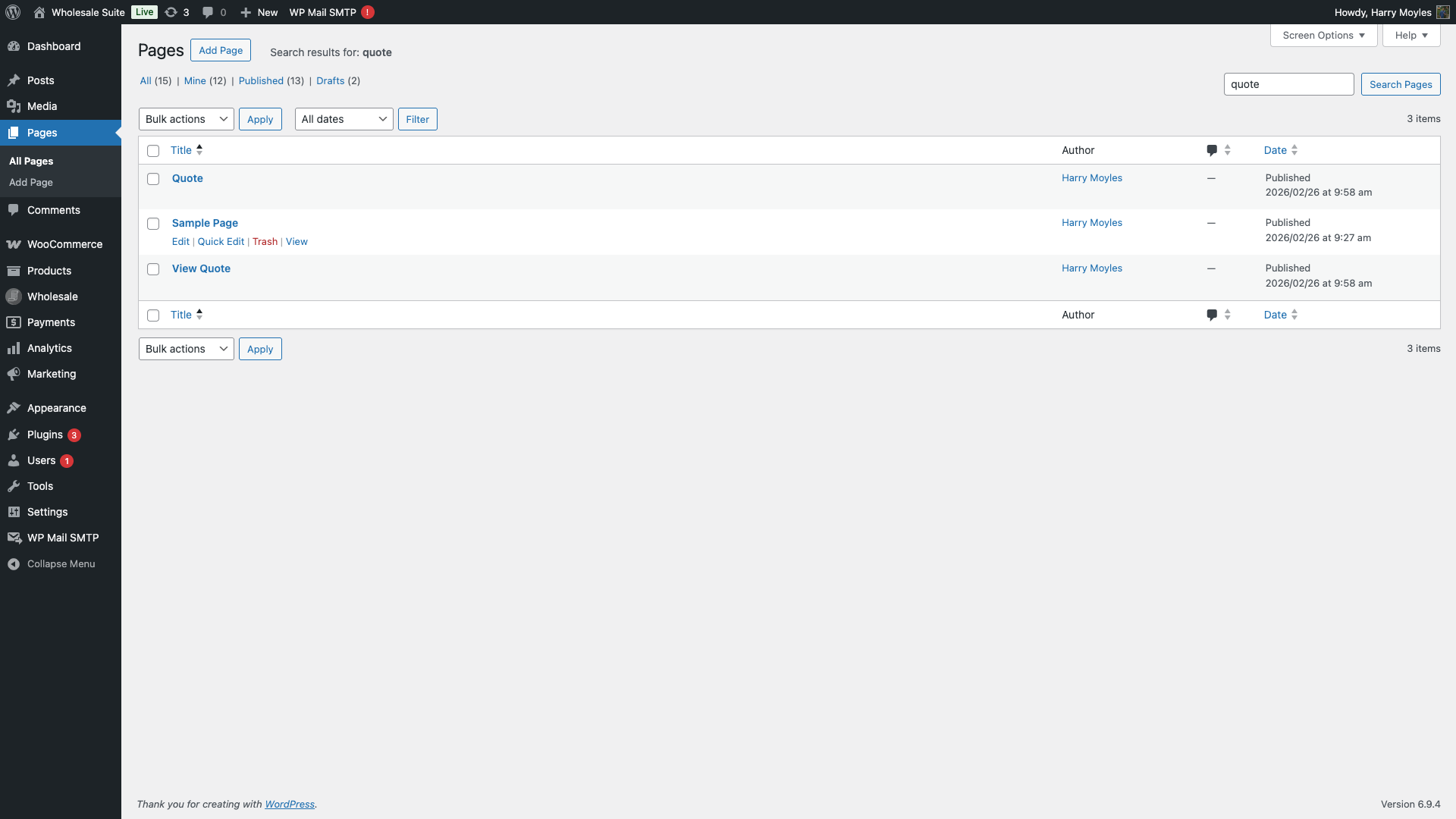
- Página de presupuesto — Se crea una página titulada "Presupuesto" en
/quote. Aquí es donde los clientes crean su presupuesto y te lo envían. - Página Ver presupuesto — Se crea una página titulada "Ver presupuesto" en
/view-quote. Los clientes utilizan este enlace para ver su presupuesto enviado después de que lo hayas aprobado. - Ajustes predeterminados — Se preconfiguran ajustes sensatos: caducidad del presupuesto de 14 días, notificaciones por correo electrónico activadas y la etiqueta del botón establecida en "Añadir a presupuesto".
No necesitas crear estas páginas manualmente. Si alguna vez las borras accidentalmente, al guardar de nuevo los ajustes del plugin se restaurarán las referencias de las páginas.
Paso 3: Revisar tus ajustes
Ve a Mayorista → Ajustes en tu administración de WordPress y haz clic en la pestaña Presupuestos mayoristas. Aquí es donde reside toda la configuración del plugin. Verás las siguientes subpestañas:
- General — Controla la caducidad del presupuesto (predeterminado: 14 días), la limpieza automática de presupuestos antiguos (predeterminado: 30 días) y las opciones de carrito a presupuesto.
- Página de nuevo presupuesto — Controla lo que muestra el formulario de envío de presupuestos: campos de recopilación de direcciones, un widget de contador de presupuestos y el tiempo de notificación emergente.
- Presupuesto de invitado — Permite a los compradores no registrados solicitar presupuestos. Activado por defecto.
- Ubicación y estilos del botón de presupuesto — Establece dónde aparece el botón "Añadir a presupuesto" (página de producto, página de tienda, página de carrito) y qué estilo de botón utilizar.
- Notificaciones — Configura qué notificaciones por correo electrónico se envían al cliente y al administrador cuando se envía, aprueba, rechaza o convierte un presupuesto.
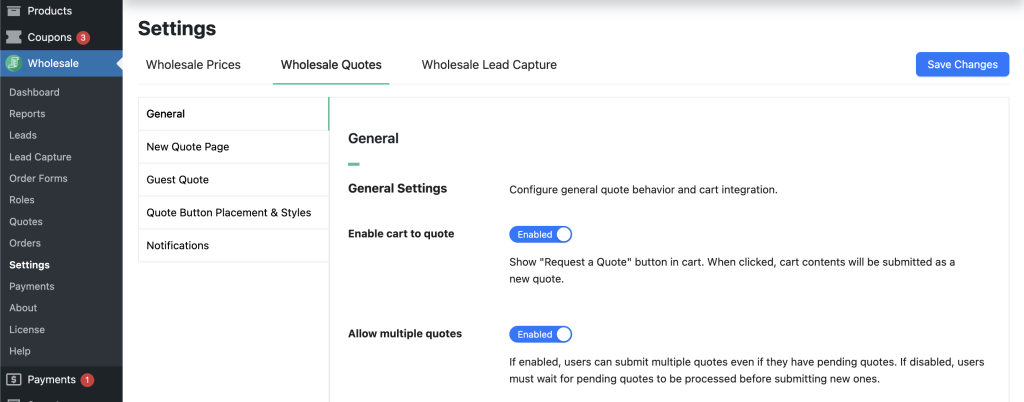
Los valores predeterminados funcionan bien para la mayoría de las tiendas. La configuración que más merece la pena revisar antes del lanzamiento es Días de caducidad de la cotización en la pestaña General; configúrala para que coincida con el tiempo de respuesta habitual de tu equipo.
Paso 4: Comprueba que las páginas de cotización estén publicadas
Ve a Páginas en tu administrador de WordPress y confirma que tanto la página de Cotización como la de Ver Cotización estén publicadas y sean accesibles en el front-end. Si alguna de las páginas fue eliminada accidentalmente, simplemente restáurala de la papelera y el plugin la reconocerá de nuevo.
Referencia de Shortcode
WooCommerce Wholesale Quotes funciona colocando shortcodes en páginas de WordPress. El plugin crea las dos páginas principales automáticamente al activarse. Si alguna vez necesitas recrear una página eliminada, o quieres añadir el listado opcional del historial de cotizaciones, utiliza la tabla siguiente para identificar el shortcode correcto para cada página.
| Código corto | Propósito | Página creada automáticamente |
|---|---|---|
[presupuestos_mayorista_page] | La página principal de gestión de cotizaciones. Los clientes crean, revisan y envían sus solicitudes de cotización aquí. | Requerido. Creada automáticamente como la página Cotización en /quote. |
[ver_presupuesto] | La página pública de visualización de cotizaciones. Los clientes llegan aquí cuando siguen el enlace en su correo electrónico de aprobación de cotización para revisar y convertir una cotización aprobada. | Requerido. Creada automáticamente como la página Ver Cotización en /view-quote. |
[historial_presupuestos_mayorista] | Muestra una lista paginada de todas las cotizaciones que un cliente ha enviado: una página de historial "Mis Cotizaciones" para clientes que han iniciado sesión. | Opcional. No se crea ninguna página automáticamente. Crea una nueva página, añade este shortcode a su contenido y publícala donde quieras que los clientes accedan a su historial de cotizaciones. |
[presupuestos_mayorista] | Shortcode heredado que también muestra el formulario de cotización. Compatible para compatibilidad con versiones anteriores de configuraciones antiguas. | Opcional. No se crea automáticamente. Utiliza [wholesale_quotes_page] para nuevas instalaciones. |
Tu Primera Cotización: Un Tutorial Completo
Así es como funciona el proceso de cotización de principio a fin una vez que el plugin está activo.
El Lado del Cliente
- El cliente visita tu tienda y ve un botón Añadir a Cotización en las páginas de producto y en la cuadrícula de productos.
- Hacen clic en Añadir a Cotización. El producto se añade a su borrador de cotización.
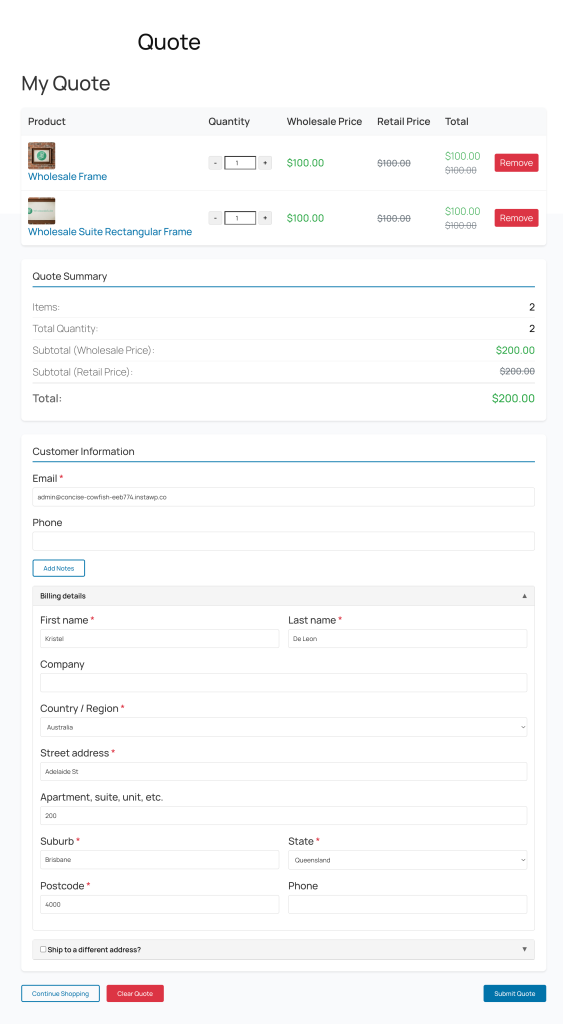
- Pueden seguir navegando y añadiendo más productos, luego ir a la página de Cotización (
/quote) cuando estén listos. - En la página de Cotización, revisan los artículos, introducen su dirección de correo electrónico (obligatorio) y, opcionalmente, añaden un nombre de empresa, número de teléfono y notas.
- Hacen clic en Enviar Cotización. Aparece un mensaje de confirmación y reciben un correo electrónico de confirmación.
El Lado del Administrador
- Recibes una notificación por correo electrónico de que se ha enviado una nueva cotización.
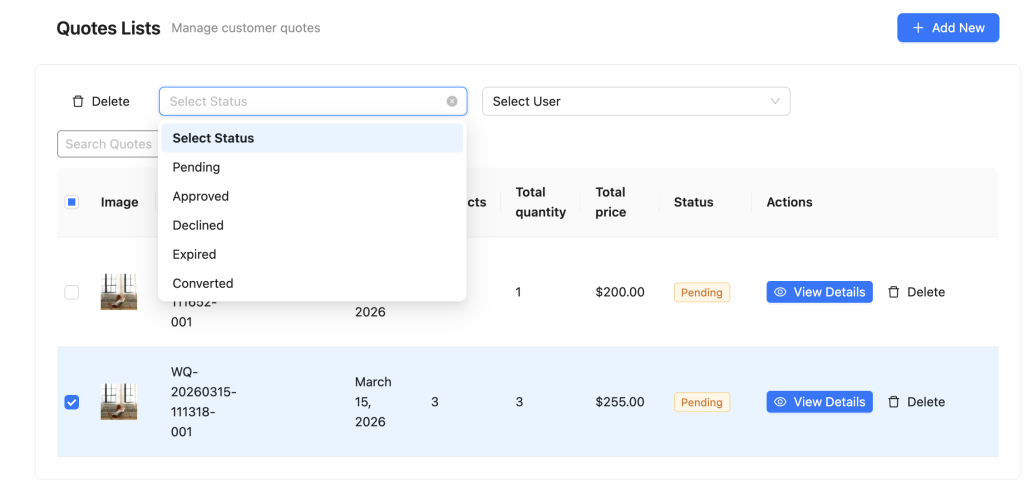
- En el administrador de WordPress, ve a Comercio mayorista → Solicitudes para ver todas las solicitudes enviadas.
- ¿Necesito tener instalado WooCommerce Wholesale Prices?
Sí. WooCommerce Wholesale Quotes requiere que WooCommerce Wholesale Prices esté instalado y activo. Los dos plugins comparten la misma área de configuración del administrador y el sistema de roles mayoristas. Intentar activar Wholesale Quotes sin él resultará en un error. - Haz clic en Aprobar para aceptar la solicitud, o en Rechazar para descartarla. También puedes añadir un mensaje al cliente.
Convertir una solicitud aprobada en un pedido
- El cliente recibe un correo electrónico notificándole que su solicitud ha sido aprobada.
- Siguen el enlace del correo electrónico a la página Ver solicitud.
- Hacen clic en Convertir en pedido. La solicitud se convierte en un pedido de WooCommerce y proceden al pago.
Qué hacer a continuación
Ahora que el plugin está configurado y entiendes el flujo básico, estos son algunos pasos comunes a seguir:
- Personalizar el botón Añadir a solicitud — Cambia la etiqueta del botón, el estilo y dónde aparece en las páginas de productos y de la tienda en la pestaña Colocación y estilos del botón de solicitud.
- Permitir solicitudes de invitados — Si deseas que los compradores no registrados soliciten presupuestos, confirma que la opción Solicitud de invitado esté habilitada en la pestaña Solicitud de invitado.
- Revisar notificaciones por correo electrónico — Comprueba la pestaña Notificaciones para confirmar que todos los desencadenadores de correo electrónico están configurados como deseas.
- Gestionar solicitudes en el administrador — Obtén más información sobre la lista de solicitudes del administrador, el filtrado y las acciones masivas. Gestión de solicitudes de comercio mayorista como administrador
Preguntas frecuentes
¿Necesito tener instalado WooCommerce Wholesale Prices?
Sí. WooCommerce Wholesale Quotes requiere que WooCommerce Wholesale Prices esté instalado y activo. Los dos plugins comparten la misma área de configuración de administración y el sistema de roles mayoristas. Intentar activar Wholesale Quotes sin él resultará en un error.
¿Necesito crear yo mismo las páginas de Solicitud y Ver solicitud?
No. El plugin crea ambas páginas automáticamente al activarse. Solo necesitas confirmar que están publicadas, lo cual puedes hacer desde Páginas en el administrador de WordPress.
¿Pueden los compradores invitados (no registrados) solicitar presupuestos?
Sí, si la configuración de Solicitud de invitado está habilitada — y está habilitada por defecto. Los invitados se identifican por la dirección de correo electrónico que introducen en el formulario de solicitud. Su solicitud en borrador se almacena en una cookie y se fusiona con su cuenta si inician sesión más tarde.
¿Cuánto tiempo antes de que expire una solicitud?
Por defecto, las solicitudes expiran después de 14 días. Puedes cambiar esto en Comercio mayorista → Ajustes → Solicitudes de comercio mayorista → General.
¿Necesitas ayuda?
Si tienes alguna pregunta o encuentras algún problema, estamos aquí para ayudarte.
- Usuarios premium: Abrir un ticket de soporte
- Usuarios gratuitos: Visita nuestro foro comunitario

