
La función de Precio de Venta Mayorista en WooCommerce Wholesale Prices Premium le permite ofrecer un precio mayorista con descuento temporal a sus clientes mayoristas. Al igual que el precio de oferta estándar de WooCommerce para compradores minoristas, muestra el precio mayorista original tachado junto con el precio de venta reducido. Esto hace que su promoción sea inmediatamente visible para los compradores adecuados.
Esto es especialmente útil para eventos de liquidación, promociones de temporada u ofertas por tiempo limitado que deseas ejecutar exclusivamente para tus compradores mayoristas sin cambiar permanentemente tus precios mayoristas o minoristas habituales. También puedes programar la oferta para que se ejecute entre fechas específicas, de modo que el precio se active y desactive automáticamente.
Lo que necesitarás
- WooCommerce Wholesale Prices versión 2.2.9 o posterior
- WooCommerce Wholesale Prices Premium, instalado y activo
- WooCommerce, instalado y activo
- Al menos un rol mayorista configurado en tu tienda
Cómo establecer el precio de oferta mayorista
Navega a Admin de WordPress → Productos → Todos los Productos y abre el producto que deseas poner en oferta. En el panel Datos del producto, desplázate hacia abajo hasta la sección Precios Mayoristas.
Cada rol mayorista tiene un ajuste de Tipo de descuento, que es Fijo por defecto. Con Fijo, introduzca la cantidad que desee en el campo Precio de venta mayorista. Si cambia el rol a Porcentaje, aparecerá en su lugar un campo Descuento de venta (%), introduzca el porcentaje allí, y el campo Precio de venta mayorista se volverá de solo lectura y se calculará por usted.
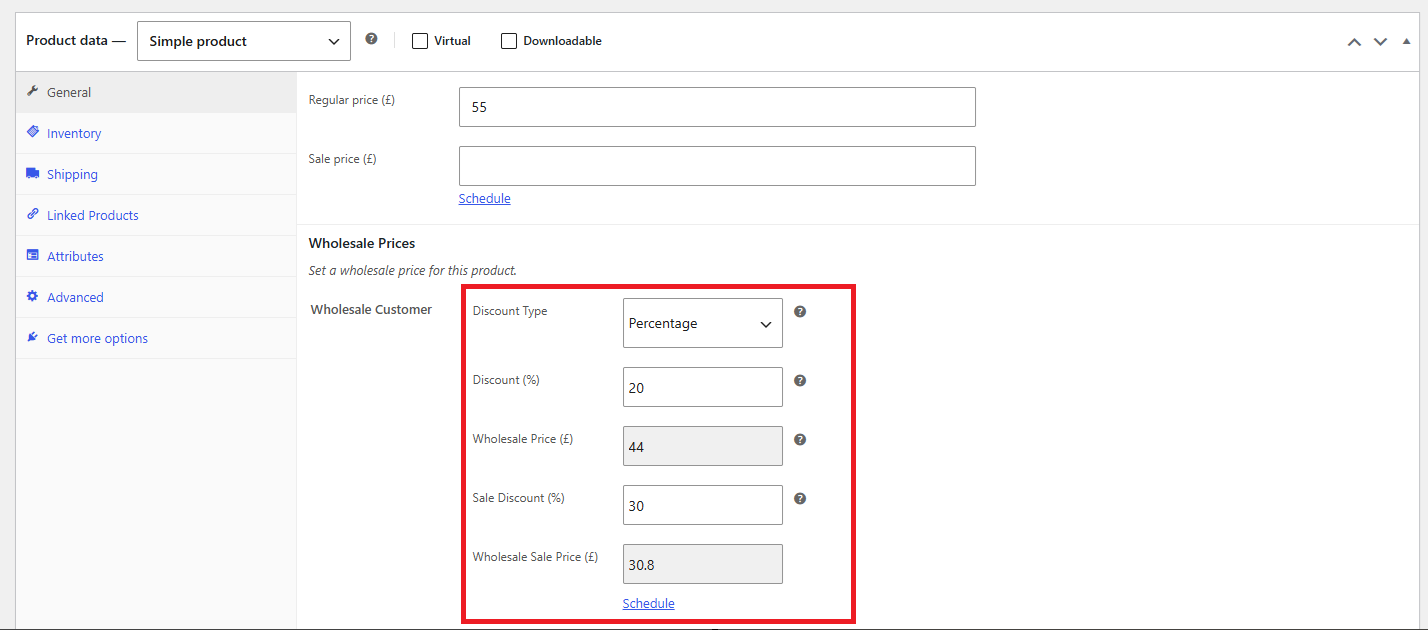
Haz clic en Actualizar o Publicar para guardar tus cambios. El precio de oferta se activa inmediatamente para los clientes asignados a ese rol mayorista.
Programación del precio de oferta mayorista
Para ejecutar la oferta durante un período fijo, haga clic en el enlace Programar junto al campo Precio de venta mayorista. Aparecerá una fila de Fechas de precio de venta con campos de entrada de fecha Desde y Hasta. En un producto variable, el mismo enlace Programar se encuentra en el campo Precio de venta mayorista de cada variación, y los dos campos se etiquetan como Fecha de inicio de venta y Fecha de fin de venta.
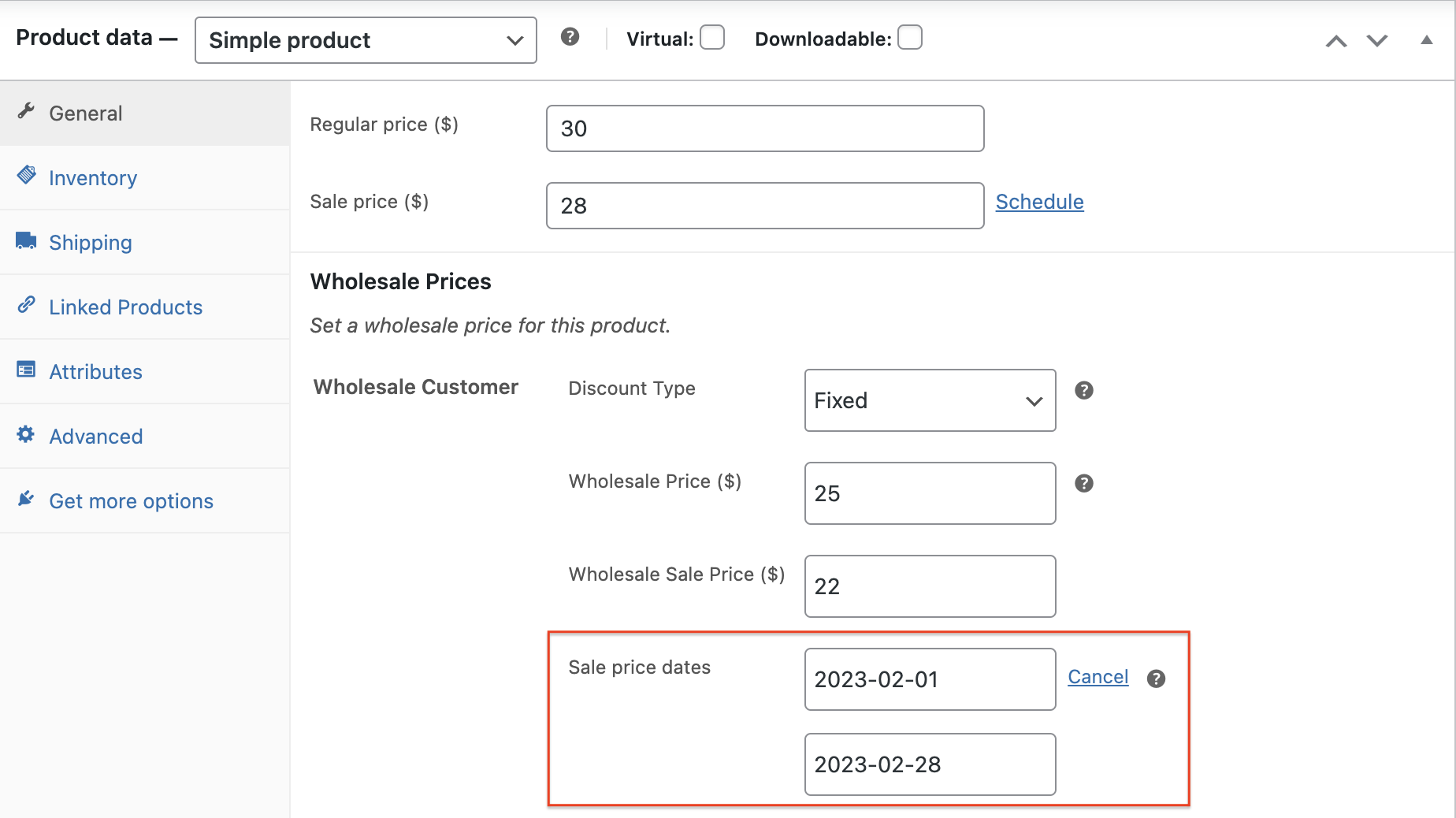
Establezca las fechas de inicio y fin deseadas. La oferta comienza a las 00:00:00 en la fecha Desde y finaliza a las 23:59:59 en la fecha Hasta, por lo que se incluye el último día de la oferta. Deje la fecha Desde en blanco para que la oferta esté activa inmediatamente, o deje la fecha Hasta en blanco para una promoción sin fecha de finalización.
Establecer un precio de oferta mayorista con Edición Rápida
Edición Rápida le permite cambiar un precio de venta mayorista inmediato para un producto simple o externo sin abrir el editor de productos completo. Use el editor completo cuando necesite programar la venta. Para un producto variable, establezca el precio de venta en cada variación en Datos del producto → Variaciones.
- En su panel de WordPress, vaya a Productos → Todos los productos.
- Pase el ratón sobre el producto simple o externo que desea actualizar y haga clic en Edición Rápida.
- En el grupo Precio mayorista, introduzca el precio mayorista regular para el rol aplicable.
- En el grupo Precio de venta mayorista, introduzca un precio de venta inferior para el mismo rol.
- Haga clic en Actualizar.
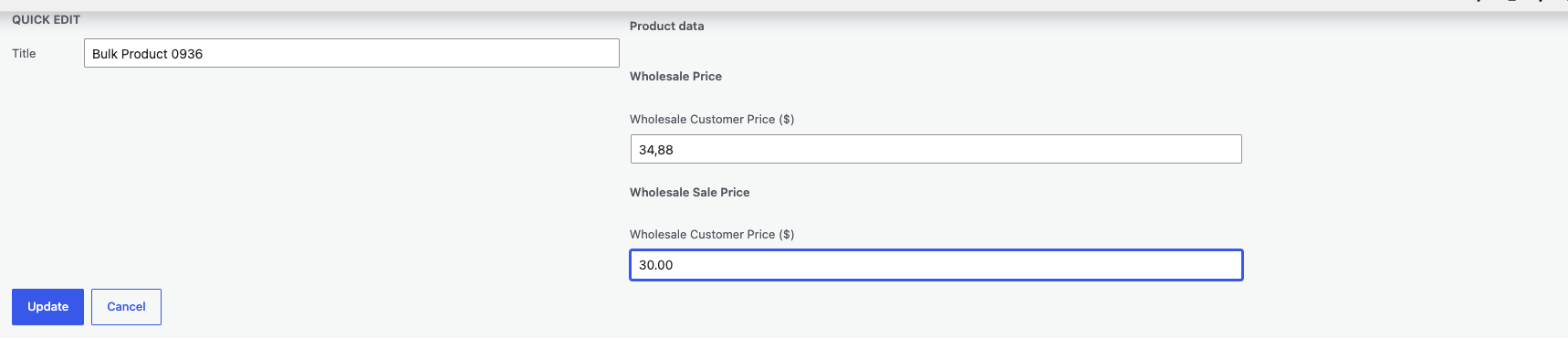
Introduce los precios con el separador decimal configurado en WooCommerce → Ajustes → General. Por ejemplo, si tu tienda usa una coma como separador decimal, introduce 5,50. WooCommerce Wholesale Prices versión 2.2.9 o posterior normaliza ese valor y guarda el precio deseado correctamente.
Lo que ven los clientes mayoristas
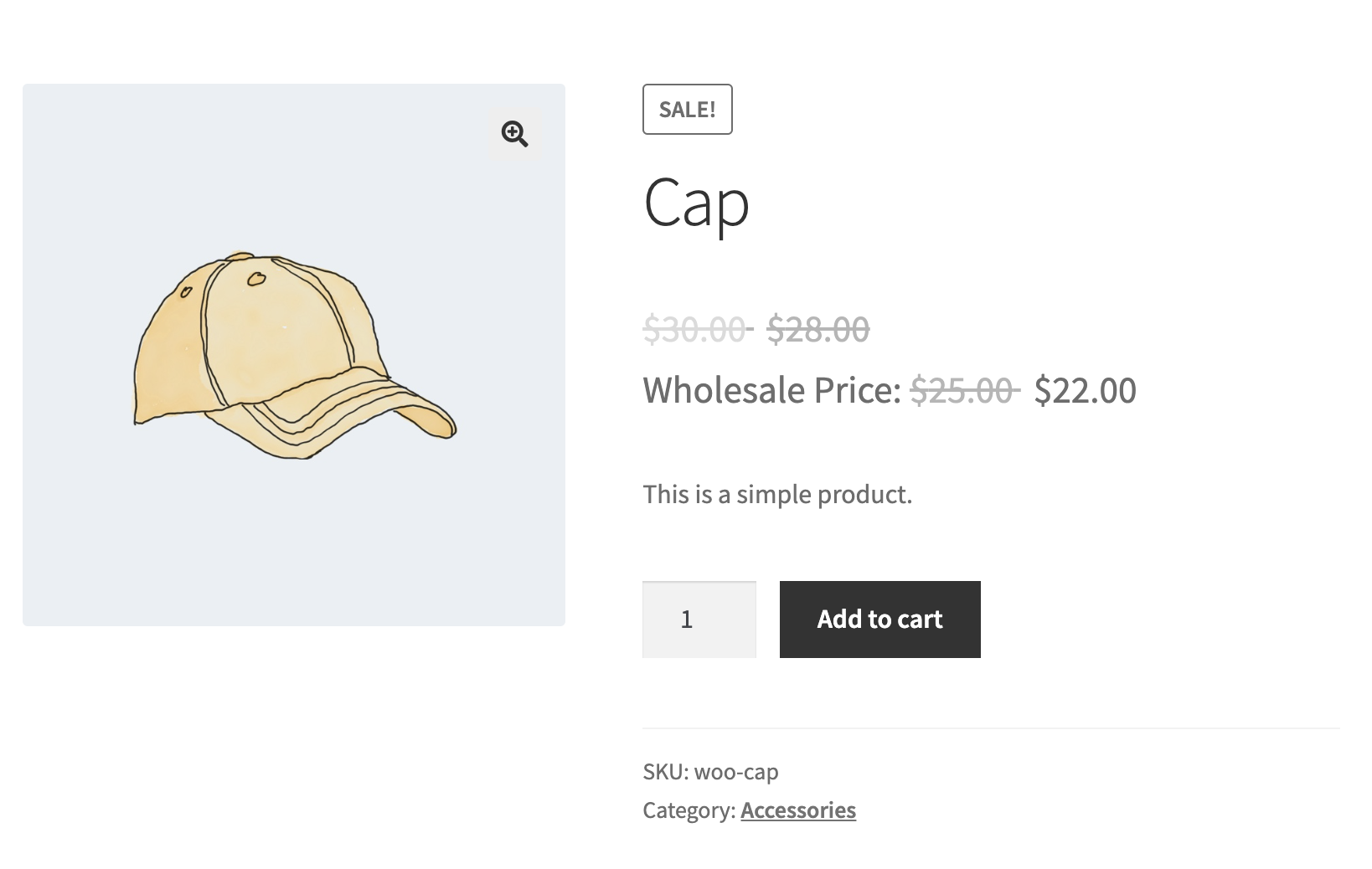
Cuando un cliente mayorista visita un producto con un precio de oferta mayorista activo, la página del producto muestra el precio mayorista original tachado junto al precio de oferta reducido. Este es el mismo tratamiento visual que se utiliza para las ofertas minoristas estándar de WooCommerce.
Solución de problemas de precios decimales guardados con Edición Rápida
Si un valor localizado de Edición Rápida como 5,50 cambia a 5.00, la tienda está usando una versión anterior que no normaliza correctamente el decimal de coma en este flujo de trabajo.
- Actualiza WooCommerce Wholesale Prices a la versión 2.2.9 o posterior.
- Regresa a Productos → Todos los productos y vuelve a abrir Edición Rápida para el producto.
- Vuelve a introducir el precio mayorista normal y el precio mayorista rebajado utilizando el separador decimal configurado en tu tienda.
- Haz clic en Actualizar, luego vuelve a abrir Edición Rápida para confirmar los valores guardados.
Si no puedes actualizar inmediatamente, abre el editor completo del producto y guarda el precio mayorista rebajado allí como solución temporal. Para productos variables, continúa usando Datos del producto → Variaciones.
Cómo afecta un precio de oferta minorista al precio mayorista
Un descuento mayorista porcentual se calcula a partir del precio que esté activo en ese momento. Cuando un producto está en oferta, el precio activo es el precio de oferta, por lo que el porcentaje se aplica sobre el precio de oferta en lugar del precio regular. Esto se aplica al porcentaje de descuento global, a los porcentajes basados en categorías y a los porcentajes basados en cantidades.
Un precio mayorista que introduces directamente en el producto no se ve afectado. Es una cantidad fija, por lo que una oferta minorista no lo cambia.
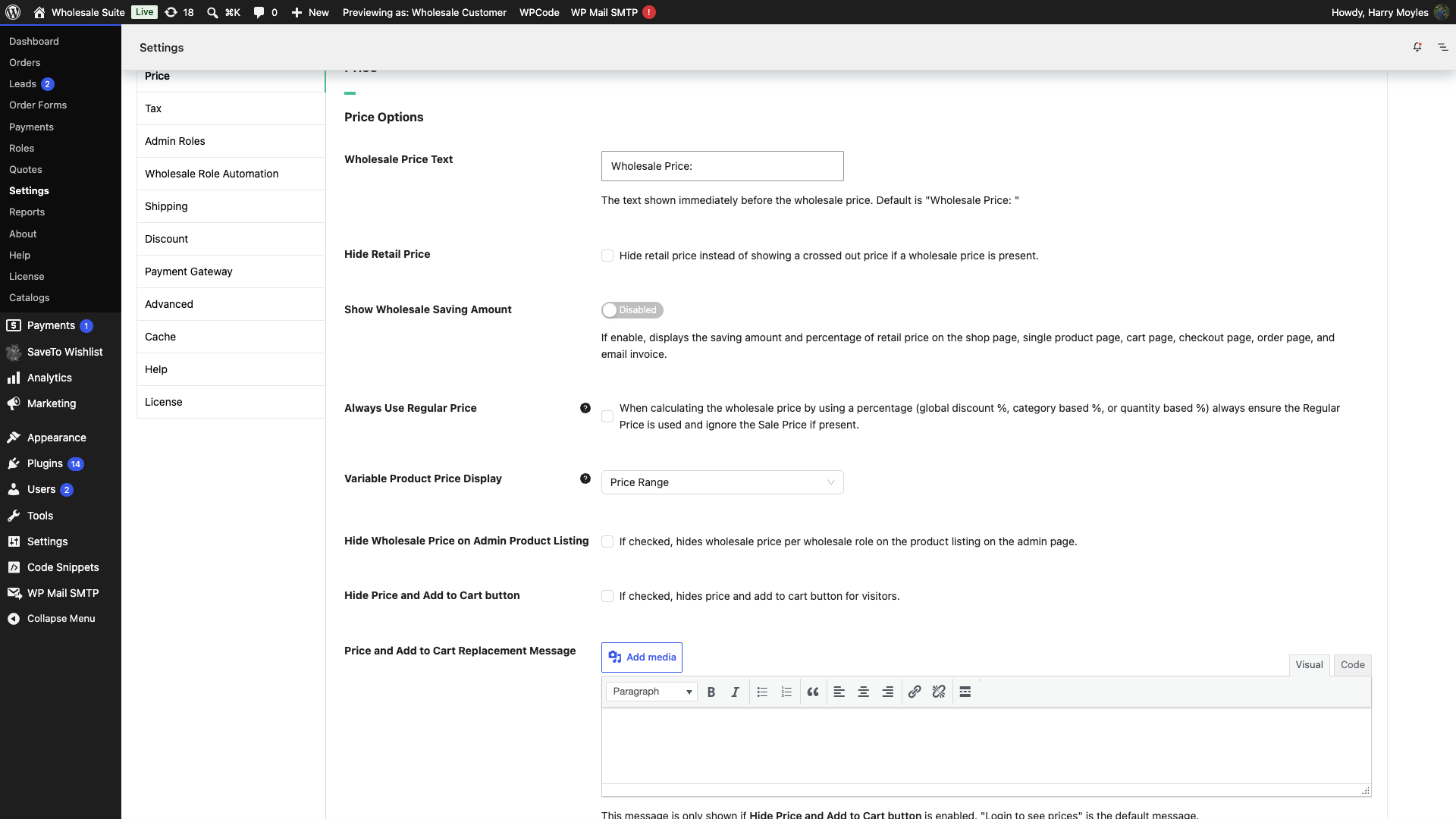
Para mantener los descuentos porcentuales basados en el precio regular, activa Usar siempre el precio regular en WooCommerce > Ajustes > Precios mayoristas. La configuración dice: al calcular el precio mayorista utilizando un porcentaje, asegúrate siempre de que se utiliza el precio regular e ignora el precio de oferta si está presente.
La configuración está desactivada por defecto, por lo que una tienda que nunca la ha modificado está calculando los descuentos porcentuales a partir de los precios de oferta siempre que un producto está en oferta.
Preguntas frecuentes
¿Se aplica el Precio de Oferta Mayorista a todos los roles mayoristas o solo a uno?
El precio de oferta mayorista se establece por rol mayorista. Cada rol tiene su propio par de Precio Mayorista y Precio de Oferta Mayorista en el editor de productos, por lo que puede ejecutar diferentes promociones (o ninguna promoción) para cada rol simultáneamente.
¿Qué sucede si establezco un Precio de Oferta Mayorista sin introducir una fecha de inicio o fin?
El precio de oferta se activa inmediatamente y permanece activo indefinidamente hasta que elimine el valor o establezca una fecha de fin. No hay caducidad automática a menos que programe una usando la fecha Hasta en la fila Fechas de precio de oferta.
¿Funciona el Precio de Oferta Mayorista en productos variables?
Sí. Para productos variables, establece el precio de oferta mayorista en cada variación individualmente en la pestaña Variaciones. Cada variación puede tener su propio precio de oferta mayorista y horario, independientemente de otras variaciones en el mismo producto.
¿Puede el Precio de Oferta Mayorista ser inferior al precio minorista?
Sí. No hay restricciones impuestas por el plugin sobre cuán bajo puede establecer el precio de oferta mayorista en relación con el precio minorista. Usted es responsable de establecer un precio que tenga sentido para su margen y reglas de negocio.
¿Interactúa el Precio de Oferta Mayorista con los cupones de WooCommerce?
El Precio Mayorista Rebajado actúa como el precio base del producto al finalizar la compra, reemplazando el precio mayorista normal. Si un cupón se aplica sobre él depende de la configuración individual de tus cupones en WooCommerce. El plugin en sí no bloquea el uso de cupones cuando un precio rebajado está activo. Comprueba también la configuración Desactivar cupones para usuarios mayoristas, ya que desactiva los cupones para todos los clientes mayoristas independientemente de los precios rebajados.
Establecí un Precio de Oferta Mayorista pero los clientes todavía ven el precio mayorista regular. ¿Qué debo revisar?
Repase estas causas comunes:
- Confirme que guardó el producto después de ingresar el precio de oferta.
- Si programó la oferta, verifique que la fecha de inicio haya pasado y que la fecha de fin aún no se haya alcanzado.
- Compruebe que el cliente esté asignado al rol mayorista correcto.
- Borre la caché de su sitio. Los plugins de caché pueden mostrar precios desactualizados hasta que la caché se actualice.
¿Puedo establecer un Precio de Oferta Mayorista en bloque en muchos productos?
El editor de productos establece el precio rebajado por producto. Para catálogos grandes, utiliza una herramienta de importación/exportación CSV o una solución de edición masiva de WooCommerce para actualizar los precios mayoristas rebajados en varios productos a la vez. Para un producto variable puedes establecer el precio rebajado en muchas variaciones a la vez: abre Datos del producto → Variaciones, elige Establecer precios mayoristas rebajados (nombre del rol) en el menú desplegable de acciones masivas e introduce el valor.
¿Aparece el Precio de Oferta Mayorista en el Formulario de Pedido Mayorista?
Sí. Si estás utilizando WooCommerce Wholesale Order Form, el precio mayorista rebajado activo se refleja en el formulario de pedido, incluida la visualización tachada que muestra el precio mayorista original junto al precio rebajado.
¿Necesitas ayuda?
Si tienes alguna pregunta o encuentras algún problema, estamos aquí para ayudarte.
- Usuarios premium: Abrir un ticket de soporte
- Usuarios gratuitos: Visita nuestro foro comunitario

