
¿Te alejas de Wholesale Suite o quieres empezar de cero antes de reinstalar? Eliminar los plugins de la manera correcta decide qué datos permanecen en tu base de datos. Esta guía te muestra cómo activar la configuración de limpieza, desactivar y eliminar los plugins en un orden seguro, y qué deja cada plugin.
Antes de empezar
- Una copia de seguridad completa de tu sitio. La configuración de limpieza elimina permanentemente los datos y no se puede deshacer.
- Acceso de administrador a tu panel de WordPress. Necesitas cambiar la configuración y eliminar los plugins.
- Una lista de los plugins de Wholesale Suite que tienes instalados. Comprueba Plugins > Plugins Instalados para WooCommerce Wholesale Prices, WooCommerce Wholesale Prices Premium, WooCommerce Wholesale Order Form, WooCommerce Wholesale Lead Capture, WooCommerce Wholesale Quotes y WooCommerce Wholesale Payments.
Qué se elimina al desinstalar
Desactivar un plugin no elimina su configuración. Los datos solo se eliminan cuando eliminas el plugin de la pantalla de Plugins. Incluso entonces, la mayoría de tu configuración solo se elimina si activaste primero la configuración de limpieza del plugin.
La configuración de limpieza está desactivada por defecto en Wholesale Prices Premium y Wholesale Lead Capture. Si nunca la activaste, la eliminación de esos plugins solo elimina sus detalles de licencia, y tu configuración te estará esperando si reinstalas.
| Plugin | Siempre se elimina al borrar | Se elimina solo con la configuración de limpieza activada |
|---|---|---|
| WooCommerce Wholesale Prices | Sus recordatorios programados y algunas notificaciones internas | Sin configuración de limpieza. Su configuración permanece en tu base de datos. |
| WooCommerce Wholesale Prices Premium | Detalles de la licencia | Toda la configuración Premium (general, precios, impuestos, envíos, descuentos, caché), mapeos de roles mayoristas para envíos, pasarelas de pago, descuentos, impuestos y mínimos de pedido, reglas de automatización de roles mayoristas, configuración de correos electrónicos del ciclo de vida y las reglas de visibilidad del producto y cantidad de descuento guardadas en tus productos |
| WooCommerce Wholesale Lead Capture | Detalles de la licencia | Toda la configuración de Captura de Clientes Potenciales |
| WooCommerce Wholesale Order Form | Detalles de la licencia | Sin configuración de limpieza en sus pantallas de configuración. Su configuración y formularios permanecen en tu base de datos. |
| WooCommerce Wholesale Quotes | Nada | Sin configuración de limpieza en sus pantallas de configuración. Sus datos permanecen en tu base de datos. |
| WooCommerce Wholesale Payments | Detalles de la licencia, su conexión con Stripe y la configuración del Modo API, Nombre del Método de Pago y Fecha de Inicio del Plan de Pago. Necesitarás volver a conectar Stripe e introducir de nuevo esta configuración si reinstalas. | Sin configuración de limpieza. Sus planes de pago y registros de facturas permanecen en tu base de datos. |
Ningún plugin de Wholesale Suite elimina tus cuentas de cliente, pedidos o los precios mayoristas que introdujiste en cada producto. Esos permanecen en WooCommerce después de que desinstales.
Paso 1: Activar la configuración de limpieza
Haz esto mientras todos tus plugins de Wholesale Suite sigan activos. La configuración de cada add-on se encuentra en el menú Wholesale, que desaparece una vez que WooCommerce Wholesale Prices se desactiva.
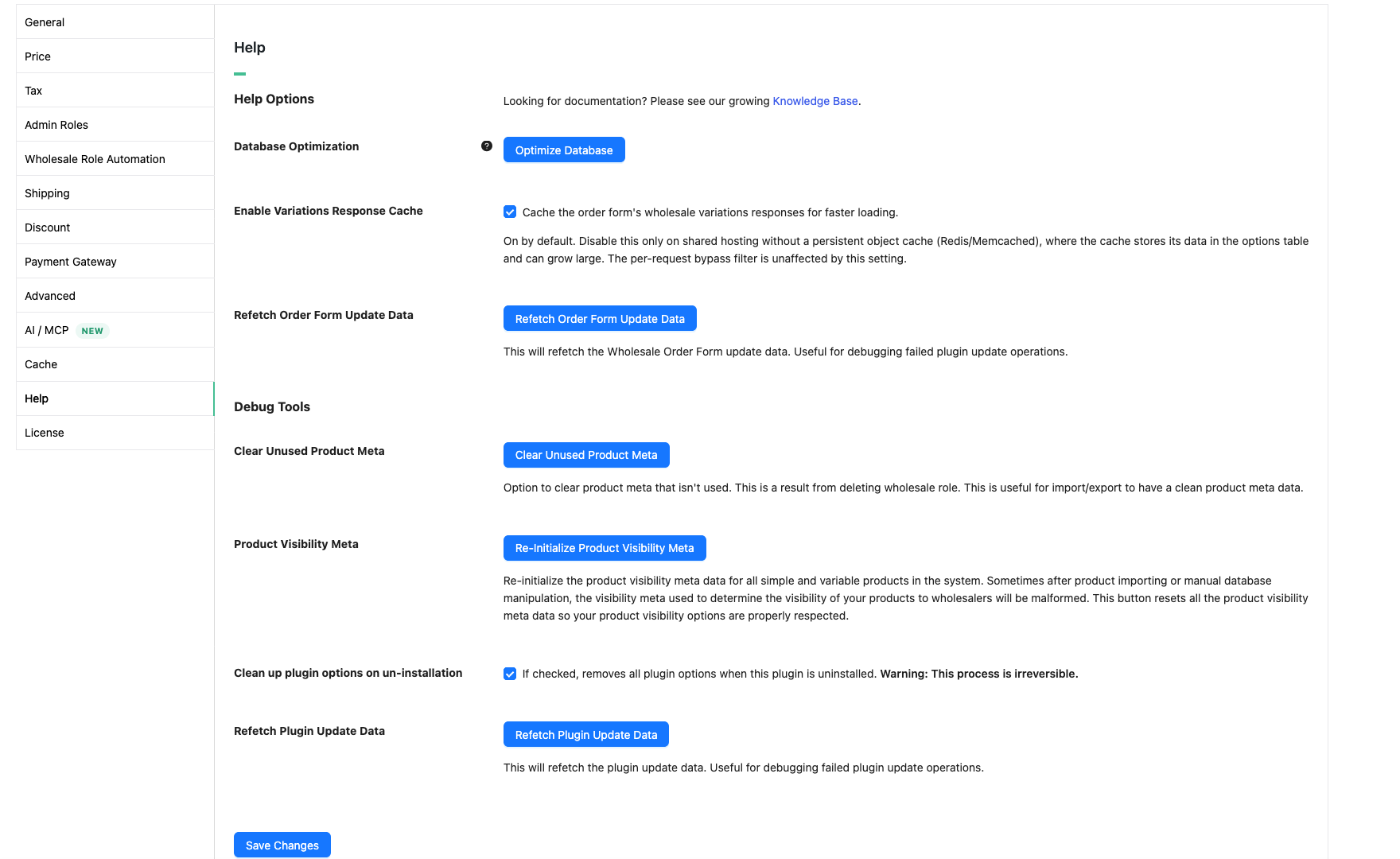
Precios al por mayor Premium
- Ve a Mayorista > Ajustes.
- Haz clic en la pestaña Precios Mayoristas.
- Haz clic en la subpestaña Help.
- En Debug Tools, marca Clean up plugin options on un-installation.
- Haz clic en Guardar cambios.
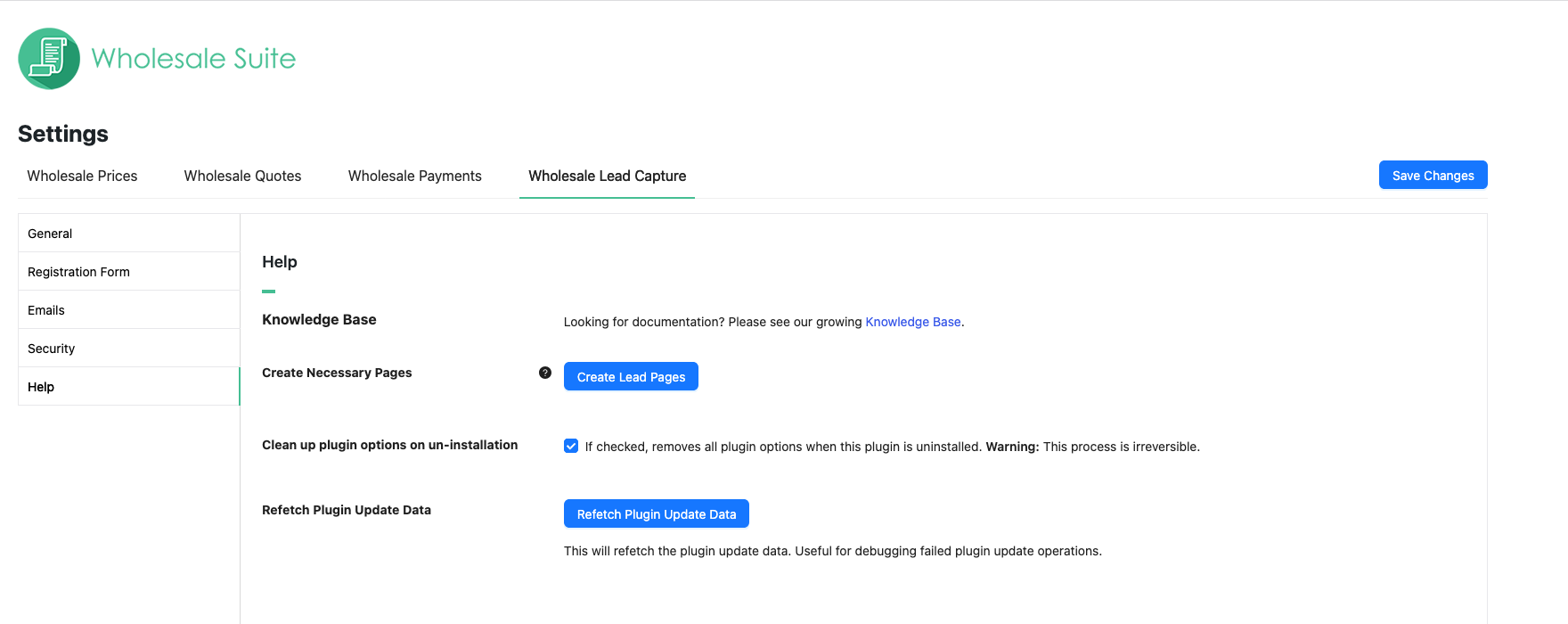
Captura de Clientes Mayoristas
- En Wholesale > Settings, haz clic en la pestaña Wholesale Lead Capture.
- Haz clic en la subpestaña Help.
- Marca Clean up plugin options on un-installation.
- Haz clic en Guardar cambios.
Paso 2: Desactiva los plugins
Desactiva primero los add-ons y WooCommerce Wholesale Prices al final. Los add-ons necesitan WooCommerce Wholesale Prices para funcionar, por lo que este orden mantiene todo funcionando hasta el final.
WordPress también aplica parte de este orden. No te permitirá desactivar WooCommerce Wholesale Prices mientras WooCommerce Wholesale Prices Premium, WooCommerce Wholesale Quotes o WooCommerce Wholesale Payments sigan activos. Tampoco te permitirá eliminar WooCommerce Wholesale Prices mientras alguno de ellos siga instalado. Mientras esos plugins estén activos, Deactivate aparecerá como texto plano bajo WooCommerce Wholesale Prices en lugar de un enlace.
- Ve a Plugins > Installed Plugins.
- Haz clic en Deactivate debajo de cada add-on que tengas instalado: WooCommerce Wholesale Order Form, WooCommerce Wholesale Lead Capture, WooCommerce Wholesale Quotes, WooCommerce Wholesale Payments y WooCommerce Wholesale Prices Premium.
- Haz clic en Deactivate debajo de WooCommerce Wholesale Prices.
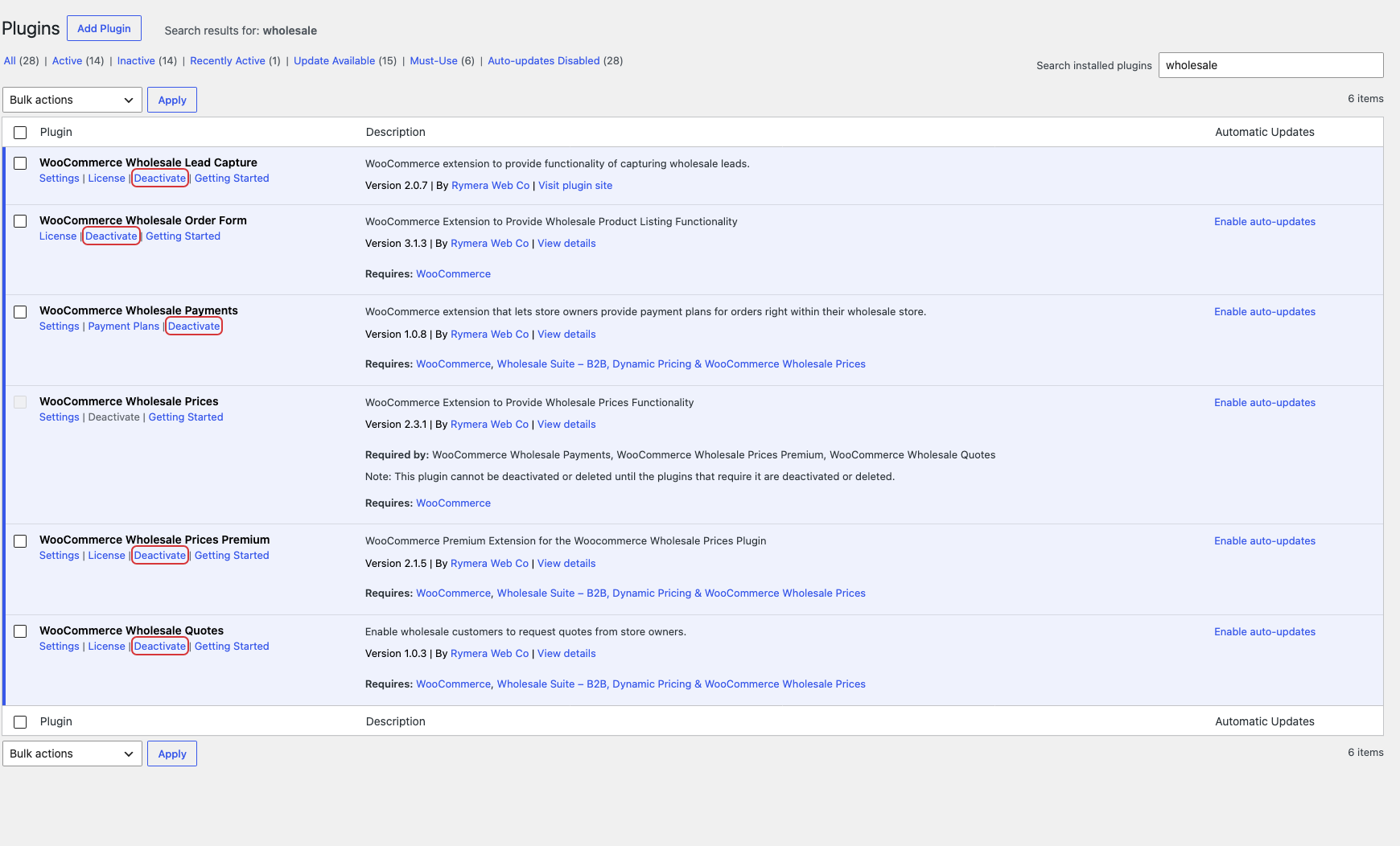
Atención: desactivar WooCommerce Wholesale Prices elimina el rol de Wholesale Customer de tu tienda de inmediato, por lo que esos clientes dejan de ver los precios mayoristas. Si cambias de opinión, reactivar el plugin vuelve a añadir el rol. Consulta Cómo solucionar la falta de roles mayoristas si un rol no regresa. Desactivar WooCommerce Wholesale Lead Capture también elimina los roles de lead Unapproved y Rejected. Reactivar el plugin los vuelve a añadir.
Paso 3: Elimina los plugins
La eliminación es lo que ejecuta la limpieza de cada plugin. Elimina primero los add-ons, luego WooCommerce Wholesale Prices.
- En Plugins > Installed Plugins, haz clic en Delete debajo de cada add-on de Wholesale Suite.
- Confirma la eliminación cuando WordPress te lo pida.
- Haz clic en Delete debajo de WooCommerce Wholesale Prices y confirma.
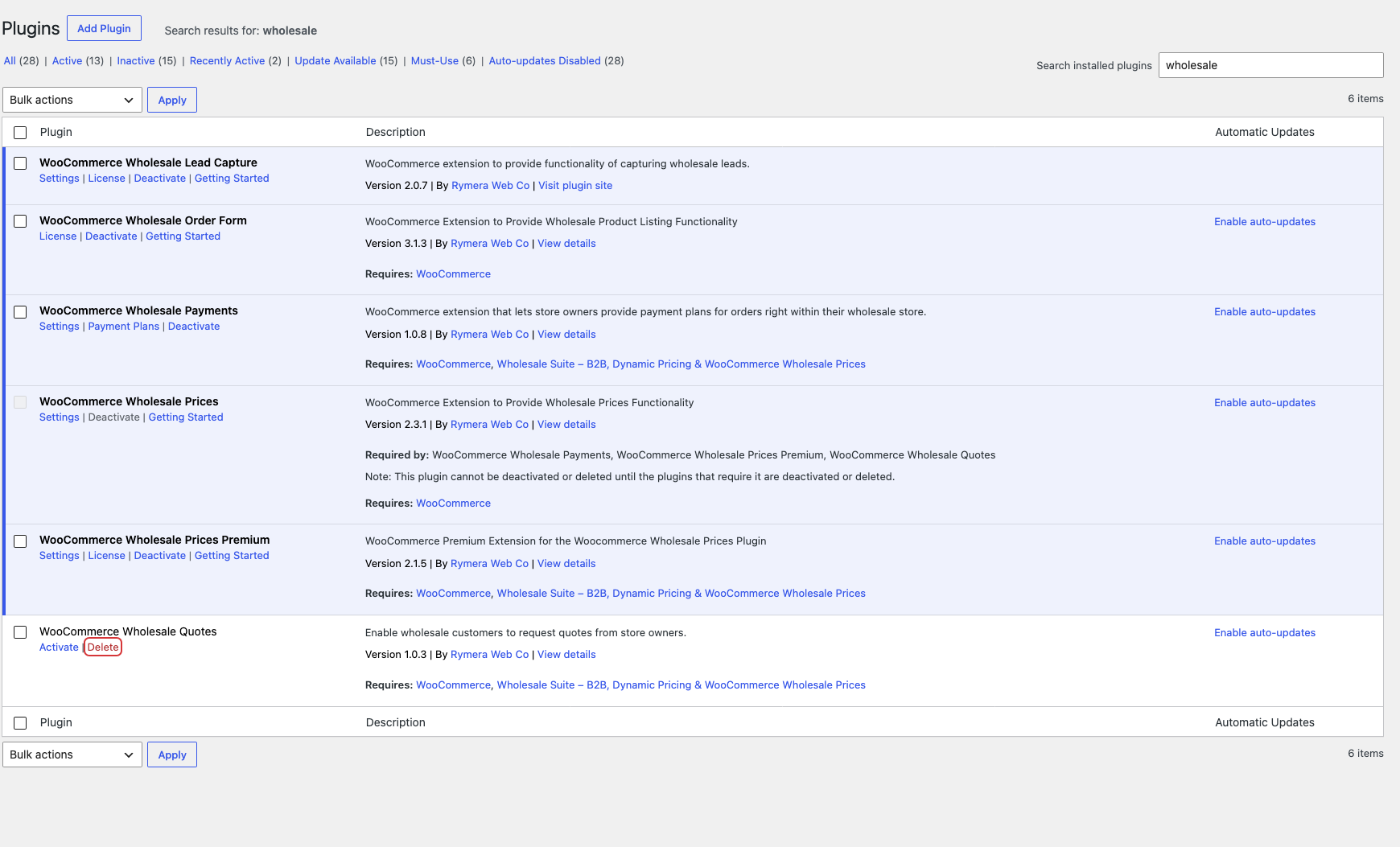
Siempre elimina desde la pantalla de Plugins. Si eliminas las carpetas de los plugins por FTP o el gestor de archivos de tu hosting, WordPress nunca ejecuta la limpieza y todos los datos permanecen en tu base de datos.
Solución de problemas
Mi configuración mayorista volvió después de reinstalar.
Activa Clean up plugin options on un-installation antes de eliminar el plugin, luego elimínalo desde la pantalla de Plugins. La configuración está desactivada por defecto, y eliminar la carpeta del plugin por FTP omite la limpieza.
Mis clientes mayoristas perdieron sus precios después de desactivar el plugin.
Reactivar WooCommerce Wholesale Prices para agregar el rol de Cliente Mayorista nuevamente. Desactivar el plugin elimina el rol, pero no elimina a tus clientes ni sus cuentas.
No encuentro el menú Mayorista para activar la configuración de limpieza.
Reactivar WooCommerce Wholesale Prices y el complemento que estás eliminando, luego sigue el Paso 1. La configuración del complemento solo aparece mientras WooCommerce Wholesale Prices está activo.
Preguntas frecuentes
¿La desactivación de un plugin de Wholesale Suite elimina mis datos?
No. La desactivación conserva tu configuración, clientes y prospectos. Solo elimina los roles mayorista y de prospecto hasta que reactives el plugin. Los datos solo se eliminan al borrar el plugin, y la mayoría de la configuración solo si la opción de limpieza está activada.
¿La desinstalación eliminará mis precios mayoristas en los productos?
No. Los precios mayoristas que ingresaste en cada producto, junto con tus clientes y pedidos, permanecen en WooCommerce después de desinstalar. Si activaste la configuración de limpieza de Wholesale Prices Premium, sí elimina las reglas de descuento por cantidad y la configuración de visibilidad guardada en tus productos.
¿Puedo usar mi licencia en otro sitio después de desinstalar?
Sí. Para liberar la activación, elimina este sitio de tu licencia en tu cuenta. Consulta Cómo eliminar un sitio activado de tu licencia.
Tengo una red multisitio de WordPress. ¿La limpieza elimina datos de todos los sitios?
No. La limpieza de Wholesale Prices Premium solo elimina la configuración del sitio en el que lo desinstalas. Los datos en los otros sitios de tu red permanecen en su lugar.
¿Necesitas ayuda?
Si tienes alguna pregunta o encuentras algún problema, estamos aquí para ayudarte.
- Usuarios premium: Abrir un ticket de soporte
- Usuarios gratuitos: Visita nuestro foro comunitario

