
Dirigir una tienda mayorista significa tomar decisiones basadas en números: qué productos se venden, qué clientes compran más y si sus ingresos mayoristas están creciendo. El panel Wholesale Analytics integrado de Wholesale Suite le brinda todo eso en un solo lugar, actualizado en tiempo real sin salir de su administrador de WordPress.
Esta guía lo lleva a través de cada vista del panel para que sepa exactamente qué está viendo y cómo usarlo para tomar decisiones más inteligentes para su negocio.
Requisitos previos
- WooCommerce Wholesale Prices Premium instalado y activado.
- Su cuenta de usuario de WordPress necesita permisos de gestión de WooCommerce, que incluyen los roles de Shop Manager y Administrator.
- Al menos algunos pedidos mayoristas en su tienda para que el panel tenga datos que mostrar.
Cómo abrir Wholesale Analytics
- Inicie sesión en su área de administrador de WordPress.
- En el menú de la izquierda, vaya a Wholesale → Reports.
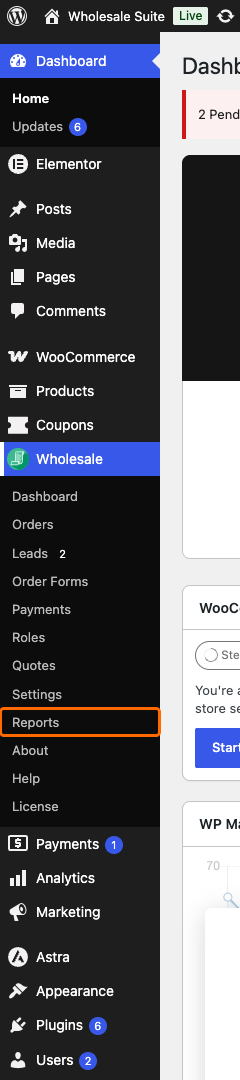
El panel se abre en Sales Overview. Hay cuatro vistas en total, y puede cambiar entre ellas desde el menú desplegable en la cabecera de la página, que siempre muestra la vista en la que se encuentra: Sales Overview, Product Sales Overview, Product Performance Analytics y Order Insights.
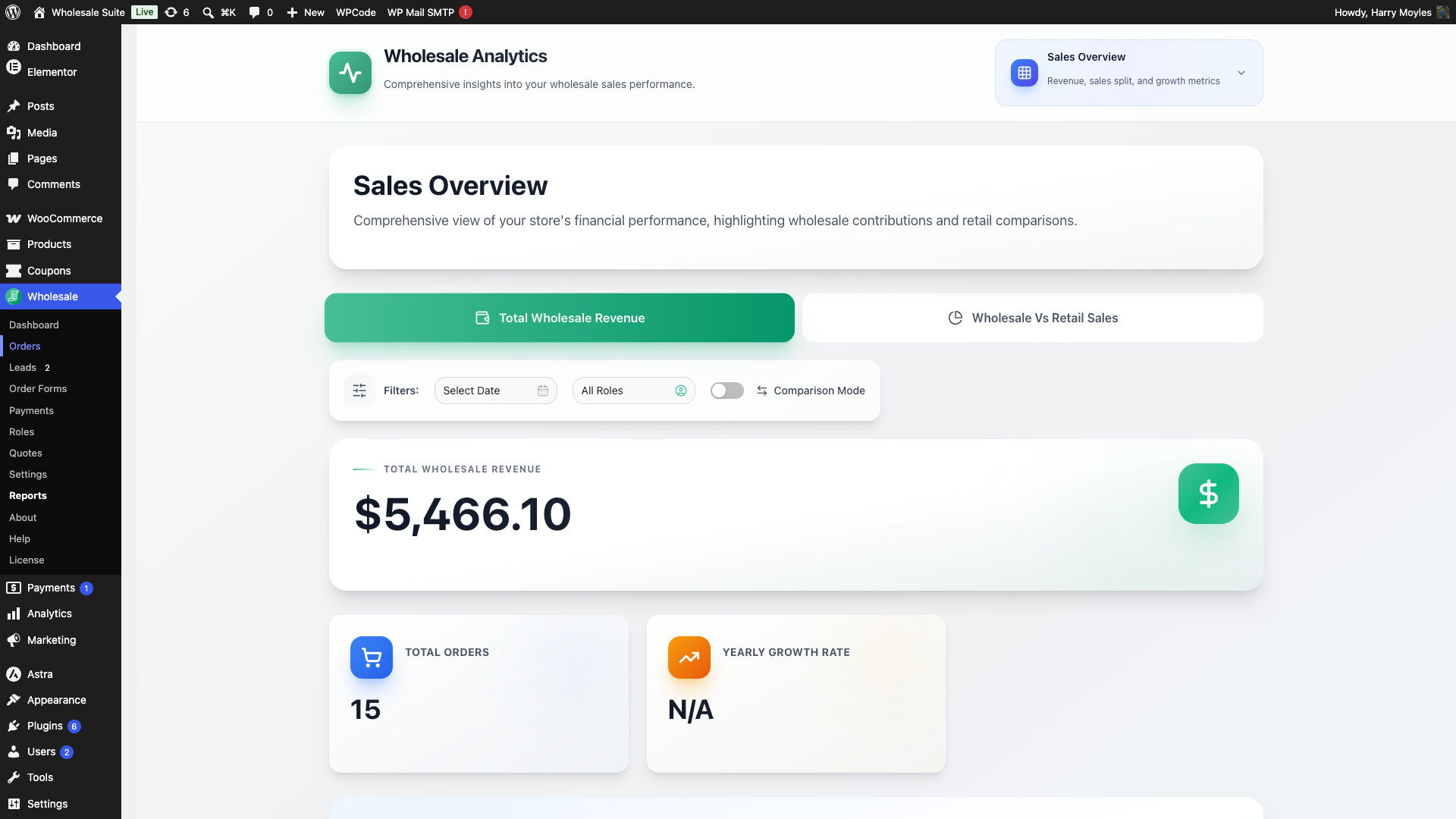
Entender los filtros
Antes de sumergirse en cada vista, vale la pena conocer los filtros que aparecen en todo el panel. Controlan qué datos ve en todas partes.
El menú desplegable de fechas le permite reducir el período de tiempo que está analizando. Por defecto, muestra Select Date, y las opciones son Últimos 7 días, Últimos 30 días, Últimos 90 días, Último año y Custom, donde elige sus propias fechas de inicio y fin.
El Role Filter filtra todos los gráficos y tablas a un rol de cliente mayorista específico, útil si tiene varios niveles (por ejemplo, "Wholesale Customer" y "Distributor"). Por defecto, muestra todos los roles combinados. El mismo menú desplegable es también donde cambia al modo de comparación de roles, cubierto en la siguiente sección.
El menú desplegable de categorías, disponible en las dos vistas de productos, reduce los datos de productos a una categoría de producto específica. Esto ayuda cuando desea centrarse en un área de su catálogo.
Comparison Mode es un interruptor separado que activa una comparación basada en el tiempo: le permite comparar el rango de fechas actual con un período anterior. Cuando está habilitado, aparece un selector de fechas "Compare with:" debajo de la fila de filtros para que pueda elegir el rango de comparación.
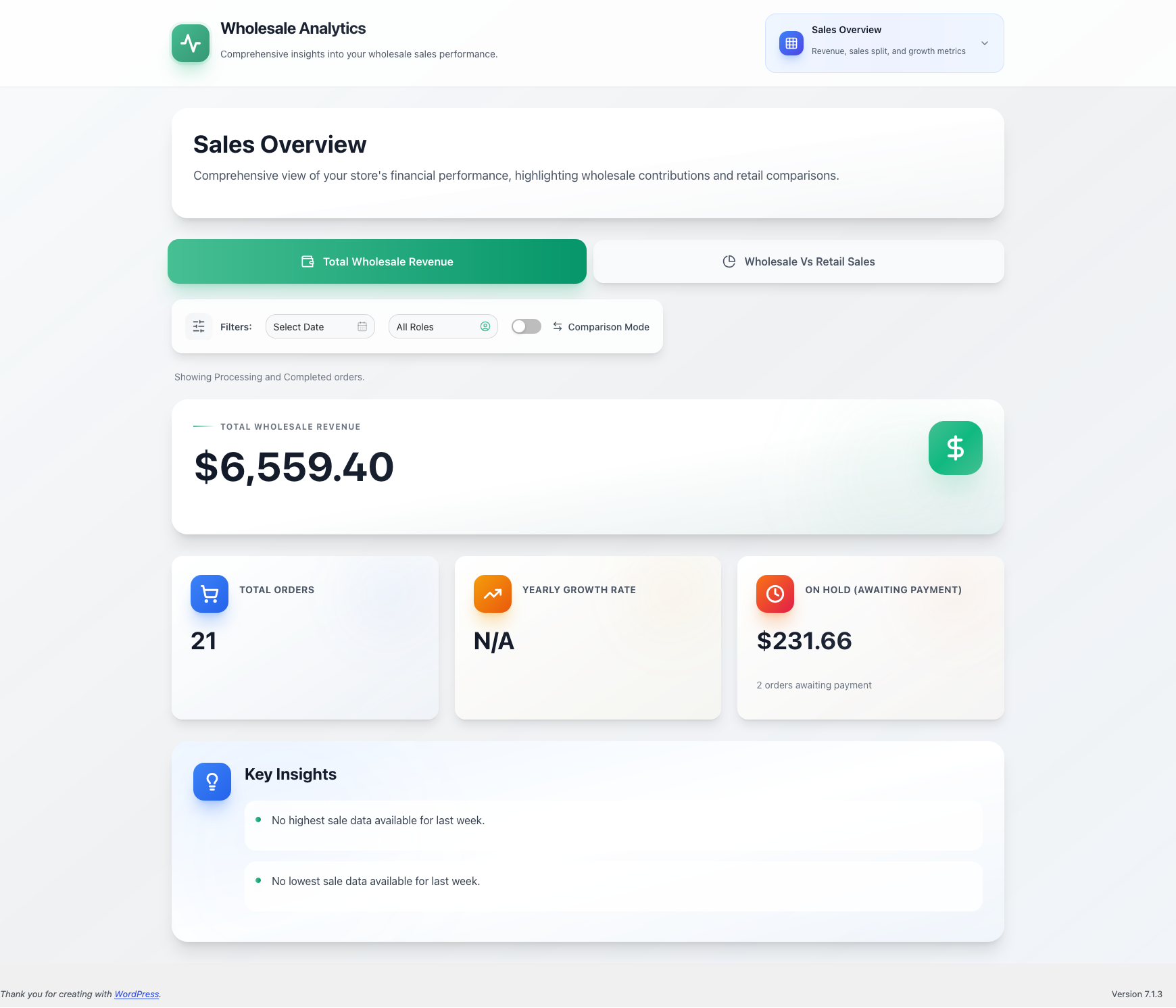
Debajo de la fila del filtro, una línea dice “Mostrando pedidos en curso y completados”. Esa línea nombra los estados de los pedidos detrás de las cifras en pantalla. Por defecto, los ingresos cuentan los pedidos con los estados en curso y completados. Los pedidos en espera no forman parte de esas cifras. La vista de Resumen de Ventas los muestra por separado, como se describe en la siguiente sección.

Comparando roles mayoristas lado a lado
Si tienes varios niveles de venta al por mayor (por ejemplo, "Cliente Mayorista", "Distribuidor" y "Mayorista VIP"), la Comparación de Roles te permite ver el rendimiento de cada nivel frente a los demás en la misma pantalla. En lugar de cambiar el Filtro de Roles entre roles y comparar números mentalmente, el panel muestra una columna por rol en cada tarjeta sensible a la comparación.
Cómo habilitar la comparación de roles
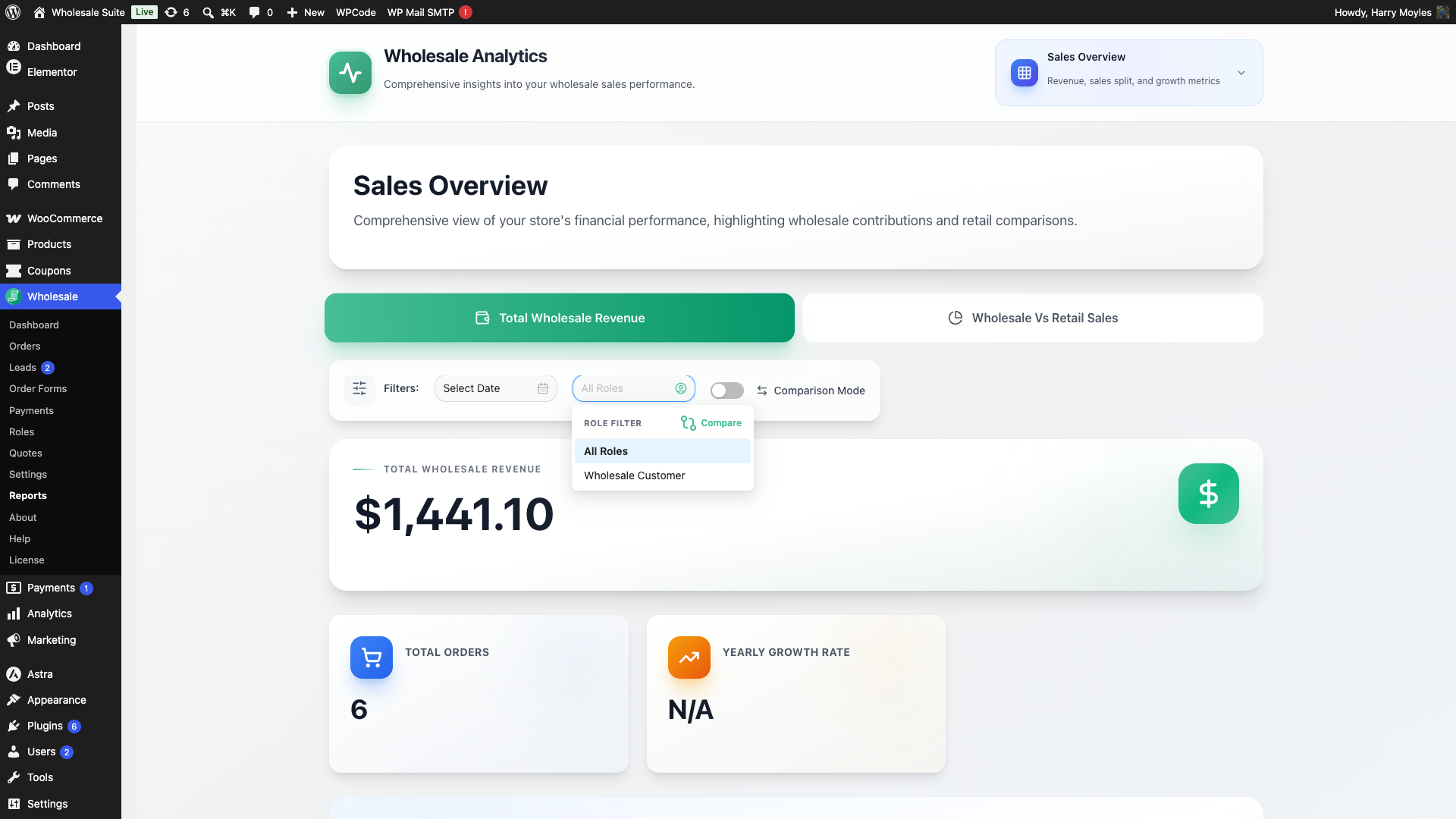
- Haz clic en el desplegable de roles en la barra de filtros. Muestra Todos los Roles hasta que lo filtres y se abre bajo el encabezado Filtro de Roles.
- En el encabezado del desplegable, haz clic en el botón Comparar.
- El menú desplegable cambia a una lista de Seleccionar roles para comparar. Marca la casilla junto a cada rol que quieras incluir. Todos selecciona cada rol y Borrar los deselecciona.
- Los roles seleccionados aparecen como etiquetas de colores bajo la barra de filtros y las tarjetas del panel se actualizan para mostrar una columna por rol.
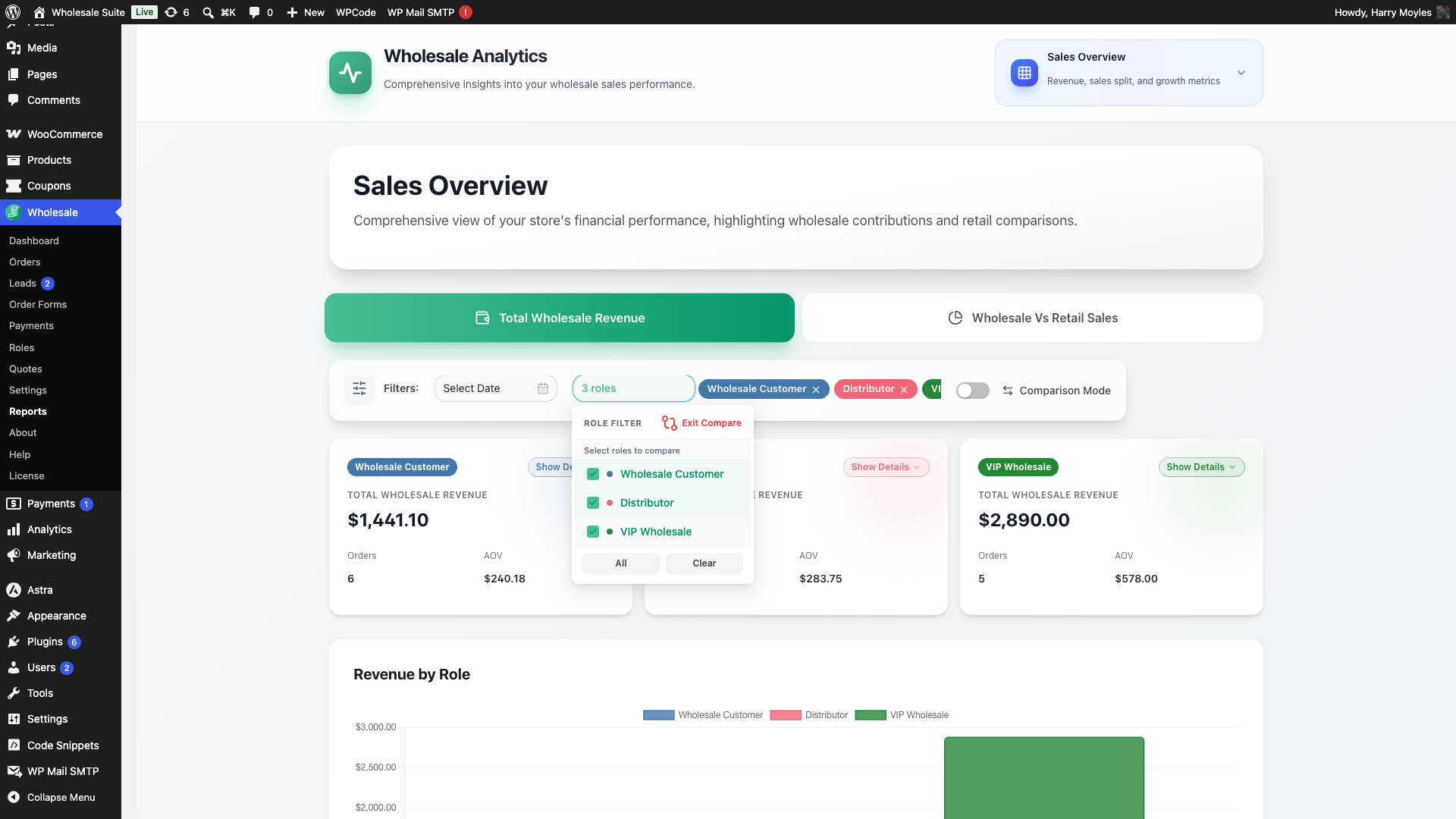
Para salir de la Comparación de Roles, abre de nuevo el desplegable del Filtro de Roles y haz clic en Salir de Comparación. El panel vuelve a la vista de un solo rol (o Todos los Roles).
Qué puedes comparar
Cuando la Comparación de Roles está activa, las siguientes secciones muestran una columna de tarjeta por rol seleccionado:
- Ingresos Totales de Mayorista por rol, incluyendo indicadores de crecimiento y diferencia de ingresos entre roles.
- Cuota Mayorista vs Minorista por rol para que puedas ver qué nivel contribuye más a los ingresos totales de mayorista.
- Mejores Ventas por Volumen y Mejores Ventas por Ingresos por rol, con los productos más vendidos de cada rol listados por separado.
- Rendimiento por Categoría por rol, mostrando cómo gasta cada nivel en tu catálogo.
- Productos Principales por Volumen de Mayorista y Productos Principales por Ingresos de Mayorista por rol.
- Valor Medio del Pedido por rol, para que puedas ver rápidamente qué nivel realiza pedidos más grandes.
- Clientes Mayoristas Únicos por rol, con recuentos de clientes nuevos y recurrentes divididos por nivel.
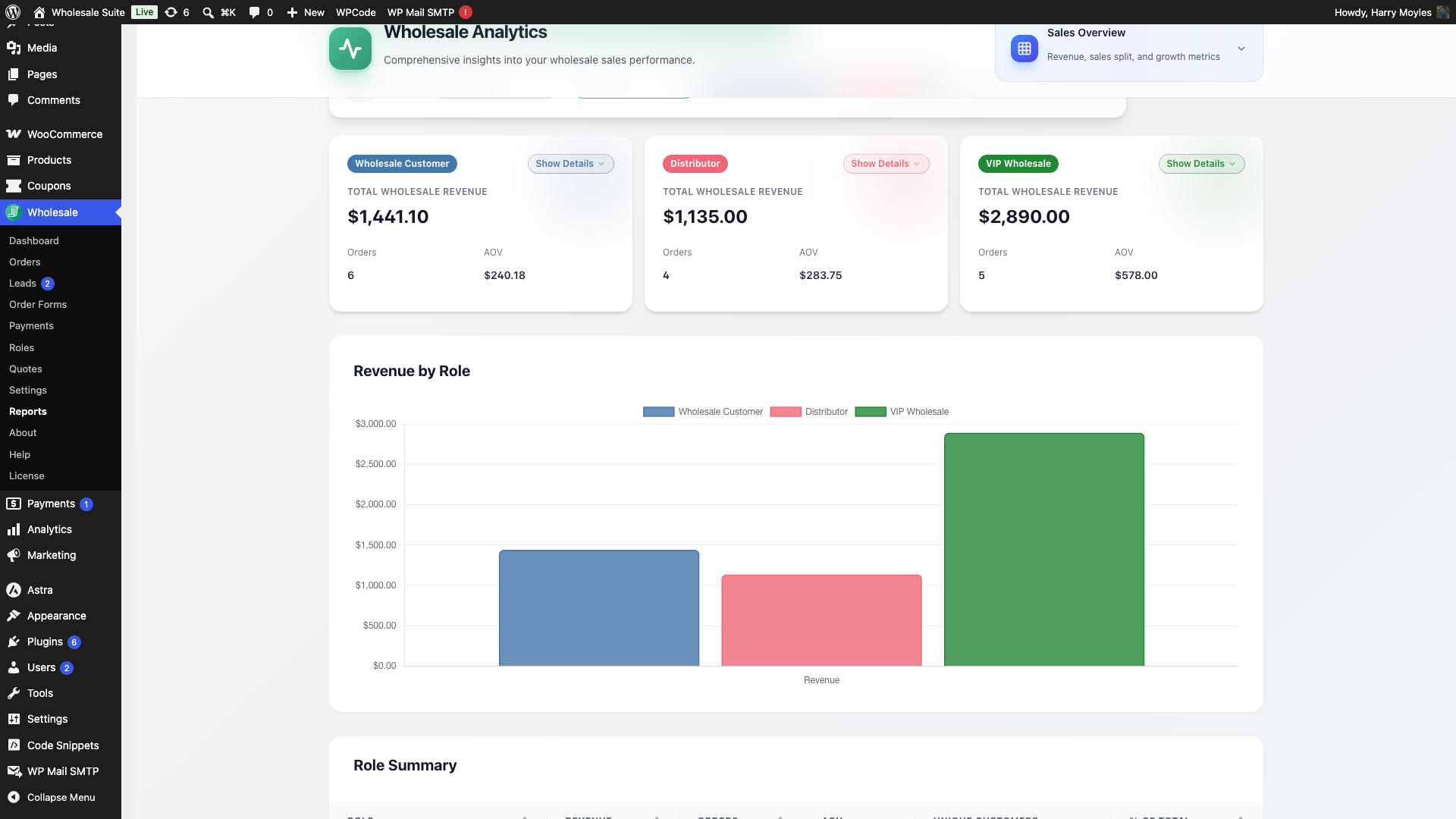
Cada tarjeta de rol es expandible. Haz clic en una tarjeta de rol para ver el desglose por rol de esa métrica, incluyendo los productos principales que impulsan el resultado. Usa esto cuando un rol supera a otro y quieres ver qué productos son los responsables.
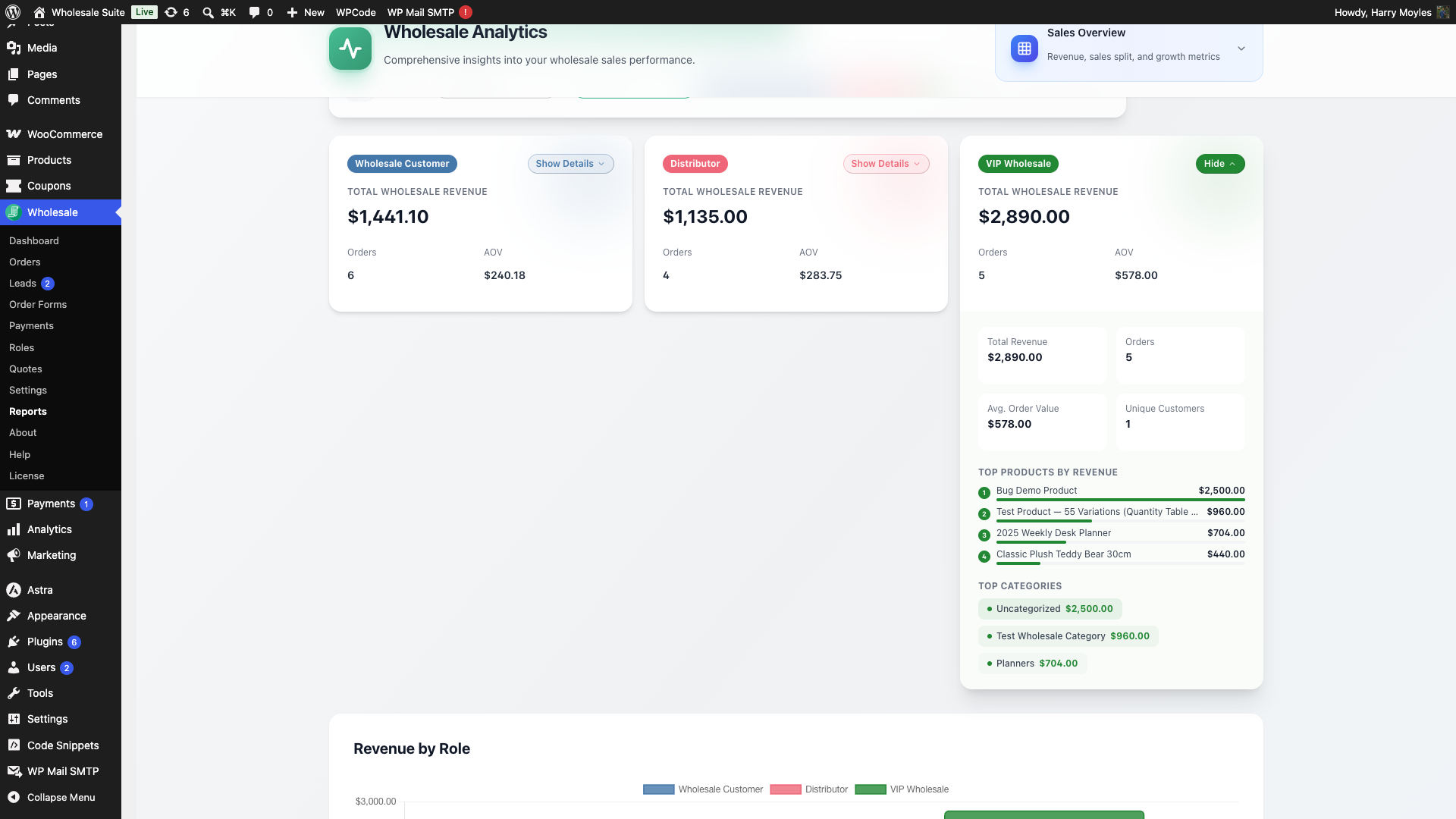
Comparar muchos roles a la vez puede hacer que los gráficos sean más difíciles de leer. El panel muestra una nota "Comparar muchos roles puede reducir la legibilidad de los gráficos" si seleccionas un gran número de roles. Para la mayoría de las tiendas, entre dos y cuatro roles es el punto óptimo.
Resumen de ventas
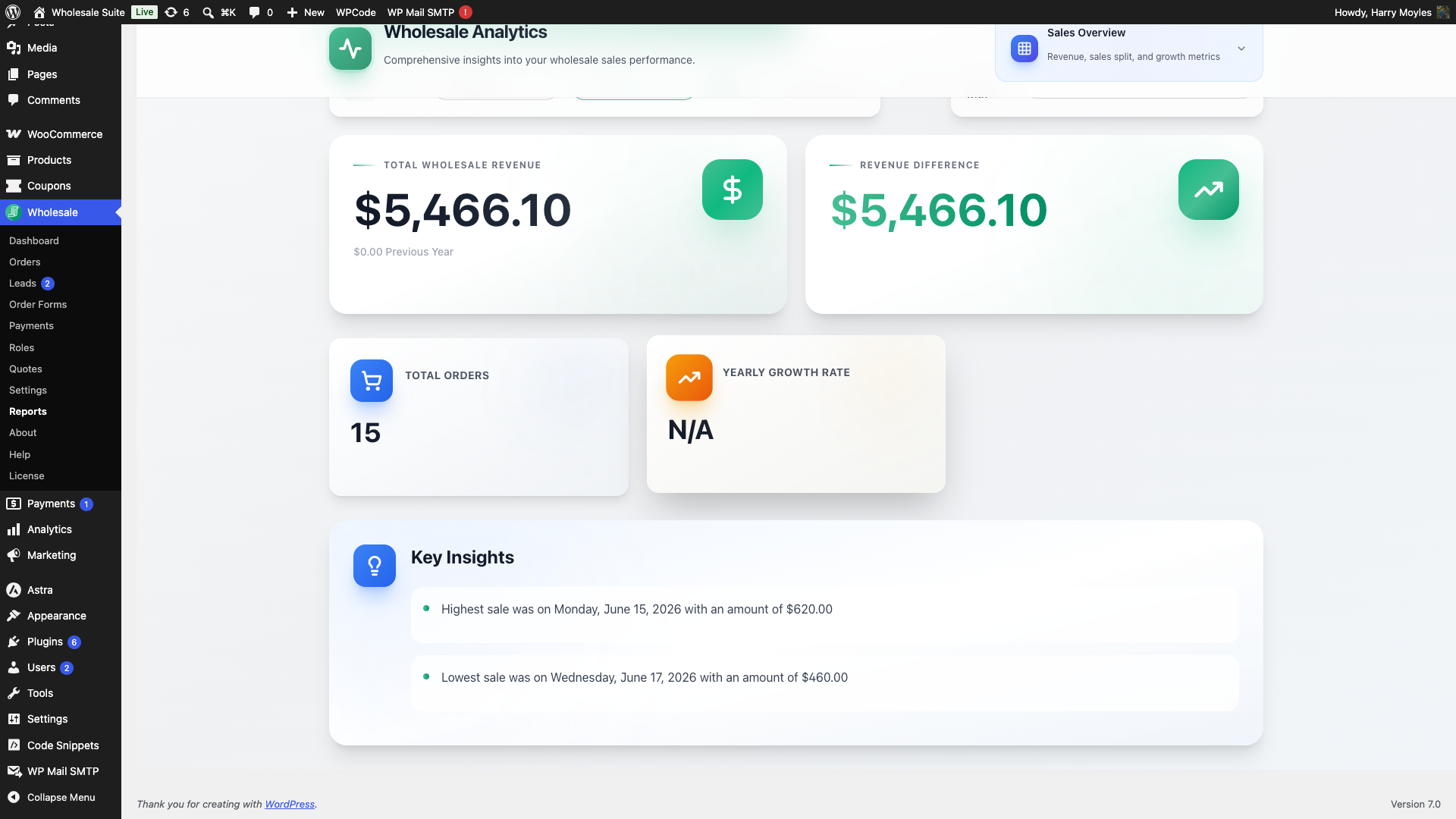
Resumen de Ventas es tu panel financiero de nivel superior. Tiene dos secciones: Ingresos Totales de Mayorista y Ventas Mayoristas vs Minoristas.
Ingresos totales de mayorista
Esta sección muestra tus ingresos mayoristas acumulados junto con indicadores clave de crecimiento: porcentaje de crecimiento histórico, tendencias semanales y anuales, y un resumen de tus ventas más altas y más bajas de la semana pasada.
La cifra principal de ingresos solo cuenta los pedidos pagados. Los pedidos en espera están pendientes de pago, por lo que no se suman a esa cifra. En cambio, la tarjeta En espera (Pendiente de pago) en esta sección muestra los ingresos y el número de pedidos pendientes de pago, para el mismo rango de fechas y filtro de rol. Cuando un pedido en espera se paga y pasa al estado en curso o completado, se cuenta en la cifra principal.
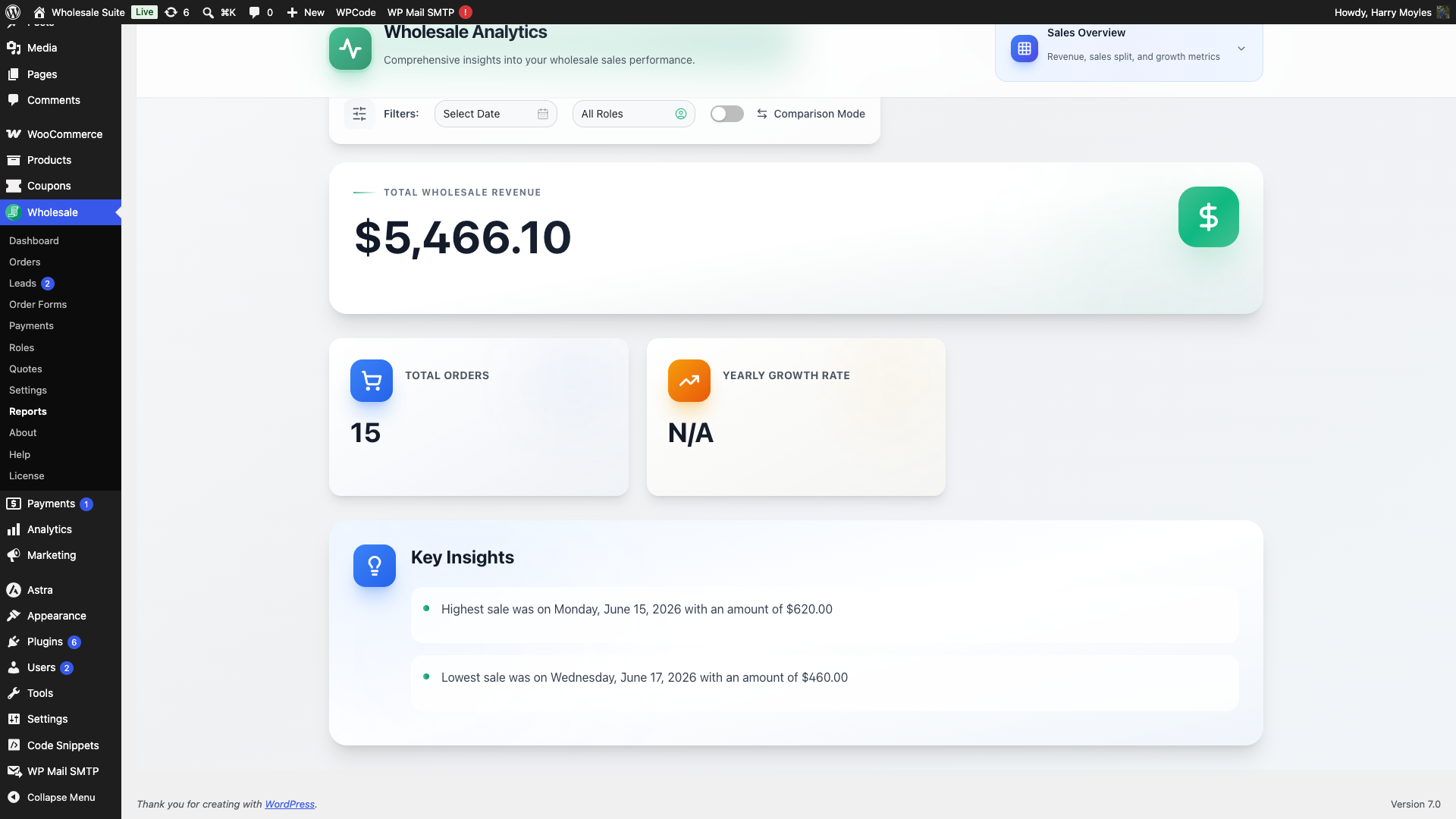
Puedes activar el Modo de comparación para ver cómo se compara el período actual con uno anterior. Elige entre Período anterior, Mismo período del año pasado o un intervalo de comparación Personalizado. Cuando el modo de comparación está activado, aparece una segunda tarjeta junto al período actual para que puedas ver la diferencia de un vistazo.
Ventas de mayorista vs. minorista
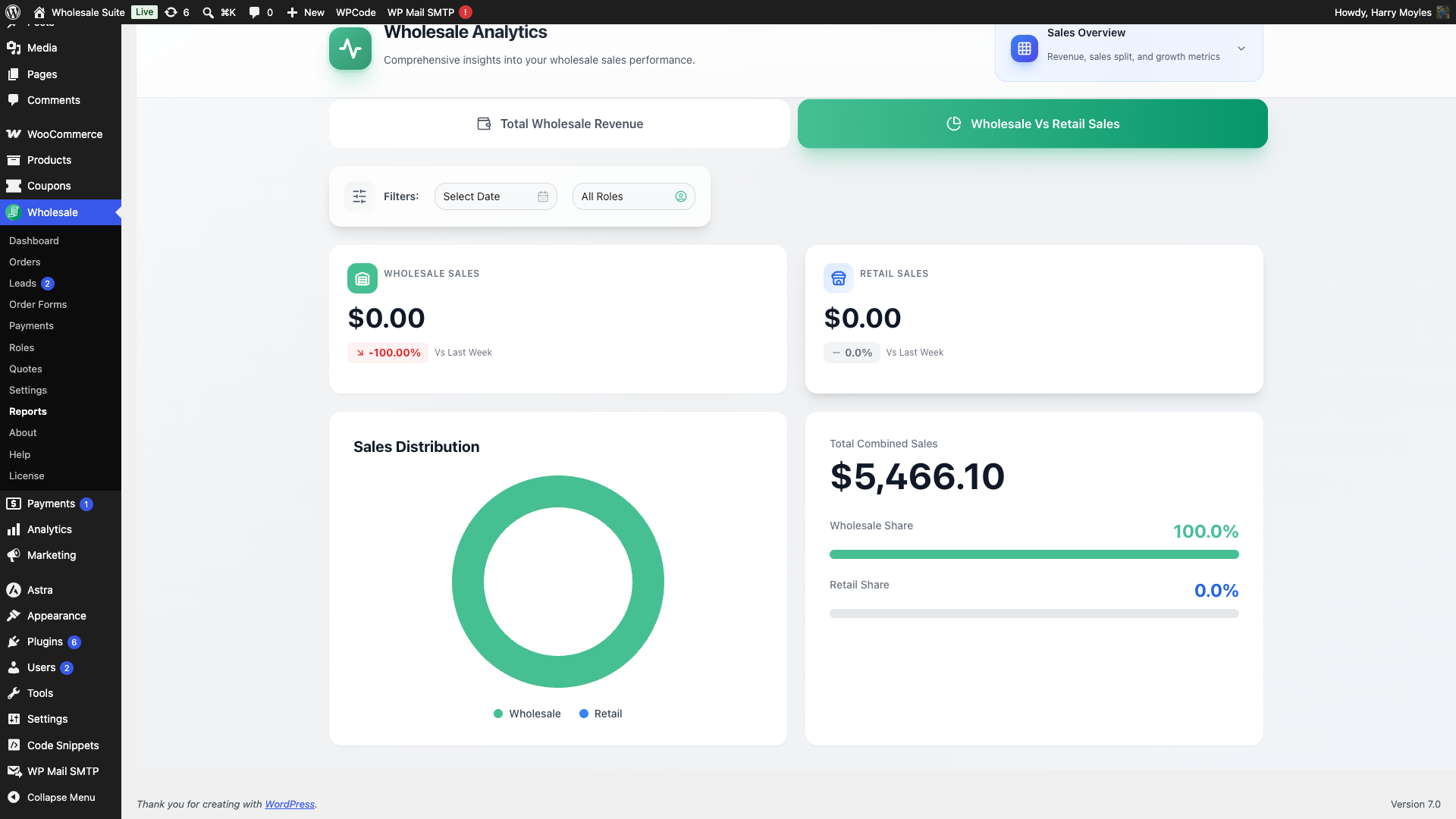
Esta sección desglosa cuánto de los ingresos totales de tu tienda proviene de clientes mayoristas frente a clientes minoristas. Verás tarjetas individuales para cada canal (con tendencias de crecimiento semanales), una tarjeta de resumen combinada y un gráfico circular que muestra la división como un porcentaje.
Resumen de ventas de productos
Product Sales Overview contiene dos tablas ordenables, Productos principales por volumen mayorista y Productos principales por ingresos mayoristas. Solo una se muestra a la vez. Usa los dos botones encima de la tabla para alternar entre ellas. Ambas te ayudan a identificar qué productos compran realmente tus clientes mayoristas.
Las dos tablas no muestran las mismas columnas.
- Productos principales por volumen mayorista: ID, Producto, Unidades totales vendidas, Ingresos totales, Valor medio del pedido, Número de pedidos.
- Productos principales por ingresos mayoristas: ID, Producto, Ingresos totales, Unidades totales vendidas, Precio medio por unidad, Número de pedidos.
El Valor medio del pedido aparece solo en la tabla de volumen, y el Precio medio por unidad solo en la tabla de ingresos. Haz clic en cualquier encabezado de columna para ordenar la lista por esa métrica.
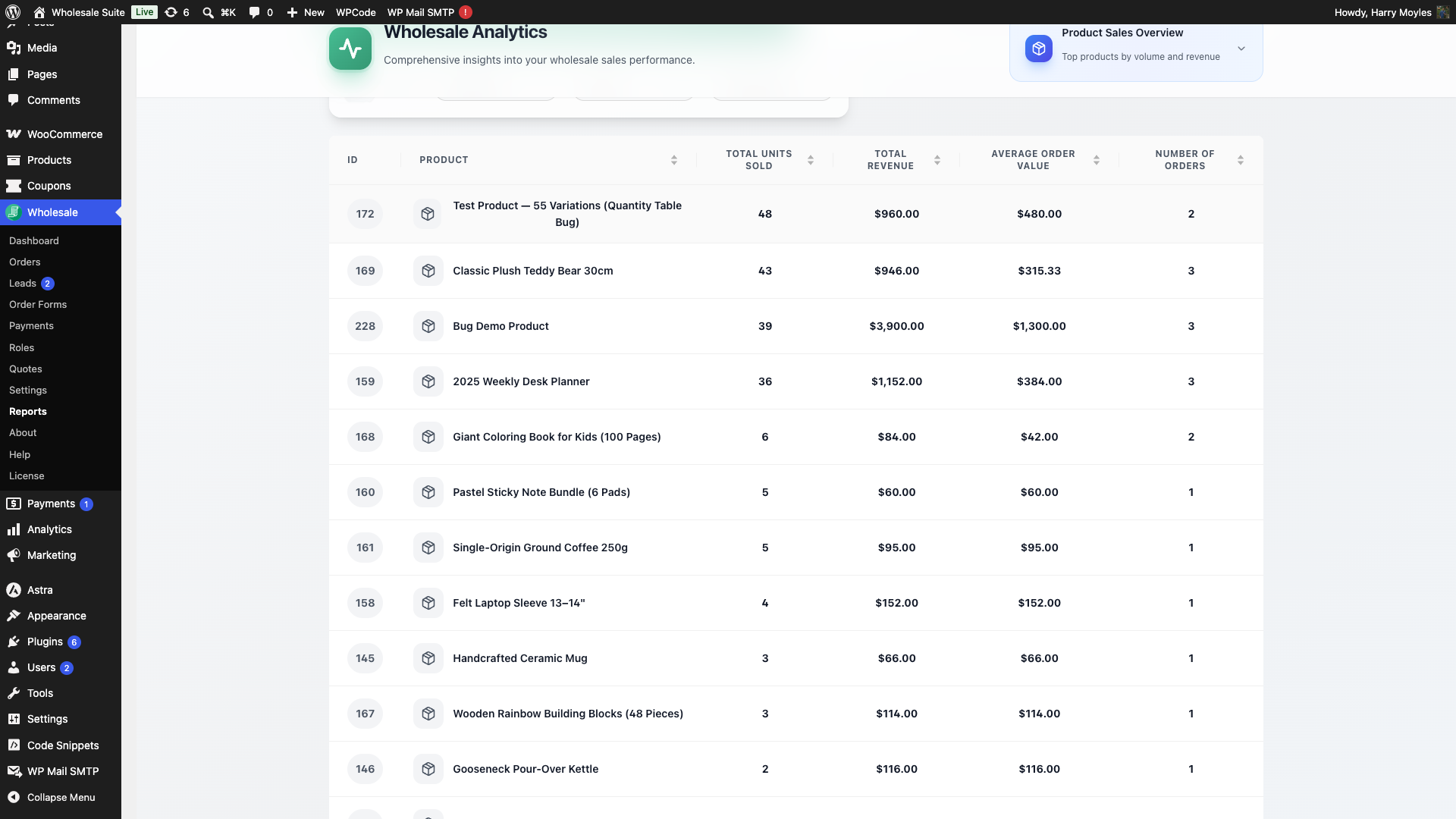
Por defecto, la tabla muestra 15 filas por página. Usa el selector de tamaño de página en la parte inferior para cambiar a 50 o 100 filas si deseas ver más a la vez.
El filtro Categoría en la parte superior es particularmente útil aquí. Si vendes en varias líneas de productos, filtra por una sola categoría para centrar tu análisis.
Análisis del rendimiento del producto
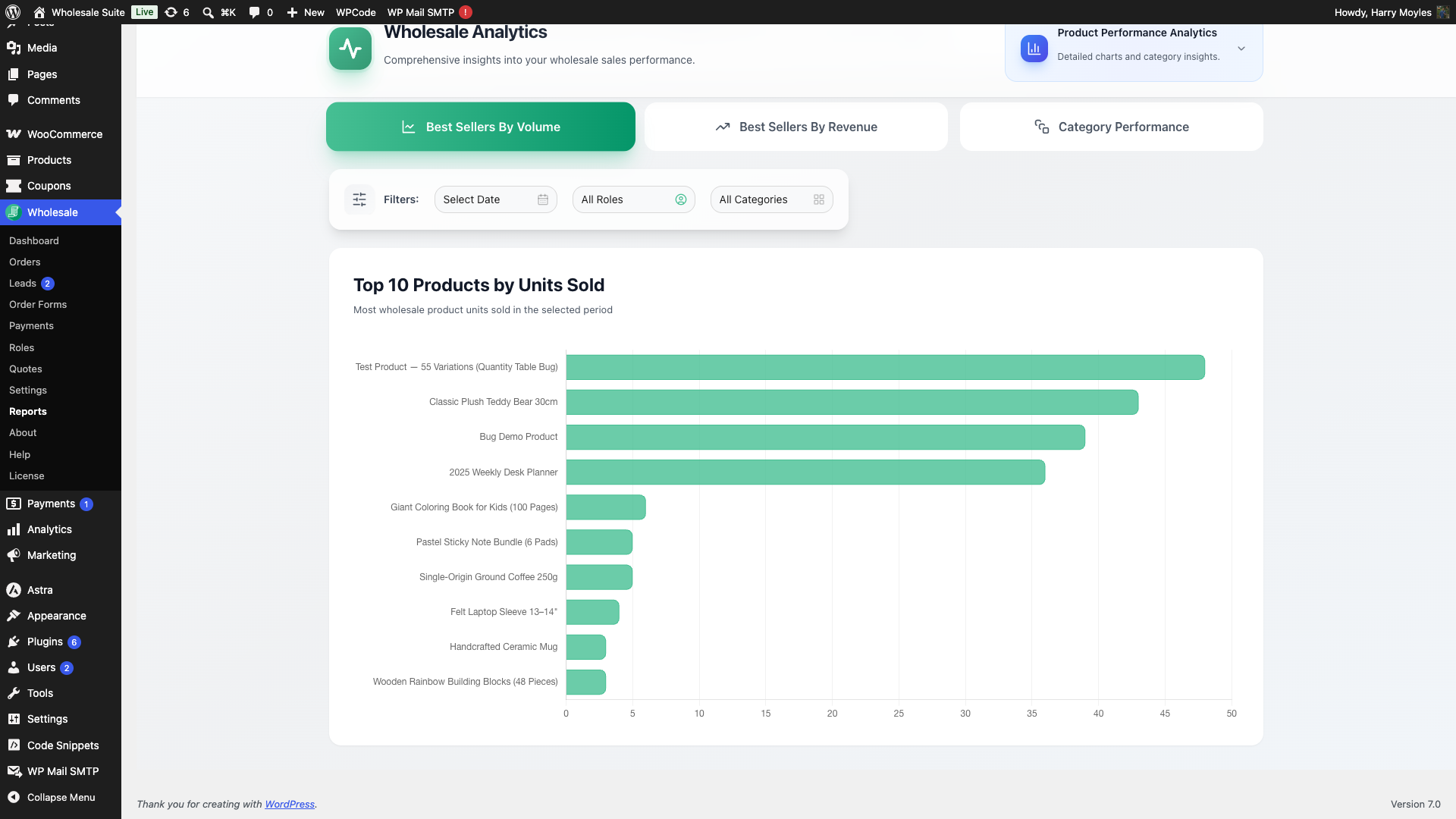
Esta vista visualiza tus productos más vendidos y el rendimiento de las categorías como gráficos en lugar de tablas.
Los más vendidos por volumen y por ingresos
Dos gráficos de barras horizontales muestran tus 10 productos principales: uno clasificado por unidades vendidas y otro por ingresos. Los gráficos te dan una idea visual rápida de qué productos dominan y en qué medida.
Rendimiento de la categoría
El gráfico de Rendimiento por Categoría muestra hasta 10 categorías de productos una al lado de la otra. Cada categoría tiene dos barras, una para las unidades totales vendidas y otra para los ingresos totales, para que puedas comparar el volumen y el valor en tu catálogo de un vistazo.
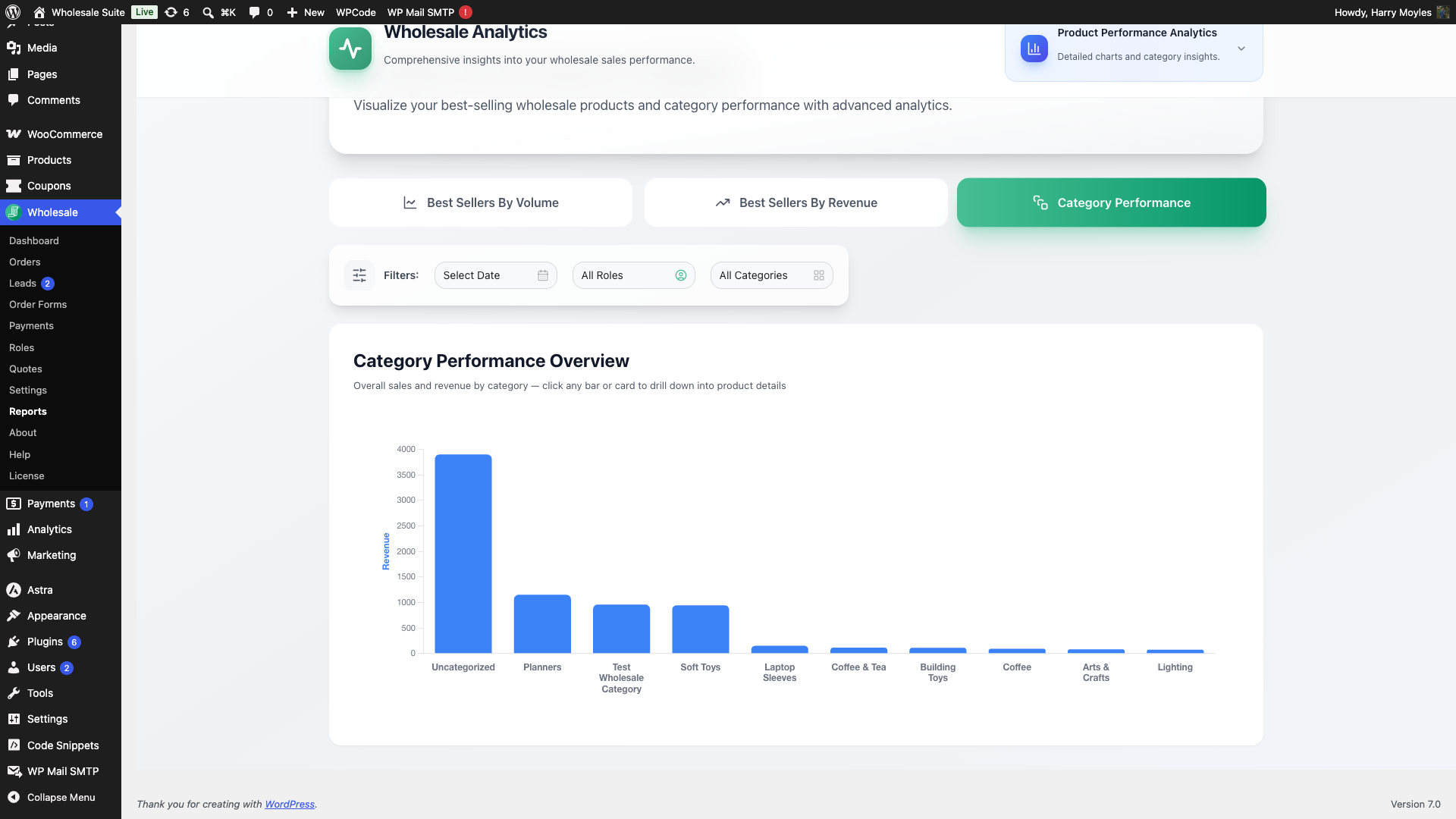
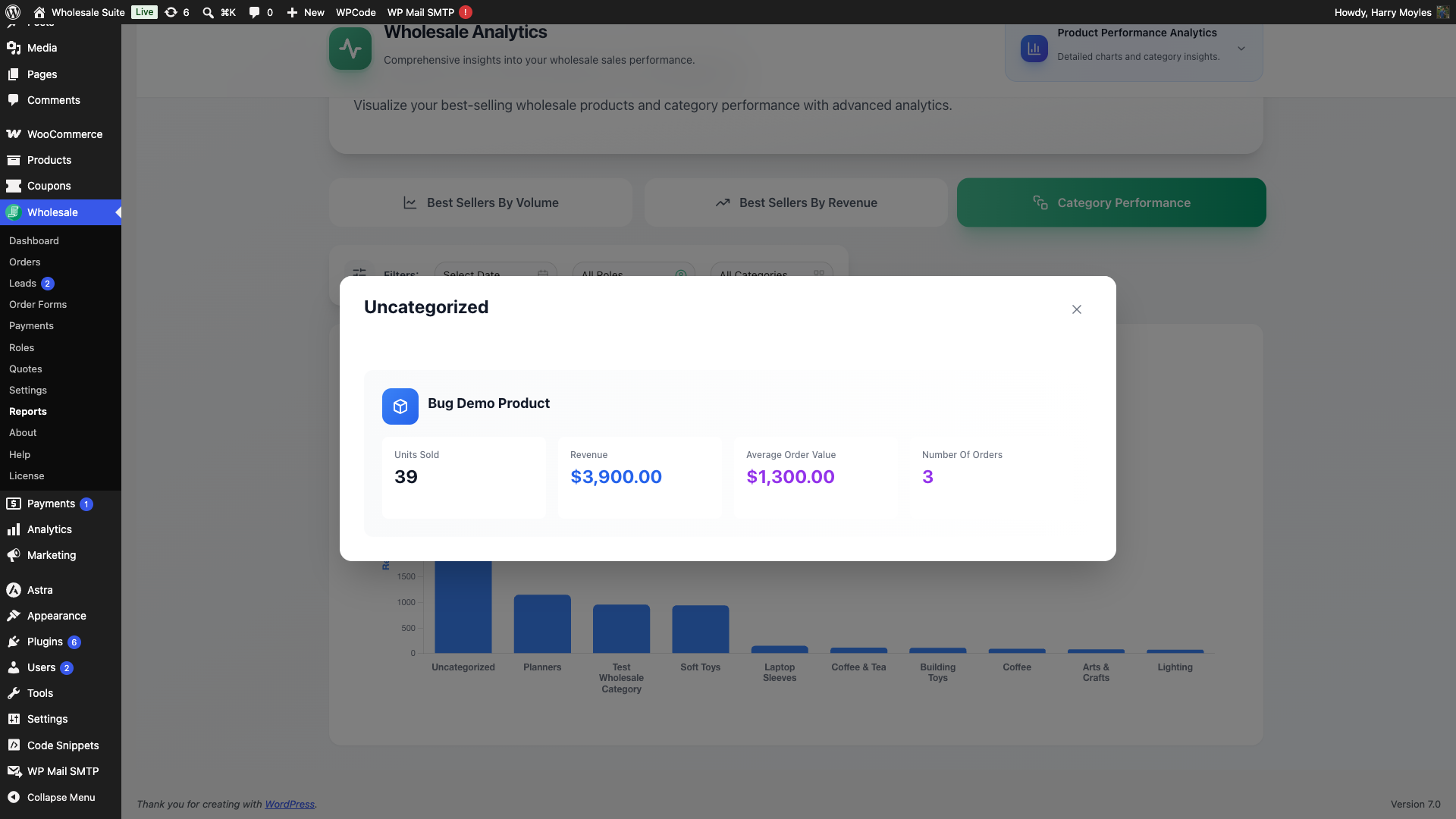
Haz clic en cualquier barra (o en cualquier tarjeta de categoría debajo del gráfico) para abrir un desglose detallado de esa categoría. La ventana emergente muestra tarjetas de productos individuales dentro de la categoría, cada una con las unidades vendidas, los ingresos, el valor medio del pedido y el número de pedidos.
Información de pedidos
Order Insights te ayuda a comprender el valor medio del pedido y cómo tu base de clientes mayoristas está creciendo con el tiempo.
Valor medio del pedido (AOV)
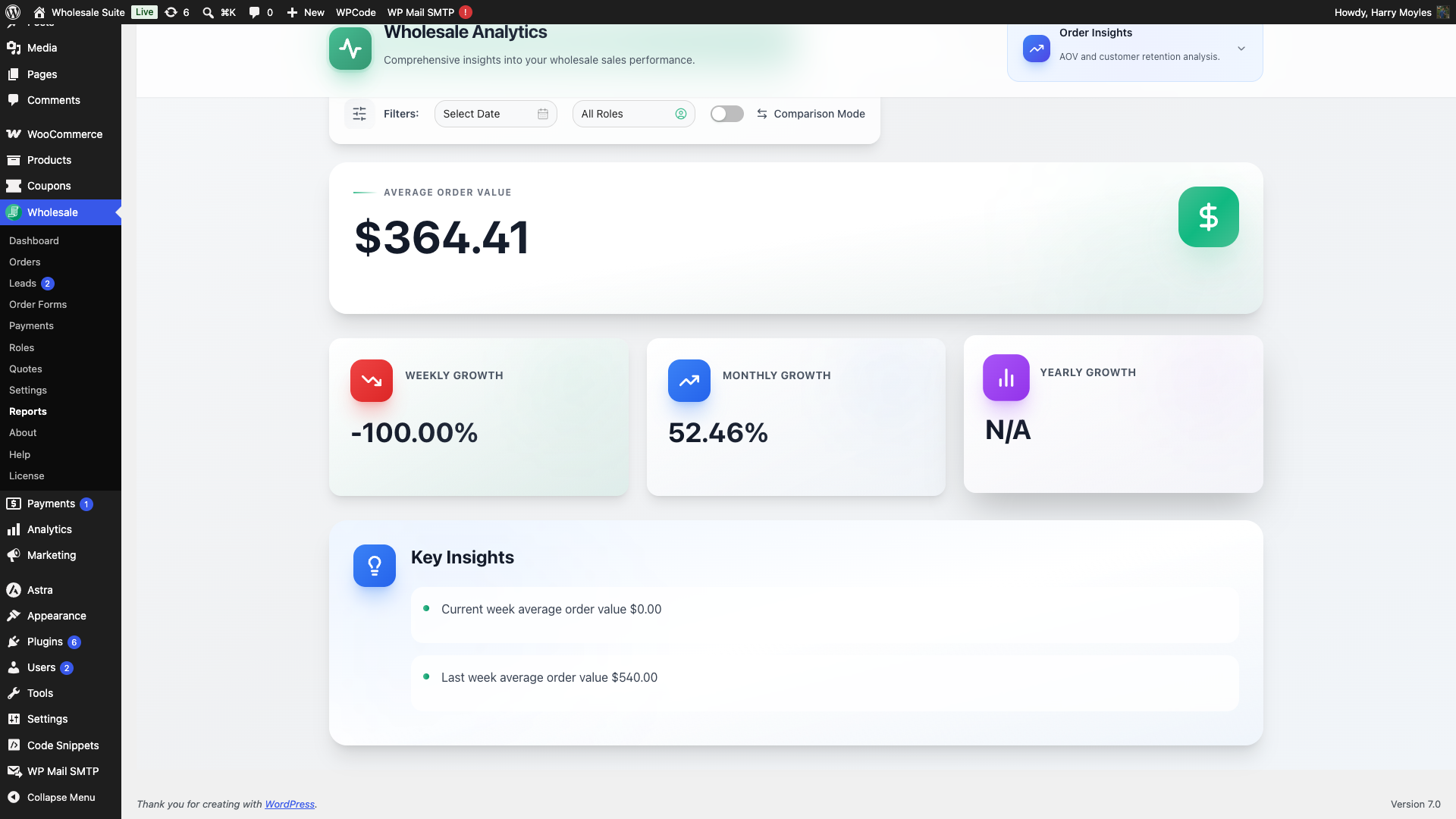
Esta sección muestra el valor promedio de un pedido mayorista, junto con las tasas de crecimiento desglosadas por semana, mes y año. Usa el Modo de comparación aquí para ver si tu AOV está aumentando o disminuyendo en comparación con un período anterior.
Clientes únicos de mayorista
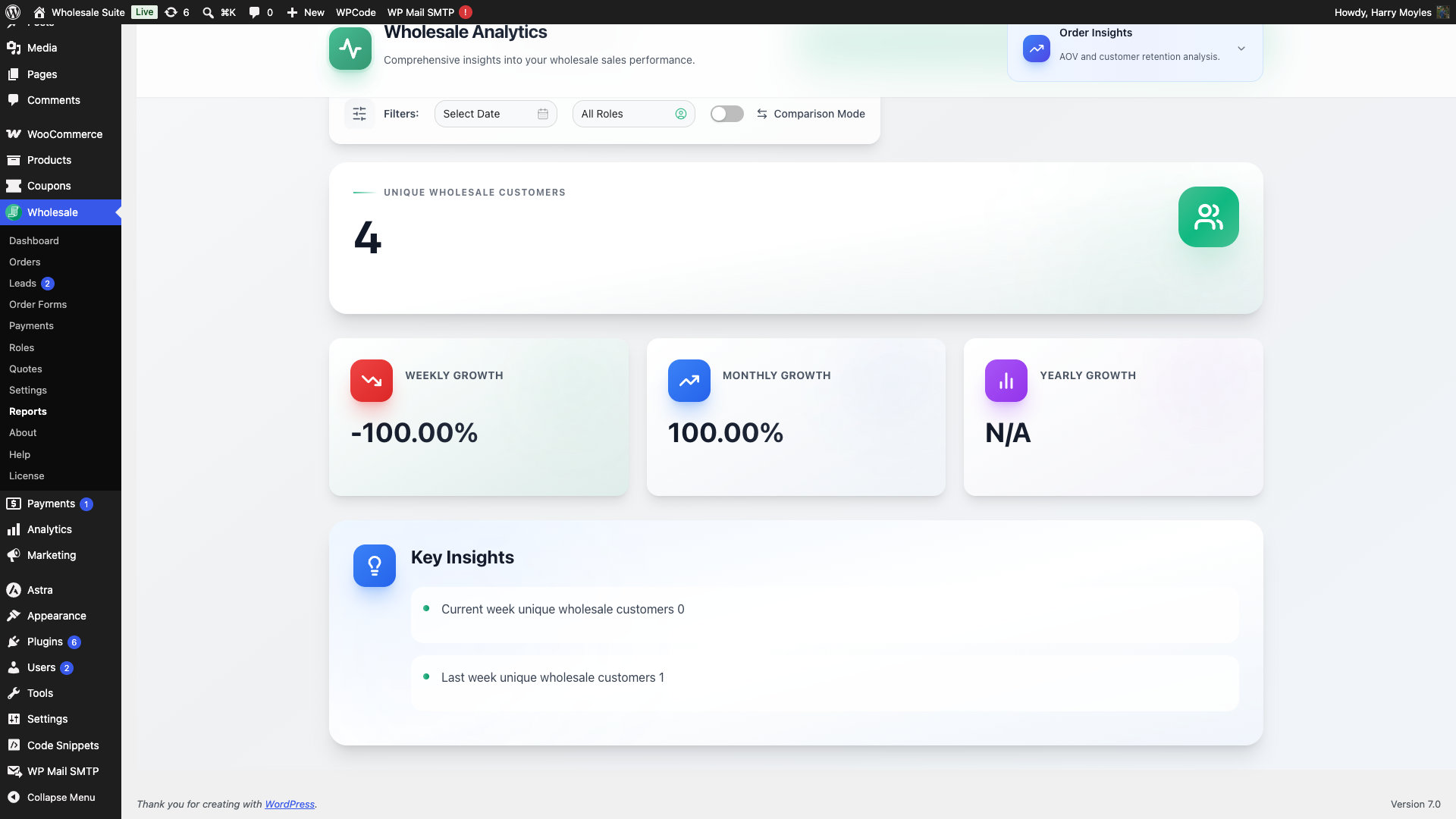
Esta sección cuenta los clientes mayoristas distintos que han realizado pedidos. Los indicadores de crecimiento funcionan de la misma manera que el AOV: puedes ver cambios semana a semana, mes a mes y año a año, y habilitar el Modo de Comparación para comparar con un período anterior.
Preguntas frecuentes
¿Por qué el panel no muestra datos?
El panel solo incluye pedidos que Wholesale Suite etiqueta como pedidos mayoristas. Si tus pedidos se crearon fuera del flujo de pago normal (por ejemplo, creados manualmente sin el flujo de trabajo de pedidos mayoristas), es posible que no aparezcan. Asegúrate de que tus clientes mayoristas inicien sesión con su cuenta mayorista antes de realizar pedidos.
¿Puedo exportar los datos de los informes?
El panel no incluye una opción integrada de exportación o descarga. Si necesitas exportar datos para análisis externos, puedes usar la exportación de pedidos integrada de WooCommerce o un plugin de exportación de terceros.
¿Quién puede acceder a la página de Informes?
Informes necesita permisos de gestión de WooCommerce, que es la capacidad manage_woocommerce. Los roles de Gerente de Tienda y Administrador la tienen, y un rol personalizado también puede tenerla. Si un miembro del equipo no puede ver el menú de Informes, comprueba que su rol tenga esa capacidad.
¿Puedo comparar más de dos roles mayoristas a la vez?
Sí. La Comparación de Roles admite tantos roles como tengas configurados, pero seleccionar un gran número puede hacer que los gráficos sean más difíciles de leer. El panel muestra una nota de legibilidad cuando excedes el rango cómodo. Dos o cuatro roles suelen ofrecer la imagen más clara.
¿Por qué los pedidos en espera no están en mi total de ingresos?
Los pedidos en espera están pendientes de pago, por lo que el panel no los cuenta como ingresos pagados. Aparecen en la tarjeta En espera (Pendiente de pago) en la vista de Resumen de Ventas. Una vez que el pedido pasa al estado en curso o completado, se cuenta en la cifra principal de ingresos.
¿Necesitas ayuda?
Si tienes alguna pregunta o encuentras algún problema, estamos aquí para ayudarte.
- Usuarios premium: Abrir un ticket de soporte
- Usuarios gratuitos: Visita nuestro foro comunitario

