Ofrecer condiciones de pago a los clientes mayoristas suena simple hasta que te sientas a hacerlo. Necesitas un procesador de pagos conectado, un conjunto de términos que tus compradores puedan elegir al finalizar la compra y alguna forma de saber que todo funciona. Una configuración de WooCommerce Stripe para mayoristas siempre ha tenido varias partes móviles, y es fácil detenerse a mitad de camino y olvidar dónde te quedaste.
Pagos para mayoristas 1.0.8 soluciona eso con una configuración guiada de WooCommerce Stripe que se encuentra directamente en tu panel de control de Wholesale Suite. Una nueva sección de Pagos para mayoristas en la tarjeta "Comenzar" te muestra exactamente qué hacer a continuación, marca cada paso a medida que lo completas e incluso celebra tu primer pago mayorista cuando llega.
En este artículo, repasaremos lo que hace la nueva lista de verificación, a quién ayuda más y cómo completar cada paso, desde conectar Stripe hasta ver llegar tu primer pago.
¿Qué es la nueva lista de verificación de configuración de Pagos para mayoristas?
El plugin Pagos para mayoristas ahora agrega su propia sección a la tarjeta "Comenzar" en Mayorista > Panel de control. Se encuentra junto a las secciones de tus otros plugins de Wholesale Suite, por lo que toda tu configuración mayorista se rastrea en un solo lugar.
La sección tiene dos pasos contados y un hito opcional:
- Conectar Stripe: vincula la cuenta de Stripe que procesará tus pagos mayoristas.
- Crear y habilitar un plan de pago: configura al menos un plan (por ejemplo, Neto 30 o 50% por adelantado) y actívalo.
- Cobrar tu primer pago: un hito opcional que se marca solo cuando un cliente mayorista te paga por primera vez.
El contador de progreso solo cuenta los dos primeros pasos, por lo que la sección se lee como “hecho” tan pronto como se conecta Stripe y un plan está activo. El primer hito de pago es opcional y nunca retrasa tu progreso porque depende de tus clientes, no de ti.
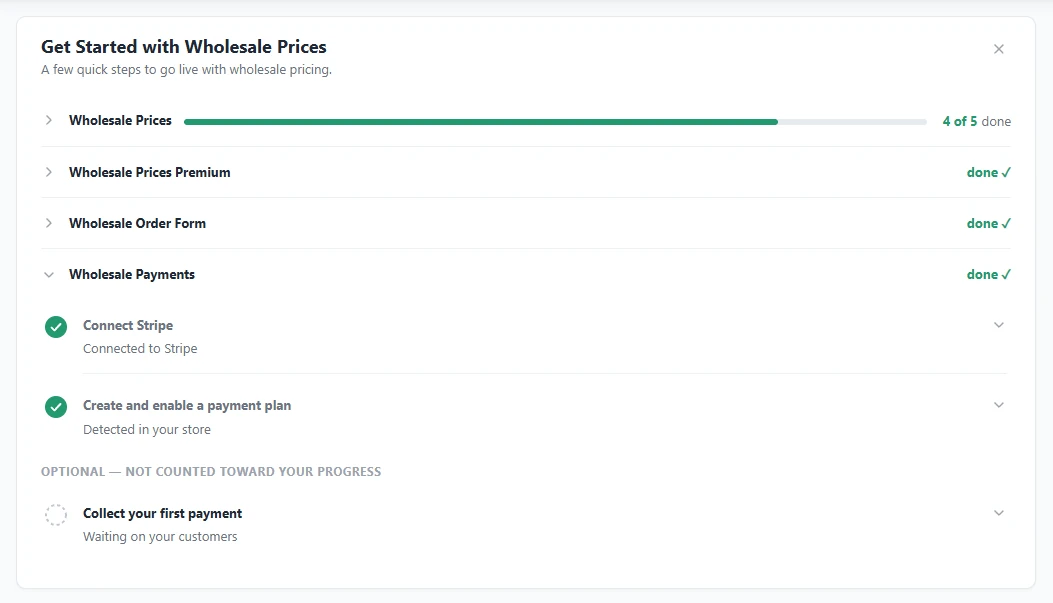
Cada paso se detecta automáticamente. No hay un botón de “marcar como hecho” que recordar, porque la lista de verificación mira tu tienda y ve si Stripe está conectado y si existe un plan habilitado.
Por qué una configuración guiada de WooCommerce Stripe es importante para las tiendas mayoristas
Los compradores mayoristas rara vez pagan como los compradores minoristas. Muchos esperan condiciones como plazos de pago netos, depósitos o pagos fraccionados, y una tienda que no puede ofrecerlos pierde pedidos frente a proveedores que sí pueden. Terminar rápidamente la configuración de WooCommerce Stripe significa que puedes empezar a ofrecer esas condiciones antes.
El problema es que la configuración suele ocurrir en ráfagas cortas entre otros trabajos. Empiezas a conectar Stripe, te sacan, y vuelves días después sin saber qué se ha hecho. La nueva lista de verificación lo recuerda por ti. Si empezaste a conectar Stripe pero no terminaste, el paso cambia a Reanudar conexión de Stripe, para que retomes donde lo dejaste en lugar de empezar de nuevo.
También te mantiene honesto después de la configuración. Los pasos reflejan el estado real de tu tienda, por lo que si Stripe se desconecta alguna vez o desactivas tu último plan habilitado, el paso correspondiente se revierte y la tarjeta te indica la solución.
Para Quién Es Esta Característica
La lista de verificación es más útil para los propietarios de tiendas nuevos en Pagos Mayoristas que desean un camino claro desde la instalación hasta el primer pago. Es igual de útil si instalaste el plugin hace tiempo y nunca terminaste de configurarlo.
También ayuda a los equipos. Si más de una persona administra la tienda, cualquiera con acceso al panel puede ver de un vistazo si Stripe está conectado y si los planes de pago están activos, sin tener que rebuscar en las pantallas de configuración.
Si todavía estás comparando opciones para ofrecer condiciones, la recopilación de Consejos para Propietarios de Tiendas sobre los mejores plugins de pago y condiciones netas B2B para WooCommerce es un buen lugar para ver cómo se compara Pagos Mayoristas.
Cómo Completar Tu Configuración de WooCommerce Stripe Paso a Paso
Aquí está la configuración completa de WooCommerce Stripe utilizando la nueva lista de verificación. Debería tomar unos cinco minutos una vez que tu cuenta de Stripe esté lista.
Antes de empezar
- Actualiza Pagos Mayoristas a la versión 1.0.8 o posterior.
- Asegúrate de que Precios Mayoristas esté en la versión 2.3.0 o posterior, ya que proporciona la tarjeta de Inicio Rápido donde aparece la nueva sección.
- Ten a mano tu inicio de sesión de Stripe. Si ya usas Stripe con otro plugin, puedes conectar esa misma cuenta.
Paso 1: Abre la tarjeta de Inicio Rápido
Ve a Mayorista > Panel y busca la tarjeta de Inicio Rápido en la parte superior de la página. Haz clic en Pagos Mayoristas para expandir la sección y ver tus pasos. En una instalación nueva, Conectar Stripe se resalta como el primer paso recomendado.
Paso 2: Conecta Stripe
Expande el paso Conectar Stripe y haz clic en su botón. Te lleva a la pantalla de Pagos Mayoristas, donde haces clic en Conectar con Stripe y sigues las instrucciones de Stripe para vincular tu cuenta. Cuando regreses, el paso se marcará y el subtítulo cambiará a “Conectado a Stripe”.
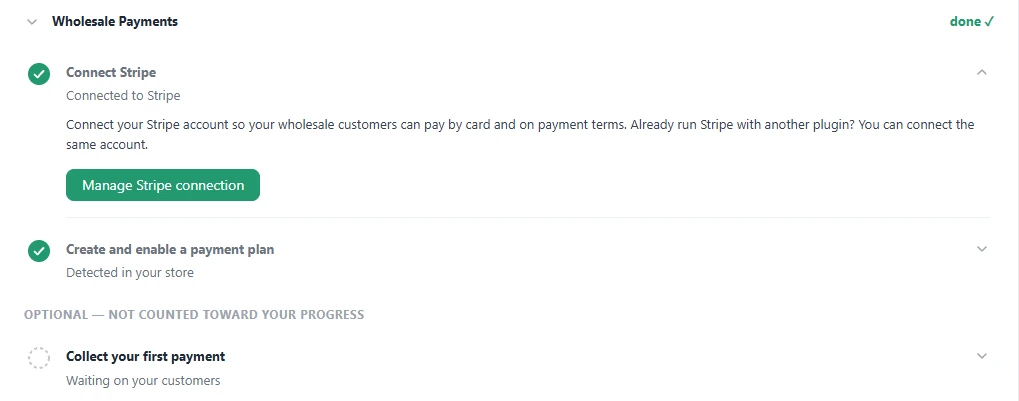
Los detalles de tu conexión se guardan en Mayorista > Ajustes > Pagos Mayoristas > General. Aquí es donde cambias el modo de API entre Prueba y En Vivo, ejecutas una comprobación de Conexión de Prueba o restableces la conexión si alguna vez necesitas vincular una cuenta diferente. Para un análisis más detallado de esta pantalla, consulta nuestra guía sobre cómo configurar Stripe para pagos mayoristas.
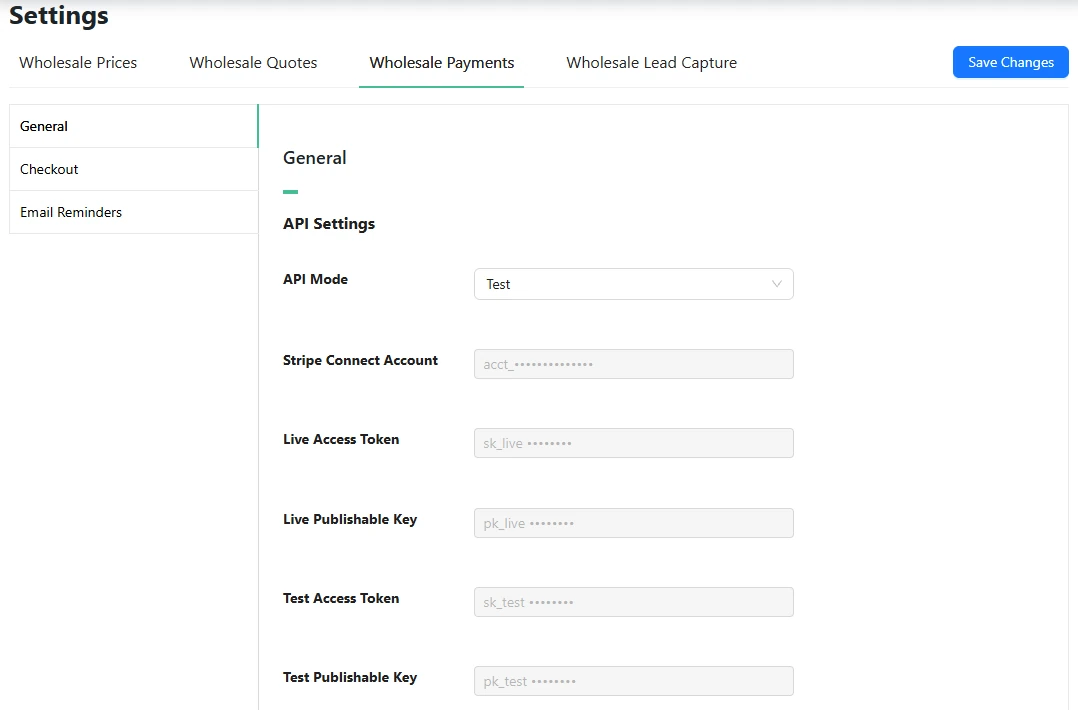
Paso 3: Crear y habilitar un plan de pago
De vuelta en el panel, el paso Crear y habilitar un plan de pago es ahora el actual. Expándelo y haz clic en Crear un plan de pago para abrir tus planes de pago.
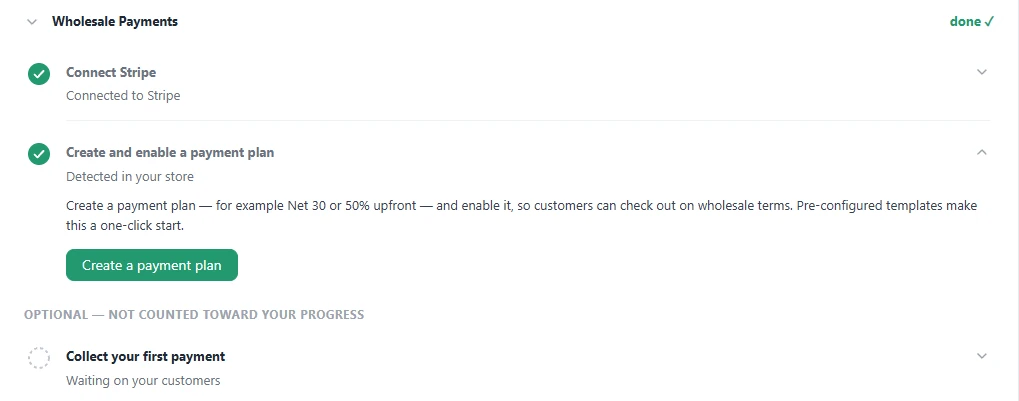
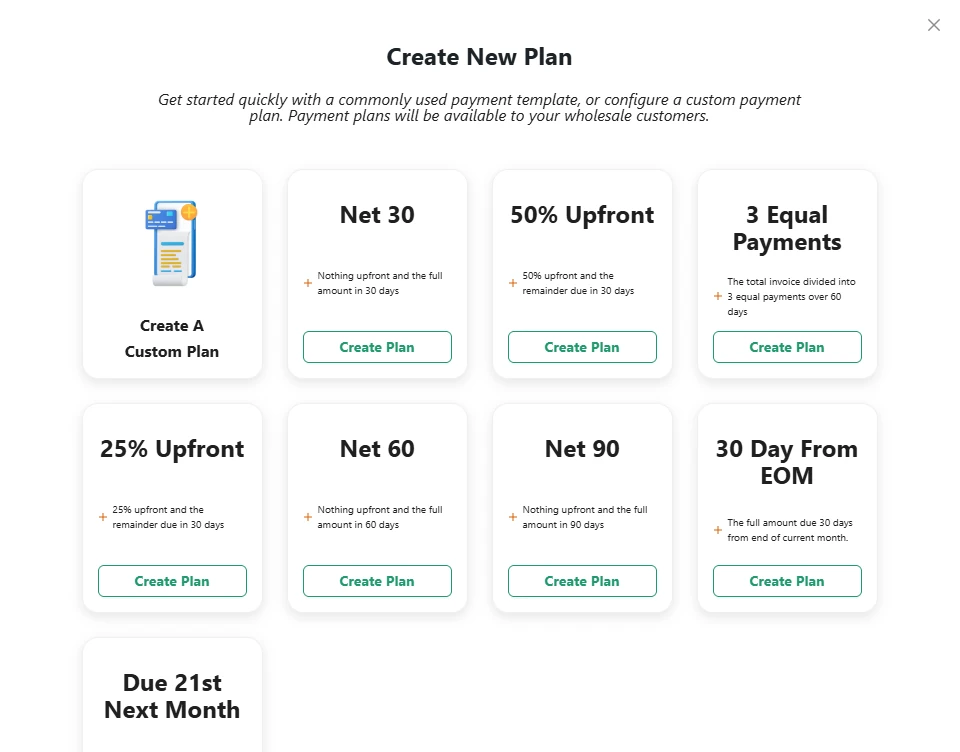
Haz clic en Crear Nuevo Plan para elegir un punto de partida. Puedes crear un plan personalizado desde cero o empezar con una plantilla: Neto 30, 50% por adelantado, 3 Pagos Iguales, 25% por adelantado, Neto 60, Neto 90, 30 Días Desde Fin de Mes, o Vencimiento el día 21 del próximo mes. Elige uno, ajústalo si es necesario y asegúrate de que esté habilitado.
Tu nuevo plan aparece en la lista de Planes de Pago con el estado Activo. Desde aquí, puedes pausar, editar o eliminar planes en cualquier momento. Si buscas ideas para estructurar tus términos, nuestra publicación sobre planes de pago de WooCommerce cubre las opciones con más detalle.
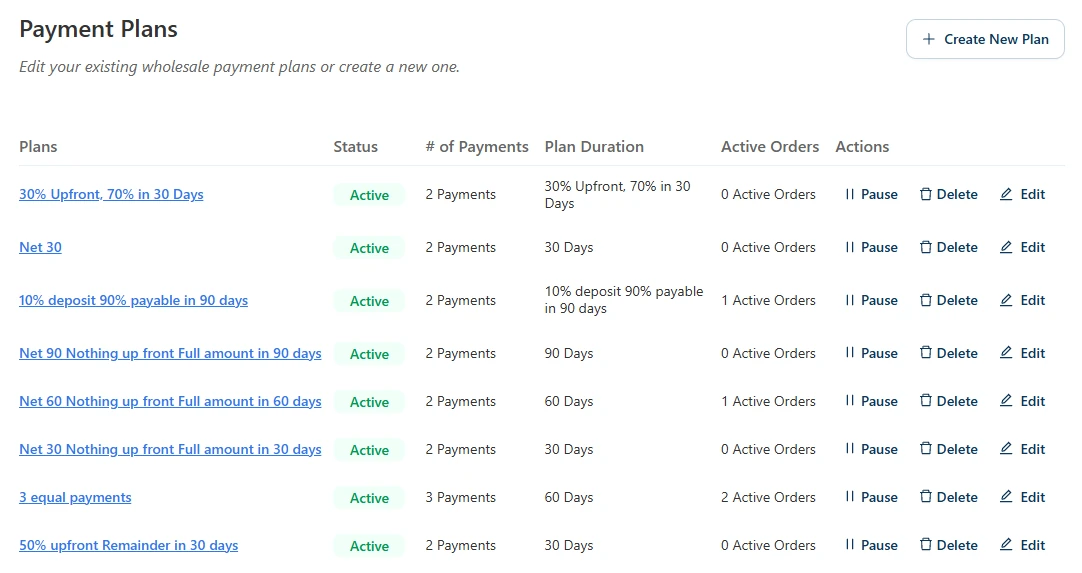
Tan pronto como exista un plan habilitado, el paso se marcará y la sección dirá “hecho”. Eso completa la parte contada de tu configuración de WooCommerce Stripe.
Paso 4: Espera tu primer pago
La última fila, Cobrar tu primer pago, espera tranquilamente con el subtítulo “Esperando a tus clientes”. No necesitas hacer nada aquí. Cuando un cliente mayorista realice su primer pago real, la fila se marcará sola y permanecerá marcada para siempre.
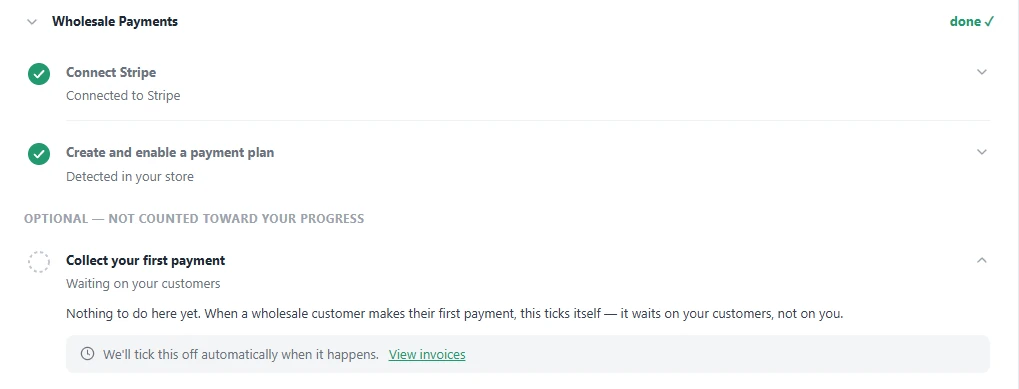
Solo los pagos en vivo cuentan para este hito. Los pagos realizados mientras tu tienda está en modo de Prueba de Stripe se ignoran, por lo que realizar algunos pedidos de prueba durante la configuración no agotará la celebración antes de que tu primer cliente real pague.
Los correos electrónicos que siguen tu progreso
Pagos Mayoristas 1.0.8 también añade dos correos electrónicos cortos para administradores que marcan tu progreso. Encontrarás ambos en WooCommerce > Ajustes > Correos electrónicos:
- Wholesale Payments onboarding: Stripe connected se envía la primera vez que conectas tu cuenta de Stripe. Te recuerda que el siguiente paso es un plan de pago.
- Wholesale Payments onboarding: first payment collected se envía cuando llega tu primer pago mayorista, confirmando que tu proceso de pago funciona de principio a fin.
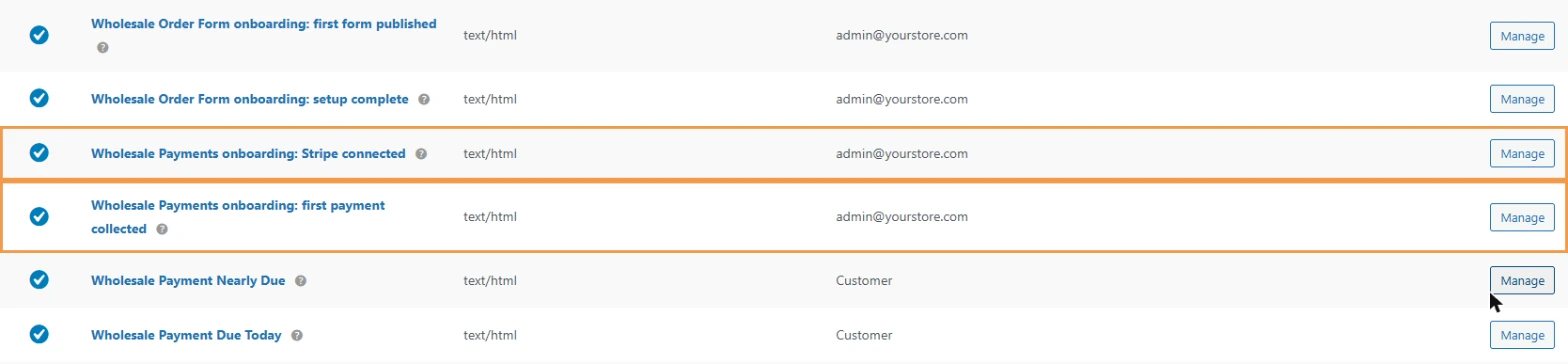
Cada correo se envía a la dirección de correo electrónico del administrador de tu tienda y solo se envía una vez. Haz clic en Gestionar junto a cualquiera de ellos para editar el asunto, el encabezado y el mensaje, o desactiva Activar este correo electrónico si prefieres no recibirlo.
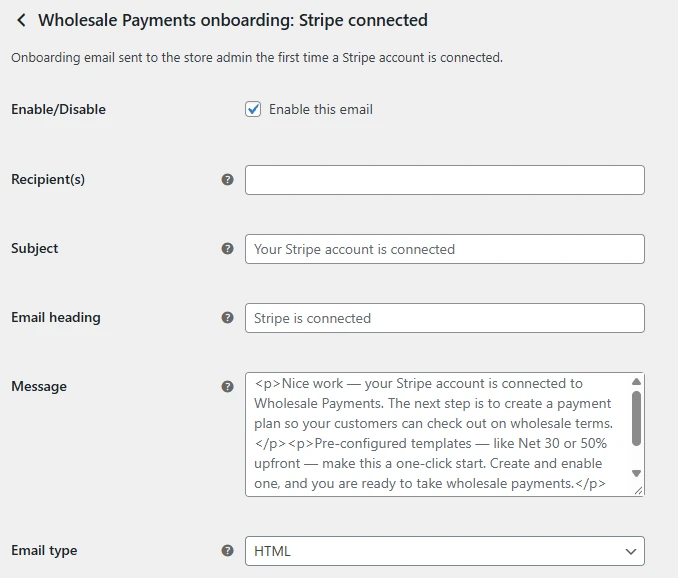
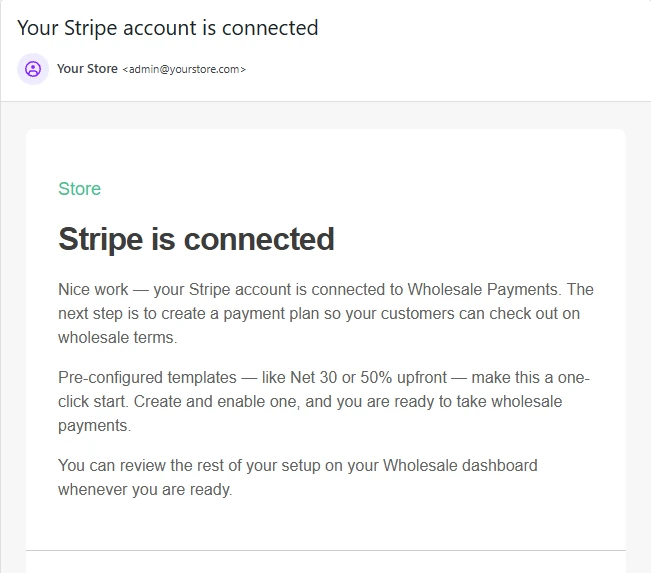
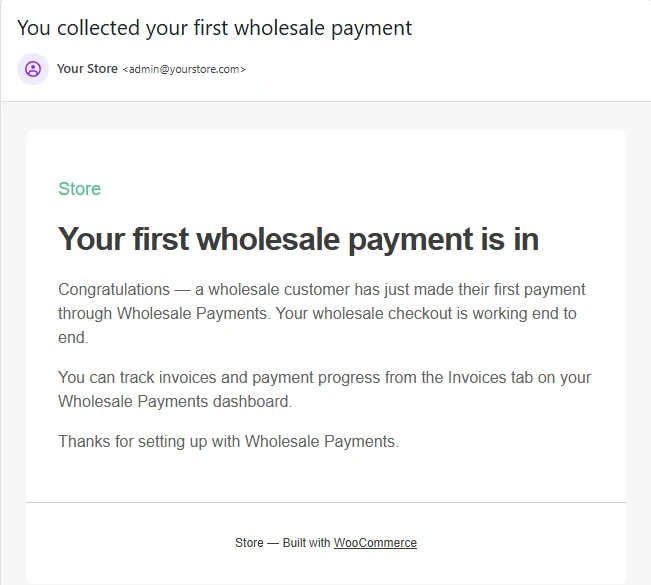
Si tu tienda ya había conectado Stripe o había cobrado pagos antes de que actualizaras, estos correos electrónicos no se enviarán para esos eventos pasados. Ten en cuenta que si un correo electrónico está desactivado cuando se alcanza su paso, no se enviará más tarde cuando lo vuelvas a activar.
Encuentra la lista de verificación también en WooCommerce Home
No tienes que recordar visitar el panel de control mayorista. Wholesale Payments también añade una tarea Configurar pagos mayoristas a la lista de cosas que hacer a continuación en WooCommerce > Inicio, con una estimación de unos cinco minutos. Hacer clic en ella te lleva directamente a la tarjeta de Inicio.
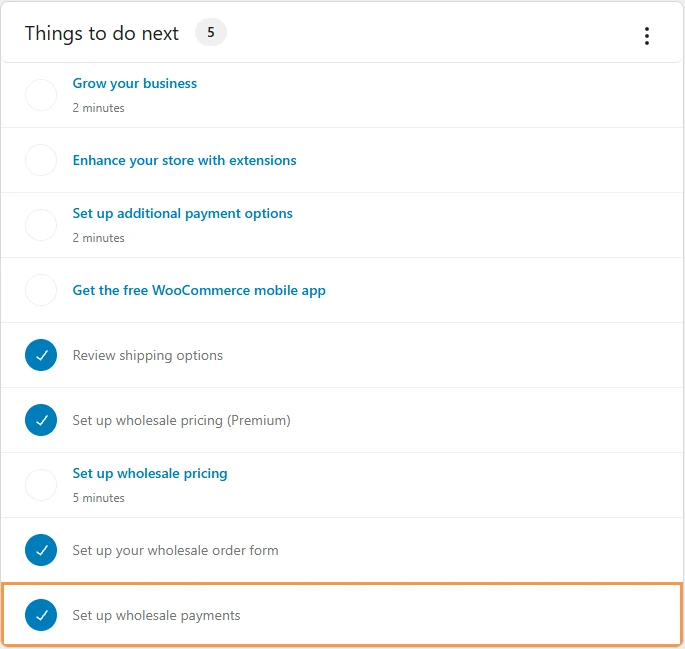
La tarea se marca como completada cuando finalizas ambos pasos contados o descartas la tarjeta de Inicio. Funciona de la misma manera que la tarea del formulario de pedido añadida en nuestra reciente lista de verificación de configuración para el formulario de pedido mayorista.
Consejos para una configuración fluida de WooCommerce Stripe
Algunos hábitos harán que la configuración sea más fácil de completar y más fácil de confiar:
- Prueba antes de lanzar. Mantén el modo API en Prueba mientras realizas algunos pedidos de muestra. La guía de Stripe para probar pagos enumera las tarjetas de prueba que puedes usar. Cambia a Vivo una vez que todo parezca correcto.
- Comprende tus claves. El modo de prueba y el modo en vivo utilizan claves separadas. La documentación de Stripe sobre claves API explica la diferencia si no estás seguro de en qué modo te encuentras.
- Empieza con un plan. La lista de verificación solo necesita un plan activado. Lanza con una opción común como Neto 30, luego añade más una vez que veas lo que eligen tus compradores.
- Activa los recordatorios. Una vez que los planes estén activos, configura correos electrónicos de recordatorio de pago para que los clientes con plazos paguen a tiempo.
- Comprueba la tarjeta después de los cambios. Si restableces tu conexión de Stripe o pausas tu único plan, la lista de verificación lo mostrará. Una sección verde muestra rápidamente que tu tienda todavía puede aceptar pagos mayoristas.
Si el paso de conexión no se marca después de que termines en Stripe, nuestra guía de solución de problemas de conexión de Stripe cubre las causas más comunes.
Novedades en Wholesale Payments 1.0.8: Facturas de Stripe desglosadas
Una vez que completes la configuración de WooCommerce Stripe, las facturas que reciben tus clientes también serán más claras. Anteriormente, una factura de Stripe mostraba el pedido como una única línea de suma global. Ahora, cuando un pago cubre todo el pedido, como un plan a 30 días, la factura de Stripe enumera cada producto con su cantidad y precio, además de líneas separadas para envío, comisiones, descuentos e impuestos que suman el total del pedido.
Para los planes que dividen el pedido en varios pagos, cada pago tiene su propia línea, y la lista de artículos se muestra debajo de la primera. No hay nada que activar. Se aplica automáticamente a las nuevas facturas después de actualizar.
La versión también incluye una larga lista de correcciones en facturas, recordatorios y proceso de pago. Si vendes a través de un marketplace, nuestra marca hermana WC Vendors tiene una guía sobre los pagos a vendedores de Stripe Connect.
Conclusión
Recibir el pago en condiciones mayoristas no debería depender de recordar dónde dejaste una pantalla de configuración. Con Wholesale Payments 1.0.8, tu configuración de WooCommerce Stripe se convierte en una lista de verificación corta y guiada en tu panel de Wholesale Suite: conecta Stripe, habilita un plan de pago y deja que el primer hito de pago te indique cuándo todo funciona.
Dado que los pasos detectan el estado real de tu tienda, la lista de verificación sigue siendo útil mucho después de la configuración. Te muestra de inmediato si Stripe está desconectado o si tus planes están desactivados, y los dos correos electrónicos de incorporación te mantienen informado sin ningún trabajo adicional. Actualiza el plugin, abre tu panel y finaliza tu configuración de WooCommerce Stripe hoy mismo.
Esto es lo que cubrimos en este artículo:
- ¿Qué es la nueva lista de verificación de configuración de Wholesale Payments?
- Por qué una configuración guiada de WooCommerce Stripe es importante para las tiendas mayoristas
- A quién va dirigida esta función
- Cómo completar tu configuración de WooCommerce Stripe paso a paso
- Los correos electrónicos que siguen tu progreso
- Encuentra la lista de verificación también en WooCommerce Home
- Consejos para una configuración fluida de WooCommerce Stripe
- Novedades en Wholesale Payments 1.0.8: facturas de Stripe desglosadas
Preguntas frecuentes
¿Necesito una nueva cuenta de Stripe para usar Pagos para mayoristas?
No. Si ya usas Stripe con otro plugin de WooCommerce, puedes conectar esa misma cuenta a Pagos para mayoristas.
¿Por qué mi lista de verificación dice "completada" si aún no he cobrado ningún pago?
Solo dos pasos cuentan para tu progreso: conectar Stripe y habilitar un plan de pago. El primer hito de pago es opcional y se marca solo más tarde, una vez que un cliente mayorista paga.
¿Los pedidos de prueba marcarán el primer hito de pago?
No. Solo los pagos reales cuentan. Los pagos realizados mientras Pagos para mayoristas está en modo de prueba se ignoran, por lo que puedes probar libremente durante la configuración.
¿Qué sucede si desconecto Stripe después de terminar la configuración?
El paso Conectar Stripe vuelve a "incompleto" y la tarjeta lo resalta de nuevo. Lo mismo sucede con el paso del plan si ya no tienes un plan de pago habilitado.
¿Puedo detener los correos electrónicos de incorporación?
Sí. Ve a WooCommerce > Ajustes > Correos electrónicos, haz clic en Gestionar junto a cualquiera de los correos electrónicos de incorporación de Pagos para mayoristas y desmarca Habilitar este correo electrónico.