
La mayoría de las empresas mayoristas necesitan un tratamiento fiscal diferente para sus clientes B2B: una tasa impositiva reducida, una clase fiscal específica que se corresponda con la tasa correcta para su sector o ningún impuesto en absoluto para ciertos roles. WooCommerce Wholesale Prices Premium te da control total sobre cómo se aplica el impuesto a cada rol mayorista en tu tienda.
Hay tres enfoques distintos disponibles, y se pueden combinar. Puedes eximir a todos los roles mayoristas del impuesto globalmente, configurar exenciones por rol para un control más detallado, o asignar cada rol mayorista a una clase fiscal específica de WooCommerce, aplicando una tasa completamente diferente a los clientes mayoristas en comparación con los minoristas. Todas estas configuraciones se encuentran en un solo lugar: Mayorista → Ajustes → Precios Mayoristas → Impuestos.
Este artículo cubre cada enfoque por turno, comenzando con el caso de uso más común: aplicar una tasa impositiva diferente a través de la Asignación de Roles Mayoristas / Clases Fiscales.
Requisitos
- WooCommerce Wholesale Prices Premium instalado y activado (los controles de impuestos descritos en este artículo son exclusivos del plugin Premium).
- Al menos un rol mayorista creado y asignado a un cliente. Consulta Gestión de Roles Mayoristas si aún no lo has hecho.
- Para el enfoque de Asignación de Clases Fiscales: una clase fiscal personalizada de WooCommerce creada con sus tasas configuradas. Los pasos a continuación te guían a través de esto.
Aplicar una tasa impositiva diferente a los clientes mayoristas
La Asignación de Roles Mayoristas / Clases Fiscales te permite asignar una clase fiscal específica de WooCommerce a cada rol mayorista. Cuando un cliente mayorista con ese rol compra en tu tienda, WooCommerce aplica las tasas que has definido para la clase fiscal asignada en lugar de la tasa estándar. Este es el enfoque recomendado cuando necesitas una tasa genuinamente diferente, no solo un impuesto cero, para tus clientes mayoristas.
Paso 1: Crear una nueva clase fiscal en WooCommerce
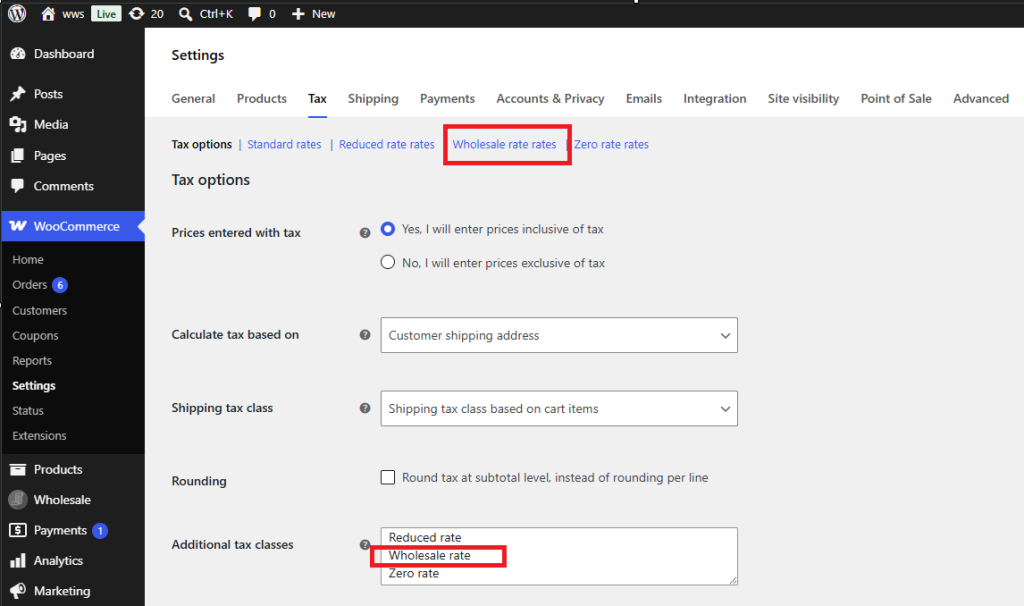
- Ve a WooCommerce → Ajustes → Impuestos.
- Busca el campo Clases fiscales adicionales.
- Escribe un nombre para tu nueva clase fiscal mayorista (por ejemplo, Tasa Mayorista) en una nueva línea y haz clic en Guardar cambios.
Después de guardar, la nueva clase fiscal aparece como una pestaña en WooCommerce → Ajustes → Impuestos.
Paso 2: Añadir tasas impositivas para la nueva clase
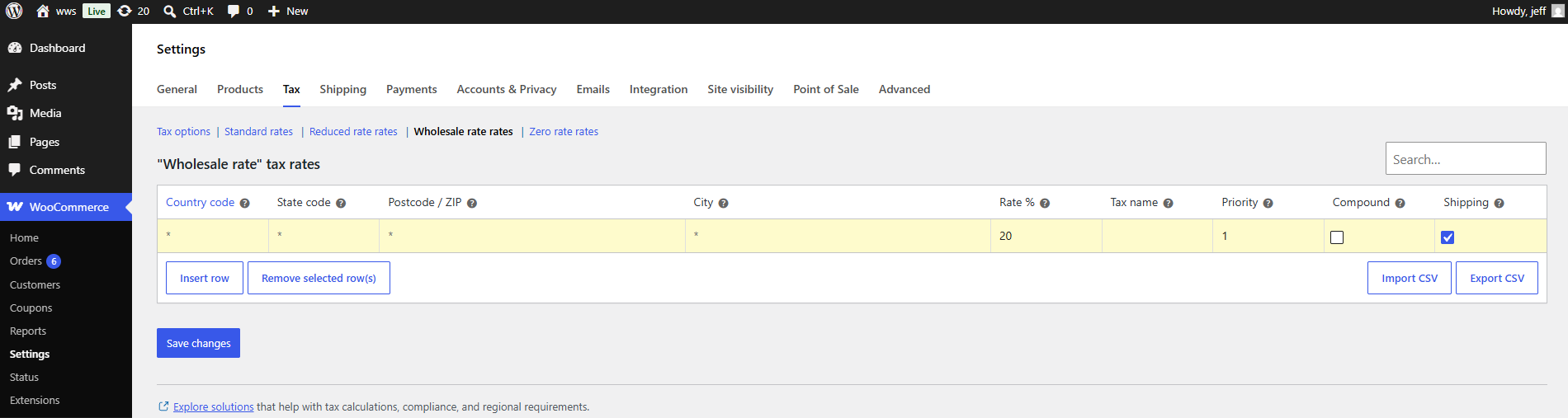
Haz clic en la nueva pestaña de clase fiscal que apareció después de guardar (por ejemplo, Tasa Mayorista). Ahora puedes añadir una o más tasas impositivas para esta clase, especificando el país, estado, porcentaje de tasa y cualquier opción adicional. Para una guía detallada sobre cómo configurar las tasas impositivas de WooCommerce, consulta la documentación de impuestos de WooCommerce.
Paso 3: Asignar el rol mayorista a la nueva clase fiscal
- Ve a Mayorista → Ajustes → Precios Mayoristas → Impuestos.
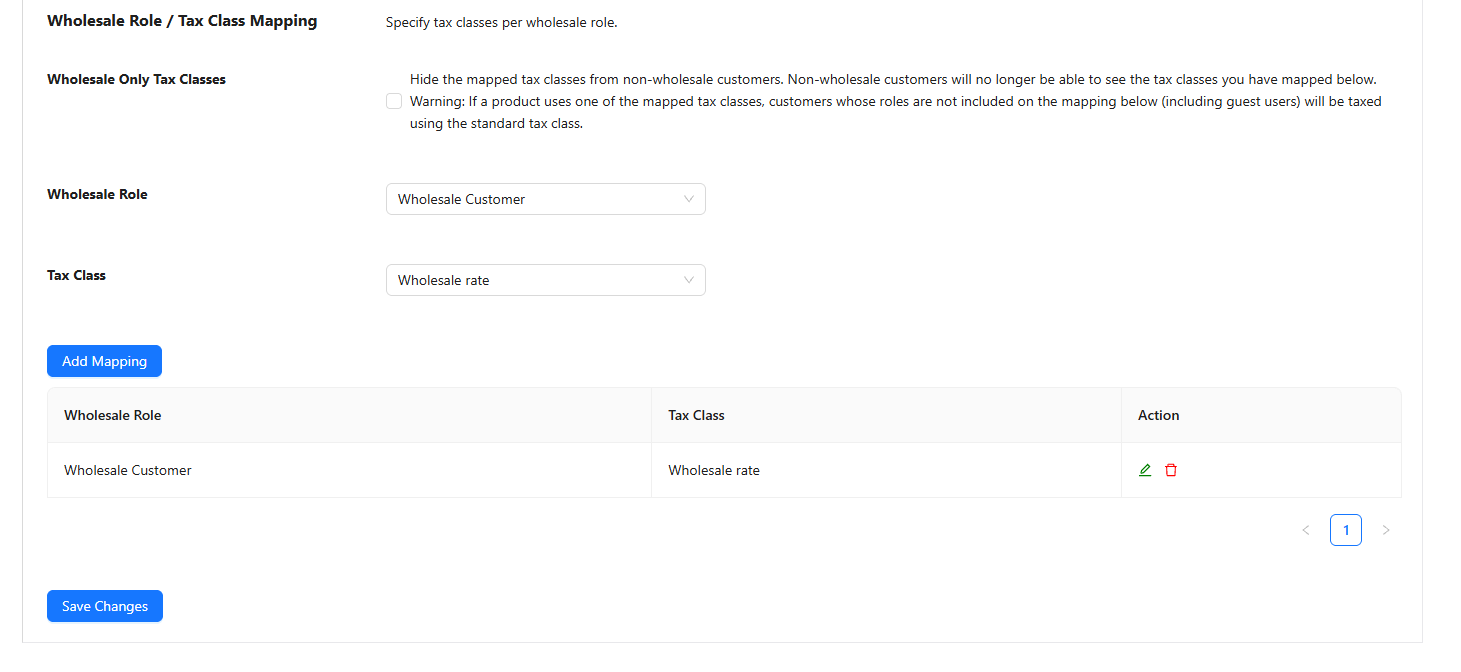
- Desplácese hacia abajo hasta la sección Asignación de roles mayoristas / clases de impuestos.
- En el menú desplegable Rol mayorista, seleccione el rol mayorista que desea asignar.
- En el menú desplegable Clase de impuestos, seleccione la clase de impuestos que acaba de crear (por ejemplo, Tarifa mayorista).
- Haga clic en Añadir asignación. La asignación aparece en la tabla de abajo.
Repita para cada rol mayorista que necesite una clase de impuestos diferente. Puede editar o eliminar cualquier asignación existente utilizando los iconos de edición y eliminación al final de cada fila.
Clases de impuestos solo para mayoristas
Esta es una opción independiente en lugar de un paso adicional en el proceso de asignación. La casilla de verificación Clases de impuestos solo para mayoristas, que se encuentra en la parte superior de la sección Asignación de roles mayoristas / clases de impuestos, oculta sus clases de impuestos asignadas a los clientes no mayoristas. Cuando está habilitada, los clientes minoristas ya no pueden ver ni se les pueden asignar esas clases de impuestos.
Si un producto está configurado para usar una de las clases de impuestos asignadas y un cliente no mayorista (o invitado) lo ve o lo compra, WooCommerce recurrirá a la clase de impuestos estándar para ese cliente.
Eximir roles mayoristas específicos de impuestos
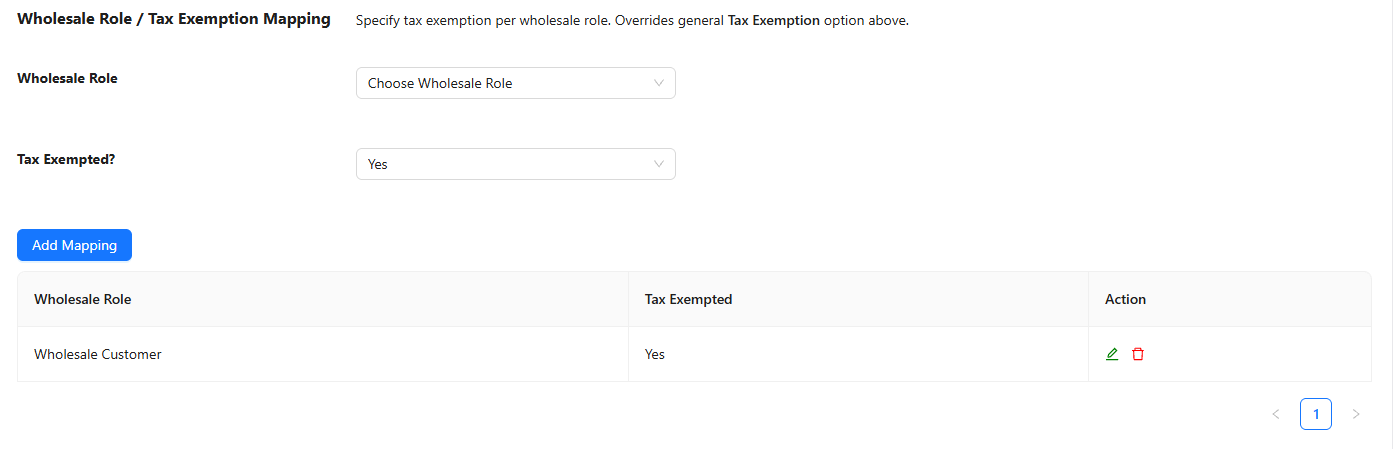
Si necesita que algunos roles mayoristas estén completamente exentos de impuestos, pero no otros, utilice la sección Asignación de roles mayoristas / exención de impuestos. Esto le permite establecer la exención de impuestos por rol y anula la configuración global de Exención de impuestos para los roles que asigne aquí.
- Ve a Mayorista → Ajustes → Precios Mayoristas → Impuestos.
- Desplácese hasta la sección Asignación de roles mayoristas / exención de impuestos.
- En el menú desplegable Rol mayorista, seleccione el rol a configurar.
- En el menú desplegable ¿Exento de impuestos?, seleccione Sí para eximir el rol o No para mantenerlos sujetos a impuestos.
- Haga clic en Añadir asignación.
Eximir a todos los usuarios mayoristas de impuestos
Para eliminar los impuestos de todos los roles mayoristas a la vez, independientemente del rol, utilice la configuración global de Exención de impuestos en la sección Opciones de impuestos.
- Ve a Mayorista → Ajustes → Precios Mayoristas → Impuestos.
- En la sección Opciones de impuestos, busque la casilla de verificación Exención de impuestos.
- Marque la casilla etiquetada como No aplicar impuestos a todos los roles mayoristas.
- Haga clic en Guardar cambios.
Cuando esta opción está habilitada, todos los precios mayoristas se muestran sin impuestos en toda la tienda, el carrito y la página de pago. La configuración Mostrar precios en la tienda y Mostrar precios durante el carrito y el pago a continuación se ignoran mientras esta opción está activa.
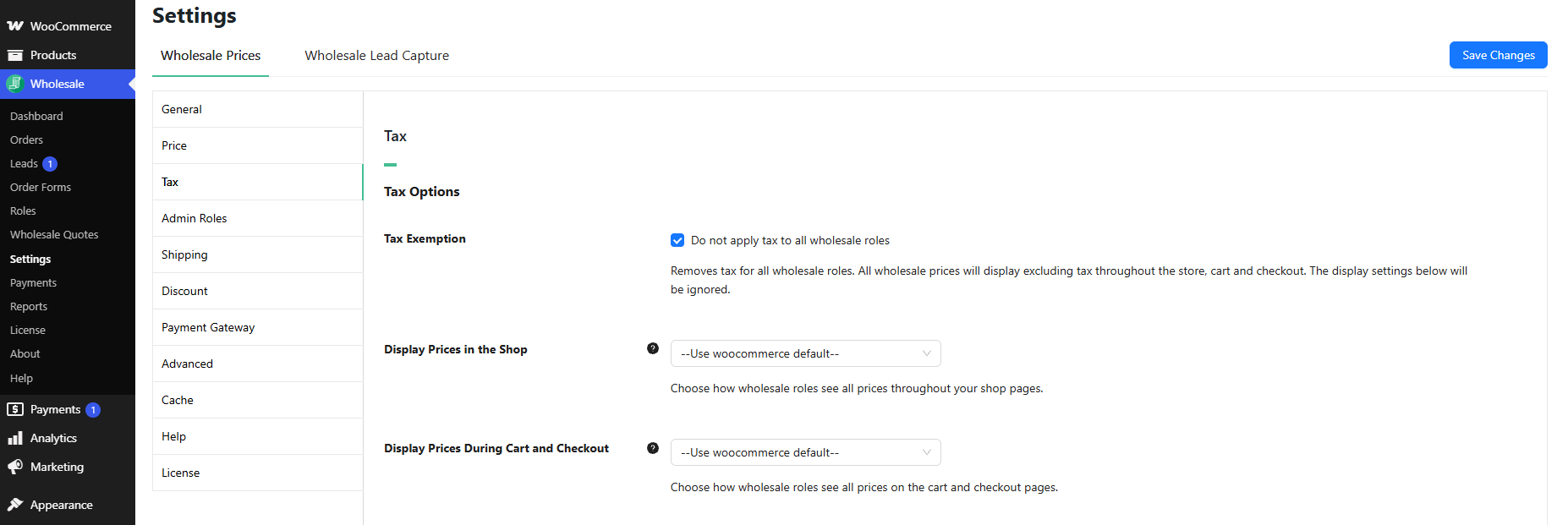
Ajustes de visualización de impuestos
La sección Opciones de impuestos también contiene ajustes que controlan cómo se muestran los precios mayoristas a los clientes mayoristas, independientemente de las tasas de impuestos reales aplicadas. Estos le permiten mostrar a los clientes mayoristas precios con o sin impuestos incluidos, incluso cuando no están exentos.
Mostrar precios en la tienda
El menú desplegable Mostrar precios en la tienda controla si los clientes mayoristas ven los precios con o sin impuestos incluidos en las páginas de la tienda y de los productos.
- –Usar predeterminado de WooCommerce–: hereda el ajuste de visualización de WooCommerce → Ajustes → Impuestos.
- Con impuestos incluidos: los clientes mayoristas ven los precios con impuestos incluidos en la tienda.
- Sin impuestos incluidos: los clientes mayoristas ven los precios sin impuestos incluidos en la tienda.
Mostrar precios durante el carrito y la finalización de la compra
El menú desplegable Mostrar precios durante el carrito y la finalización de la compra funciona de la misma manera pero se aplica específicamente a las páginas del carrito y de la finalización de la compra.
- –Usar predeterminado de WooCommerce–: hereda el ajuste de visualización del carrito y la finalización de la compra de WooCommerce.
- Con impuestos incluidos: los clientes mayoristas ven los precios con impuestos incluidos en el carrito y la finalización de la compra.
- Sin impuestos incluidos: los clientes mayoristas ven los precios sin impuestos incluidos en el carrito y la finalización de la compra.
Si la casilla de verificación global Exención de impuestos está habilitada, estos ajustes de visualización se anulan. Los precios mayoristas siempre se mostrarán sin impuestos incluidos.
Sufijos de precio
Dos campos de texto opcionales le permiten personalizar el sufijo de precio que ven los clientes mayoristas:
- Anular sufijo de precio normal: anula el sufijo de precio que se muestra en el precio minorista original para los usuarios mayoristas. Deje en blanco para usar el valor predeterminado de WooCommerce. Puede usar
{price_including_tax}o{price_excluding_tax}como valores de sustitución dinámicos. - Sufijo de precio mayorista: establece un sufijo específico que se muestra después del precio mayorista. Deje en blanco para usar el valor predeterminado de WooCommerce. Este campo también acepta los valores de sustitución dinámicos
{price_including_tax}y{price_excluding_tax}.
Preguntas frecuentes
¿Cuál es la diferencia entre Mapeo de exención de impuestos y Mapeo de clases de impuestos?
Mapeo de exención de impuestos elimina completamente los impuestos para el rol mayorista mapeado. Mapeo de clases de impuestos asigna una clase de impuestos de WooCommerce diferente a un rol mayorista, que puede tener sus propias tasas: más bajas, más altas o cero. Utilice el Mapeo de clases de impuestos cuando necesite una tasa específica en lugar de una exención total.
¿El Mapeo de clases de impuestos anula la clase de impuestos establecida en productos individuales?
Sí. Cuando un rol mayorista se mapea a una clase de impuestos, esa clase se aplica a sus pedidos independientemente de la clase de impuestos establecida en productos individuales. El mapeo a nivel de rol tiene prioridad sobre los ajustes de clase de impuestos a nivel de producto.
¿Puedo mapear diferentes roles mayoristas a diferentes clases de impuestos?
Sí. La tabla Asignación de roles de mayorista / clases de impuestos admite varias entradas. Cada rol puede asignarse a una clase de impuestos completamente diferente, por lo que puede tener un nivel de mayorista que pague una tasa reducida mientras que otro nivel pague una tasa diferente.
Si habilito la exención de impuestos global, ¿siguen aplicándose las asignaciones de exención por rol?
La asignación de exención por rol tiene prioridad. Para cualquier rol de mayorista que haya asignado en la sección Asignación de roles de mayorista / exenciones de impuestos, la configuración por rol prevalece sobre la casilla global de Exención de impuestos. Por lo tanto, un rol asignado a ¿Exento de impuestos? No permanece gravable incluso cuando la exención global está habilitada. La configuración global de Exención de impuestos solo se aplica a los roles de mayorista que no tienen una asignación por rol. Esto coincide con la descripción de la configuración del propio plugin, que señala que la asignación por rol "Anula la opción general de Exención de impuestos anterior".
¿Qué sucede con los clientes minoristas si habilito Clases de impuestos solo para mayoristas?
Los clientes minoristas y los invitados ya no pueden ver ni se les pueden asignar las clases de impuestos asignadas. Si un producto tiene asignada una de esas clases de impuestos, WooCommerce recurrirá a la clase de impuestos estándar para cualquier cliente que no sea mayorista. Tenga esto en cuenta si algunos de sus productos se venden tanto a clientes minoristas como mayoristas.
¿La asignación de impuestos se aplica al carrito y al pago, así como a las páginas de la tienda?
Sí. Tanto la Asignación de roles de mayorista / clases de impuestos como la Asignación de roles de mayorista / exenciones de impuestos se aplican durante todo el proceso de compra: páginas de productos, páginas de la tienda, el carrito, el pago y los pedidos completados.
Configuré una asignación de clase de impuestos, pero los clientes mayoristas todavía ven la tasa de impuestos original. ¿Qué debo comprobar?
Primero, confirme que la asignación se guardó comprobando que aparece una entrada en la tabla Asignación de roles de mayorista / clases de impuestos. Luego, verifique que la clase de impuestos tenga al menos una tasa configurada en WooCommerce → Ajustes → Impuestos → [Su clase de impuestos]. Compruebe también que la casilla global de Exención de impuestos no esté habilitada. Si lo está, la asignación de clase se omite. Finalmente, borre cualquier caché (caché de página, caché de objeto) y pruebe con una sesión de navegador nueva iniciada como usuario mayorista.
¿Puedo usar la Asignación de exención de impuestos y la Asignación de clases de impuestos al mismo tiempo?
Sí. Puede tener un rol de mayorista asignado a una clase de impuestos personalizada y otro rol configurado como totalmente exento de impuestos utilizando la asignación de exención. La configuración de cada rol se evalúa de forma independiente.
¿Cambiar la configuración de impuestos afecta a los precios de mayorista establecidos en los productos?
No. La tasa de impuestos y la configuración de visualización solo afectan a cómo se calcula y se muestra el impuesto además de (o dentro de) los precios de mayorista. Los precios de mayorista en sí se gestionan por separado en cada producto y no se modifican con estas configuraciones.
¿Cómo puedo probar que se está aplicando la tasa de impuestos correcta a mis clientes mayoristas?
Crea un usuario de prueba dedicado asignado a tu rol mayorista. Inicia sesión como ese usuario, añade un producto al carrito y comprueba la línea de impuestos en el carrito y en la página de pago. Compárala con las tarifas que configuraste en WooCommerce → Ajustes → Impuestos → [Tu Clase de Impuesto]. Consulta la guía sobre cómo crear un usuario de prueba mayorista para más detalles.
Ayuda y soporte
Contamos con un equipo de soporte dedicado para Wholesale Suite que conoce muy bien nuestros productos, WooCommerce y la industria. Le invitamos a aprovechar su experiencia en cualquier momento y en cualquier lugar del mundo.
Si ya es cliente, por favor, diríjase al formulario de solicitud de tickets de soporte y envíenos un mensaje.
Si eres un usuario de plugin gratuito, por favor envíanos una solicitud de soporte en el foro. Monitorizamos activamente los foros de soporte de WordPress.org para el plugin gratuito y ayudamos a nuestros usuarios allí lo mejor que podemos.

