

Iniciar un negocio mayorista puede ser una empresa emocionante y gratificante. Sin embargo, averiguar cómo incorporar continuamente nuevos clientes y persuadirlos para que se registren para obtener una membresía mayorista puede ser un desafío. Una estrategia que puede utilizar es mostrar los precios mayoristas de WooCommerce a todos los que visitan su sitio, incluidos los usuarios no mayoristas. Hacerlo puede ayudar a más personas a ver los beneficios que pueden obtener al registrarse como clientes mayoristas.
En esta publicación, comenzaremos explicando brevemente por qué podría desear mostrar los precios mayoristas de WooCommerce a los usuarios no mayoristas. Luego, le mostraremos cómo hacerlo utilizando nuestra nueva función de Wholesale Suite. ¡Vamos a empezar!
¿Por qué mostrar los precios mayoristas de WooCommerce a los usuarios no mayoristas?
Cuando administra una tienda WooCommerce, sus estrategias y modelos de precios juegan un papel fundamental en la conversión y venta adicional a los clientes. Por supuesto, es importante asegurarse de que los precios de los productos se muestren claramente.
También es inteligente asegurarse de que está mostrando los precios apropiados a cada usuario. Por ejemplo, probablemente querrá que sus precios minoristas se muestren a todos los visitantes que lleguen a su sitio. De manera similar, puede mostrar los precios ajustados a sus clientes mayoristas registrados.
Sin embargo, también existe un gran beneficio al mostrar los precios mayoristas de WooCommerce a todos sus clientes, no solo a los usuarios registrados. Los precios mayoristas suelen ser más bajos que los minoristas, que es la principal ventaja que impulsa a muchos clientes a registrarse para obtener una membresía mayorista. Sin embargo, no todo el mundo puede darse cuenta de esto inicialmente. Es por eso que recomendamos incluir los precios mayoristas de WooCommerce en sus productos.
Mostrar esta información junto con los precios minoristas puede ayudar a mostrar el valor de registrarse para obtener una membresía mayorista en su sitio de WooCommerce. Los visitantes podrán ver exactamente cuánto dinero podrían ahorrar al convertirse en clientes mayoristas. Además, cuando utilice las herramientas adecuadas, puede hacer que el proceso de registro sea lo más rápido y sencillo posible para ellos.
Cómo mostrar los precios mayoristas de WooCommerce a los usuarios no mayoristas en 3 pasos
Ahora que sabe un poco más sobre los beneficios de esta estrategia, es hora de ver cómo puede implementarla en su propio sitio de WooCommerce utilizando Wholesale Suite. Tenga en cuenta que, si bien puede acceder a esta función utilizando la versión gratuita del plugin, necesitará la versión 1.15 o superior.
Por lo tanto, si ya utiliza nuestro plugin, le recomendamos que se asegure de que esté actualizado a la última versión antes de comenzar. Además, para este tutorial, asumiremos que ya tiene su tienda WooCommerce configurada.
Paso 1: Instalar y activar Wholesale Suite
Si aún no lo has hecho, el primer paso es descargar e instalar Wholesale Suite:
Una vez que lo descargues, puedes subirlo a tu sitio de WordPress navegando a Plugins > Añadir nuevo, y luego seleccionando Subir plugin. A continuación, haz clic en los botones Instalar ahora y Activar. Después de instalar el plugin, puedes seguir nuestra guía sobre cómo configurar precios mayoristas en WooCommerce.
Paso 2: Habilita la opción “Mostrar precio mayorista a usuarios no mayoristas”
Una vez que tengas configurados tus precios mayoristas y el plugin, puedes usar nuestra nueva función que te permite mostrar precios mayoristas a todos tus visitantes de WooCommerce.
Para empezar, navega a WooCommerce > Ajustes > Precios Mayoristas > Precio:
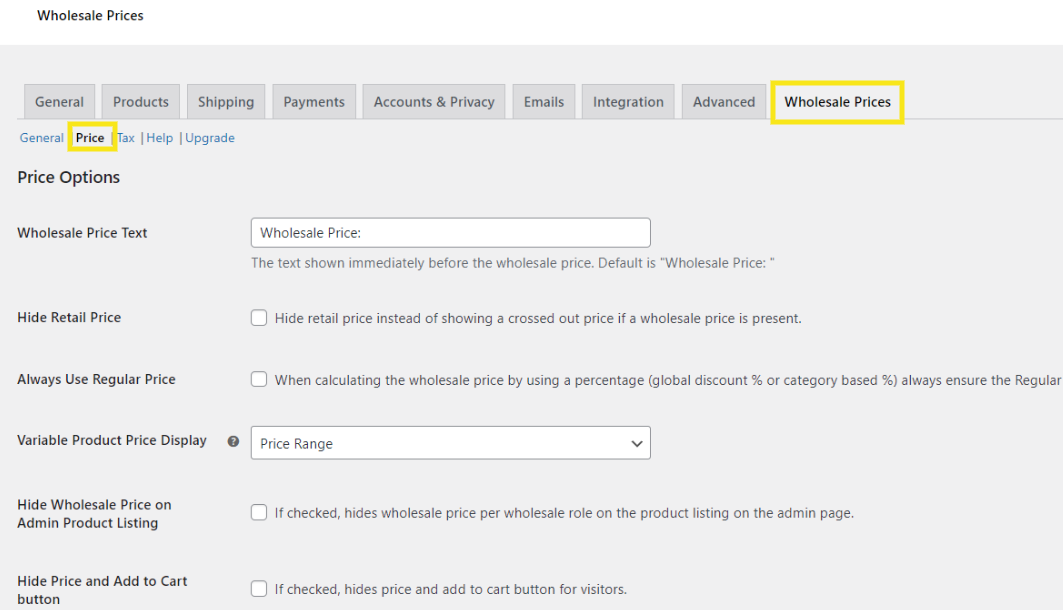
Aquí, puedes encontrar una variedad de ajustes para tus opciones de precios mayoristas. Por ejemplo, puedes ocultar el precio minorista o cambiar el texto del precio mayorista.
A continuación, desplázate hasta el final de la pantalla:
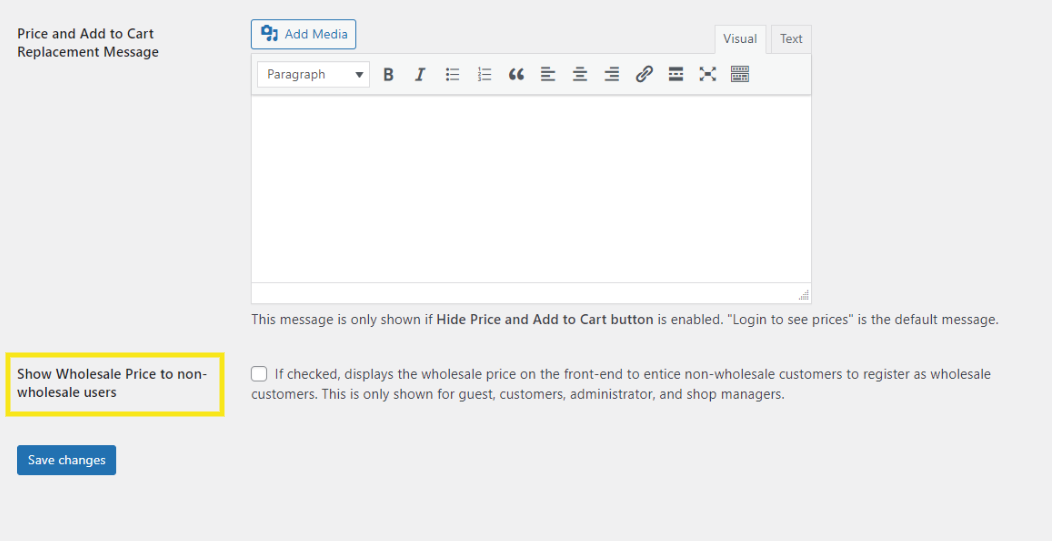
Como puedes ver en la captura de pantalla anterior, la última opción es Mostrar precio mayorista a usuarios no mayoristas. Simplemente puedes seleccionar la casilla junto a esta para habilitar la función. Una vez que lo hagas, aparecerán algunas opciones adicionales:
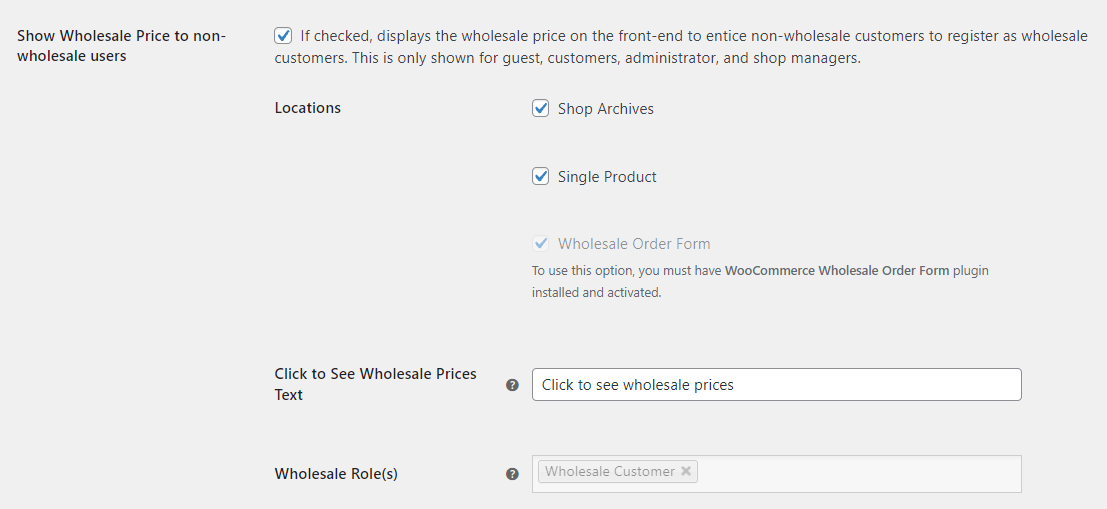
Por ejemplo, puedes seleccionar tus Ubicaciones preferidas, incluyendo Archivos de Tienda, Productos Individuales y Formulario de Pedido Mayorista. Ten en cuenta que estas opciones están seleccionadas por defecto. Sin embargo, si no deseas mostrar los precios mayoristas a usuarios no mayoristas para ninguna de estas ubicaciones, puedes desmarcar la(s) casilla(s).
También puedes cambiar el texto de Haz clic para ver los precios mayoristas. Cuando hayas terminado, haz clic en el botón Guardar cambios.
Ahora, los precios mayoristas se mostrarán en el front-end de tu sitio web a todo el mundo, incluso a los usuarios no mayoristas:
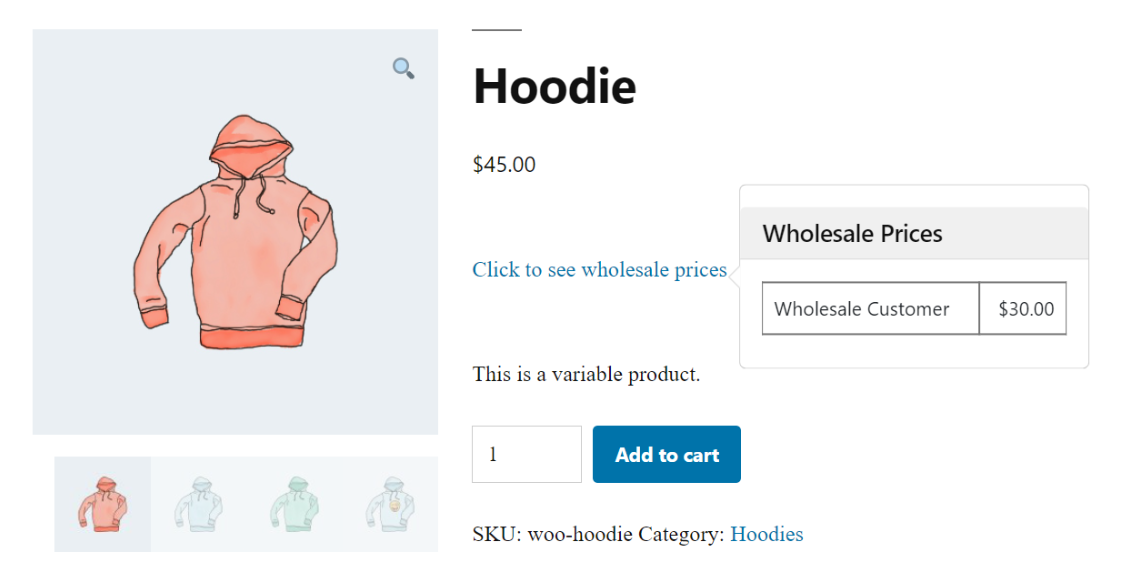
Esto solo puede ayudar a tentar a los visitantes a registrarse para obtener una cuenta. Sin embargo, para ir un paso más allá, hay una acción más que podrías considerar tomar.
(Opcional) Paso 3: Añade texto para solicitar a los usuarios que se registren para obtener una cuenta mayorista
Idealmente, mostrar precios mayoristas en tu sitio será suficiente para ayudar a motivar a los clientes a registrarse para obtener una cuenta mayorista. Sin embargo, para aumentar la probabilidad de que esto suceda, es inteligente hacer que el proceso de que lo hagan sea lo más rápido y fácil posible.
Si tienes instalado Wholesale Lead Capture, también puedes mostrar texto en la parte inferior del cuadro emergente con una solicitud para registrarse para obtener una cuenta mayorista:
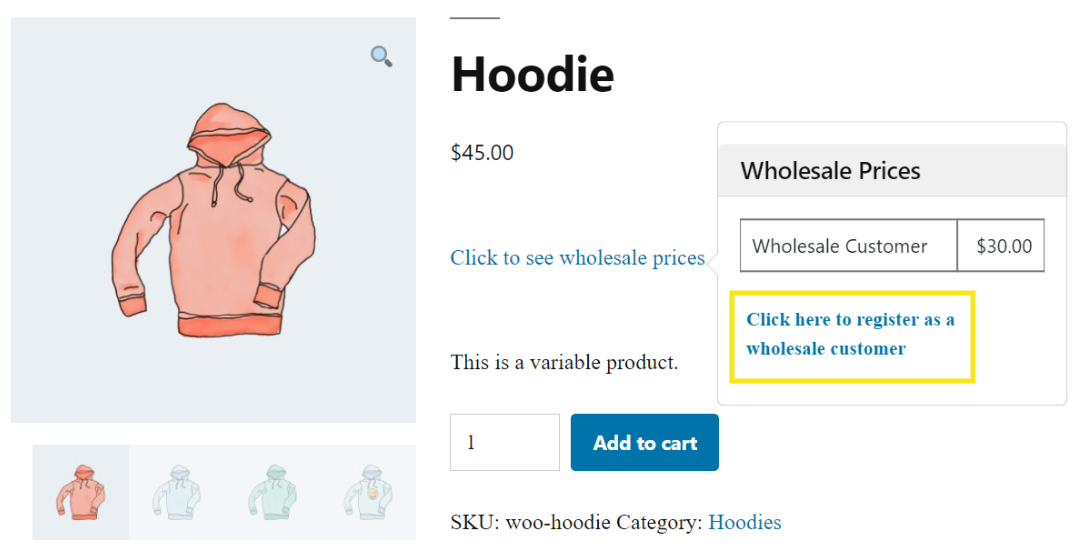
Cuando habilites esta función, aparecerá un enlace debajo de la información de precios mayoristas. Los usuarios pueden seguir este enlace para comenzar el proceso de registro.
Este paso no es necesario. Sin embargo, puede ser una táctica útil para capturar aún más clientes mayoristas.
Conclusión
Una vez que crees un sitio web mayorista, el siguiente paso esencial es averiguar cómo motivar a los clientes a registrarse para obtener una cuenta mayorista. Esto puede ser complicado. Sin embargo, un método que puedes usar es mostrar los precios mayoristas a todos, incluso a los usuarios no mayoristas, para ayudarles a comprender los beneficios que se están perdiendo.
Como discutimos en esta publicación, puedes mostrar los precios mayoristas a los usuarios no mayoristas en tres sencillos pasos:
- Descarga, instala y activa Wholesale Suite.
- Habilita la opción "Mostrar precio mayorista a usuarios no mayoristas" en la configuración del plugin.
- Usa Wholesale Lead Capture para mostrar texto que incite a los usuarios a registrarse para obtener una cuenta mayorista.
¿Tienes alguna pregunta sobre el uso de la función de precios mayoristas? ¡Háznoslo saber en la sección de comentarios abajo!


