

Si eres un mayorista con una tienda online, ya sabes lo crucial que es establecer precios mayoristas en WooCommerce. Después de todo, los precios mayoristas pueden atraer a los revendedores y animarlos a comprar productos al por mayor, lo que lleva a un aumento en el volumen total de ventas. Incluso puede permitir relaciones más sólidas con los clientes al ofrecer precios con descuento para clientes leales y compras al por mayor.
Bueno, tenemos excelentes noticias para ti. Nuestra extensión WooCommerce Wholesale Prices te permite establecer fácilmente precios mayoristas en WooCommerce, sin necesidad de codificación que induzca dolor de cabeza ni de manipular tu sitio web. Ah, ¿y mencionamos que esta extensión es *absolutamente gratuita*?
¿Ya estás familiarizado con nuestras herramientas de Wholesale Suite? Entonces es posible que ya hayas consultado nuestra guía anterior sobre cómo calcular el precio mayorista a partir del precio minorista, lo que debería prepararte para el siguiente paso lógico: establecer precios mayoristas en WooCommerce.
Hoy, discutiremos cómo puedes usar WooCommerce Wholesale Prices para establecer precios mayoristas en tu tienda online. ¡Así que comencemos!
Cómo descargar, instalar y activar nuestro plugin gratuito WooCommerce Wholesale Prices
Para establecer precios mayoristas en WooCommerce, primero debes descargar nuestra herramienta gratuita WooCommerce Wholesale Prices. Este plugin agregará esta funcionalidad a tu tienda WooCommerce.
Para instalar el plugin a través del panel de WordPress, inicie sesión en WordPress y siga los siguientes pasos:
Paso 1: Navegar al directorio de plugins
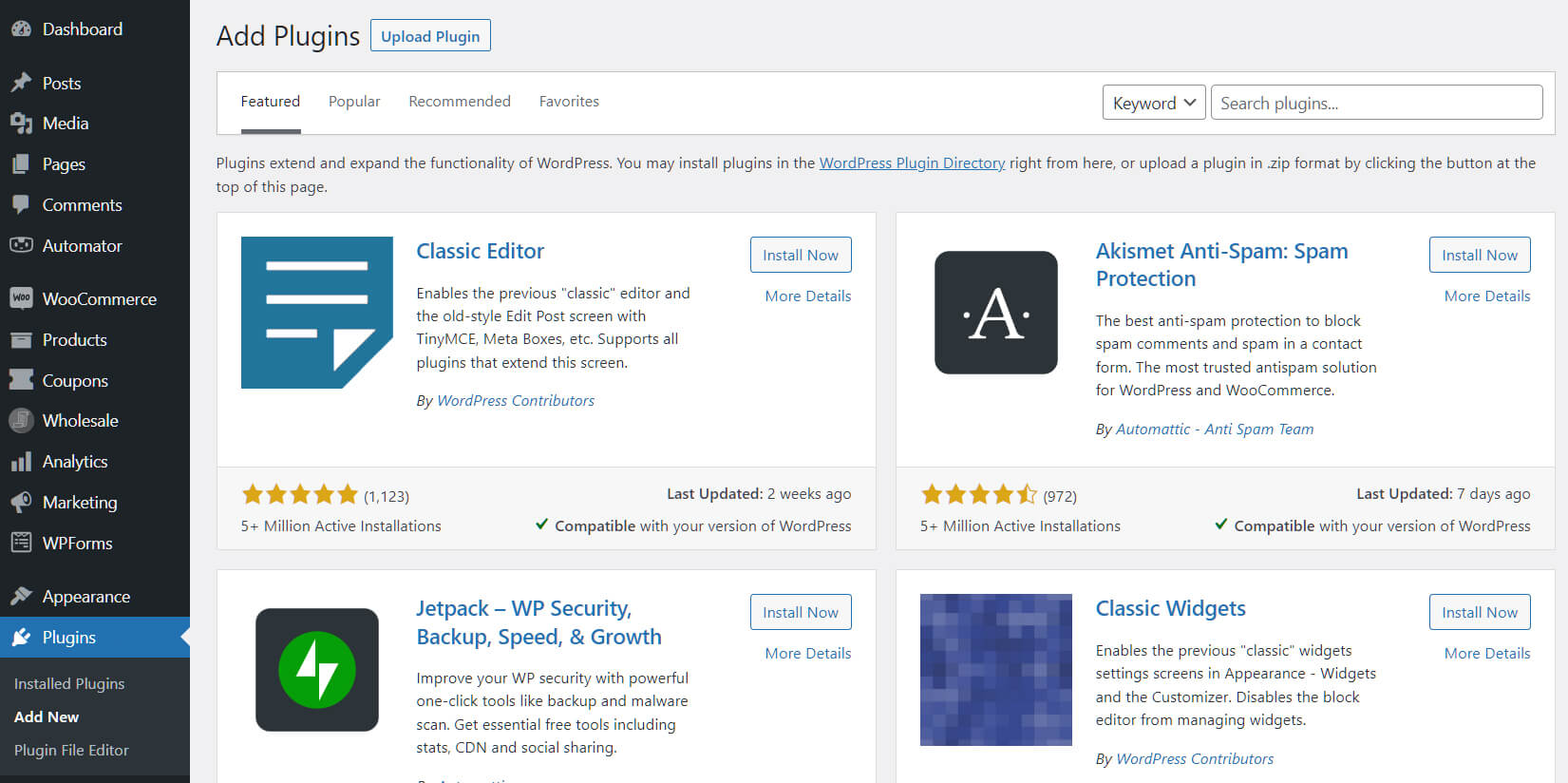
En tu panel de WordPress, navega a Plugins > Añadir nuevo. Esto te dará una lista de plugins que puedes instalar en tu tienda online.
Paso 2: Instalar y activar el plugin WooCommerce Wholesale Prices
En el cuadro de búsqueda, escribe “Wholesale Suite WooCommerce Wholesale Prices” y presiona la tecla Enter de tu teclado.
Esto hará que la página te presente las herramientas de Wholesale Suite.
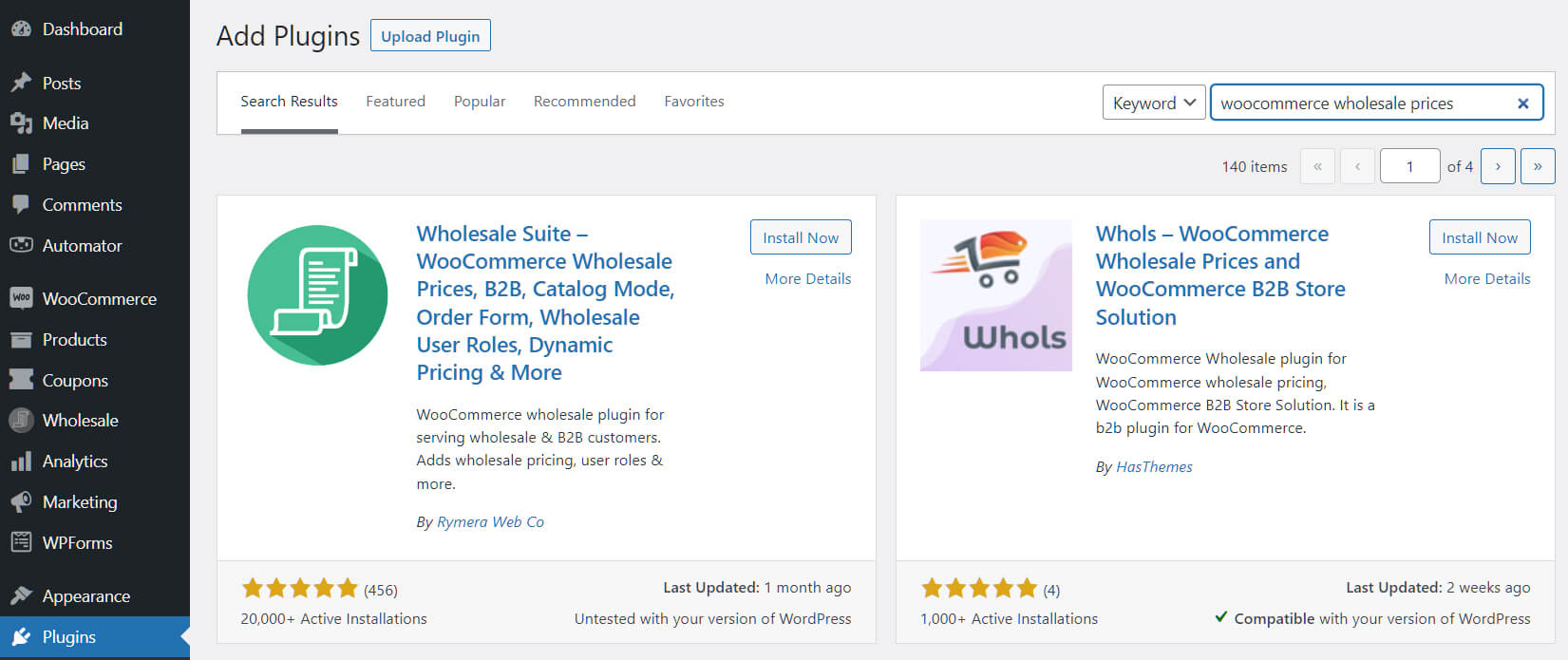
Al lado del logo y nombre de Wholesale Suite hay un botón de Instalar ahora. Haz clic en él para instalar el plugin en tu tienda.
Finalmente, haz clic en Activar cuando se te solicite.
¡El plugin gratuito WooCommerce Wholesale Prices ya está listo para usarse!
Cómo establecer precios mayoristas en WooCommerce
Ahora que has activado WooCommerce Wholesale Prices, puedes usarlo para agregar precios mayoristas a tus productos en tu tienda WooCommerce.
Puedes lograr esto en dos sencillos pasos:
Paso 1: Navegar a un producto
En tu panel de WordPress, dirígete a Productos. Puedes editar uno de tus productos existentes haciendo clic en su nombre a la derecha, o puedes crear un nuevo producto haciendo clic en Añadir nuevo.
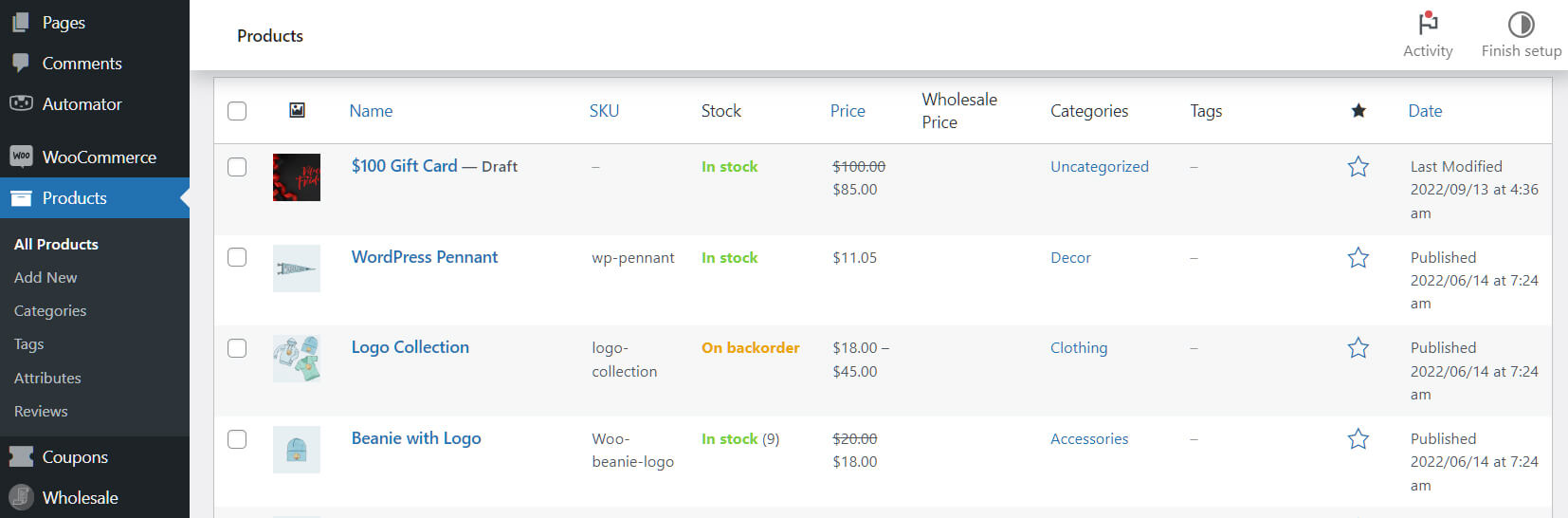
En cualquier caso, serás llevado a la pantalla de edición del producto.
Paso 2: Edita los detalles de precios del producto
Como puedes ver, la pantalla de edición del producto ahora presenta nuevos campos de entrada para los precios al por mayor.
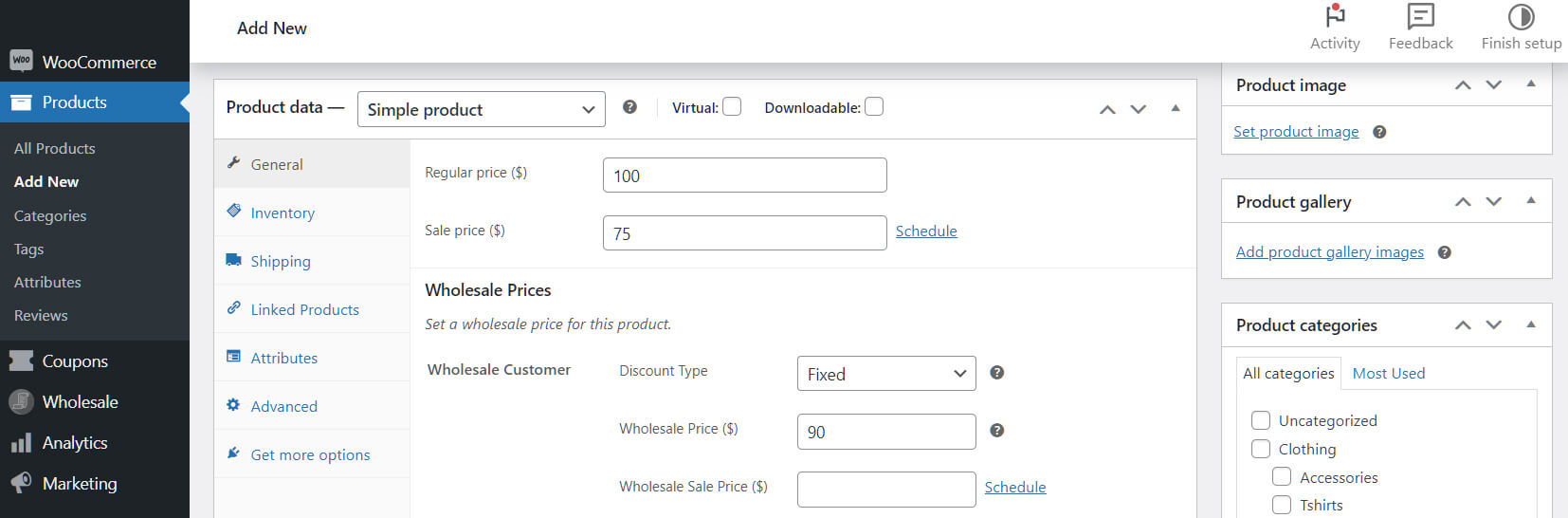
Ahora, además del precio normal y el precio de oferta, puedes asignar a tu producto un precio al por mayor y un precio de oferta al por mayor. Incluso puedes elegir entre un descuento fijo y un descuento porcentual para tu producto.
Introduce el precio al por mayor que deseas para tu producto. Recuerda, solo tus clientes mayoristas pueden ver estos precios al por mayor en WooCommerce. En cambio, tus compradores minoristas habituales solo conocen tus precios normales.
Si deseas una visión más completa de todas las funciones de WooCommerce Wholesale Prices, consulta las siguientes guías:
- Precios mayoristas de WooCommerce (Plugin gratuito) Guía de primeros pasos
- Guía de precios al por mayor: cómo funcionan los precios al por mayor en Wholesale Suite
Cómo ver cómo se ven los precios al por mayor en WooCommerce para los clientes
Para ver cómo verán tus clientes mayoristas al navegar por tu catálogo de productos, necesitarás acceder a tu sitio web como cliente.
Te recomendamos que crees una cuenta de usuario de prueba para ti. Esto te permitirá iniciar sesión en tu propia tienda como cliente mayorista.
Paso 1: Crea un usuario de prueba
Para crear un usuario de prueba, ve a Usuarios > Añadir nuevo. Luego, rellena los campos de texto para crear un nuevo usuario.
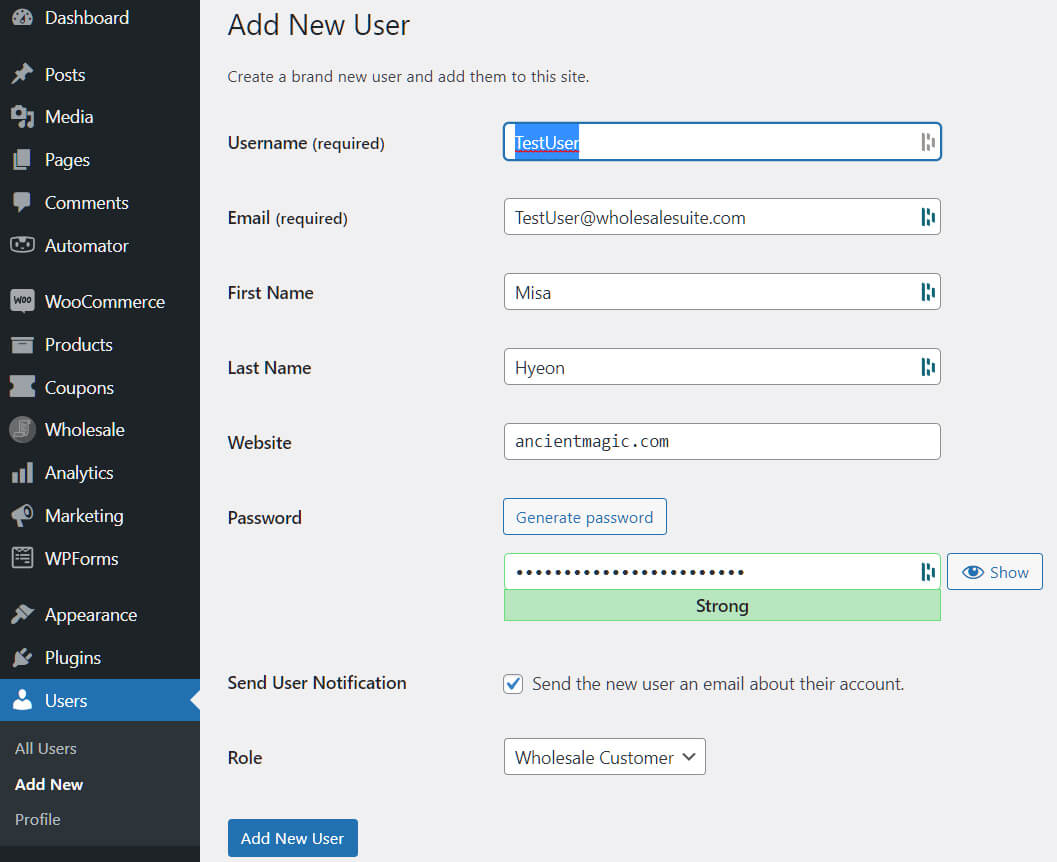
Paso 2: Elige un rol de usuario
Ahora, tendrás que elegir un rol para tu usuario de prueba.
Desplázate hacia abajo en la página, haz clic en el menú desplegable Rol y selecciona "Cliente mayorista". Esto significa que cada vez que inicies sesión en tu sitio web como este usuario de prueba, verás los precios al por mayor de los productos como lo haría un cliente mayorista.
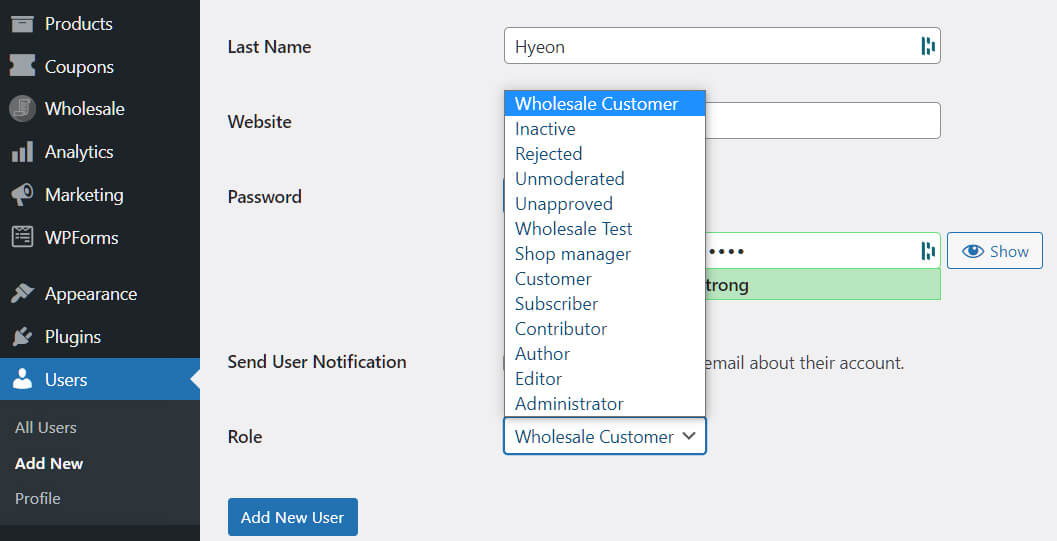
Toma nota: debes aplicar este mismo rol de usuario "Cliente mayorista" a todos los clientes a los que desees dar acceso a las tarifas mayoristas de tus productos.
¡No olvides hacer clic en el botón Añadir nuevo usuario cuando hayas terminado de crear tu usuario de prueba!
Cómo obtener más funciones mayoristas
En cuanto a mostrar precios mayoristas sencillos en WooCommerce a clientes específicos, los pasos anteriores son todo lo que necesitas.
Sin embargo, si deseas funcionalidades más avanzadas, como añadir varios niveles de precios mayoristas o usar porcentajes para definir precios en lugar de editar cada producto, entonces nuestro plugin Wholesale Prices Premium podría ser para ti.
El plugin gratuito proporciona las funciones básicas, incluidas las tratadas en este artículo.
Pero, ¿qué pasa si quieres un control más avanzado? ¿Y qué pasa si deseas empezar a desarrollar un portal mayorista más sofisticado para tus clientes? Entonces actualiza el plugin gratuito a Wholesale Prices Premium: ¡tu negocio mayorista en línea se beneficiará de él!
Conclusión
Para adjuntar precios mayoristas a tus productos en beneficio de tus clientes mayoristas, necesitas usar nuestra herramienta gratuita WooCommerce Wholesale Prices. Esta es una potente expansión de WooCommerce que agiliza los procesos de negocio mayorista en línea, incluyendo el establecimiento de precios mayoristas en WooCommerce.
Para recapitular, para establecer precios mayoristas en WooCommerce, debes seguir los siguientes pasos:
- Activar el plugin gratuito WooCommerce Wholesale Prices
- Establecer precios mayoristas en WooCommerce
- Probar los precios mayoristas de tu sitio web
¿Tienes alguna pregunta sobre cómo establecer precios mayoristas en WooCommerce? ¡No dudes en contactarnos en la sección de comentarios de abajo!





Gracias... esto es justo lo que necesitaba, pero ¿hay alguna forma de que algunos clientes específicos inicien sesión como clientes mayoristas y tengan que esperar a ser aprobados? Gracias.
Hola Vanessa, claro que sí, nuestro plugin Lead Capture te da un control más avanzado sobre la gestión de usuarios para fines mayoristas. Echa un vistazo a la página del plugin y ve si se adapta a lo que necesitas para tu proyecto.
https://wholesalesuiteplugin.com/product/woocommerce-wholesale-lead-capture/
Hola
Configuré un nuevo cliente mayorista, recibí un correo electrónico con el nombre de usuario y el cambio de contraseña.
Hice clic en el enlace para iniciar sesión, el nombre de usuario y la contraseña son correctos, y me redirigió a una página con los siguientes errores…
Advertencia: array_search() espera que el parámetro 2 sea un array, se ha dado null en /home5/therusy8/public_html/wp-content/plugins/mojo-marketplace-wp-plugin/inc/menu.php en la línea 42
Advertencia: No se puede modificar la información de la cabecera – ya se han enviado cabeceras por (la salida se inició en /home5/therusy8/public_html/wp-content/plugins/mojo-marketplace-wp-plugin/inc/menu.php:42) en /home5/therusy8/public_html/wp-includes/pluggable.php en la línea 1210
Hola Sergio,
Si revisas ese mensaje de error detenidamente, verás que apunta a un problema con el plugin Mojo Marketplace. Te recomiendo encarecidamente que te pongas en contacto con su soporte al cliente para informar del error.
¡Espero que esto ayude!
Hola
He instalado la versión gratuita del plugin y he añadido un cliente mayorista de prueba. Los precios mayoristas se muestran en el backend y los precios minoristas correctos se muestran en el frontend cuando no se inicia sesión como cliente. Sin embargo, cuando inicio sesión como cliente mayorista de prueba, se muestran los mismos precios minoristas, es decir, no pasa nada. ¿Puedes decirme qué podría estar haciendo mal? Estoy interesado en actualizar a Premium, pero no quiero comprometerme si ni siquiera puedo hacer que funcione la versión gratuita.
Andy
Hola Andy,
Como cliente gratuito, no dudes en contactarnos en los foros para obtener ayuda en cualquier momento, somos bastante receptivos allí si nos proporcionas más detalles sobre el problema: https://wordpress.org/support/plugin/woocommerce-wholesale-prices
Lo primero que deberías probar sería desactivar todos los demás plugins y cambiar tu tema a uno predeterminado como TwentySeventeen para ver si el problema desaparece.
¡Hola!
¿Hay alguna forma de mostrar el precio mayorista a cualquiera? hasta ahora solo muestra los precios mayoristas a usuarios específicos, pero quiero que todos lo vean.
Gracias por responder
Hola Al,
Si se lo muestras a todo el mundo, entonces podrías usar el precio normal en su lugar.
El poder de establecer precios mayoristas es que segregas a tus clientes en minoristas y mayoristas (y si estás en premium, puedes ir aún más allá y tener múltiples niveles de mayorista). Mostrar ese precio a todos es contrario a lo que el plugin representa.
¡Espero que tenga sentido!