
Les clients en gros consultent le tableau de remise sur quantité avant de choisir combien acheter, il est donc utile de placer le tableau là où ils regardent. Par défaut, WooCommerce Wholesale Prices Premium affiche le tableau juste après le prix de gros. Ce guide vous montre comment le déplacer après la description courte ou juste avant le bouton Ajouter au panier, et ce qui se passe sur les produits qui n’ont pas ces parties.
Avant de commencer
- WooCommerce Wholesale Prices (le plugin gratuit), installé et actif.
- WooCommerce Wholesale Prices Premium 2.1.0 ou supérieur.
- Au moins un produit avec une remise basée sur la quantité pour un rôle de gros. Voir le Guide de tarification de gros – Comment fonctionne la tarification de gros dans Wholesale Suite.
- Un compte client en gros pour tester. Le tableau ne s’affiche que pour les clients en gros connectés.
Changer la position du tableau
- Dans votre administration WordPress, allez à Wholesale > Settings.
- Cliquez sur l'onglet Prix de gros.
- Cliquez sur le sous-onglet Général.
- Faites défiler jusqu’à la section Produits en gros.
- Sélectionnez une position dans le menu déroulant Position du tableau de remise sur quantité.
- Cliquez sur Enregistrer les modifications.
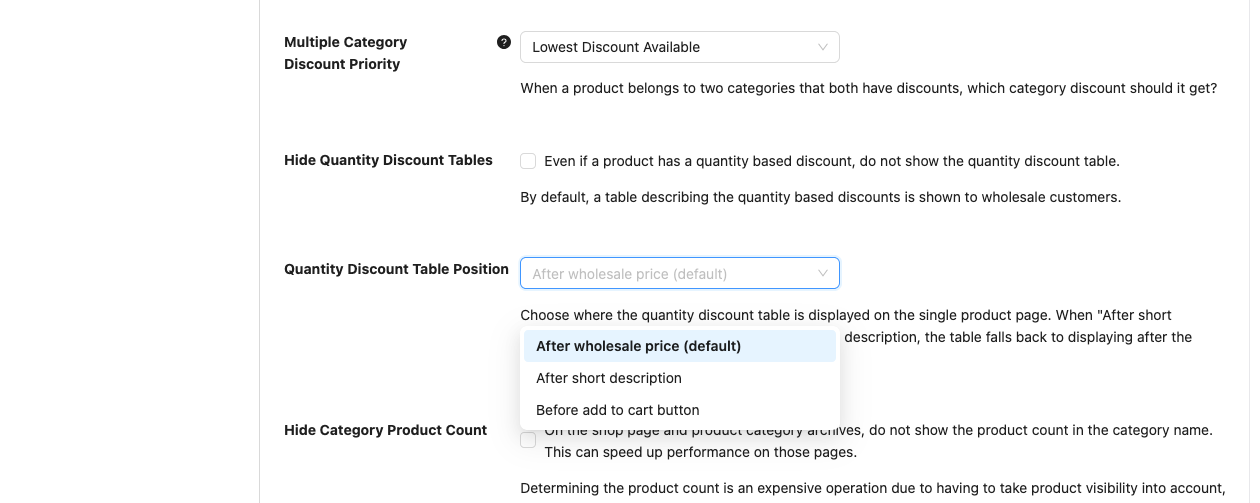
La nouvelle position s’applique la prochaine fois qu’un client en gros charge une page produit.
Choisir une position
Le menu déroulant propose trois options. Chacune contrôle où le tableau s’affiche sur la page produit unique.
| Option | Où le tableau s’affiche |
|---|---|
| Après le prix de gros (par défaut) | Juste en dessous du prix de gros. |
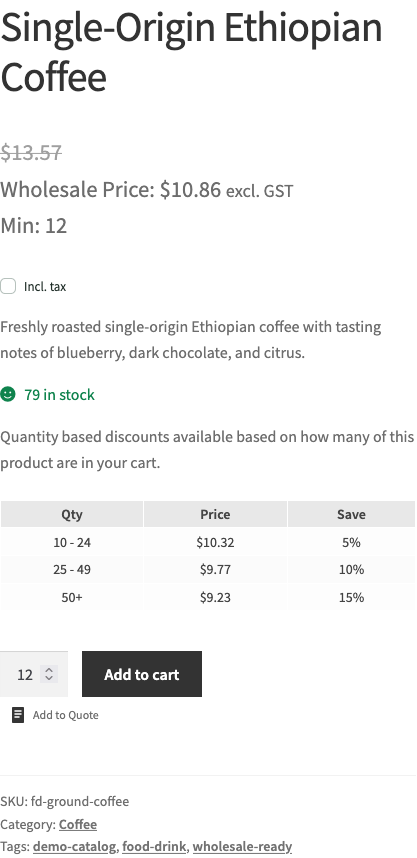
| Après la description courte | Sous la description courte du produit. Si le produit n’a pas de description courte, le tableau s’affiche après le prix. |
| Avant le bouton Ajouter au panier | Au-dessus de la zone d’ajout au panier. Sur un produit simple, c’est juste au-dessus de la boîte de quantité et du bouton Ajouter au panier. Sur un produit variable, c’est au-dessus des menus déroulants de variation. Si la page n’a pas de bouton Ajouter au panier, le tableau s’affiche après la description courte, ou après le prix s’il n’y a pas non plus de description courte. |
Sur les produits simples, le réglage déplace les tableaux qui proviennent des règles de remise sur quantité du produit. Si le tableau provient d’une remise de catégorie, ou d’une remise définie pour un rôle de gros entier dans les paramètres du plugin, il reste après le prix.
Produits variables
Sur un produit variable, le tableau s’affiche une fois que votre client a choisi une variation. Il se déplace à la position que vous avez choisie et se met à jour lorsqu’il change de variation. S’il efface la sélection, le tableau disparaît jusqu’à ce qu’il choisisse à nouveau une variation.
Comment cela fonctionne avec Masquer les tableaux de remise sur quantité
La case à cocher Masquer les tableaux de remise sur quantité se trouve juste au-dessus du réglage de position, dans la même section Produits en gros. Lorsqu’elle est cochée, le tableau ne s’affiche nulle part, donc la position que vous choisissez n’a aucun effet. Pour afficher le tableau à la position choisie, assurez-vous que cette case est décochée.
Dépannage
Le tableau ne s'affiche pas là où je l'ai choisi
Connectez-vous en tant que client de gros et rechargez la page produit. Si elle est toujours au mauvais endroit, remettez le menu déroulant sur Après le prix de gros (par défaut) et enregistrez. Toute position autre que la position par défaut est placée par un script sur la page produit. Si votre thème ou votre constructeur de page modifie la mise en page standard de la page produit, le script peut ne pas trouver le bon endroit.
Le tableau reste après le prix sur un produit simple
Vérifiez où la remise quantitative du produit est définie. Sur les produits simples, le paramètre de position ne déplace que les tableaux des règles de remise définies sur le produit lui-même. Les tableaux d'une remise de catégorie ou d'une remise de rôle de gros s'affichent toujours après le prix.
Je ne vois pas du tout le tableau
Vérifiez que Masquer les tableaux de remise quantitative n'est pas décoché. Vérifiez ensuite que vous êtes connecté avec un rôle de gros et que le produit a une remise basée sur la quantité pour ce rôle. Les invités et les clients de détail ne voient jamais le tableau. Si vous utilisez un constructeur de page ou un modèle de produit personnalisé, remettez le menu déroulant sur Après le prix de gros (par défaut) et enregistrez. Certaines mises en page personnalisées ignorent l'endroit où le plugin ajoute le tableau.
Questions fréquemment posées
Ce paramètre modifie-t-il le tableau sur le formulaire de commande de gros ?
Non. Il ne modifie que la page produit unique. Pour afficher les tableaux de remise quantitative sur votre formulaire de commande, consultez Comment modifier l'apparence de votre formulaire de commande.
Mes clients de détail peuvent-ils voir le tableau ?
Non. Le tableau ne s'affiche que pour les clients connectés avec un rôle de gros.
Articles liés
- Guide de tarification de gros – Comment fonctionne la tarification de gros dans Wholesale Suite
- Configurer votre prix de gros sur les produits
- Comment changer l'apparence de votre formulaire de commande
Besoin d'aide ?
Si vous avez une question ou rencontrez des problèmes, nous sommes là pour vous aider.
- Utilisateurs premium : Ouvrir un ticket de support
- Utilisateurs gratuits : Visitez notre forum communautaire

