
De nombreuses entreprises de vente en gros récompensent les clients qui passent des commandes plus importantes en offrant une remise supplémentaire une fois que le panier atteint une certaine valeur. WooCommerce Wholesale Prices Premium inclut une fonctionnalité intégrée de remise sur le sous-total du panier qui l'applique automatiquement, sans coupons ni traitement manuel.
Vous pouvez configurer cela en quelques minutes. Ce guide vous montre comment créer le seuil de sous-total, choisir un pourcentage ou un montant fixe, cibler des rôles de vente en gros spécifiques et construire plusieurs niveaux pour des commandes progressivement plus importantes.
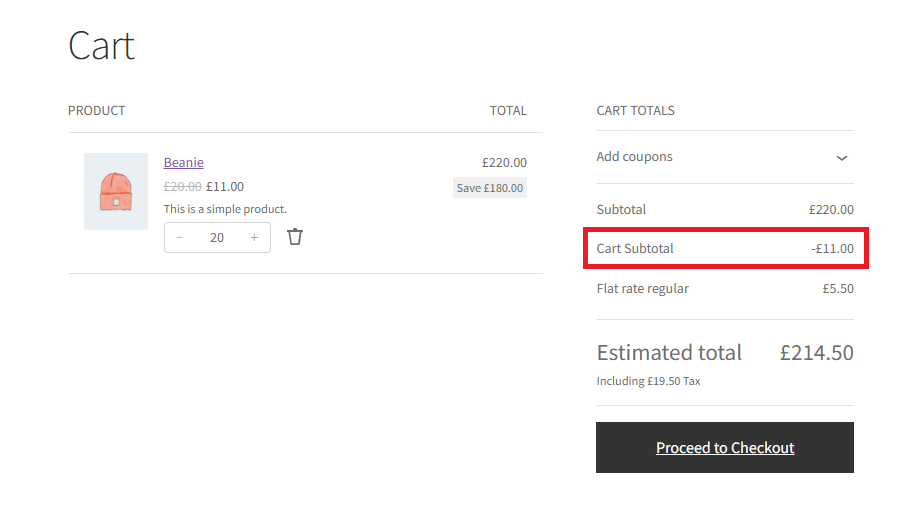
La remise apparaît automatiquement comme une ligne dans le tableau des totaux du panier et de la validation. Vous pouvez personnaliser l'étiquette que les clients voient et contrôler si la remise s'active uniquement après que les exigences minimales de commande sont satisfaites.
Prérequis
- WooCommerce Wholesale Prices Premium installé et activé. La fonctionnalité de remise sur le sous-total du panier est exclusive au plugin Premium.
- Au moins un rôle de gros créé et attribué à un client. Voir Gestion des rôles de gros si vous ne l'avez pas encore fait.
Comment configurer les remises sur le sous-total du panier
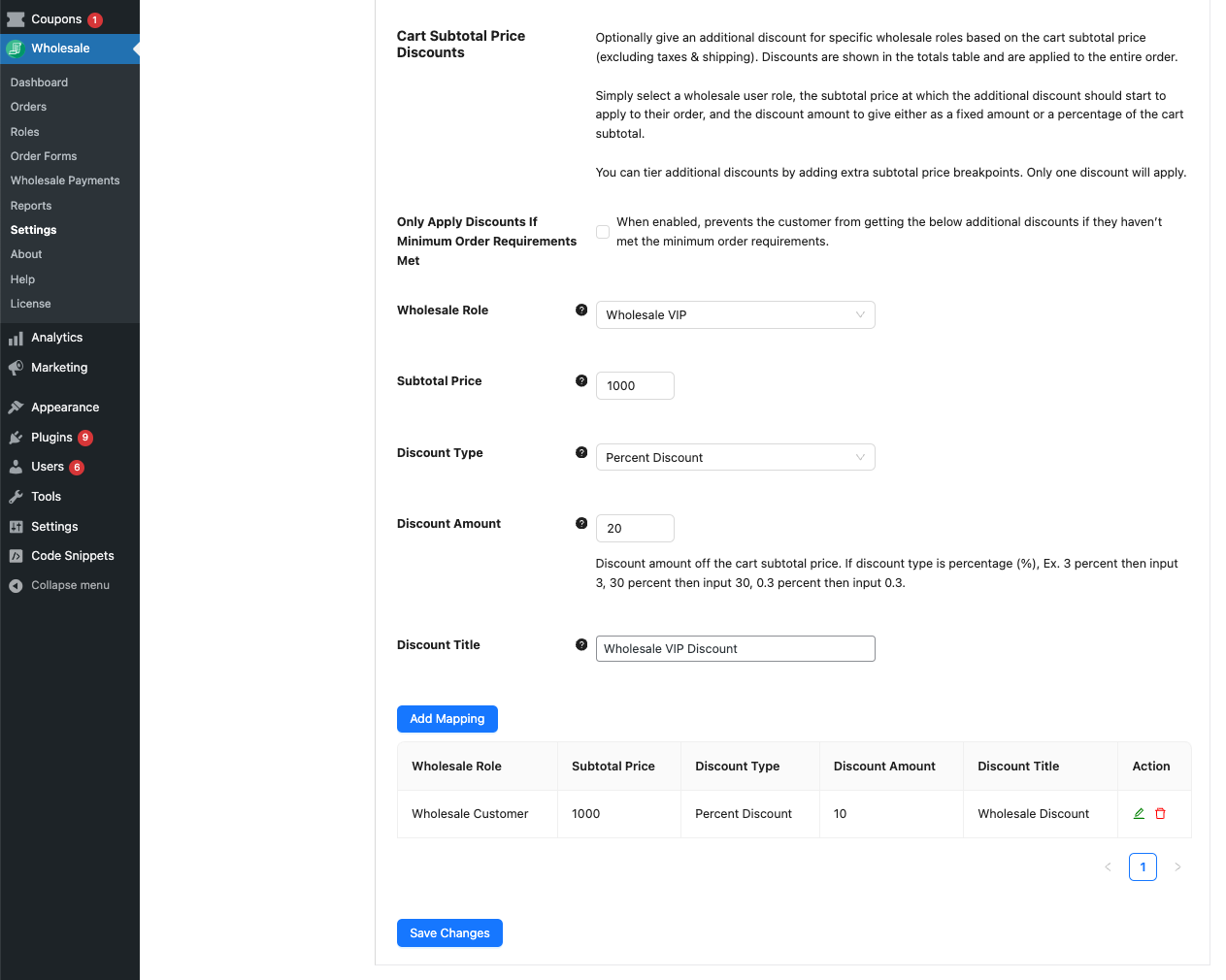
Tous les paramètres de remise sur le sous-total du panier se trouvent au même endroit : Vente en gros → Paramètres → Prix de gros → Remise. Faites défiler jusqu'à la section Remises sur le prix du sous-total du panier.
Étape 1 : Configurer les paramètres globaux facultatifs
Deux cases à cocher en haut de la section Remises sur le prix du sous-total du panier contrôlent la manière dont la remise est appliquée à toutes vos correspondances. Les deux sont facultatives et désactivées par défaut.
- Appliquer les remises uniquement si les exigences minimales de commande sont satisfaites. Lorsqu'elle est activée, une remise sur le sous-total du panier ne s'active qu'après que le client a satisfait aux exigences minimales de commande définies pour son rôle de vente en gros. Si le minimum n'est pas atteint, aucune remise sur le sous-total ne s'applique, quelle que soit la valeur du panier. Laissez cette case décochée si vous souhaitez que la remise s'applique à toute taille de commande.
- Appliquer les remises uniquement aux produits de gros. Lorsqu'elle est activée, la remise est calculée uniquement sur le sous-total des produits à prix de gros dans le panier, et non sur le total de tous les articles du panier. Laissez cette case décochée pour appliquer la remise sur le sous-total total du panier.
Étape 2 : Ajouter une correspondance de remise
- Accédez à Vente en gros → Paramètres → Prix de gros → Remise.
- Faites défiler jusqu'à la section Remises sur le prix du sous-total du panier.
- Dans le menu déroulant Rôle de gros, sélectionnez le rôle de gros auquel cette règle s'applique.
- Dans le champ Prix du sous-total, entrez le montant du sous-total du panier auquel la remise doit s'activer. Ce seuil est le total du contenu du panier, hors taxes et frais de port.
- Dans le menu déroulant Type de remise, sélectionnez Remise en pourcentage ou Remise fixe.
- Dans le champ Montant de la remise, entrez la valeur de la remise. Pour une remise en pourcentage, entrez uniquement le nombre (par exemple, entrez
10pour 10 %,3pour 3 %, ou0,5pour 0,5 %). Pour une remise fixe, entrez le montant dans la devise de votre magasin. - Dans le champ Titre de la remise, entrez une courte étiquette pour la remise. Ce texte apparaît à côté de la ligne de remise dans le tableau des totaux du panier et de la commande.
- Cliquez sur Ajouter un Mapping.
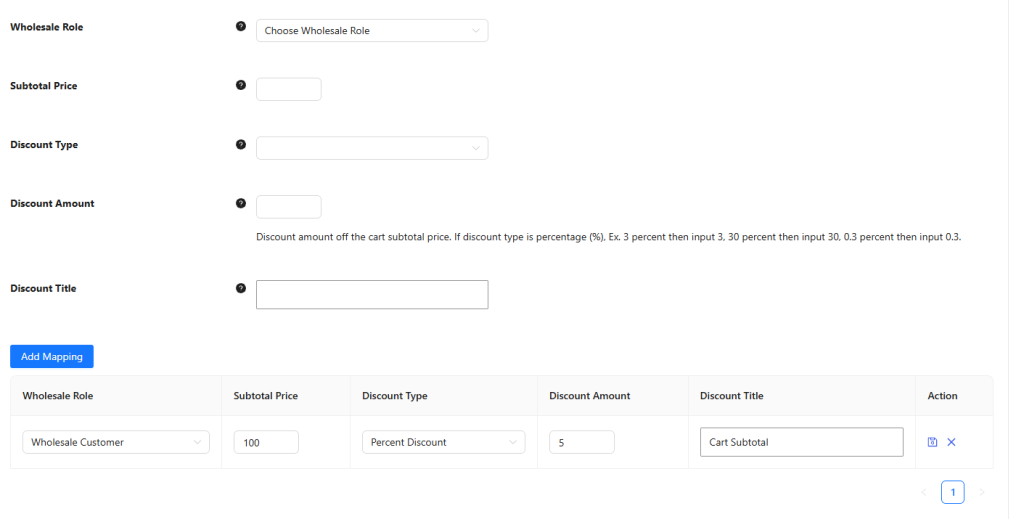
La nouvelle règle apparaît dans le tableau sous le formulaire. Pour modifier ou supprimer un mappage existant, utilisez les icônes de la colonne Action du tableau.
Création de remises échelonnées
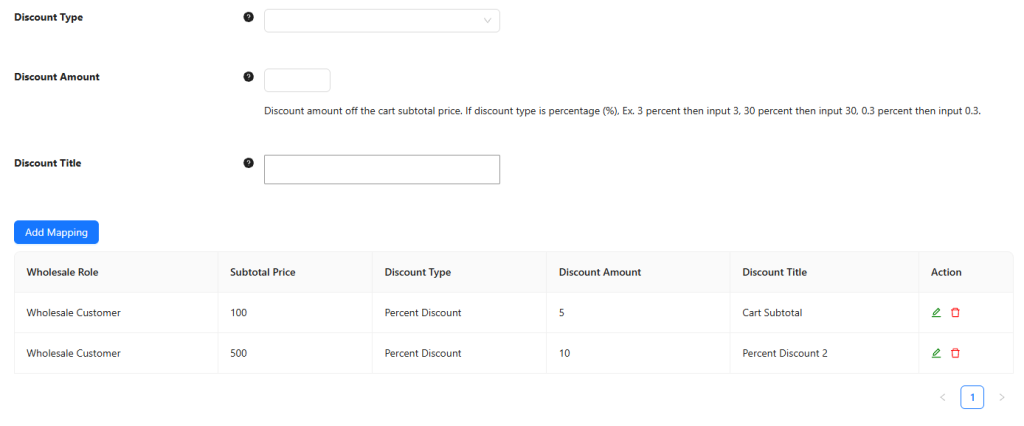
Vous pouvez ajouter plusieurs règles pour le même rôle de gros afin de créer des remises échelonnées. Par exemple, vous pourriez appliquer une remise de 5 % lorsque le sous-total du panier atteint 500 $, et une remise de 10 % lorsqu'il atteint 1 000 $.
Lorsqu'un panier de client est éligible à plus d'une règle, une seule remise s'applique : la règle avec le seuil de sous-total le plus élevé que le panier respecte. Les règles sont évaluées du seuil le plus élevé au plus bas, et la première correspondance est utilisée. L'ajout de plusieurs niveaux ne cumule pas plusieurs remises sur une seule commande.
Pour ajouter un niveau, répétez les étapes de la section précédente avec un Prix du sous-total et un Montant de la remise différents pour le même Rôle de gros.
Questions fréquemment posées
Cela s'applique-t-il à tous les rôles de gros en même temps ?
Non. Chaque mappage est attribué à un rôle de gros spécifique. Vous devez ajouter une règle distincte pour chaque rôle qui doit recevoir une remise sur le sous-total du panier.
Puis-je combiner cela avec une remise générale ou des prix de gros au niveau du produit ?
Oui. La remise sur le sous-total du panier s'applique en plus de toute remise générale ou de tout prix de gros au niveau du produit déjà en place. Elle ajoute une ligne de remise aux totaux du panier plutôt que de modifier les prix des produits eux-mêmes. Pour en savoir plus sur le fonctionnement des prix de gros au niveau du produit et basés sur les rôles, consultez le Guide des prix de gros.
Le seuil du sous-total inclut-il les taxes et les frais d'expédition ?
Non. Le seuil du Prix du sous-total est basé sur le total du contenu du panier, hors taxes et frais d'expédition.
Que se passe-t-il si un client est éligible à plusieurs niveaux ?
Une seule remise s'applique par commande. Lorsque le panier respecte plus d'un seuil de sous-total, la règle avec le seuil le plus élevé prend effet. Les remises de plusieurs niveaux ne se cumulent pas.
Où la remise apparaît-elle pour le client ?
La remise apparaît comme une ligne dans le tableau des totaux du panier et de la commande, étiquetée avec le texte que vous avez saisi dans le champ Titre de la remise.
Est-ce que « Appliquer les remises uniquement aux produits de gros » affecte également les remises fixes ?
Cela fonctionne comme prévu pour les remises en pourcentage. Lorsque l'option est activée, une remise en pourcentage est calculée sur le sous-total des produits au prix de gros dans le panier plutôt que sur le total de tous les articles du panier. Une remise fixe ne se comporte pas de cette façon : elle n'est pas limitée au sous-total des produits de gros, et le montant appliqué ne correspondra pas à la valeur fixe que vous avez saisie. Si vous souhaitez que la remise soit limitée aux produits au prix de gros, utilisez une remise en pourcentage avec cette option activée.
Que se passe-t-il si un client n’a pas atteint l’exigence de commande minimale ?
Si Appliquer les remises uniquement si les exigences de commande minimale sont satisfaites est cochée et que le client n’a pas atteint le seuil de commande minimum pour son rôle, aucune remise sur le sous-total du panier n’est appliquée, quelle que soit la valeur du panier.
La remise s’applique-t-elle à la fois sur la page du panier et sur la page de paiement ?
Oui. Les remises sur le sous-total du panier sont évaluées et affichées sur la page du panier, la page de paiement et sur les commandes terminées.
Les clients invités peuvent-ils bénéficier d’une remise sur le sous-total du panier ?
Non. Les remises sur le sous-total du panier s’appliquent uniquement aux utilisateurs connectés qui ont un rôle de gros attribué à leur compte.
Comment modifier ou supprimer une règle existante ?
Dans le tableau Remises sur le sous-total du panier, cliquez sur l’icône de modification dans la colonne Action pour la règle que vous souhaitez modifier. Mettez à jour les champs si nécessaire et cliquez sur Enregistrer la correspondance. Pour supprimer une règle entièrement, cliquez sur l’icône de suppression dans la même colonne.
Aide et Support
Nous avons une équipe de support dédiée pour Wholesale Suite qui connaît très bien nos produits, WooCommerce et le secteur. Vous êtes invité à utiliser leur expertise à tout moment, partout dans le monde.
Si vous êtes un client existant, veuillez vous rendre sur le formulaire de demande de ticket de support et envoyez-nous un message.
Si vous êtes un utilisateur de plugin gratuit, veuillez nous envoyer une demande de support sur le forum. Nous surveillons activement les forums de support de WordPress.org pour le plugin gratuit et aidons nos utilisateurs du mieux que nous pouvons.

