
Les clients de gros souhaitent souvent une copie papier de leur commande, ou un PDF à joindre à un bon de commande pour approbation. WooCommerce Wholesale Order Form inclut un bouton "Imprimer le formulaire de commande" que vous pouvez ajouter à n'importe quel formulaire de commande, afin que les clients puissent imprimer ou enregistrer leur commande directement depuis leur navigateur. Cet article vous montre comment ajouter le bouton, ce que vous pouvez personnaliser à son sujet et ce qui s'affiche réellement lorsqu'un client l'utilise.
Prérequis
- WooCommerce Wholesale Order Form version 3.0.9 ou ultérieure activée sur votre site, avec au moins un formulaire de commande déjà créé.
- Un compte administrateur ou responsable de boutique. Par défaut, seuls ces rôles peuvent voir l'écran des formulaires de commande.
Étape 1 : Ajouter l'élément Bouton d'impression
- Accédez à Gros > Formulaires de commande dans votre administration WordPress.
- Cliquez sur l'icône Modifier (crayon) dans la colonne Action pour le formulaire de commande auquel vous souhaitez ajouter le bouton.
- Dans l'onglet Modifier le formulaire, faites glisser l'élément Bouton d'impression dans une ligne de la section En-tête du formulaire ou Pied de page du formulaire.
- Cliquez sur Mettre à jour pour enregistrer vos modifications.
Si le formulaire n'est pas encore publié, vous verrez Publier et Enregistrer le brouillon au lieu de Mettre à jour.
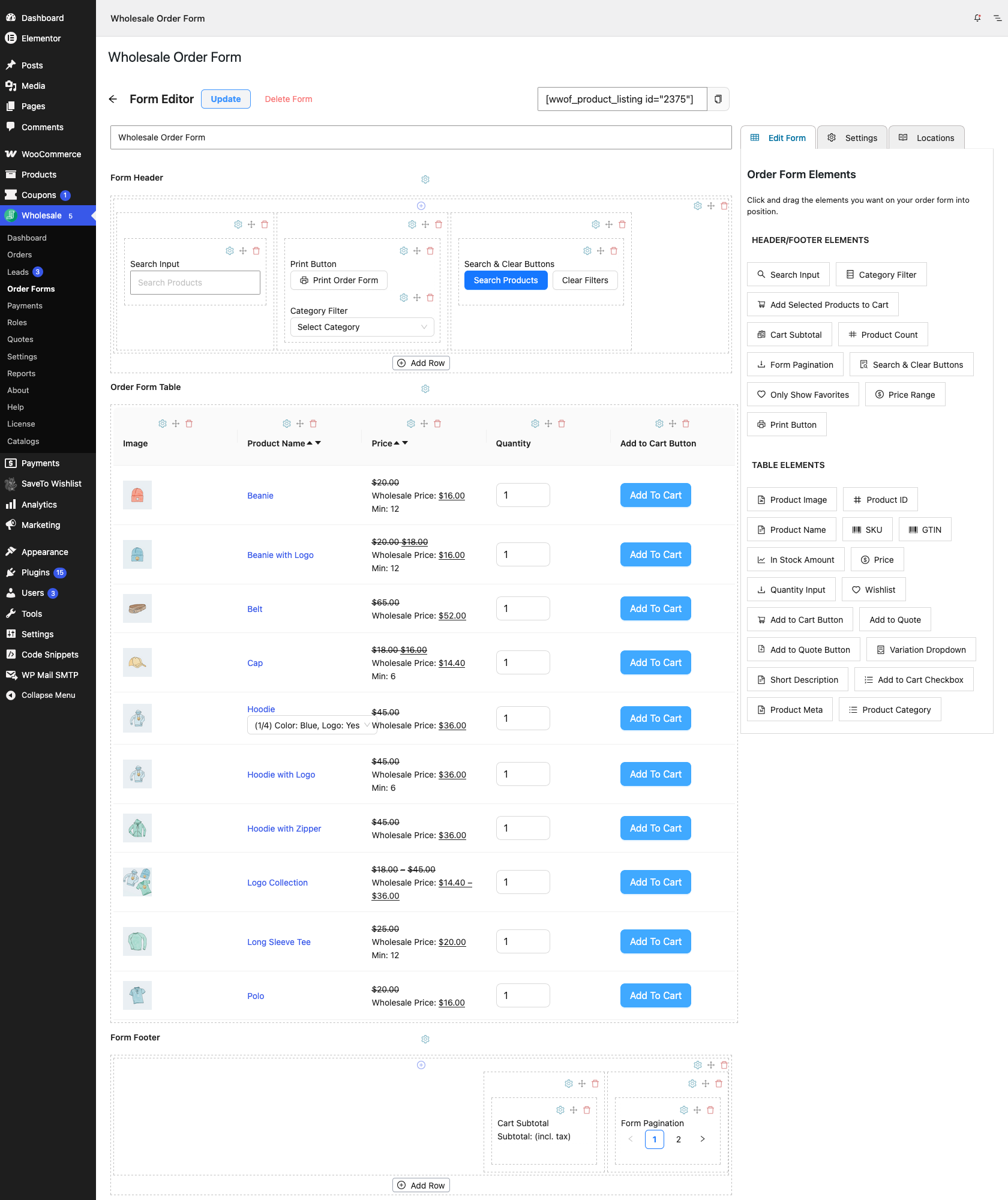
Il n'y a pas de paramètre distinct pour activer cette fonctionnalité dans tout le plugin. L'ajout de l'élément Bouton d'impression à un formulaire le rend disponible sur ce formulaire. Par défaut, le bouton indique « Imprimer le formulaire de commande » avec une icône d'imprimante à côté du texte.
Étape 2 : Personnaliser le bouton (facultatif)
- Cliquez sur l'icône d'engrenage sur l'élément Bouton d'impression pour ouvrir ses paramètres.
- Modifiez le Texte du bouton pour changer l'étiquette affichée aux clients.
- Décochez la case Afficher l'icône si vous ne souhaitez pas l'icône d'imprimante à côté du texte du bouton.
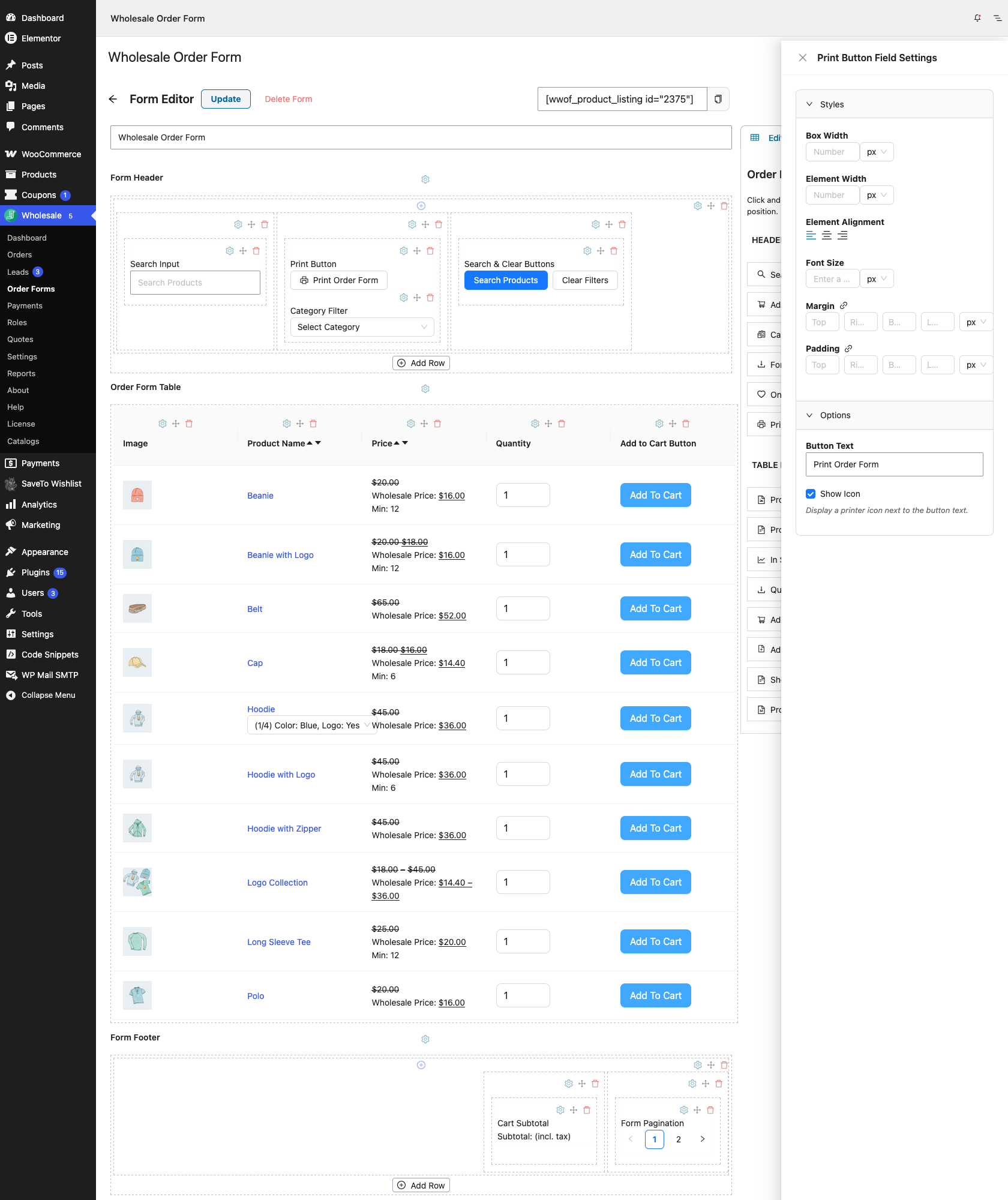
L'élément dispose également de ses propres contrôles de style pour des éléments tels que la largeur de l'élément, la taille de la police, l'alignement, les marges et le remplissage, de la même manière que chaque élément de formulaire de commande. Voir Comment changer l'apparence de votre formulaire de commande pour savoir comment les ajuster.
Ce que les clients voient lorsqu'ils impriment
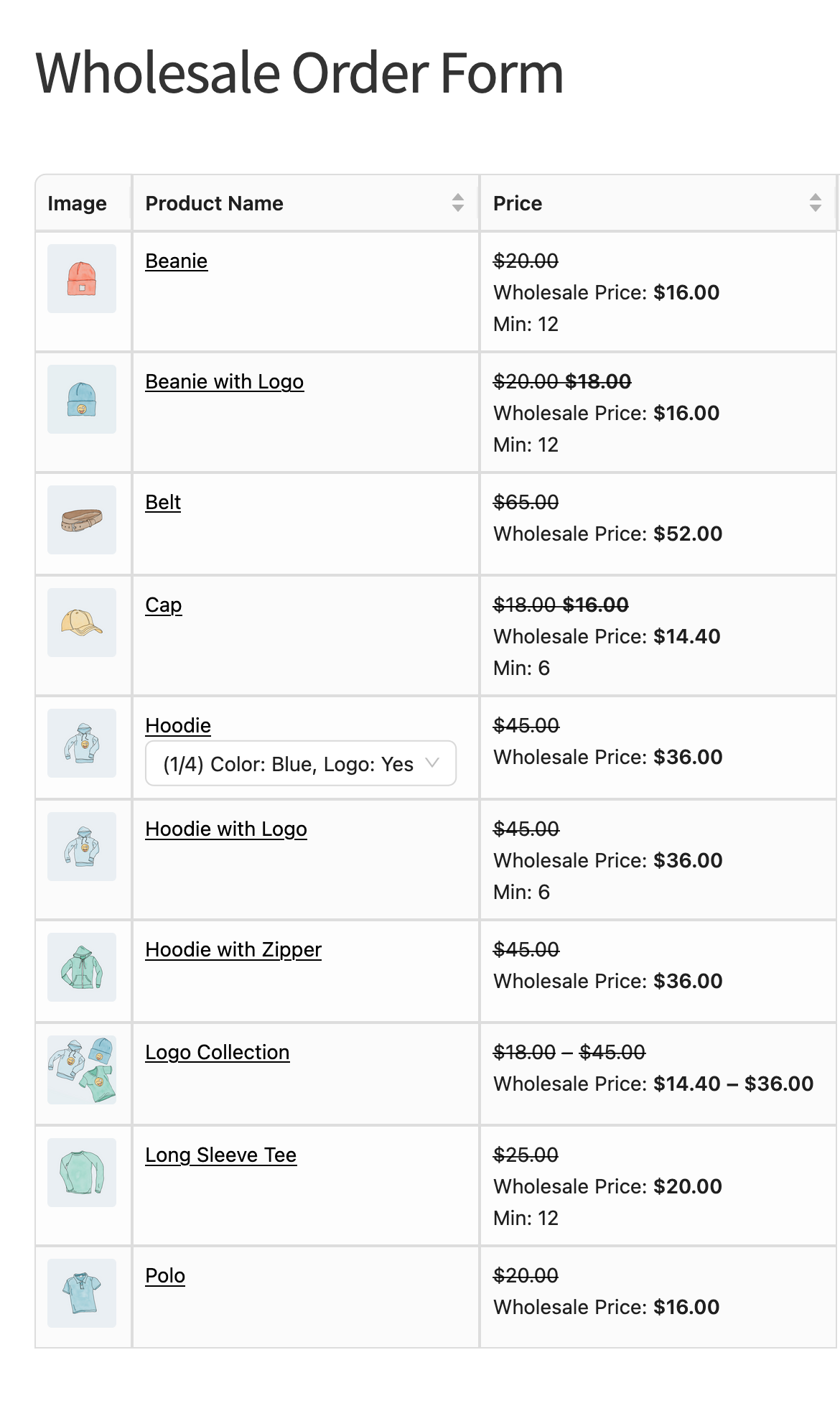
Cliquer sur Imprimer le formulaire de commande ouvre la boîte de dialogue d'impression du navigateur du client. Le plugin ne génère pas son propre fichier PDF. Un client qui souhaite une copie enregistrée au lieu d'une impression physique choisit « Enregistrer au format PDF » (ou quel que soit le nom de cette option dans son navigateur) comme destination d'impression, de la même manière qu'il le ferait pour toute autre page Web.
La page imprimée n'affiche que les parties du formulaire qui ont un sens sur papier. Celles-ci sont automatiquement masquées :
- La boîte de recherche, le bouton de recherche et le filtre de catégorie
- Le filtre Afficher uniquement les favoris
- Les champs de quantité, les boutons d'ajout au panier et les cases à cocher, ainsi que le bouton Ajouter les produits sélectionnés au panier
- Pagination
- Le bouton Imprimer le formulaire de commande lui-même, ainsi que la barre d'outils WordPress
Les éléments d'information que vous avez ajoutés au formulaire, tels que le sous-total du panier ou la fourchette de prix, apparaissent toujours. Les boutons que d'autres plugins ajoutent au formulaire, tels que Ajouter à la demande de devis ou Enregistrer dans la liste de souhaits, apparaissent également sur l'impression.
Seuls les produits actuellement chargés sur la page sont imprimés. Comme la pagination est masquée sur l'impression, un client qui souhaite des produits d'une autre page doit se rendre sur cette page et l'imprimer séparément.
Dépannage
Les quantités saisies par les clients n'apparaissent pas sur la page imprimée
C'est normal. Les champs de quantité sont des contrôles interactifs, et ceux-ci sont masqués lors de l'impression, ainsi que les autres contrôles du formulaire qui ne se traduisent pas sur papier.
Seuls certains produits apparaissent sur l'impression
Le formulaire de commande charge une page de produits à la fois, et seule cette page est imprimée. Allez à la page suivante du formulaire et cliquez à nouveau sur Imprimer le formulaire de commande pour imprimer le reste.
J'ai ajouté l'élément mais les clients ne voient pas le formulaire
Vérifiez ces trois points :
- Le formulaire n'est pas encore sur une page. Un nouveau formulaire de commande n'apparaît nulle part tant que vous n'avez pas ajouté son shortcode à une page. Allez dans Wholesale > Order Forms, cliquez sur l'icône de copie à côté du shortcode du formulaire dans la colonne Shortcode (elle ressemble à
[wwof_product_listing id="123"]), et collez-le dans la page où vous souhaitez le formulaire. Le même shortcode et la même icône de copie se trouvent également en haut de l'éditeur de formulaire. La colonne Locations indique combien de pages utilisent chaque formulaire. Cliquez dessus pour voir quelles pages. - Le formulaire n'est pas encore publié. Tant que vous n'avez pas publié le formulaire, les clients voient un avis d'accès refusé au lieu du formulaire. Cliquez sur Publier pour le mettre en ligne. En tant qu'administrateur ou responsable de boutique, vous pouvez toujours voir les brouillons de formulaires sur le frontend, alors vérifiez la page en étant déconnecté ou en tant que client pour confirmer.
- Le client n'a pas la permission. Les paramètres de permission du formulaire décident qui peut le voir. Voir les étapes ci-dessous.
Pour vérifier les permissions du formulaire :
- Allez dans Wholesale > Order Forms et ouvrez le formulaire.
- Cliquez sur l'onglet Settings.
- Cliquez sur Edit à côté de Form Permissions.
- Modifiez User Role Filter ou Allow Public Read selon vos besoins.
- Cliquez sur Enregistrer les modifications.
Si User Role Filter liste des rôles, seuls les clients ayant l'un de ces rôles peuvent voir le formulaire. Tous les autres, y compris les visiteurs non connectés, voient le message Accès refusé. Si le filtre est vide et que Allow Public Read est désactivé, les clients doivent se connecter pour voir le formulaire.
Questions fréquemment posées
L'impression crée-t-elle automatiquement un fichier PDF ?
Pas par défaut. Le bouton ouvre la boîte de dialogue d'impression standard du navigateur, donc un PDF n'est créé que si le client choisit « Enregistrer au format PDF » comme destination d'impression.
Puis-je ajouter le bouton d'impression à plus d'un formulaire ?
Oui. C'est un élément de formulaire comme un autre, vous pouvez donc l'ajouter à l'en-tête ou au pied de page d'autant de formulaires de commande que vous le souhaitez, et personnaliser le texte et l'icône du bouton séparément sur chacun d'eux.
Besoin d'aide ?
Si vous avez une question ou rencontrez des problèmes, nous sommes là pour vous aider.
- Utilisateurs premium : Ouvrir un ticket de support
- Utilisateurs gratuits : Visitez notre forum communautaire

