

Vous venez d'installer WooCommerce Wholesale Order Form et vous ne savez pas par où commencer ? Ce guide vous explique les principaux paramètres pour vous permettre de créer un formulaire de commande rapide sur une seule page pour vos clients en gros.
Les clients en gros veulent se connecter, passer leur commande et partir. Plus vite ils peuvent commander, plus ils sont satisfaits et plus ils reviennent souvent.
Le formulaire de commande leur offre une page avec tous vos produits, quantités et contrôles d'ajout au panier, afin qu'ils puissent commander en gros sans cliquer sur les pages produits.
📝 Vous cherchez des prix, des fonctionnalités ou souhaitez acheter le formulaire de commande en gros ? Visitez la page produit du formulaire de commande en gros.
Ce guide couvre :
- Aperçu : ce que fait le plugin
- Formulaires de commande multiples : créez autant de formulaires que nécessaire et placez-les n'importe où
- Constructeur de formulaire par glisser-déposer : comment l'éditeur de formulaire est organisé
- Colonnes produits supplémentaires : ajoutez des colonnes telles que le SKU, le stock et l'image du produit
- Options d'ajout au panier : les deux façons dont les clients peuvent ajouter des produits au panier
- Options de recherche, de filtrage et de tri : aidez les clients à trouver rapidement les produits
- Inclure ou exclure des produits et des catégories : contrôlez quels produits chaque formulaire affiche
- Chargement différé : pagination par rapport au chargement de plus de produits lorsque les clients font défiler
- Permissions des rôles utilisateurs : restreignez les rôles utilisateurs qui peuvent voir le formulaire
- Dépannage : que faire lorsque le menu Formulaires de commande est manquant
- Besoin d'aide : où obtenir de l'aide
Avant de commencer
- WooCommerce est installé et actif.
- WooCommerce Wholesale Prices (gratuit, version 2.1.3 ou supérieure) est installé et actif.
- WooCommerce Wholesale Order Form est installé et activé.
Vue d'ensemble
WooCommerce Wholesale Order Form offre à vos clients une page de commande rapide. Il fonctionne en parallèle avec le plugin gratuit WooCommerce Wholesale Prices et collabore avec le reste de notre suite d'outils.
Le formulaire de commande possède des centaines de fonctionnalités, et la liste des fonctionnalités de Wholesale Order Form les présente toutes. Ce guide couvre les fonctionnalités principales pour vous permettre de démarrer rapidement.
Lorsque vous activez le plugin, il crée un formulaire de commande d'exemple et une page nommée Wholesale Ordering qui l'affiche.
Formulaires de commande multiples
Pour créer un nouveau formulaire :
- Allez dans Gros > Formulaires de commande.
- Cliquez sur Add Form.
La page Order Forms liste également tous les formulaires de commande que vous avez créés.
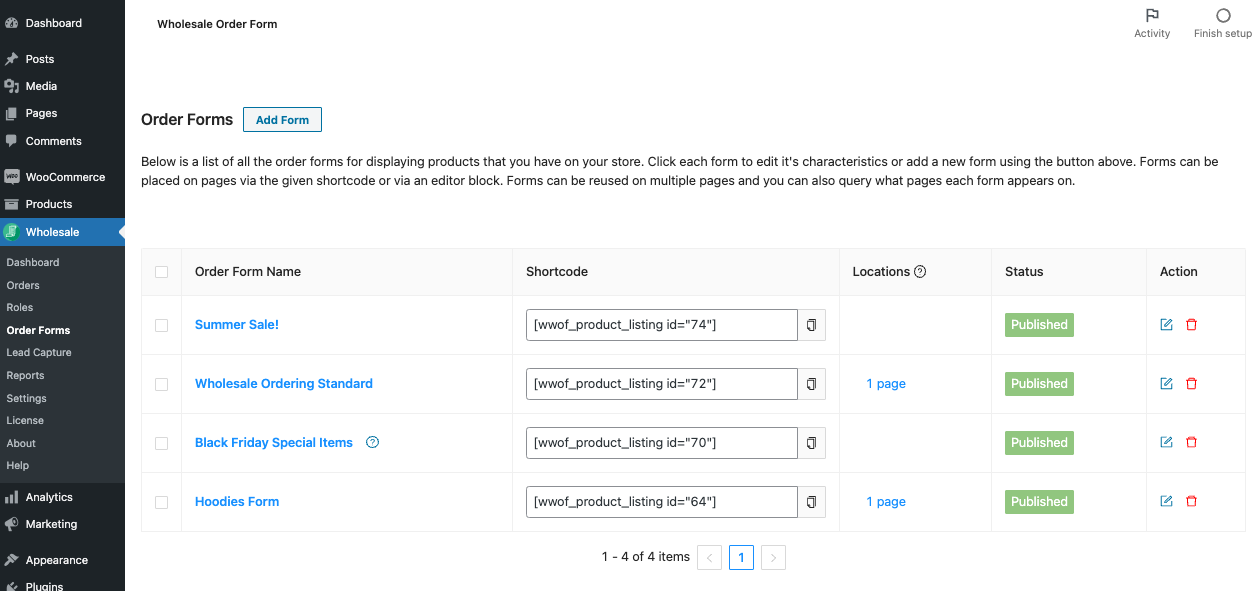
Vous pouvez créer autant de formulaires de commande que nécessaire, chacun configuré pour un objectif différent. Chaque formulaire peut afficher une sélection de produits différente.
Pour afficher un formulaire sur votre site, copiez son shortcode, par exemple [wwof_product_listing id="123"]. Vous le trouverez dans la colonne Shortcode de la page Order Forms, et en haut de l'éditeur de formulaire. Collez le shortcode sur n'importe quelle page. Une page peut afficher plus d'un formulaire.
Constructeur de formulaire par glisser-déposer
Le constructeur de formulaire par glisser-déposer vous permet de créer et de modifier des formulaires de commande sans code.
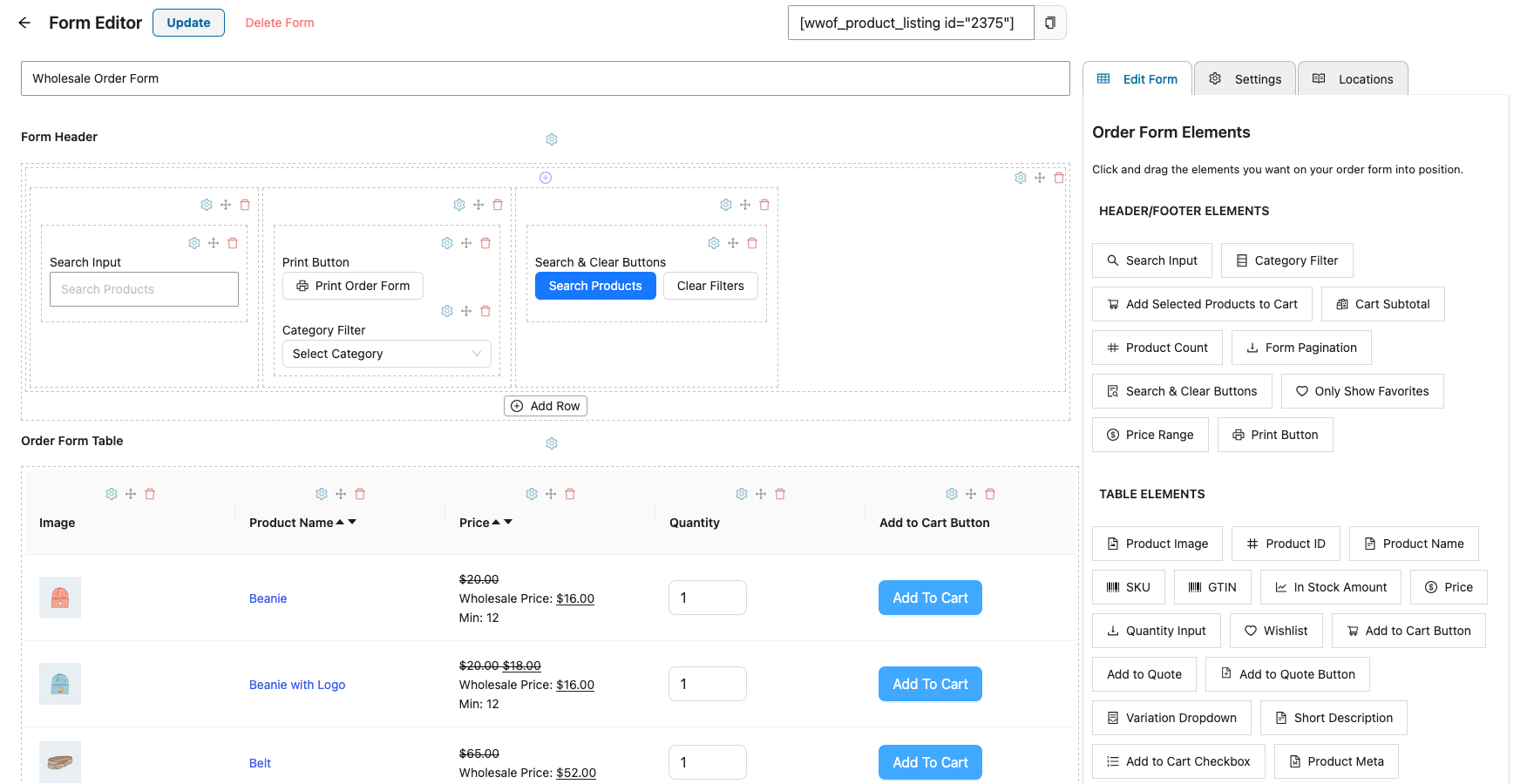
Il y a trois sections principales sur le formulaire :
- En-tête de la fiche
- Tableau du formulaire de commande
- Pied de page de la fiche
Dans l'En-tête du formulaire et le Pied de page du formulaire, cliquez sur Add Row pour ajouter une ligne. Ensuite, faites glisser les éléments de l'onglet Edit Form dans la ligne et disposez-les comme vous le souhaitez.
Pour masquer l'en-tête ou le pied de page du formulaire sur votre page, cliquez sur l'icône ⚙ à côté de son titre. Décochez Afficher l'en-tête du formulaire ou Afficher le pied de page du formulaire, puis cliquez sur Mettre à jour.
Colonnes produits supplémentaires
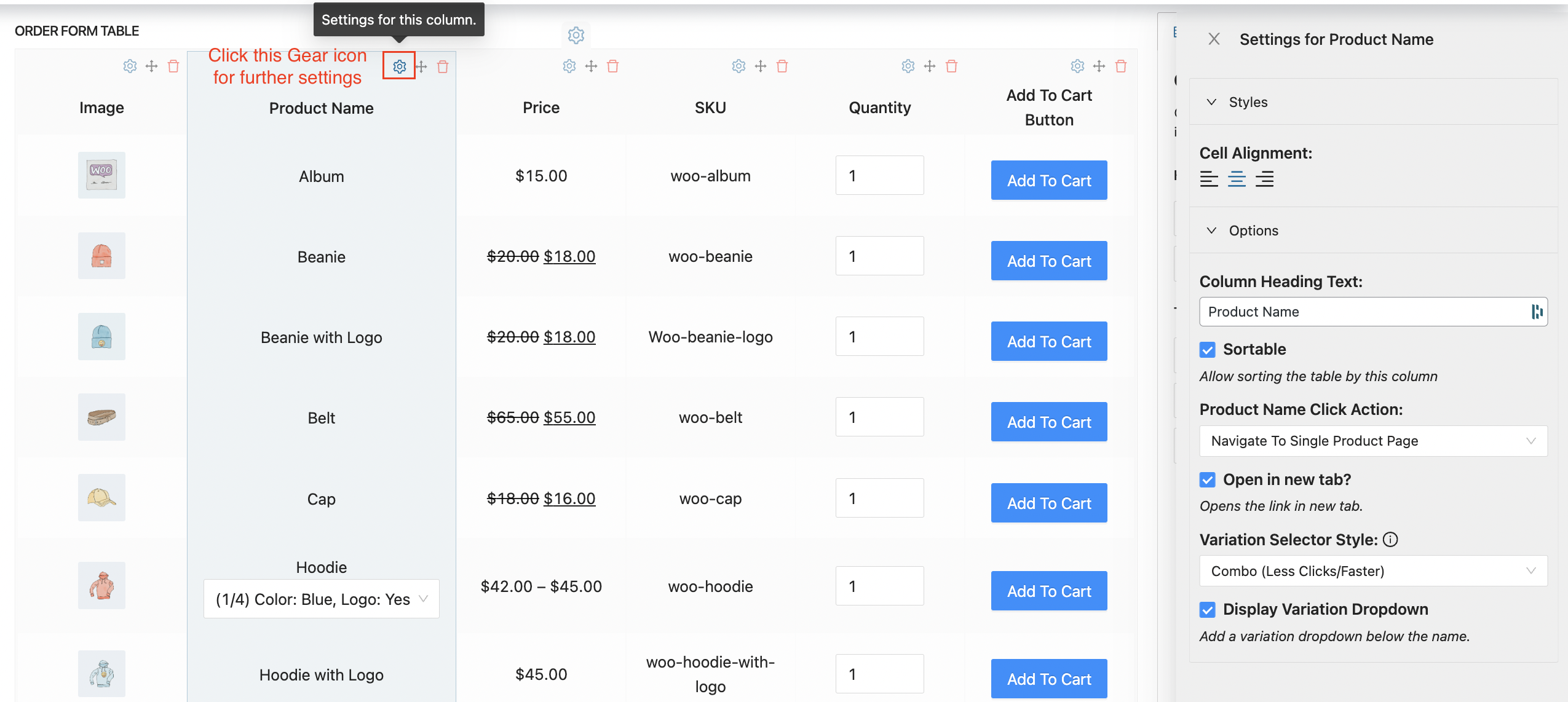
Le tableau de liste des produits n'a qu'une seule section qui contient des colonnes pour afficher des informations sur le produit.
Chaque colonne a une icône ⚙ au-dessus. Cliquez dessus pour ouvrir les options de style et autres options pour cette colonne, telles que Column Heading Text et Sortable.
Ajoutez l'élément Quantité en stock uniquement si vous suivez les stocks dans WooCommerce.
Ces éléments sous ÉLÉMENTS DU TABLEAU ajoutent des détails produit au tableau :
- Image du produit : affiche la miniature de chaque produit. Cliquez sur son icône ⚙ pour définir la Taille de l'image.
- ID du produit : affiche l'ID produit WooCommerce. Vous pouvez rendre la colonne Triable.
- Nom du produit : affiche le nom de chaque produit. Vous pouvez rendre la colonne Triable.
- Description courte : affiche la description courte du produit. Définissez Nombre maximum de caractères pour couper les textes longs, ou laissez vide pour afficher le texte intégral. Le titre de la colonne est Description par défaut.
- Catégorie du produit : affiche les catégories auxquelles chaque produit appartient.
Pour ID du produit et Nom du produit, utilisez Action de clic sur l'ID produit ou Action de clic sur le nom produit pour choisir ce qui se passe lorsqu'un client clique sur la colonne. Les options sont Afficher la fenêtre contextuelle des détails produit, Naviguer vers la page produit unique et Aucune. Image du produit a sa propre option Action de clic sur l'image de la même manière.
Ajouter une colonne SKU
Ajoutez une colonne SKU lorsque vos clients de gros commandent par code produit.
- Allez dans Ventes en gros > Formulaires de commande et ouvrez le formulaire de commande que vous souhaitez modifier.
- Cliquez sur l'onglet Modifier le formulaire.
- Sous ÉLÉMENTS DU TABLEAU, faites glisser l'élément SKU dans le Tableau du formulaire de commande, à la position de colonne souhaitée. Cliquer sur l'élément ne l'ajoute pas.
- Cliquez sur Mettre à jour pour enregistrer le formulaire. Sur un nouveau formulaire que vous n'avez pas encore publié, le bouton est Publier.
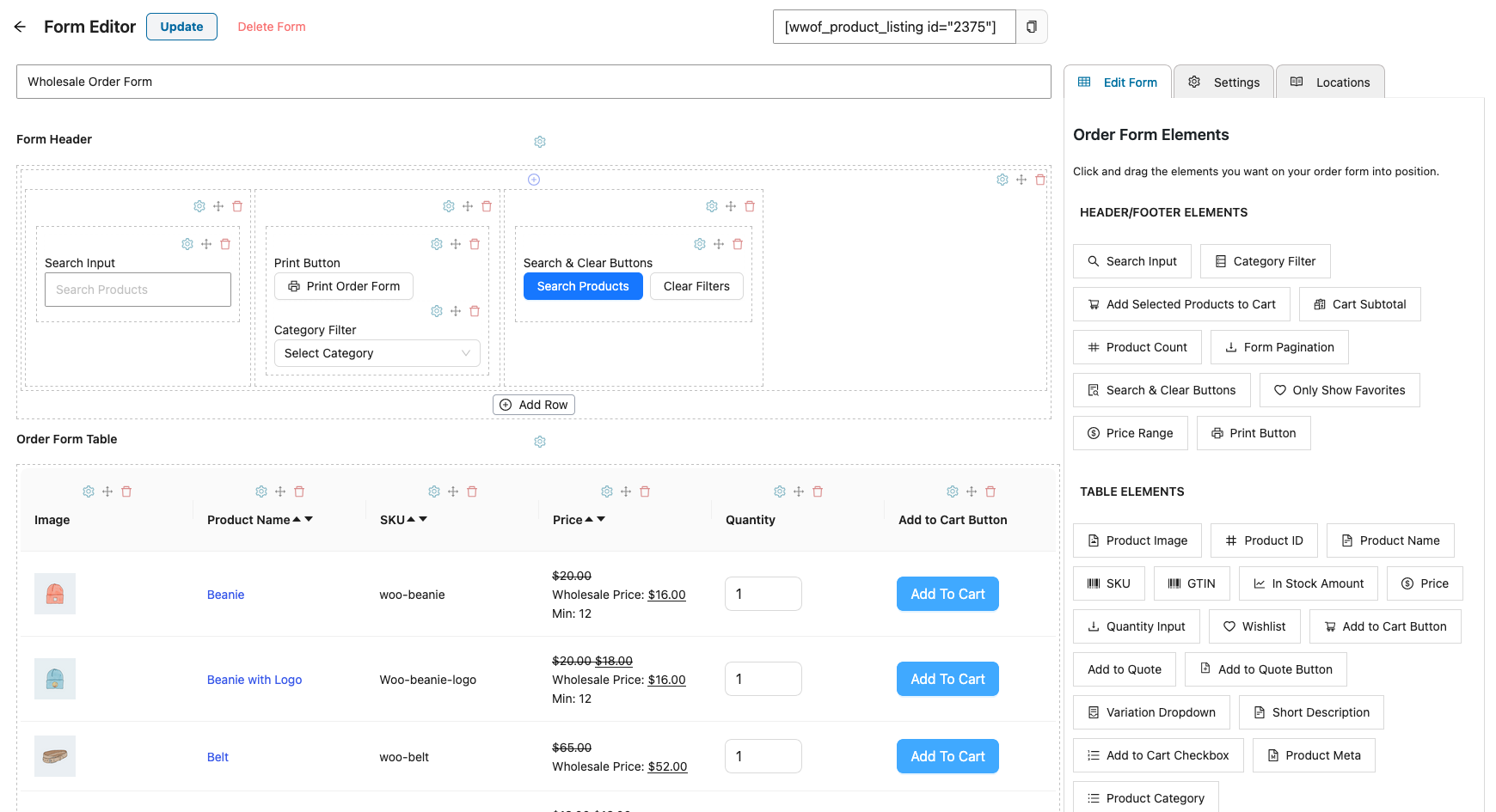
La colonne affiche le SKU de l'onglet Inventaire de chaque produit. Pour les produits variables, remplissez également le SKU sur chaque variation.
L'ajout d'une colonne GTIN fonctionne de la même manière. Voir Comment ajouter une colonne GTIN au formulaire de commande de gros.
Options d'ajout au panier
Il existe deux façons de permettre aux clients d'ajouter des produits au panier depuis le formulaire de commande. Chacune a ses propres avantages.
L'onglet Modifier le formulaire contient l'élément Bouton Ajouter au panier et l'élément Case à cocher Ajouter au panier.
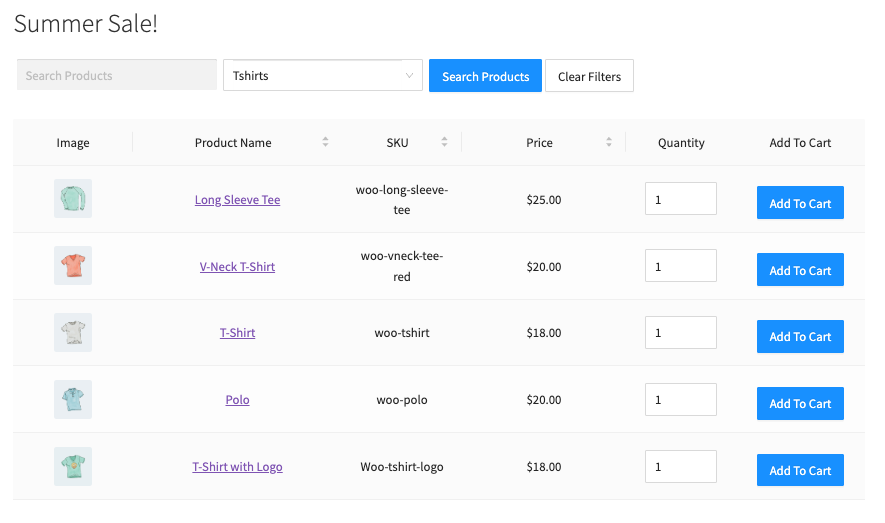
L'élément Bouton Ajouter au panier affiche un bouton ajouter au panier sur chaque ligne. Cela présente plusieurs avantages :
- C'est plus rapide pour le client
- Moins de clics de souris (chaque clic de souris ajoute du temps et de la frustration)
- La page ne se recharge pas lorsque les clients cliquent dessus
Si vous choisissez ce style, nous vous recommandons également d'ajouter une barre latérale avec un widget de panier à la page. Voir comment créer un formulaire de commande de gros dans WooCommerce pour les étapes de la barre latérale et du widget de panier.
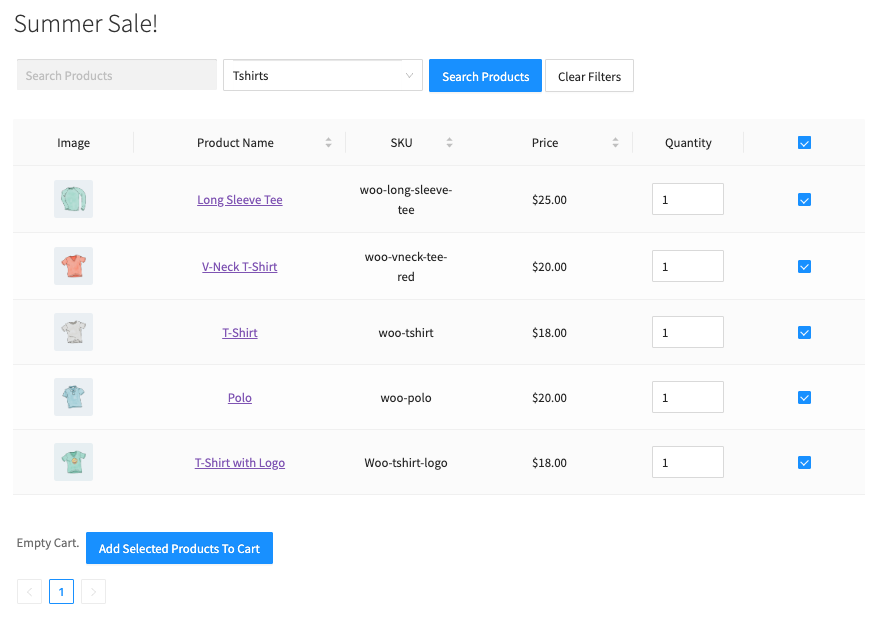
L'élément Case à cocher Ajouter au panier affiche une case à cocher sur chaque ligne. Ajoutez l'élément Ajouter les produits sélectionnés au panier dans le pied de page du formulaire, afin que les clients puissent ajouter tous les produits cochés au panier en une seule fois. Cela présente également des avantages :
- Les clients peuvent ajouter des produits tous en même temps
- Ressemble davantage à une feuille de commande traditionnelle
- La page ne se recharge pas lorsque les clients cliquent dessus
Options de recherche, de filtrage et de tri
Ces options aident les clients à trouver rapidement les produits et à contrôler l'ordre dans lequel ils apparaissent.
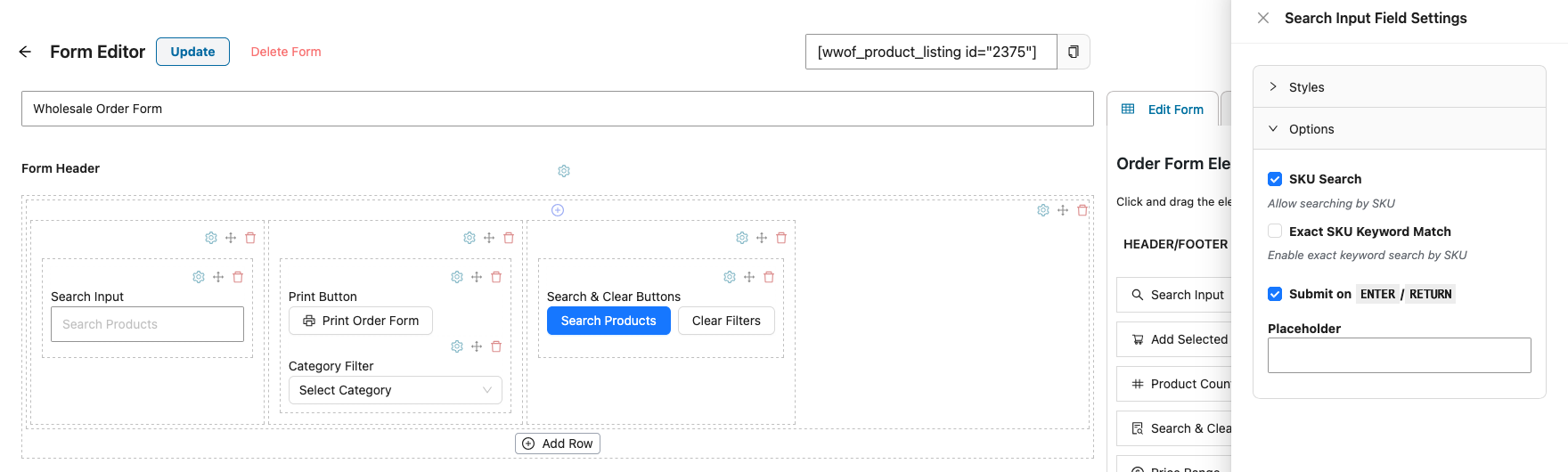
Pour permettre aux clients de rechercher par SKU, cliquez sur l'icône ⚙ de l'élément Champ de recherche et cochez Recherche par SKU.
L'élément Boutons Rechercher et Effacer ajoute le bouton de recherche à votre formulaire. Cliquez sur son icône ⚙ et modifiez Texte du bouton Rechercher pour définir le texte du bouton. La valeur par défaut est Rechercher des produits. Cochez Afficher le bouton Effacer pour ajouter un bouton d'effacement des filtres à côté, et utilisez Texte du bouton Effacer pour renommer ce bouton.
Pour modifier l'ordre des produits, ouvrez l'onglet Paramètres et utilisez Tri des produits et Trier par. Vous pouvez trier par nom, date, SKU, prix, et plus encore.
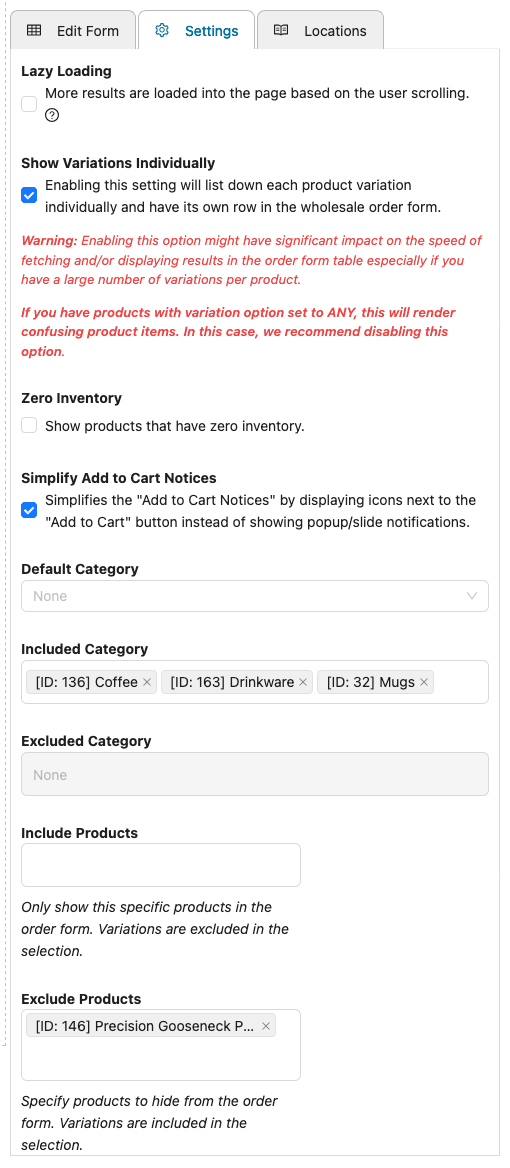
Dans l'onglet Paramètres, l'option Inventaire nul affiche les produits qui ont un inventaire nul.
Inclure ou exclure des produits et des catégories
Chaque formulaire de commande peut afficher votre catalogue entier ou seulement une partie. Utilisez ceci pour créer un formulaire par catégorie de produit, ou pour exclure certains produits du formulaire.
- Allez dans Ventes en gros > Formulaires de commande et ouvrez le formulaire de commande que vous souhaitez modifier.
- Cliquez sur l'onglet Settings.
- Remplissez les champs dont vous avez besoin. Pour les catégories, utilisez Catégorie incluse ou Catégorie exclue, pas les deux. Pour les produits, utilisez Produits inclus ou Produits exclus, pas les deux.
- Catégorie incluse : affiche uniquement les produits de ces catégories.
- Catégorie exclue : masquer les produits de ces catégories.
- Produits inclus : afficher uniquement ces produits.
- Produits exclus : masquer ces produits.
- Cliquez sur Mettre à jour pour enregistrer le formulaire. Sur un nouveau formulaire, le bouton est Publier.
Gardez ces points à l'esprit :
- Lorsque Catégorie incluse a une valeur, Catégorie exclue est grisée. Utilisez l'un ou l'autre.
- Lorsque Produits inclus a une valeur, Produits exclus est grisée.
- Vous ne pouvez sélectionner qu'une seule variation dans Produits exclus. Pour la trouver, tapez l'ID de la variation dans le champ. Produits inclus liste les produits parents, pas les variations.
Pour les étapes complètes de création d'un formulaire pour une catégorie, consultez Comment restreindre le formulaire de commande pour ne charger que certaines catégories de produits.
Écarter les produits virtuels ou téléchargeables du formulaire
Le formulaire de commande n'a pas de paramètre pour filtrer par type de produit, il ne peut donc pas masquer les produits virtuels ou téléchargeables par lui-même. Vous avez deux options :
- Ajoutez ces produits à Produits exclus.
- Placez-les dans une catégorie, puis ajoutez cette catégorie à Catégorie exclue. C'est plus facile à maintenir à jour à mesure que vous ajoutez de nouveaux produits.
Pour masquer les produits aux clients de gros dans tout votre magasin, pas seulement sur le formulaire de commande, consultez Comment ajuster la visibilité des produits de gros.
Chargement différé
Ensuite, décidez comment le formulaire gère plus de produits qu'il n'en tient sur une page.
Par défaut, le formulaire de commande affiche 10 produits par page. Le même nombre s'applique lorsque les clients filtrent ou recherchent des produits.
Pour modifier ce nombre, ouvrez l'onglet Paramètres et définissez Produits par page. Vous pouvez entrer n'importe quel nombre de 1 à 100.
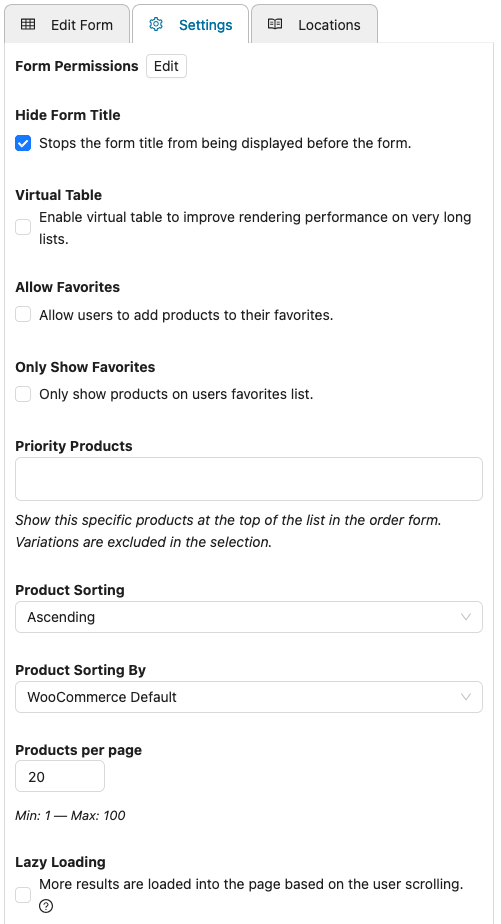
Si vous cochez Chargement différé dans l'onglet Paramètres, le formulaire charge plus de produits à mesure que les clients font défiler la page.
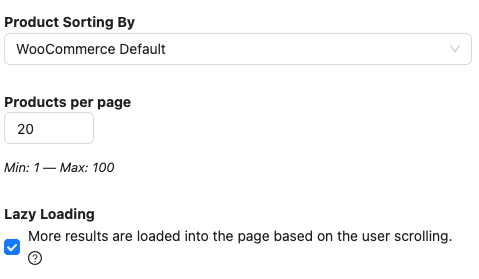
Les deux options fonctionnent bien, choisissez donc celle qui convient le mieux à vos clients.
La pagination montre aux clients combien il y a de pages d'emblée, ce qui leur indique la taille de votre catalogue.
Le chargement différé continue d'ajouter des produits à mesure que les clients font défiler, jusqu'à ce qu'il n'y ait plus de produits à afficher pour le catalogue ou la recherche en cours.
Permissions des rôles utilisateurs
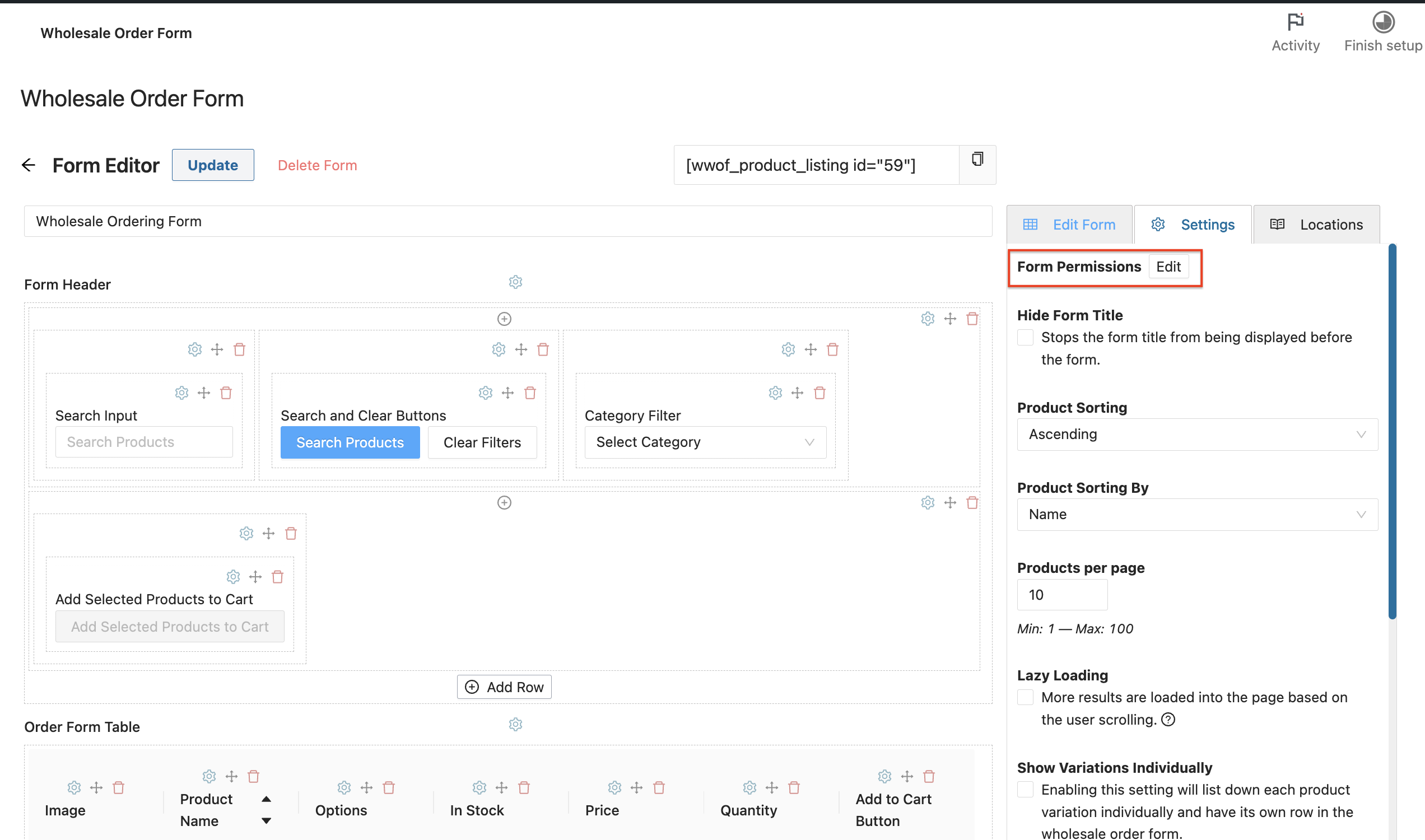
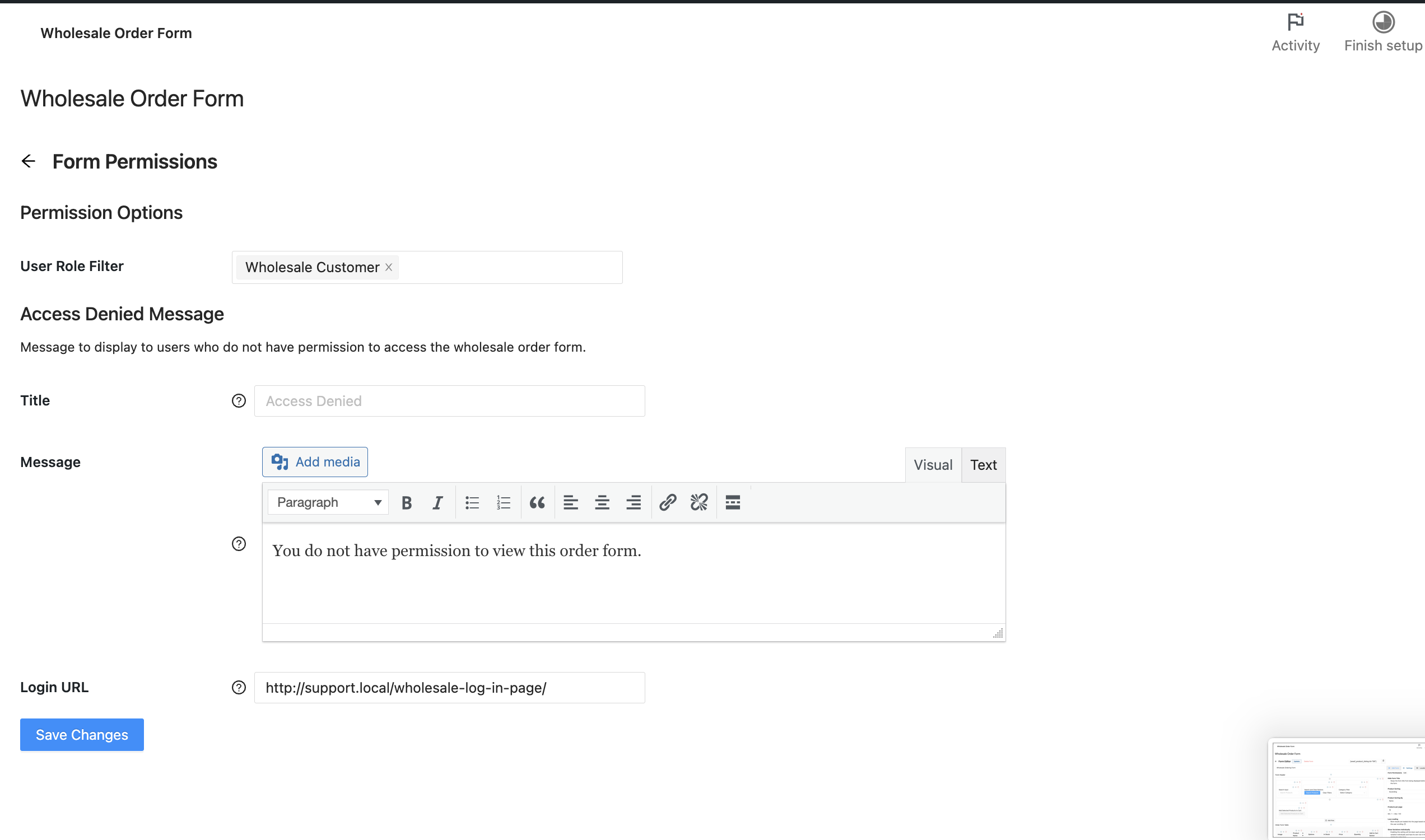
Si vous ne souhaitez pas afficher le formulaire de commande à tout le monde, vous pouvez restreindre les rôles utilisateurs qui peuvent y accéder. Vous trouverez l'option Permissions du formulaire sous l'onglet Paramètres.
Fonctionnalités avancées
En matière de solutions pour le commerce de gros pour WooCommerce, nous croyons en une approche holistique. Vous devez résoudre trois grands problèmes :
- Définition des prix de gros, de la visibilité, des taxes, etc. Ceci est résolu avec WooCommerce Wholesale Prices Premium.
- Commandes efficaces. Ceci est résolu avec WooCommerce Wholesale Order Form, et cela a un grand impact sur la satisfaction de vos clients à faire affaire avec vous.
- Recrutement et gestion des clients de gros. Ceci est résolu avec WooCommerce Wholesale Lead Capture.
WooCommerce Wholesale Prices Premium
Premium est le module complémentaire du plugin gratuit et il ouvre immédiatement de nombreuses fonctionnalités supplémentaires qui vous donneront une flexibilité maximale.
De plus, certains pays exigent que certaines règles spécifiques soient suivies lors de la vente et de la publicité des prix aux clients de gros, et Prices Premium a été conçu pour répondre à tout le monde.
Principaux points forts des fonctionnalités :
- Nombre illimité de rôles de vente en gros supplémentaires
- Définir les prix par pourcentage global ou par catégorie, en plus de la tarification au niveau du produit
- Exonération de taxe basée sur le rôle de l'utilisateur, suffisamment flexible pour répondre aux politiques fiscales les plus strictes
- Mappage des expéditions où vous pouvez forcer les clients de gros à utiliser certaines méthodes et vous pouvez restreindre certaines options d'expédition uniquement aux clients de gros
- Mappage des passerelles de paiement, où vous pouvez obliger les clients de gros à utiliser certaines passerelles et, de même, restreindre certaines passerelles aux seuls clients de gros
- Ajustez la visibilité des produits pour qu'ils soient réservés à la vente en gros, à la vente au détail ou un mélange des deux. Cela vous permet également d'ajuster la visibilité des variations.
- Ajoutez des règles d'achat minimum afin de pouvoir appliquer vos accords de vente en gros au niveau de la commande et de définir des minimums raisonnables au niveau du produit.
Ce ne sont là que quelques-unes des centaines de fonctionnalités incluses dans le module complémentaire premium.
WooCommerce Wholesale Lead Capture
La gestion des clients de gros peut être un peu pénible si vous la faites manuellement. Le plugin Wholesale Lead Capture vous offre un formulaire d'inscription spécifique pour les grossistes, une page de connexion dédiée aux grossistes, des séquences d'e-mails d'inscription et votre choix d'approbations manuelles ou automatisées.
Cela élimine la difficulté de recruter et d'enregistrer manuellement les clients de gros, ce qui vous fera gagner du temps et vous permettra de mettre le recrutement de gros en pilote automatique.
Principaux points forts des fonctionnalités :
- Le constructeur de formulaires d'inscription vous permet de capturer toutes les informations dont vous avez besoin lors de l'inscription
- Pré-remplissez les champs de paiement avec les informations que vous capturez lors de l'inscription pour faciliter le premier processus de commande de votre nouveau client de gros
- Protection anti-spam intégrée avec technologie honeypot et, en option, Google reCAPTCHA
- Séquences d'e-mails automatisées pour les e-mails d'approbation et de notification destinés à l'administrateur et au client
- Système complet d'approbation des utilisateurs qui peut être basé sur des approbations manuelles ou 100% automatisé si vous le souhaitez
Le plugin Lead Capture rendra le recrutement de vos clients de gros et leur gestion beaucoup moins pénibles.
Dépannage
Le menu Formulaires de commande est manquant
- Allez dans Extensions et vérifiez que WooCommerce Wholesale Prices est installé et actif.
- S'il est manquant, installez-le depuis WordPress.org, puis cliquez sur Activer.
- S'il est actif mais plus ancien que la version 2.1.3, mettez-le à jour.
- Rechargez l'administration.
Wholesale > Formulaires de commande apparaît maintenant.
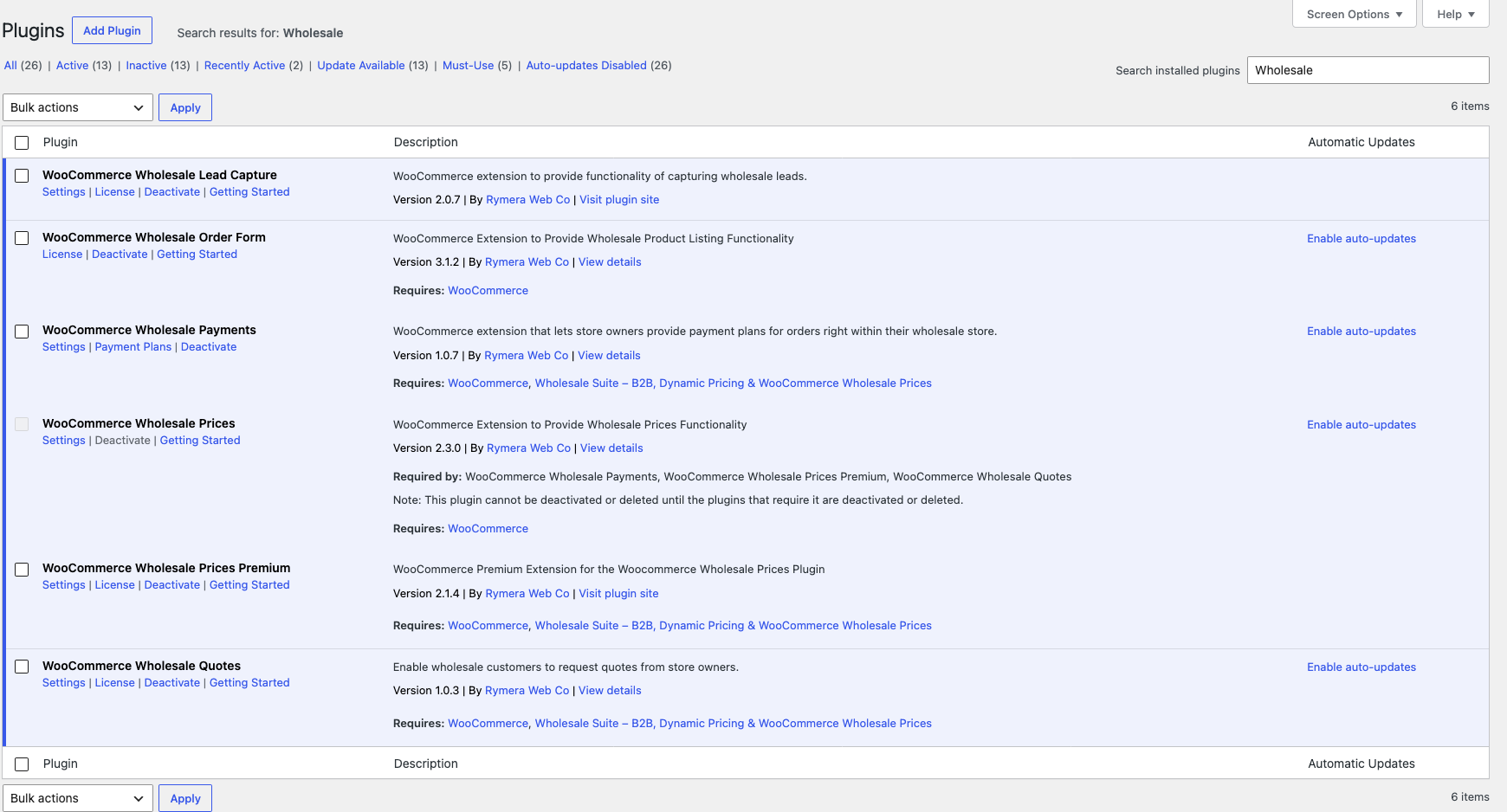
Le Formulaire de commande ne se charge que lorsque WooCommerce Wholesale Prices est actif à la version 2.1.3 ou ultérieure. Lorsqu'il ne l'est pas, le Formulaire de commande reste inactif et aucun message ne vous indique pourquoi.
Et ensuite
- Comment restreindre le formulaire de commande pour ne charger que certaines catégories de produits
- Comment ajouter une colonne GTIN au formulaire de commande en gros
- Comment ajuster la visibilité des produits de gros
- Page produit du formulaire de commande de gros pour la liste complète des fonctionnalités
Besoin d'aide ?
Si vous avez une question ou rencontrez des problèmes, nous sommes là pour vous aider.
- Utilisateurs premium : Ouvrir un ticket de support
- Utilisateurs gratuits : Visitez notre forum communautaire

