
Tous les clients en gros n'ont pas besoin de voir les mêmes détails sur votre formulaire de commande. Vous pourriez vouloir que vos distributeurs voient les SKU et les niveaux de stock, tandis que vos acheteurs de niveau détail plus petits obtiennent un tableau plus simple. Cet article vous montre comment afficher ou masquer les colonnes individuelles du formulaire de commande par rôle utilisateur, afin que chaque client ne voie que ce qui est pertinent pour lui. Vous configurerez cela dans l'éditeur de formulaire de WooCommerce Wholesale Order Form.
Ce dont vous aurez besoin
- WooCommerce Wholesale Order Form version 3.1.0 ou ultérieure
- WooCommerce Wholesale Prices actif dans votre boutique
- Les rôles de gros que vous souhaitez cibler sont déjà configurés
- Un formulaire de commande avec la colonne que vous souhaitez restreindre déjà ajoutée au tableau (voir Premiers pas avec WooCommerce Wholesale Order Form)
Comment fonctionne la visibilité des colonnes
Chaque colonne de votre tableau de formulaire de commande a un paramètre Visible Pour. Il décide qui voit cette colonne lorsqu'il ouvre le formulaire de commande sur votre site. Vous pouvez choisir parmi trois options :
| Option | Qui voit la colonne |
|---|---|
| Tous les utilisateurs (par défaut) | Tous ceux qui peuvent ouvrir le formulaire de commande, y compris les invités et les clients connectés sans rôle de gros. |
| Utilisateurs en gros uniquement | Clients connectés ayant un rôle de gros. |
| Rôle(s) de gros spécifique(s) | Clients connectés dont le rôle de gros est l'un des rôles que vous sélectionnez. |
Les colonnes restreintes sont supprimées du formulaire de commande avant qu'il ne soit chargé pour ce client. Elles ne sont pas simplement masquées, de sorte qu'un client ne peut pas les révéler en inspectant la page.
Les administrateurs et les responsables de boutique voient toujours toutes les colonnes. Cela s'applique dans l'éditeur de formulaire et sur le formulaire de commande en direct, de sorte que vous ne perdrez pas de vue une colonne pendant que vous gérez le formulaire.
Comment restreindre une colonne par rôle utilisateur
Ouvrez le formulaire de commande dans l'éditeur
- Dans votre tableau de bord WordPress, allez à Wholesale > Order Forms.
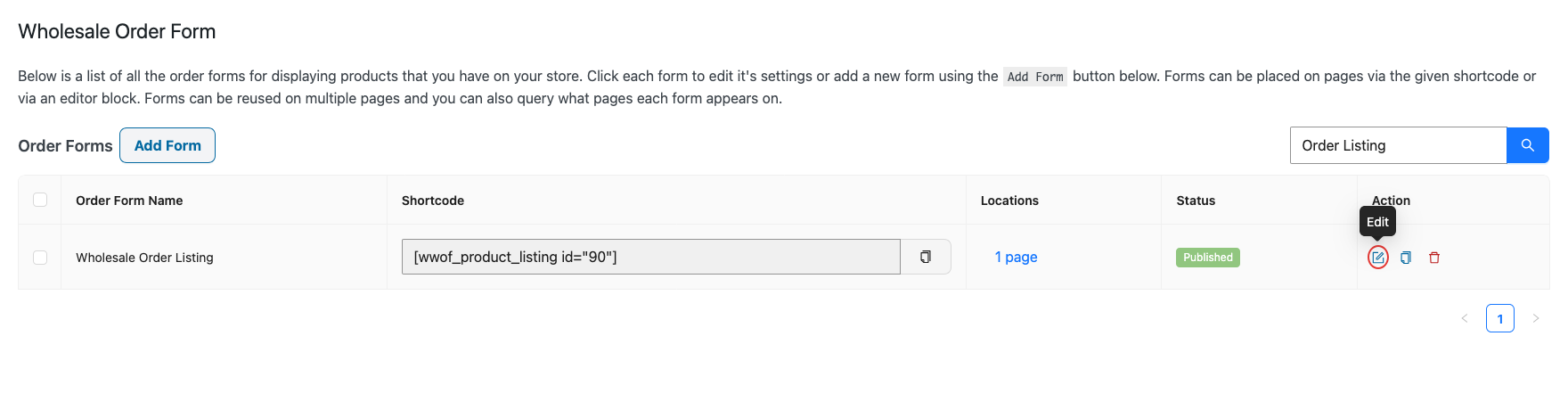
- Trouvez le formulaire de commande que vous souhaitez modifier et cliquez sur l'icône Modifier (crayon) dans la colonne Action.
Définir qui peut voir la colonne
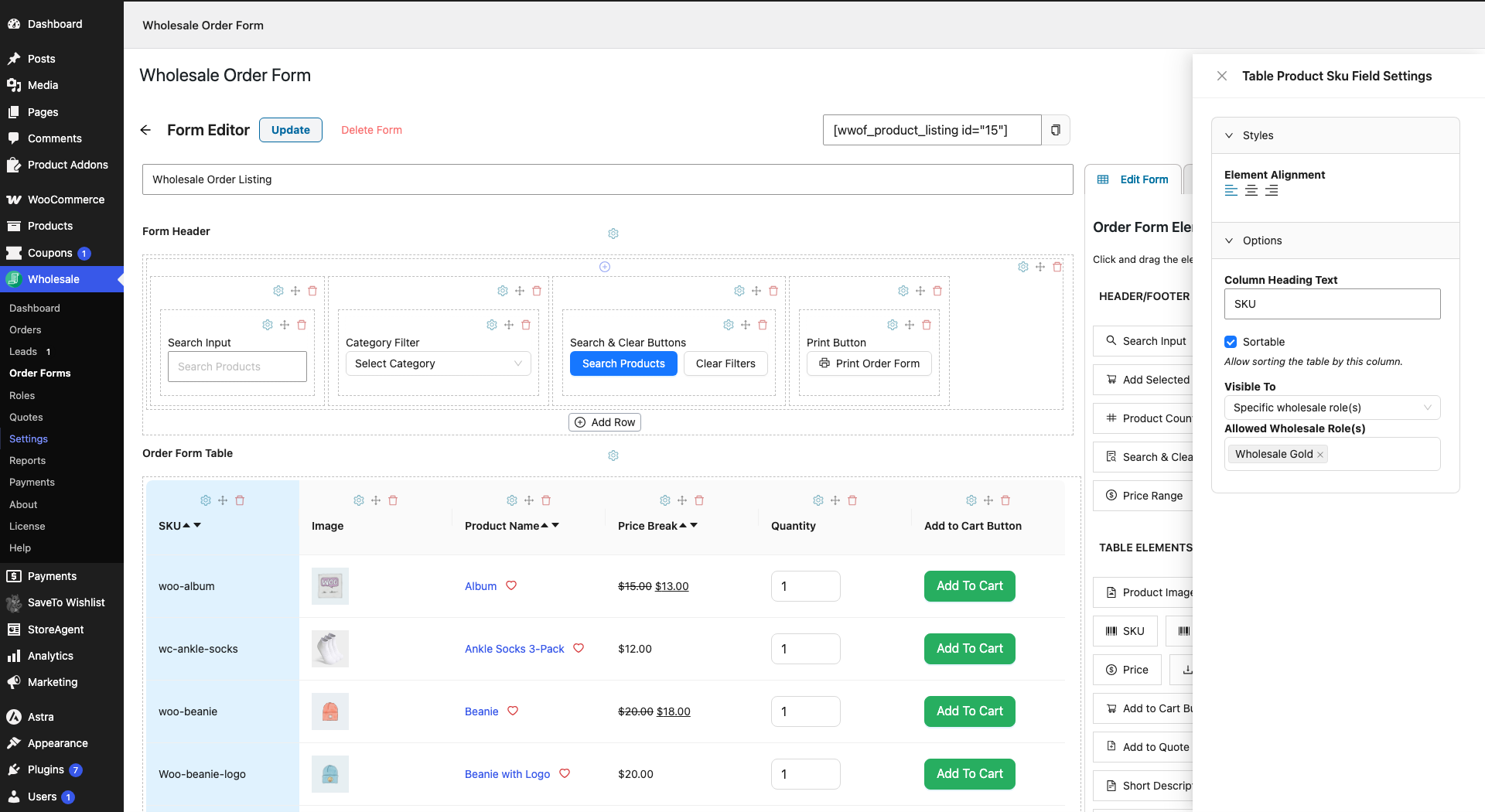
- Dans la section Order Form Table, cliquez sur l'icône Element Settings (l'engrenage) au-dessus de la colonne que vous souhaitez restreindre.
- Dans le panneau des paramètres qui s'ouvre, trouvez la section Options.
- Sous Visible To, sélectionnez All users, Wholesale users only, ou Specific wholesale role(s).
- Si vous avez choisi Specific wholesale role(s), cliquez sur le champ Allowed Wholesale Role(s) et sélectionnez chaque rôle qui devrait voir la colonne.
- Cliquez sur Mettre à jour pour enregistrer le formulaire.
La colonne Add to Cart Checkbox n’a pas d’icône Element Settings, donc sa visibilité ne peut pas être restreinte. Si vous créez un formulaire tout neuf, les boutons d’enregistrement sont Publish et Save Draft au lieu de Update.
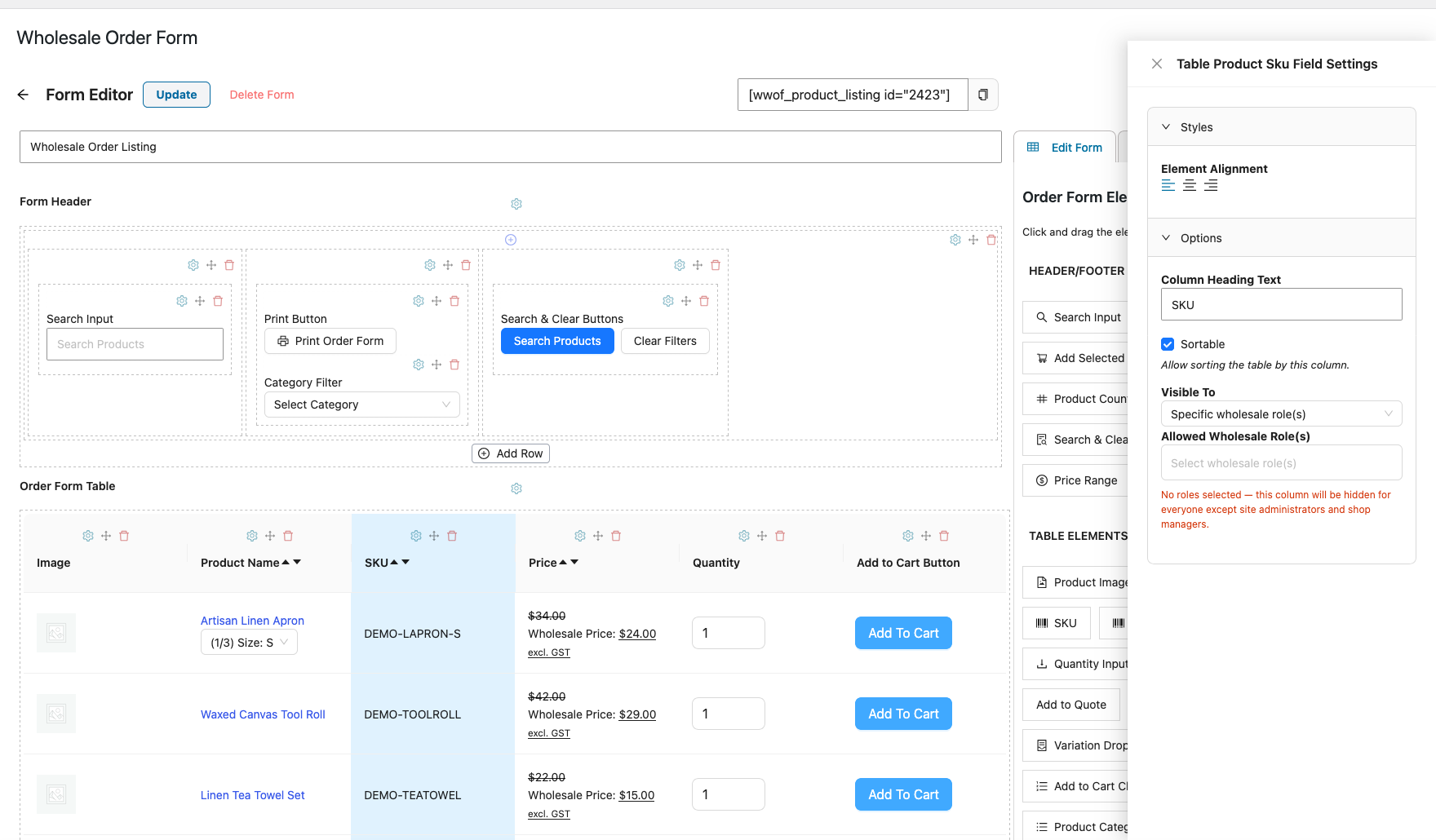
Si vous sélectionnez Specific wholesale role(s) mais laissez Allowed Wholesale Role(s) vide, vous verrez cet avertissement : « Aucun rôle sélectionné — cette colonne sera masquée pour tout le monde sauf les administrateurs du site et les responsables de boutique. » Ajoutez au moins un rôle, ou revenez à l’option All users.
Vérifiez le résultat en tant que client
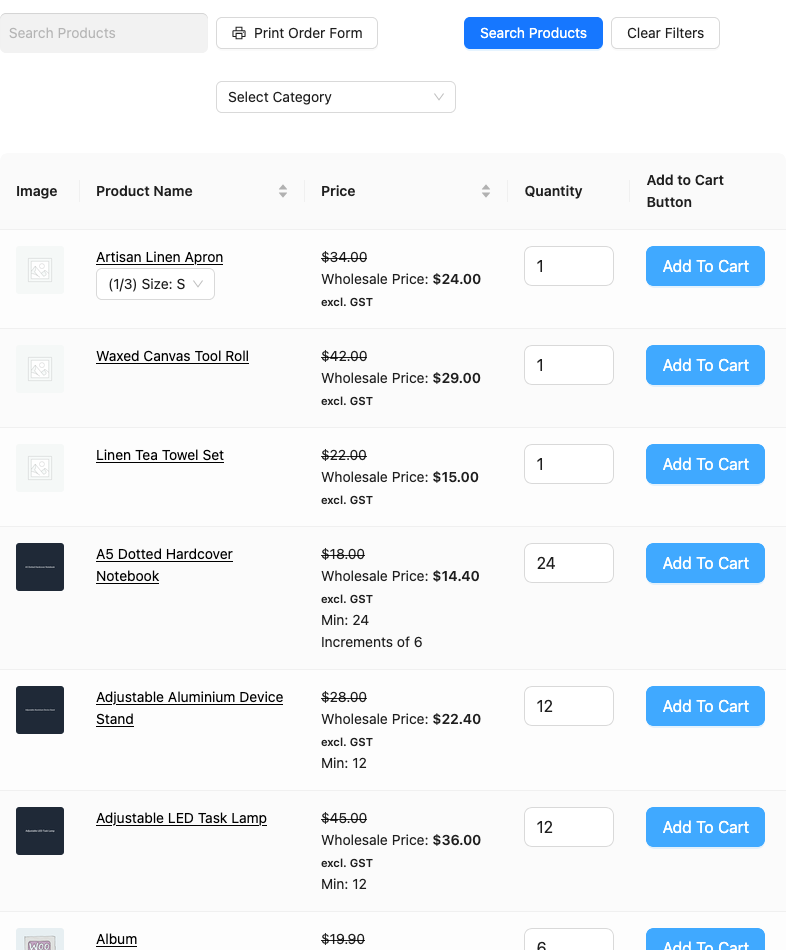
Étant donné que les administrateurs et les responsables de boutique voient toujours toutes les colonnes, vous devez afficher le formulaire en tant que client pour confirmer vos modifications. Connectez-vous avec un compte de test qui a le rôle de grossiste que vous vérifiez, et ouvrez la page où se trouve votre formulaire de commande. Pour voir ce que les invités voient, ouvrez la page dans une fenêtre de navigateur privée.
Exemple : Afficher les niveaux de stock uniquement aux distributeurs
Supposons que vous vendiez à deux niveaux de vente en gros : les Distributeurs, qui passent de grosses commandes et planifient en fonction du stock, et les Clients en gros, qui achètent de plus petites quantités. Vous ajoutez une colonne In Stock Amount à votre formulaire de commande, ouvrez ses Element Settings, et définissez Visible To sur Specific wholesale role(s) avec uniquement votre rôle Distributeur sélectionné. Les Distributeurs voient maintenant les décomptes de stock exacts lorsqu’ils commandent, tandis que les Clients en gros obtiennent un tableau plus propre sans chiffres qui ne s’appliquent pas à eux.
Vous pouvez appliquer la même approche aux colonnes comme SKU, GTIN, ou Product Meta. Chaque colonne a son propre paramètre, vous pouvez donc mélanger et assortir par colonne.
Comment cela fonctionne avec d’autres paramètres de formulaire de commande
Supprimer une colonne avec l’icône Delete Element la retire du formulaire pour tout le monde. Utilisez Visible To lorsque vous souhaitez conserver la colonne sur le formulaire mais limiter qui la voit.
Form Permissions contrôle qui peut ouvrir le formulaire de commande, tandis que Visible To contrôle quelles colonnes ils voient une fois qu’ils y sont. Par exemple, si votre formulaire autorise l’accès public, les invités verront toutes les colonnes définies sur All users et aucune des colonnes restreintes. En savoir plus dans Comment contrôler l’accès au formulaire de commande en gros avec les autorisations de formulaire.
Besoin d’une mise en page complètement différente pour chaque niveau ? Si vous restreignez la plupart des colonnes, il peut être plus simple de créer un formulaire séparé par rôle. Voir Comment créer plusieurs formulaires de commande.
Dépannage
J’ai défini une colonne sur un rôle spécifique, mais je peux toujours la voir.
Déconnectez-vous, ou utilisez une fenêtre de navigateur privée, et affichez le formulaire avec un compte client à la place. Les administrateurs et les responsables de boutique voient toujours toutes les colonnes, à la fois dans l’éditeur et sur le formulaire en direct.
La colonne a disparu pour tous mes clients.
Ouvrez les Paramètres de l'élément de la colonne et vérifiez Rôle(s) de gros autorisé(s). Si Rôle(s) de gros spécifique(s) est sélectionné sans aucun rôle choisi, la colonne est masquée pour tout le monde sauf les administrateurs et les responsables de boutique.
Un rôle dont j'ai besoin ne figure pas dans la liste des rôles de gros autorisés.
Seuls les rôles de gros apparaissent dans cette liste. Les rôles WordPress classiques tels que Client ou Abonné ne peuvent pas être sélectionnés. Assurez-vous que le rôle est d'abord configuré comme un rôle de gros.
Je ne trouve pas les paramètres de la colonne Ajouter au panier case à cocher.
Cette colonne n'a pas d'icône Paramètres de l'élément, elle ne peut donc pas être restreinte par rôle.
Questions fréquemment posées
Que voient les invités et les clients de détail ?
Les invités et les clients connectés sans rôle de gros ne voient que les colonnes définies sur Tous les utilisateurs. Les colonnes définies sur Utilisateurs de gros uniquement ou Rôle(s) de gros spécifique(s) leur sont masquées.
Et si un client a plus d'un rôle de gros ?
Il verra la colonne tant qu'au moins un de ses rôles de gros figure dans la liste Rôle(s) de gros autorisé(s).
Puis-je masquer des éléments dans l'en-tête ou le pied de page du formulaire par rôle ?
Non. Le paramètre Visible pour n'est disponible que pour les colonnes du tableau du formulaire de commande.
Et ensuite
- Comment contrôler l'accès au formulaire de commande en gros avec les autorisations de formulaire
- Comment créer plusieurs formulaires de commande
- Comment ajouter une colonne GTIN au formulaire de commande en gros
- Comment afficher les métadonnées du produit sur le formulaire de commande
- Comment changer l'apparence de votre formulaire de commande
Besoin d'aide ?
Si vous avez une question ou rencontrez des problèmes, nous sommes là pour vous aider.
- Utilisateurs premium : Ouvrir un ticket de support
- Utilisateurs gratuits : Visitez notre forum communautaire

