
Créer un nouveau formulaire de commande à partir de zéro est lent lorsqu'il ne s'agit en réalité que d'une variante de celui que vous possédez déjà. WooCommerce Wholesale Order Form vous permet de dupliquer n'importe quel formulaire de commande depuis le tableau de bord en quelques clics, afin que vous puissiez réutiliser sa mise en page et ses paramètres au lieu de les reconstruire. Cet article vous montre où trouver l'action Dupliquer, ce qui est reporté sur la copie, et quoi faire de la copie une fois qu'elle est créée.
Prérequis
- WooCommerce Wholesale Order Form actif sur votre site, avec au moins un formulaire de commande déjà créé.
- Un compte administrateur ou gestionnaire de boutique. L'écran Formulaires de commande n'est visible que par ces rôles par défaut.
Étape 1 : Dupliquer le formulaire
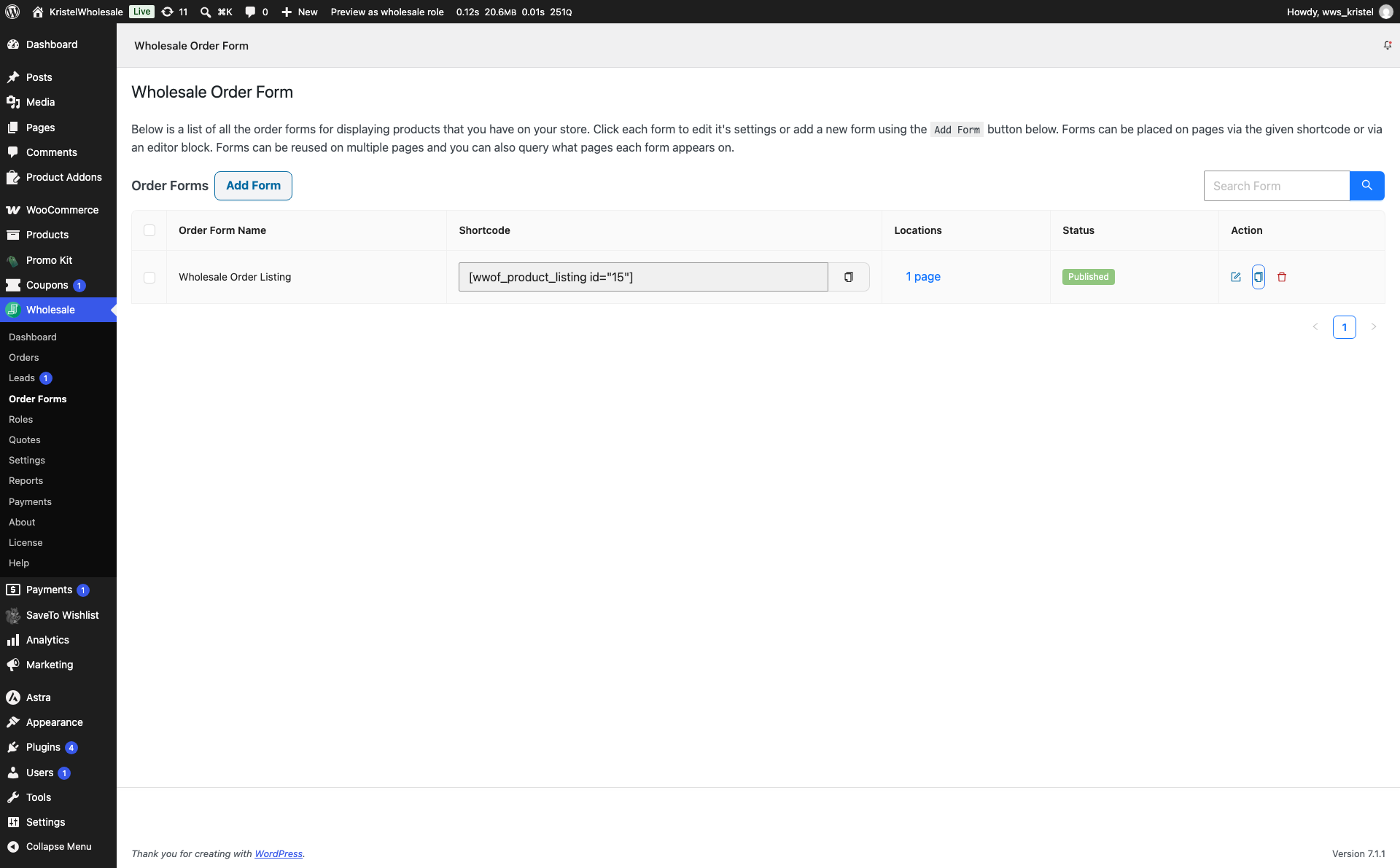
- Accédez à Gros > Formulaires de commande dans votre administration WordPress.
- Trouvez le formulaire de commande que vous souhaitez copier dans la liste.
- Dans la colonne Action de ce formulaire, cliquez sur l'icône Dupliquer.
- Dans la boîte de dialogue de confirmation, cliquez sur Dupliquer pour confirmer.
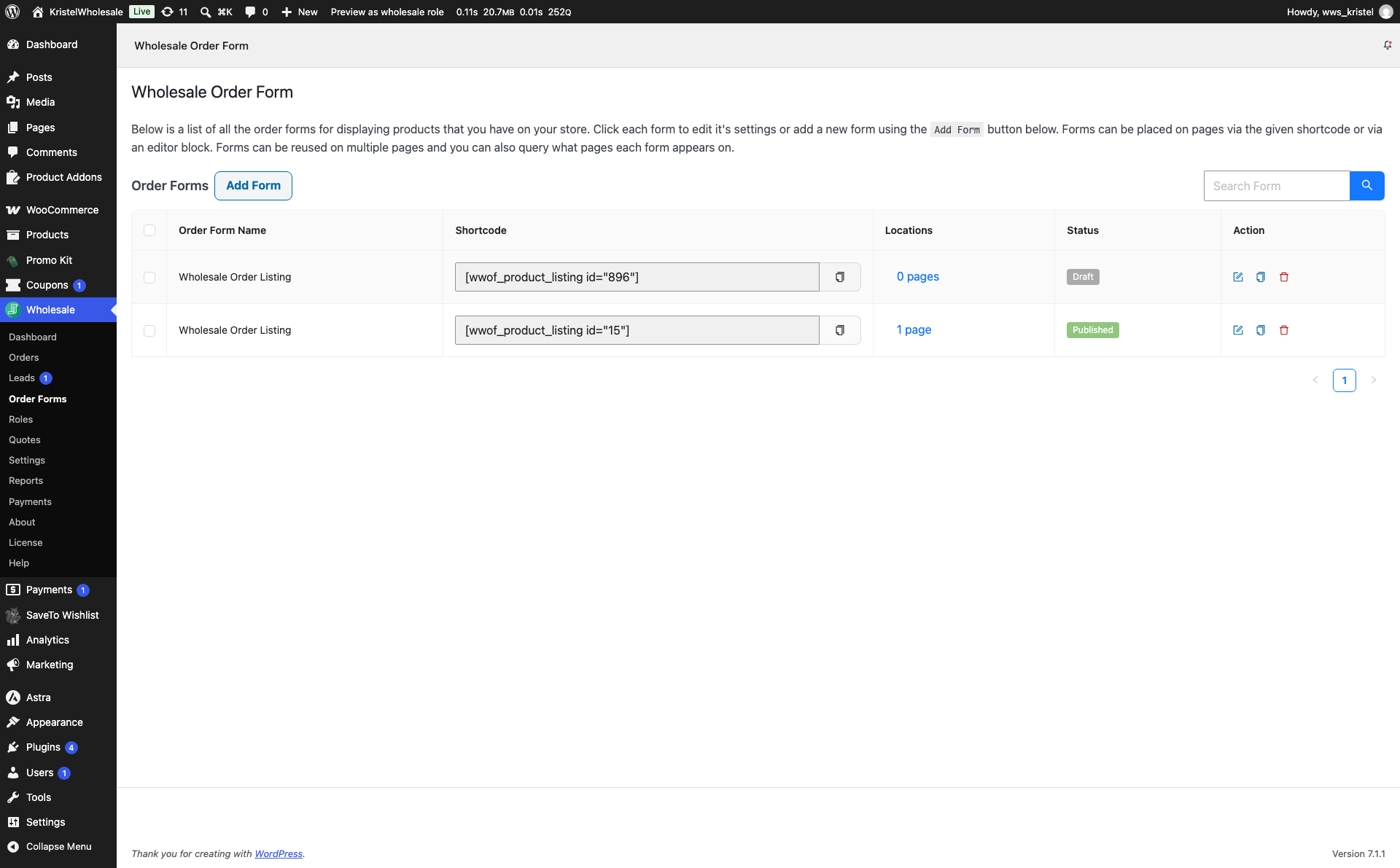
Une notification « Formulaire dupliqué avec succès » apparaît, et la copie est ajoutée en haut de la liste avec le même nom que le formulaire de commande d'origine et une étiquette de statut Brouillon.
Étape 2 : Renommer la copie
Étant donné que la copie conserve le même nom que l'original, renommez-la afin que les deux formulaires soient faciles à distinguer dans la liste.
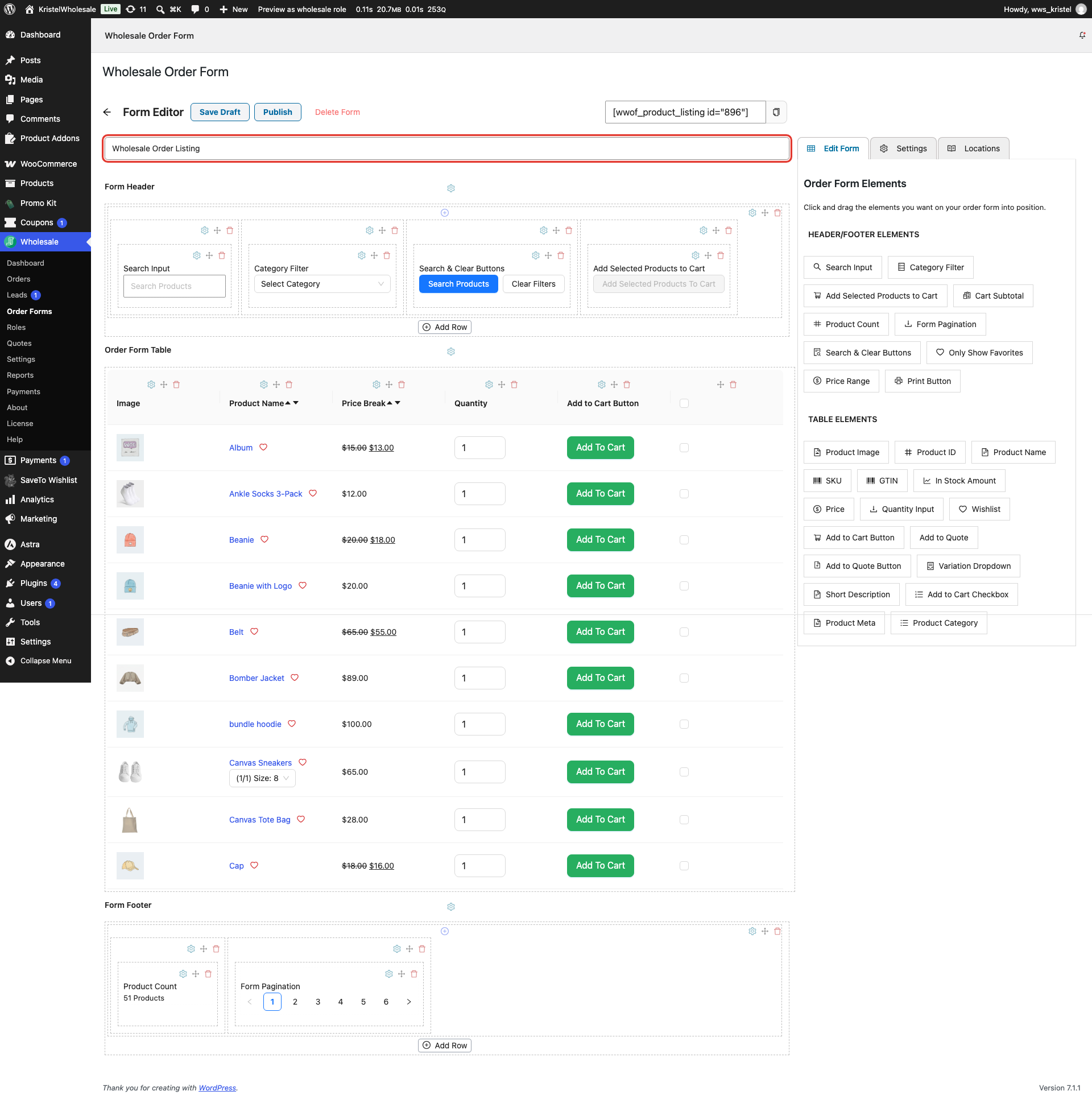
- Cliquez sur l'icône Modifier dans la colonne Action pour le formulaire dupliqué.
- Remplacez le texte dans le champ titre en haut de l'éditeur (il affiche le nom du formulaire d'origine) par un nouveau titre.
- Cliquez sur Publier pour rendre le formulaire actif, ou sur Enregistrer le brouillon pour continuer à travailler dessus.
Ce qui est reporté et ce qui ne l'est pas
La duplication d'un formulaire copie tout ce qui le rend fonctionnel : sa mise en page, chaque colonne et élément que vous avez ajoutés, et ses paramètres, y compris les Permissions qui contrôlent quels rôles de clients peuvent le consulter. La copie est un formulaire séparé et indépendant, donc la modifier ne changera jamais l'original.
Une chose n'est pas reportée : l'emplacement d'affichage du formulaire. La colonne Emplacements du tableau de bord indique les pages auxquelles le shortcode ou le bloc du formulaire a été ajouté, et une copie commence sans aucun emplacement, même si l'original est actif sur plusieurs pages. Ajoutez le shortcode ou le bloc du nouveau formulaire à une page de la même manière que vous l'avez fait pour l'original (voir le Guide de démarrage de WooCommerce Wholesale Order Form) pour rendre la copie visible aux clients.
Cas d'utilisation courants
La duplication est particulièrement utile lorsque vous avez besoin de plusieurs formulaires presque identiques. Les variantes basées sur les rôles sont le cas le plus courant. Dupliquez votre formulaire principal, puis ajustez ses autorisations pour restreindre la copie à un rôle client spécifique au lieu de créer un nouveau formulaire à partir de zéro. Les variantes régionales fonctionnent de la même manière : dupliquez un formulaire, puis modifiez ses catégories de produits ou son style pour un marché spécifique. Tester les modifications en toute sécurité est un troisième cas. Dupliquez un formulaire actif avant d'apporter des modifications majeures, afin de pouvoir expérimenter sur la copie, par exemple pour modifier l'apparence de votre formulaire de commande, sans toucher à la version que vos clients utilisent déjà.
Dépannage
Je ne trouve pas le formulaire que je viens de dupliquer
Tapez le nom du formulaire dans Rechercher un formulaire sur l'écran Formulaires de commande. Le duplicata porte le même nom que l'original et a un statut Brouillon, alors recherchez la ligne la plus récente avec l'étiquette Brouillon. Les nouveaux formulaires sont également ajoutés en haut de la liste.
Le formulaire dupliqué n'apparaît pas sur mon site
Un duplicata commence comme un Brouillon, et les clients ne peuvent pas utiliser un formulaire brouillon. Ouvrez le formulaire et cliquez sur Publier. Les emplacements ne sont pas non plus copiés, donc le nouveau formulaire n'est ajouté à aucune page automatiquement. Ajoutez son shortcode ou son bloc à une page pour qu'il apparaisse.
Questions fréquemment posées
Le duplicata conserve-t-il les mêmes autorisations d'accès client que l'original ?
Oui. Les autorisations font partie des paramètres d'un formulaire, elles sont donc copiées dans le duplicata avec sa mise en page. Vous pouvez les modifier indépendamment à tout moment sans affecter le formulaire original.
Le duplicata apparaîtra-t-il sur les mêmes pages que le formulaire original ?
Non. La duplication ne copie que le formulaire lui-même, pas son emplacement d'affichage. Vous devrez ajouter le shortcode ou le bloc du nouveau formulaire à une page avant que les clients ne puissent le voir.
Besoin d'aide ?
Si vous avez une question ou rencontrez des problèmes, nous sommes là pour vous aider.
- Utilisateurs premium : Ouvrir un ticket de support
- Utilisateurs gratuits : Visitez notre forum communautaire

