
Parcourir une longue liste de produits pour un prix spécifique fait perdre du temps à un client de gros. WooCommerce Wholesale Order Form inclut un élément Plage de prix que vous pouvez ajouter à n'importe quel formulaire de commande, afin que les clients puissent affiner la liste aux produits se situant entre un prix minimum et maximum. Cet article vous montre comment l'ajouter, ce que vous pouvez configurer et comment il fonctionne avec les autres filtres de votre formulaire.
Prérequis
- WooCommerce Wholesale Order Form actif sur votre site, avec au moins un formulaire de commande déjà créé.
- WooCommerce Wholesale Prices version 2.3.1 ou ultérieure, afin que le filtre compare le prix de gros que vos clients paient.
- Un compte administrateur ou gestionnaire de boutique. L'écran Formulaires de commande n'est visible que par ces rôles par défaut.
Étape 1 : Ajouter l'élément Plage de prix
- Accédez à Gros > Formulaires de commande dans votre administration WordPress.
- Cliquez sur l'icône Modifier (crayon) dans la colonne Action du formulaire de commande auquel vous souhaitez l'ajouter.
- Dans l'onglet Modifier le formulaire, faites glisser l'élément Plage de prix dans une ligne de la section En-tête du formulaire ou Pied de page du formulaire.
- Cliquez sur Mettre à jour pour enregistrer vos modifications (ce bouton indique Publier ou Enregistrer le brouillon à la place si le formulaire n'a pas encore été publié).
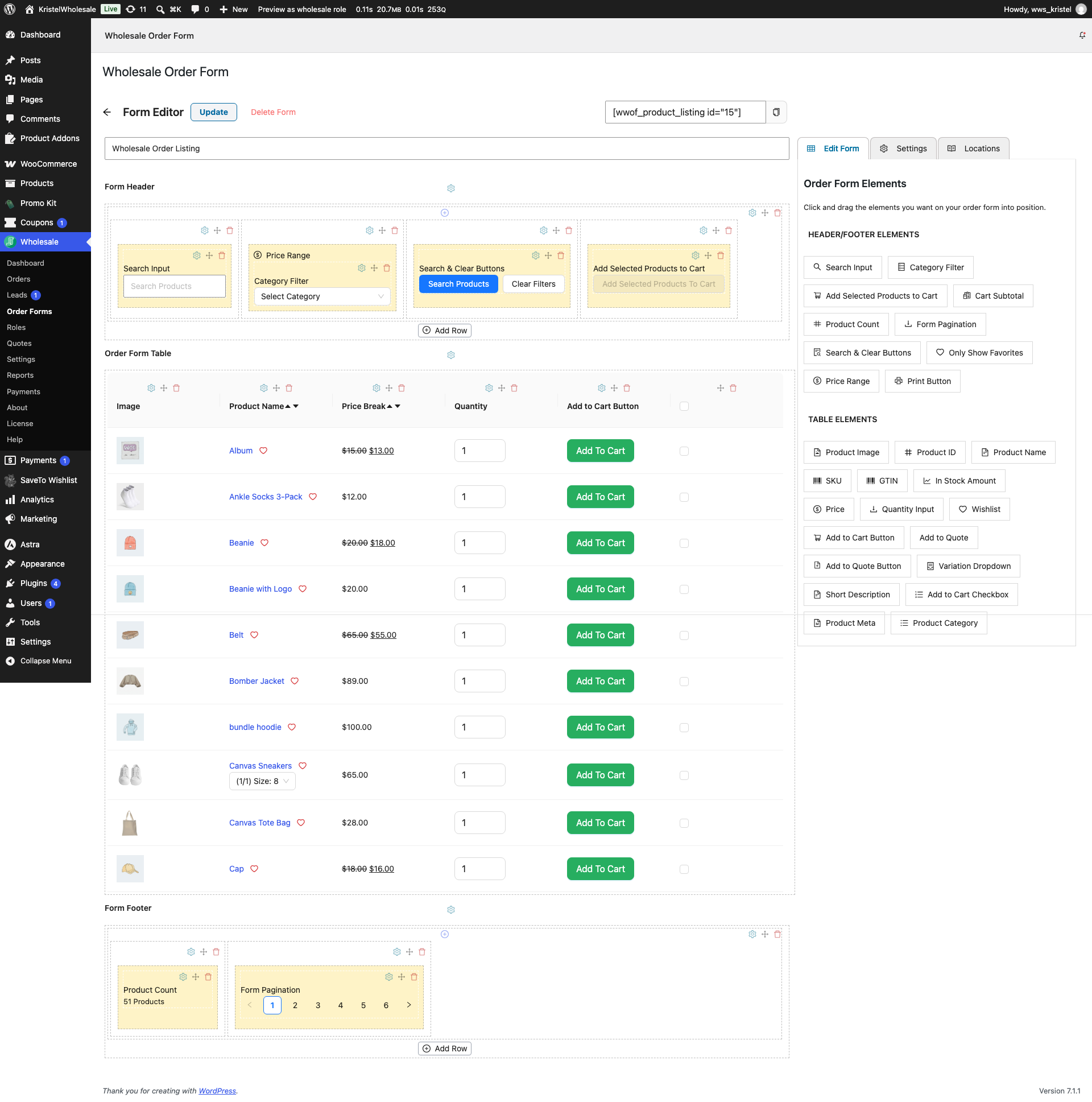
Une fois ajouté, l'élément s'affiche sous la forme de deux champs numériques côte à côte, séparés par un tiret. Il fonctionne dès que vous enregistrez le formulaire.
Étape 2 : Configurer l'élément (facultatif)
- Cliquez sur l'icône d'engrenage sur l'élément Plage de prix pour ouvrir ses paramètres.
- Modifiez le Placeholder Prix min et le Placeholder Prix max pour changer le texte affiché dans chaque champ vide.
- Modifiez Incrément de pas pour changer la valeur que les flèches haut/bas de chaque champ augmentent ou diminuent.
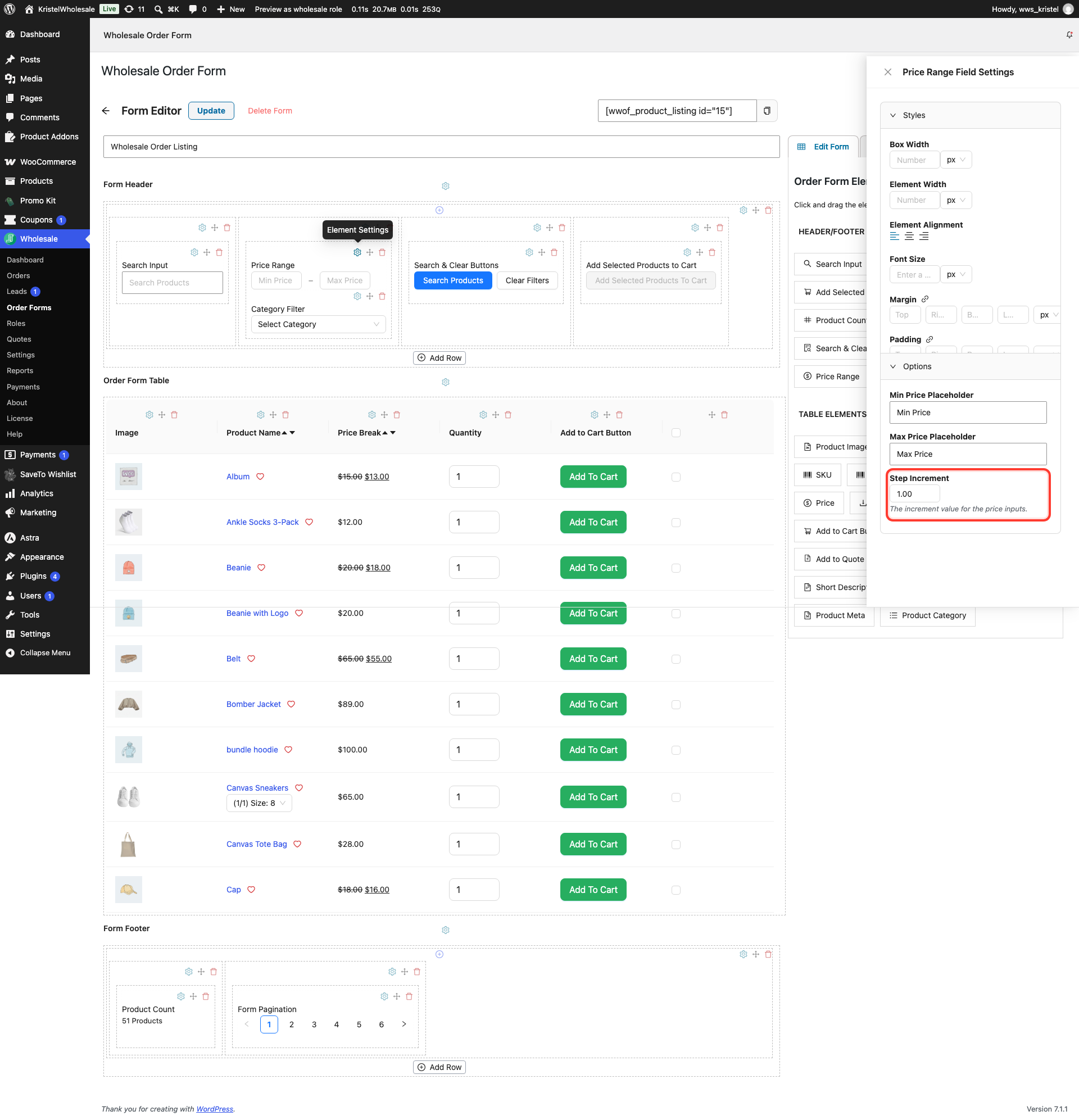
Par défaut, les champs indiquent « Prix min » et « Prix max », et l'incrément de pas est de 1. Il n'y a pas de paramètre distinct pour le minimum ou le maximum global du champ. Voir la FAQ ci-dessous.
Comment ça marche pour les clients
Un client n'a pas besoin de remplir les deux champs. Entrer un minimum filtre tout ce qui est moins cher, entrer un maximum filtre tout ce qui est plus cher, et entrer les deux limite la liste à cette plage. La liste se met à jour dès qu'un champ change. Contrairement à l'Entrée de recherche du plugin, il n'y a pas de bouton à cliquer ni de touche Entrée à presser.
Le filtre Plage de prix se combine avec tout ce que le client a déjà défini. Si une catégorie est sélectionnée dans Filtre de catégorie, ou si un terme est entré dans Entrée de recherche, la plage de prix réduit le même ensemble de résultats plutôt que de le remplacer. Si vous avez également ajouté l'élément Boutons Rechercher et Effacer, son bouton Effacer les filtres réinitialise les champs Plage de prix ainsi que les autres filtres du formulaire.
Le filtre compare le prix que chaque client paie. Pour un client de gros, il s'agit de son prix de gros, y compris toute remise de gros, remise par catégorie, ou remise client ou rôle. Pour tout autre client, il s'agit du prix du magasin du produit, ou de son prix soldé lorsque le produit est en promotion. Pour un produit variable, le produit s'affiche lorsqu'une de ses variations a un prix dans la fourchette. Les variations hors stock ne sont pas prises en compte lorsque votre magasin masque les produits hors stock.
Dépannage
Les clients de gros voient les produits en dehors de la fourchette de prix qu'ils ont saisie
Mettez à jour WooCommerce Wholesale Prices vers la version 2.3.1 ou ultérieure. Les anciennes versions comparent le prix du magasin au lieu du prix de gros. Elles ignorent également la fourchette lorsque Wholesale Prices Premium est configuré pour masquer les produits sans prix de gros aux clients de gros.
Les champs de prix n'affichent pas de symbole de devise
C'est attendu. Les champs sont des entrées numériques simples, donc les clients tapent un nombre sans symbole de devise attaché.
Questions fréquemment posées
Puis-je limiter la hauteur ou la largeur que les clients peuvent filtrer ?
Non. L'élément n'a pas de réglage de limite. Ses Options couvrent le texte d'espace réservé et l'incrément de pas, et ses Styles couvrent la taille, l'alignement et l'espacement. Les champs n'acceptent pas de valeurs inférieures à 0.
Les clients doivent-ils saisir un minimum et un maximum ?
Non. Chaque champ fonctionne indépendamment, et la liste se met à jour dès qu'une valeur est saisie dans l'un ou l'autre.
Besoin d'aide ?
Si vous avez une question ou rencontrez des problèmes, nous sommes là pour vous aider.
- Utilisateurs premium : Ouvrir un ticket de support
- Utilisateurs gratuits : Visitez notre forum communautaire

