
Si votre boutique utilise SaveTo Wishlist pour permettre aux clients d'enregistrer des produits pour plus tard, vous pouvez offrir aux acheteurs en gros le même raccourci directement depuis le WooCommerce Wholesale Order Form. Depuis WooCommerce Wholesale Order Form 3.1.1, le formulaire de commande inclut une colonne dédiée Wishlist qui s'ajoute à côté de Add to Cart et affiche le même bouton « Add to Wishlist » que vos clients voient déjà sur les pages produits. Cet article vous guide dans l'ajout de la colonne et vous indique les paramètres de SaveTo Wishlist qui contrôlent l'apparence du bouton.
Prérequis
- WooCommerce Wholesale Order Form 3.1.1 ou une version ultérieure, installé et activé. La colonne Wishlist est nouvelle dans cette version.
- SaveTo Wishlist Lite installé et actif. Lite gère le bouton, le balisage « Add to Wishlist » et le gestionnaire de clics.
- SaveTo Wishlist Pro est facultatif. Pro étend Lite (listes de souhaits multiples, analyses, automatisations) mais n'est pas requis pour utiliser le bouton du formulaire de commande.
- Au moins un WooCommerce Wholesale Order Form déjà configuré. Si vous n'en avez pas encore, commencez par le Guide de démarrage de WooCommerce Wholesale Order Form.
Étape 1 : Ajouter la colonne de la liste de souhaits à votre formulaire de commande
Lorsque SaveTo Wishlist Lite est actif, la palette du constructeur WWOF inclut un nouvel élément de colonne Wishlist. Il se situe juste avant la colonne Add to Cart dans la liste des éléments. Si vous ne le voyez pas, vérifiez que SaveTo Wishlist Lite est installé et activé.
- Allez dans Wholesale → Order Forms dans votre administration WordPress.
- Cliquez sur le formulaire de commande que vous souhaitez modifier, ou cliquez sur Add Form pour en créer un nouveau. Pour une présentation étape par étape de la création d'un formulaire à partir de zéro, consultez Comment créer plusieurs formulaires de commande.
- Dans la section Order Form Table du constructeur, faites glisser l'élément Wishlist dans la ligne de votre tableau. Placez-le où vous souhaitez que le bouton apparaisse, par exemple, à côté de Add to Cart.
- Cliquez sur Mettre à jour pour enregistrer le formulaire.
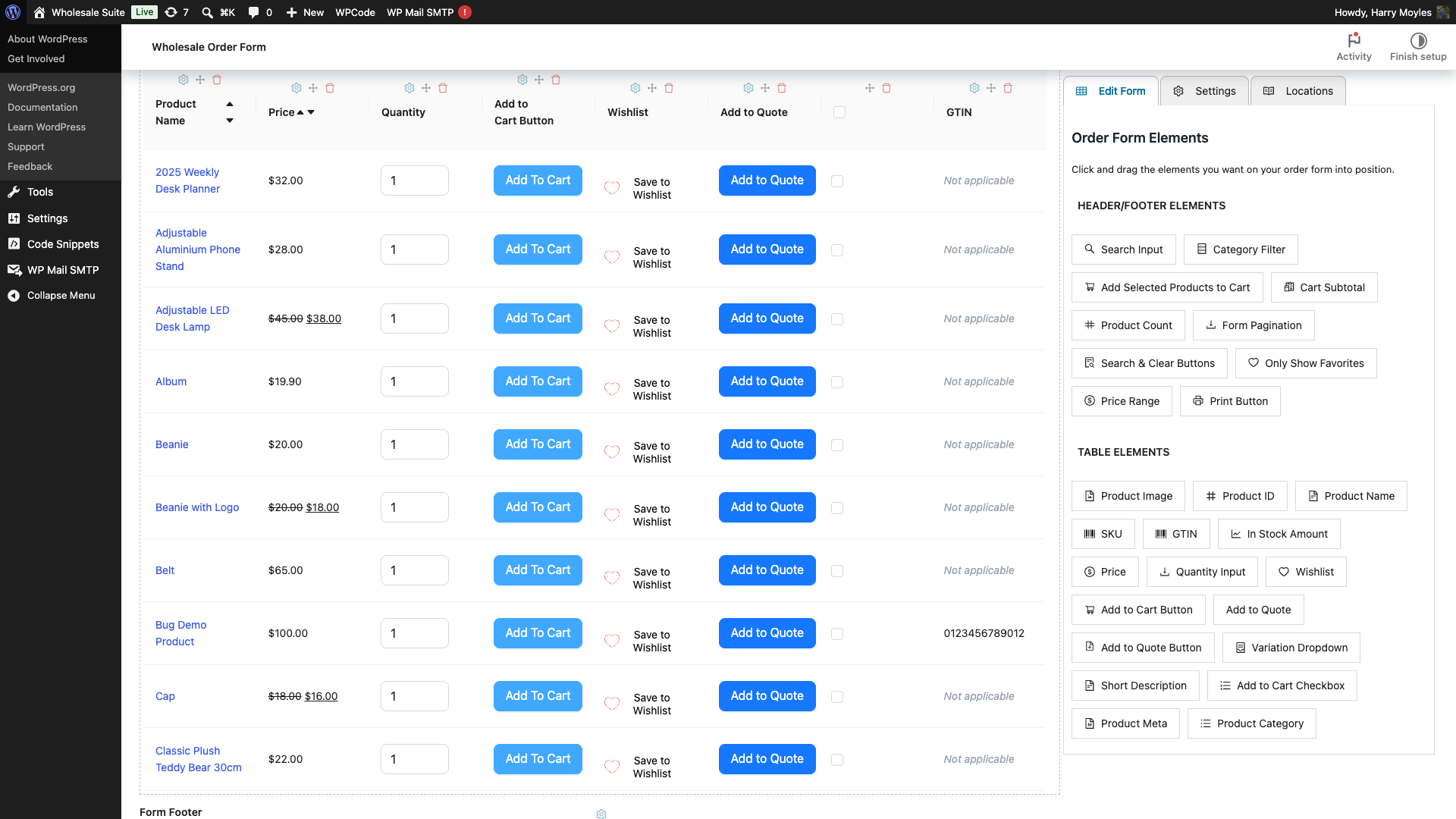
L'aperçu du constructeur affiche le bouton en direct, stylisé de la même manière qu'il apparaîtra sur le front-end. Cet aperçu correspond au front-end car le constructeur met en file d'attente la feuille de style de SaveTo Wishlist Lite sur l'écran de l'éditeur.
Étape 2 : Vérifiez l'apparence du bouton sur le site
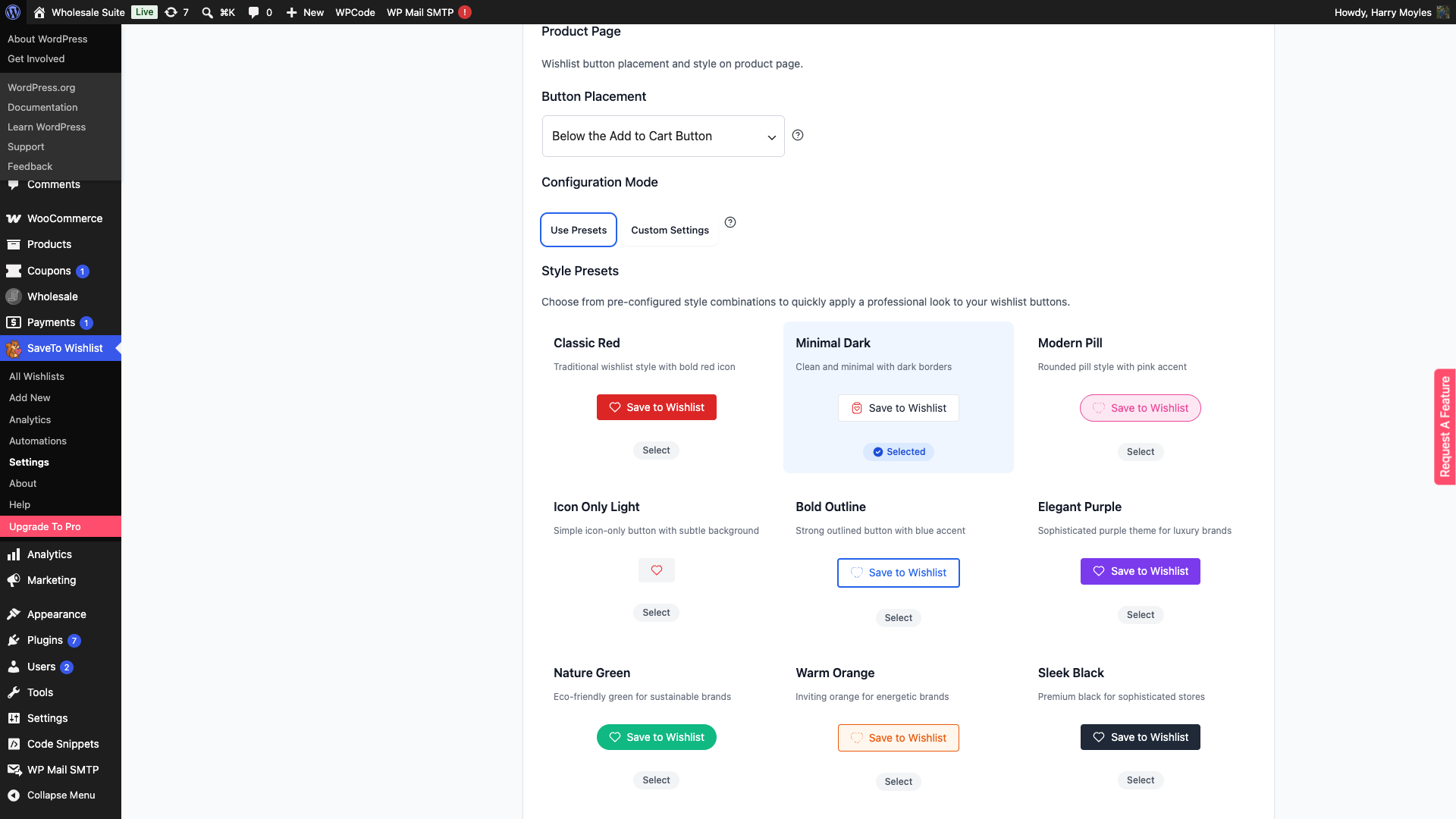
Le bouton du formulaire de commande reflète ce que votre boutique a configuré pour la page produit normale. Quel que soit l'emplacement, le type de bouton et les couleurs que vous avez définis dans SaveTo Wishlist, ils s'appliqueront également au formulaire de commande. Si vous ne les avez jamais personnalisés, le bouton utilise les valeurs par défaut de Lite.
- Allez dans SaveTo Wishlist → Settings → Button Placement & Styles → Product Page.
- Ajustez le type de bouton et les couleurs pour correspondre à l'apparence souhaitée. Les mêmes paramètres s'appliquent au bouton du formulaire de commande.
- Cliquez sur Enregistrer les modifications.
Pour confirmer l'apparence sur le front-end, chargez votre page de formulaire de commande en gros dans un onglet de navigateur normal. Connectez-vous d'abord en tant que client en gros si votre formulaire est réservé aux utilisateurs connectés.
Dans la section Stylisation du frontend, le menu déroulant Chargement du CSS du frontend contrôle si les couleurs et les polices de SaveTo Wishlist s'appliquent sur le formulaire de commande. Si vous avez choisi Stylisation complète ou Stylisation minimale, les styles du plugin s'appliquent sur le formulaire de commande de la même manière qu'ils le feraient sur une page produit. Si vous avez choisi Aucune stylisation, le bouton hérite de la stylisation du thème.
Visiteurs déconnectés et le paramètre de liste de souhaits invité
Par défaut, les invités voient le bouton sur le formulaire de commande, comme ils le verraient sur une page produit. Si votre boutique a activé le paramètre SaveTo Wishlist Désactiver la liste de souhaits invité, le bouton est également masqué pour les visiteurs déconnectés sur le formulaire de commande. Cela correspond exactement au comportement de la page produit de Lite, il n'y a donc pas de paramètres invités distincts à gérer pour le formulaire de commande.
Si votre formulaire de commande WooCommerce en gros n'est visible que par les clients en gros connectés (une configuration courante), cette porte d'accès invité ne change rien pour eux, car ils sont déjà connectés au moment où ils voient le formulaire.
Dépannage
L'élément Liste de souhaits n'apparaît pas dans la palette du constructeur
Confirmez que SaveTo Wishlist Lite est installé et activé sous Plugins → Plugins installés. WWOF n'enregistre l'élément de colonne Liste de souhaits que lorsque Lite est actif, donc si Lite est désactivé (ou si seul Pro est installé sans Lite), l'élément n'apparaîtra pas.
Si Lite est actif mais que l'élément ne s'affiche toujours pas, assurez-vous que WWOF est sur la version 3.1.1 ou ultérieure. Les versions antérieures de WWOF n'incluent pas l'intégration.
Le bouton s'affiche sur le formulaire de commande, mais la stylisation semble incorrecte
Vérifiez le paramètre SaveTo Wishlist Chargement du CSS du frontend dans la section Stylisation du frontend. S'il est défini sur Aucune stylisation, ou si votre thème surcharge le CSS de SaveTo, le bouton du formulaire de commande reprendra ce que le thème fournit. Remettez-le sur Stylisation complète ou Stylisation minimale si vous souhaitez que les styles du plugin soient rendus.
Si le bouton semble encombré dans sa colonne, c'est généralement le signe que la colonne est trop étroite. Élargissez la colonne dans le constructeur ou réorganisez le tableau pour que la colonne Liste de souhaits ait plus d'espace.
Les ajustements personnalisés de SaveTo Wishlist n'atteignent pas le bouton du formulaire de commande
Recherchez une vérification is_product() dans votre extrait personnalisé et remplacez-la par une autre condition, par exemple en vérifiant l'argument de placement ou de type de bouton que le filtre transmet.
Le formulaire de commande utilise le filtre stwlite_wishlist_button_product_html de SaveTo Wishlist lors de la construction du bouton de chaque ligne, donc la plupart des hooks personnalisés qui ajustent le bouton de la page produit atteignent également le formulaire de commande. L'exception est lorsqu'une personnalisation se base sur la vérification is_product() de WordPress : elle ne s'activera pas sur le formulaire de commande car la requête REST du formulaire de commande ne s'exécute pas dans le contexte d'un produit unique.
Questions fréquemment posées
Ai-je besoin de SaveTo Wishlist Pro pour l'utiliser ?
Non. Le bouton appartient à SaveTo Wishlist Lite, et Lite est suffisant à lui seul. Pro ajoute des extras comme des listes de souhaits multiples par client et des automatisations par e-mail, mais le bouton du formulaire de commande fonctionne de la même manière, que Pro soit installé ou non.
Les clients de gros peuvent-ils ajouter des variations à une liste de souhaits depuis le formulaire de commande ?
Oui. Le bouton de chaque ligne ajoute la variation actuellement sélectionnée dans cette ligne. Le menu déroulant des variations du formulaire de commande met à jour la référence du produit de la ligne, donc choisir une variation d'abord, puis cliquer sur le bouton ajoute cette variation.
Le bouton fonctionnera-t-il si j'utilise un formulaire de commande de gros avec le raccourci panier vers la caisse activé ?
Oui. La colonne Liste de souhaits est indépendante du comportement du panier et de la caisse. Ajouter un article à une liste de souhaits n'affecte rien d'autre sur le formulaire de commande, donc les flux du panier, les flux de devis et les raccourcis de caisse fonctionnent tous comme avant.
Le bouton du formulaire de commande respecte-t-il la configuration multilingue de SaveTo Wishlist avec WPML ?
Si vous avez configuré SaveTo Wishlist avec WPML, le texte du bouton et toutes les chaînes traduisibles suivent les mêmes traductions sur le formulaire de commande que sur les pages produits. L'intégration utilise le rendu standard de Lite, donc tout ce que Lite traduit est également traduit ici.
Besoin d'aide ?
Si vous avez une question ou rencontrez des problèmes, nous sommes là pour vous aider.
- Utilisateurs premium : Ouvrir un ticket de support
- Utilisateurs gratuits : Visitez notre forum communautaire

