
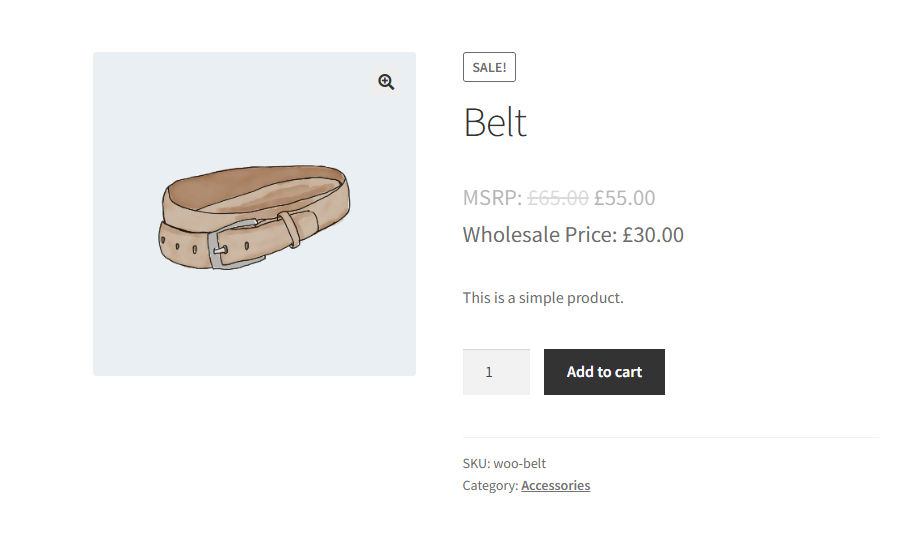
Lorsque les clients de gros consultent votre boutique, ils voient le prix de détail normal affiché à côté de leur prix de gros réduit. Par défaut, ce chiffre de détail apparaît avec une barre oblique et aucun contexte supplémentaire, il n'est donc pas immédiatement clair pour vos acheteurs s'il représente le prix de détail suggéré par le fabricant (PDSF) ou le prix minimum annoncé (PMA).
L'extrait de code de ce guide injecte un petit bloc de CSS dans votre boutique uniquement lorsqu'un client de gros est connecté. Il ajoute une étiquette texte brut, telle que « PDSF : » ou « PMA : », juste avant le prix normal barré, et supprime éventuellement la barre oblique afin que l'étiquette s'affiche clairement comme prix de référence. Les visiteurs de détail et les clients invités ne sont absolument pas affectés.
Prérequis
- WooCommerce Wholesale Prices Premium installé et activé.
- Au moins un rôle de gros configuré dans votre boutique. L'étiquette n'apparaît que pour les clients de gros connectés. Si aucun rôle de gros n'est attribué à un utilisateur, le CSS n'est jamais injecté.
- Un moyen d'ajouter du code PHP personnalisé à votre site, soit le fichier
functions.phpde votre thème, soit un plugin de snippets de code dédié tel que WPCode. L'utilisation d'un plugin de snippets est recommandée afin que votre personnalisation survive aux mises à jour du thème.
Ajouter l'étiquette PDSF ou PMA au prix normal
Copiez l'extrait ci-dessous et ajoutez-le à votre site via le fichier functions.php de votre thème ou via le plugin WPCode.
Comment fonctionne l'extrait
Lorsque WordPress charge une page, l'extrait vérifie si le visiteur actuel a un rôle de gros attribué. La vérification du rôle renvoie un tableau des clés de rôle de gros du visiteur, et un tableau vide signifie que le visiteur n'est pas un client de gros. Donc, si vous adaptez l'extrait, traitez un tableau vide comme « pas de gros » et n'affichez le CSS que lorsque le tableau n'est pas vide. Lorsqu'un rôle de gros est présent, l'extrait génère un petit bloc de CSS en ligne qui fait deux choses :
- Ajoute le texte de l'étiquette. La règle
del .amount::before { content: "MSRP: "; }insère « MSRP : » juste avant le montant du prix dans l'élément du prix normal barré. WooCommerce Wholesale Prices Premium encapsule le prix de détail normal dans un élément barré lorsqu'il l'affiche à côté du prix de gros, donc cela cible exactement le bon élément. - Supprime la barre oblique. La règle
del.original-computed-price { text-decoration: none; }supprime le style de barre par défaut. Le prix normal s'affiche alors clairement comme « MSRP : 55,00 $ » plutôt que barré.
Personnaliser le texte de l'étiquette
Pour utiliser une étiquette différente, changez le texte à l'intérieur de content: "MSRP: "; par ce dont vous avez besoin, par exemple content: "MAP: "; ou content: "RRP: ";. Gardez l'espace final à l'intérieur des guillemets afin que l'étiquette et le montant du prix ne se touchent pas.
Conserver la barre oblique (facultatif)
Si vous souhaitez l’étiquette mais préférez conserver le barré sur le prix normal, supprimez la règle del.original-computed-price du snippet. Le prix s’affiche sous forme de texte barré avec votre étiquette en préfixe, par exemple, MSRP : 100,00 $ avec une ligne dessus.
Dépannage
L’étiquette ne s’affiche pas
Si vous avez ajouté le snippet mais que l’étiquette n’apparaît pas, suivez ces vérifications dans l’ordre :
- Confirmez que vous naviguez dans la boutique en étant connecté en tant qu’utilisateur ayant un rôle de grossiste attribué. Le CSS n’est injecté que pour les clients grossistes, donc les administrateurs et les clients détaillants ne verront pas l’étiquette.
- Confirmez que WooCommerce Wholesale Prices Premium est installé et activé.
- Vérifiez que le snippet a été enregistré et qu’il est actif dans votre plugin de snippets de code, ou qu’il a été ajouté au bon fichier
functions.php(le fichier de votre thème actif, pas celui d’un thème parent). - Videz tout cache de page ou cache d’objet sur votre site et rechargez la page produit.
- Inspectez la source de la page et recherchez le bloc
<style>injecté. S’il n’est pas présent, le PHP ne le génère pas, alors revoyez les étapes 1 à 3. S’il est présent mais que l’étiquette n’apparaît toujours pas, un thème ou un plugin peut remplacer le CSS. Vérifiez les outils de développement de votre navigateur pour les règles conflictuelles.
Questions fréquemment posées
Puis-je utiliser « MAP : » au lieu de « MSRP : » ?
Oui. Dans le snippet, trouvez la ligne content: "MSRP: "; et remplacez MSRP par le texte de votre choix, tel que MAP, RRP, Prix catalogue, etc. La seule exigence est que la valeur reste une chaîne CSS content valide, entre guillemets doubles.
Où l’étiquette apparaît-elle sur la vitrine ?
Le CSS est injecté globalement chaque fois qu’un client grossiste est connecté, donc l’étiquette apparaît partout où WooCommerce Wholesale Prices Premium affiche le prix normal dans un élément barré. Cela inclut les pages produits individuelles, les pages d’archives de boutique et de catégorie, ainsi que les pages de panier et de paiement.
Les clients détaillants ou les visiteurs invités verront-ils l’étiquette ?
Non. Le snippet vérifie l’existence d’un rôle de grossiste avant de générer du CSS. Si le visiteur actuel n’est pas connecté en tant que client grossiste, aucun style n’est injecté et la vitrine reste inchangée pour lui.
Le snippet fonctionne-t-il sur les produits variables ?
Oui. Le CSS cible l’élément barré que WooCommerce Wholesale Prices Premium utilise pour afficher le prix normal, qui est le même élément pour les produits simples, variables et groupés. L’étiquette apparaît sur tous les types de produits pris en charge.
Quelle est la différence entre ce snippet et le réglage Suffixe de prix normal de remplacement ?
WooCommerce Wholesale Prices est livré avec un champ intégré Surtaxe de prix régulier dans Wholesale → Paramètres → Prix de gros → Taxe. Ce champ est disponible dans le plugin gratuit, vous n'avez donc pas besoin de la version Premium pour l'utiliser. Entrer une valeur ici ajoute du texte après le prix régulier, par exemple, 100,00 $ PDSF. L'extrait CSS de ce guide ajoute plutôt le libellé avant le montant du prix et peut également supprimer le style barré, offrant une présentation plus épurée. Utilisez le paramètre intégré lorsqu'un simple suffixe suffit. Utilisez l'extrait lorsque vous avez besoin que le libellé apparaisse avant le prix ou que vous souhaitiez supprimer le barré.
Puis-je également ajouter un libellé au prix de gros lui-même ?
Oui. Le champ Surtaxe du prix de gros, situé juste en dessous de Surtaxe de prix régulier dans Wholesale → Paramètres → Prix de gros → Taxe, vous permet d'ajouter du texte après le prix de gros. Par exemple, entrer Votre Prix affiche le prix de gros comme 60,00 $ Votre Prix. Ce paramètre intégré s'applique globalement à tous les produits et à tous les rôles de vente en gros.
Le libellé affecte-t-il les calculs de prix ou les taxes ?
Non. L'extrait injecte uniquement du CSS de présentation. Il ne modifie aucune valeur de prix, aucun calcul de taxe ni aucun total de commande. Il s'agit purement d'un changement visuel.
Aide et support
Nous avons une équipe de support dédiée pour Wholesale Suite qui connaît très bien nos produits, WooCommerce et le secteur. Vous êtes invité à utiliser leur expertise à tout moment, partout dans le monde.
Si vous êtes un client existant, veuillez vous rendre sur le formulaire de demande de ticket de support et envoyez-nous un message.
Si vous êtes un utilisateur de plugin gratuit, veuillez nous envoyer une demande de support sur le forum. Nous surveillons activement les forums de support de WordPress.org pour le plugin gratuit et aidons nos utilisateurs du mieux que nous pouvons.

