
Si votre formulaire de commande de gros charge trop ou pas assez de produits à la fois, vous pouvez contrôler cela à partir des paramètres propres au formulaire. Vous pouvez également passer de la pagination numérotée au chargement différé, de sorte que plus de produits se chargent automatiquement lorsqu'un client fait défiler la page au lieu de cliquer sur les pages.
Le paramètre Produits par page et l'option Chargement différé, tous deux dans le Formulaire de commande de gros, contrôlent cela, et ils interagissent de manière qu'il est utile de comprendre avant de les modifier.
Ces paramètres sont configurés par éditeur de formulaire et se trouvent dans le constructeur actuel du Formulaire de commande de gros. Chaque formulaire de commande que vous créez a son propre paramètre indépendant, de sorte que différents formulaires peuvent utiliser des valeurs différentes.
Prérequis
- Wholesale Order Form installé et activé.
- Un formulaire de commande déjà créé dans le plugin. Si vous n'avez pas encore configuré cela, lisez d'abord Configurer le formulaire de commande de gros.
Changer le nombre de produits à charger par page
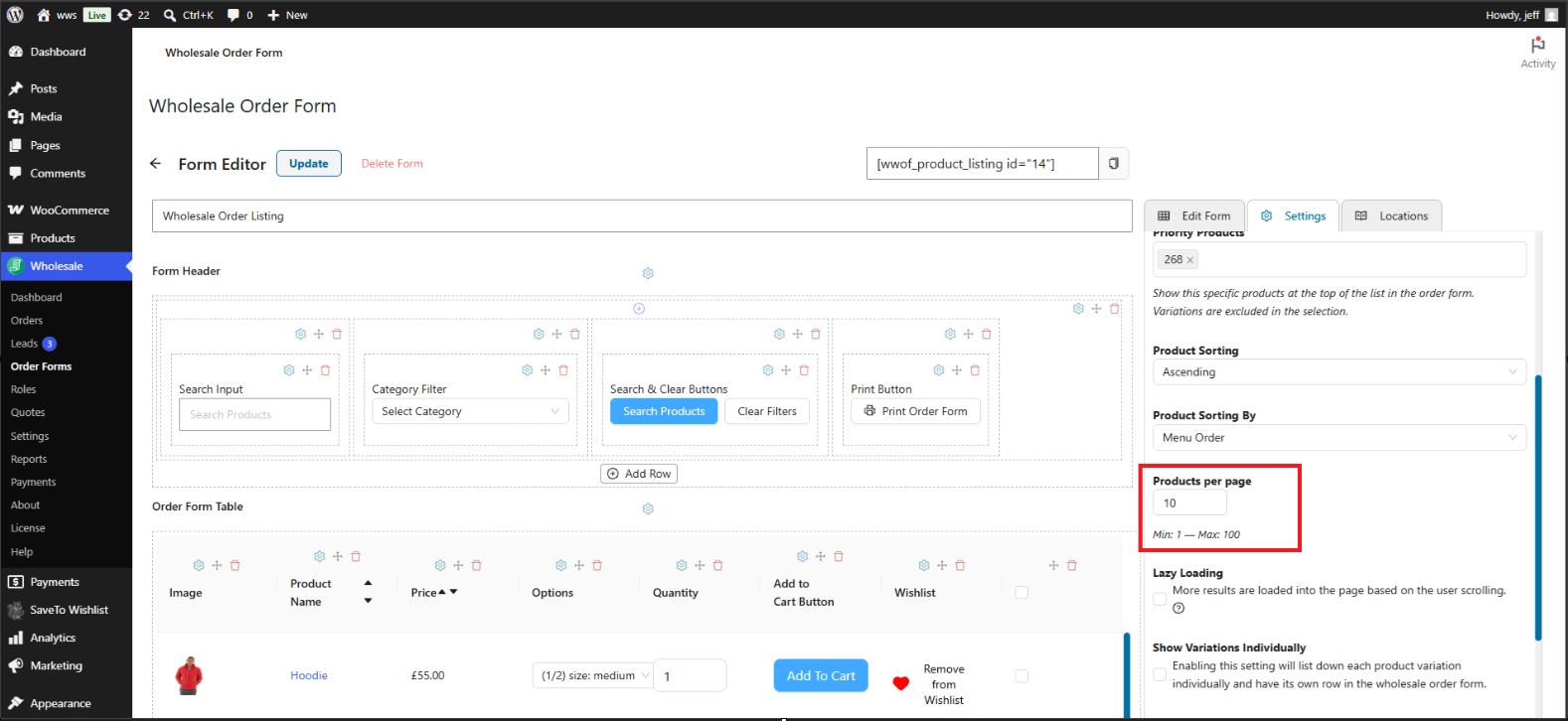
Par défaut, un formulaire de commande affiche 10 produits par page. Augmenter ce nombre affiche plus de produits avant que le client n'ait besoin de passer à la page suivante. Le diminuer peut aider le formulaire à se charger plus rapidement sur les boutiques avec de grands catalogues.
- Allez à Wholesale → Order Forms.
- Cliquez sur Modifier sur le formulaire de commande que vous souhaitez modifier pour l'ouvrir dans l'Éditeur de formulaire.
- Dans la barre latérale, ouvrez l'onglet Paramètres.
- Définissez Produits par page sur un nombre compris entre 1 et 100.
- Cliquez sur Publier ou Mettre à jour pour enregistrer vos modifications.
Ce paramètre contrôle également le nombre de résultats qui apparaissent par page lorsqu'un client recherche ou filtre des produits sur le formulaire, pas seulement la liste de produits par défaut.
Passer au chargement différé au lieu de la pagination numérotée
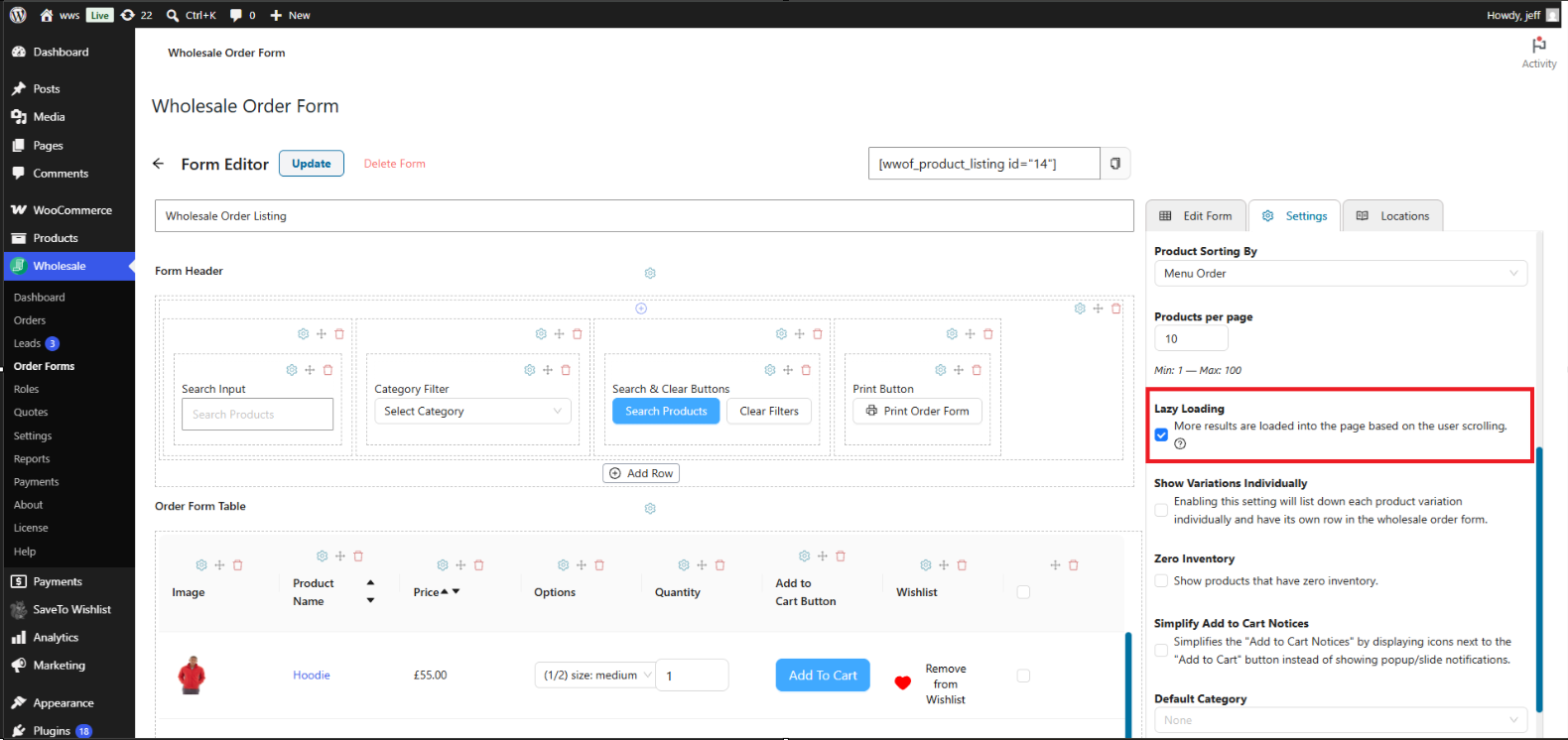
Au lieu de diviser les produits sur des pages numérotées, le Chargement différé charge automatiquement plus de produits sur la page à mesure que le client fait défiler vers le bas. Utilisez ceci lorsque vous préférez une expérience de défilement continu plutôt que de cliquer entre les pages.
- Allez dans Gros → Formulaires de commande et cliquez sur Modifier sur le formulaire que vous souhaitez modifier.
- Dans la barre latérale, ouvrez l'onglet Paramètres.
- Cochez la case Chargement différé.
- Cliquez sur Publier ou Mettre à jour pour enregistrer vos modifications.
Le paramètre Produits par page s'applique toujours lorsque le Chargement différé est activé : il détermine le nombre de produits supplémentaires qui se chargent chaque fois que le client fait défiler davantage la page.
Les contrôles de pagination numérotée sont automatiquement masqués du formulaire chaque fois que le Chargement différé est activé, car les deux styles d'affichage ne sont pas utilisés ensemble.
Dépannage
J'ai modifié Produits par page mais le formulaire de commande en direct affiche toujours l'ancien nombre. Que dois-je vérifier ?
Confirmez que vous avez cliqué sur Publier ou Mettre à jour après avoir effectué la modification, et pas seulement fermé l'éditeur. Si le paramètre a été enregistré, videz le cache de la page ou de l'objet sur votre site, puis rechargez le formulaire de commande dans une fenêtre de navigateur privée ou incognito pour exclure un cache de navigateur local.
J'ai activé le chargement différé, mais le formulaire affiche toujours des liens de page numérotés. Que dois-je vérifier ?
Assurez-vous que la case Chargement différé a bien été enregistrée en rouvrant l'onglet Paramètres après la publication. Si elle apparaît comme activée mais que le formulaire affiche toujours des numéros de page, videz le cache de votre site et rechargez la page.
Le nombre de produits par page est correctement défini, mais le décompte semble différent lorsqu'un client effectue une recherche. Pourquoi ?
La dernière page de tout ensemble de résultats, y compris une recherche ou un filtre de catégorie, affiche naturellement moins de produits que la valeur Produits par page si le nombre total de produits correspondants n'est pas un multiple exact de ce nombre. C'est un comportement attendu, pas un bug.
Questions fréquemment posées
Y a-t-il un nombre maximum de produits que je peux définir par page ?
Oui. Produits par page accepte une valeur comprise entre 1 et 100.
Puis-je utiliser les produits par page et le chargement différé ensemble ?
Oui, et c'est ainsi que les deux paramètres sont conçus pour fonctionner. Produits par page définit combien de produits sont chargés initialement et combien de produits supplémentaires sont chargés à chaque fois que le client fait défiler, tandis que Chargement différé contrôle si ces produits sont chargés par défilement au lieu de pages numérotées.
Ce paramètre s'applique-t-il à tous les formulaires de commande sur mon site ?
Non. Produits par page et Chargement différé sont configurés séparément pour chaque formulaire de commande. Si vous avez plusieurs formulaires de commande, mettez à jour chacun d'eux individuellement.
Le chargement différé affecte-t-il les performances des boutiques avec de grands catalogues ?
Le chargement différé peut améliorer le temps de chargement initial de la page car le formulaire ne récupère que le premier lot de produits à l'avance, puis en charge davantage au besoin au lieu de rendre tout le catalogue en une seule fois.
Les produits par page s'appliquent-ils lorsque Afficher les variations individuellement est activé ?
Oui. Lorsque Afficher les variations individuellement est activé, chaque variation de produit est répertoriée comme sa propre ligne, et Produits par page compte ces lignes de variation individuelles plutôt que les produits parents.
Que se passe-t-il si je laisse le champ Produits par page vide ?
Le formulaire de commande revient à la valeur par défaut de 10 produits par page.
Puis-je supprimer complètement la pagination et afficher tous les produits sur une seule page ?
Définissez Produits par page sur 100, la valeur maximale autorisée. Pour les catalogues de plus de 100 produits, activez plutôt le Chargement différé afin que les clients puissent continuer à faire défiler pour atteindre le reste des produits sans limite de page stricte.
Aide et support
Nous avons une équipe de support dédiée pour Wholesale Suite qui connaît très bien nos produits, WooCommerce et le secteur. N'hésitez pas à nous contacter si vous avez des questions ou besoin d'aide pour la configuration.
Si vous êtes un client existant, veuillez vous rendre sur le formulaire de demande de ticket de support et envoyez-nous un message.
Si vous êtes un utilisateur de plugin gratuit, veuillez nous envoyer une demande de support sur le forum. Nous surveillons activement les forums de support de WordPress.org pour le plugin gratuit et aidons nos utilisateurs du mieux que nous pouvons.

