

Il y a beaucoup de choses à jongler lorsque vous dirigez une entreprise de vente en gros. D'une part, la gestion des commandes en gros peut être extrêmement compliquée. Et sans les bons outils et procédures en place, l'ensemble de votre système pourrait devenir inefficace, ce qui finirait par nuire à vos ventes.
Heureusement, notre Plugin de formulaire de commande en gros pour WooCommerce peut vous aider à optimiser votre processus de gestion des commandes en gros. Par exemple, des fonctionnalités telles que les catalogues sur une seule page et un tableau de produits consultable peuvent faciliter la gestion de votre entreprise. En conséquence, vous pouvez vous concentrer sur d'autres domaines de votre entreprise, ce qui peut contribuer à améliorer ses performances à long terme.
Dans cet article, nous présenterons la gestion des commandes en gros et expliquerons comment un système organisé peut bénéficier à votre entreprise. Ensuite, nous vous expliquerons comment rendre la gestion des commandes en gros plus efficace à l'aide de notre plugin. Mettons-nous au travail !
Introduction à la gestion des commandes en gros
La gestion des commandes en gros est le processus d'exécution entre les entreprises (B2B) et les entreprises orientées consommateur (B2C). Ce processus implique l'acceptation des commandes, la mise à jour des stocks et la livraison des marchandises :
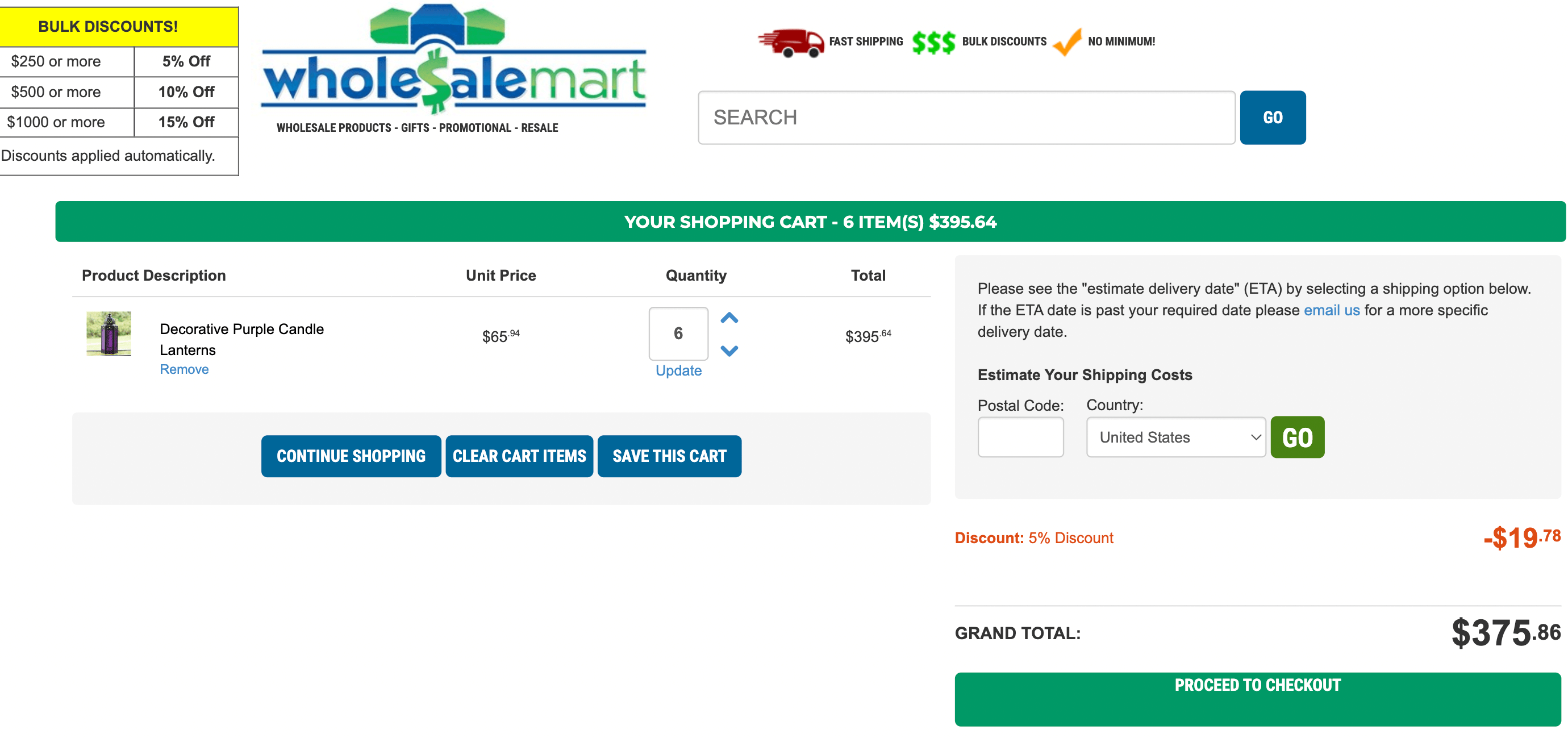
Fondamentalement, un système de gestion des commandes en gros est un outil qui aide à rationaliser et à optimiser ce processus. En tant que tel, il permet à votre entreprise de traiter les commandes des clients plus efficacement.
Par conséquent, ce logiciel peut minimiser le temps que vous passez sur des tâches telles que la gestion des stocks, le suivi des commandes et l'exécution des commandes. Ce faisant, il améliore l'expérience client.
Les systèmes de gestion des commandes en gros peuvent effectuer diverses fonctions. Celles-ci comprennent :
- Création de bons de commande et de factures
- Gestion des stocks, des fournisseurs, de la logistique et des clients
- Traitement des paiements, des remboursements et des retours
Avoir ce système en place pour votre entreprise de vente en gros en ligne vous évite d'avoir à suivre manuellement les commandes. Dans l'ensemble, cela rend le processus de commande plus fluide pour vous et vos clients.
Les avantages d'un système de gestion des commandes en gros
Si vous êtes une nouvelle entreprise de vente en gros, vous recherchez peut-être des moyens de réduire vos frais généraux. Il peut être tentant de suivre manuellement vos commandes et vos stocks pour réduire vos dépenses. Cependant, cette méthode est moins efficace et pourrait finir par vous coûter plus cher à long terme.
Il y a de nombreux avantages à avoir un système de gestion des commandes pour votre boutique de vente en gros en ligne, notamment :
- Une expérience de commande personnalisable pour vos clients
- Gain de temps et d'argent
- Diminution des erreurs humaines
- Transparence entre vous et vos clients
Tous ces avantages peuvent vous décharger de tâches nécessaires et rendre le processus de commande plus facile pour toutes les parties concernées.

Cependant, avant de choisir un outil spécifique, il est essentiel de prendre en compte quelques éléments. Des fonctionnalités telles que le coût et les intégrations tierces pourraient être prioritaires pour votre entreprise.
En fin de compte, un système de gestion des commandes de gros bien conçu peut améliorer l'efficacité globale de vos opérations. Il peut aider à simplifier vos procédures quotidiennes, augmenter la satisfaction client et favoriser la croissance de votre entreprise.
Comment rendre la gestion des commandes de gros plus efficace (en 4 étapes)
Maintenant que vous en savez plus sur la gestion des commandes de gros et comment elle peut bénéficier à votre boutique en ligne, examinons comment rendre ce processus plus efficace. Vous pouvez le faire en intégrant un formulaire de commande à votre boutique WooCommerce.
Pour ce tutoriel, vous devrez télécharger et activer notre plugin gratuit Wholesale Prices. De plus, vous aurez besoin de notre module complémentaire premium Wholesale Order Form. Ensemble, ces outils vous aideront à créer et à personnaliser un formulaire de commande de gros pour votre boutique.
Une fois que vous avez ces deux outils, vous êtes prêt à partir !
Étape 1 : Configurer le formulaire de commande de gros dans WordPress
Tout d’abord, assurez-vous d’avoir installé et activé Wholesale Prices sur votre site WordPress. Vous aurez également besoin d’un magasin WooCommerce fonctionnel.
Ensuite, vous devriez configurer Wholesale Order Form. Une fois que vous installez et activez ce plugin sur WordPress, un assistant de configuration se lancera :
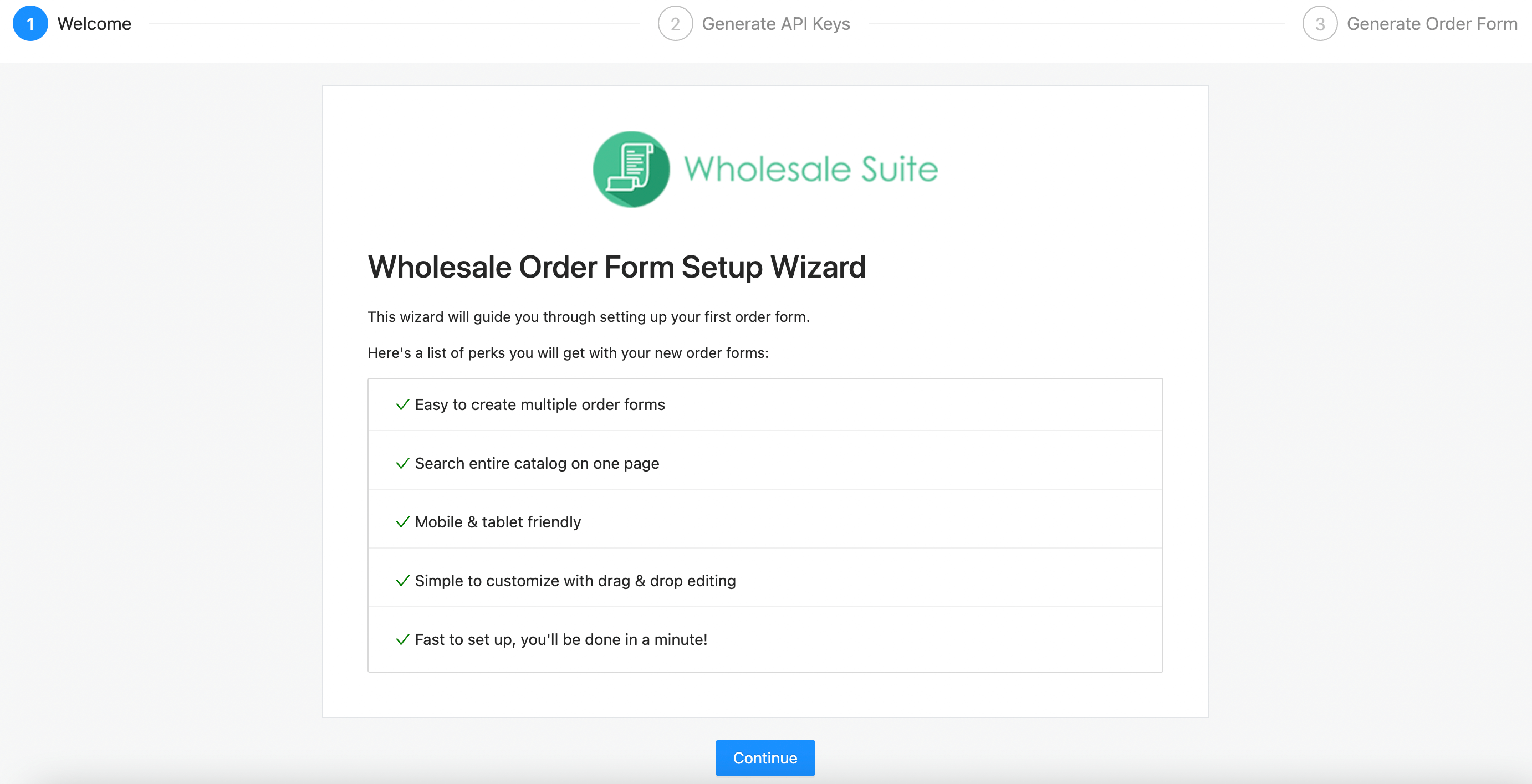
Cliquez sur Continuer pour être dirigé vers une page où vous pouvez générer une clé d'interface de programmation d'application (API). Essentiellement, il s'agit d'un code utilisé pour identifier une application ou un utilisateur. Pour créer un code unique pour vous-même, cliquez sur Créer des clés d'API WooCommerce :
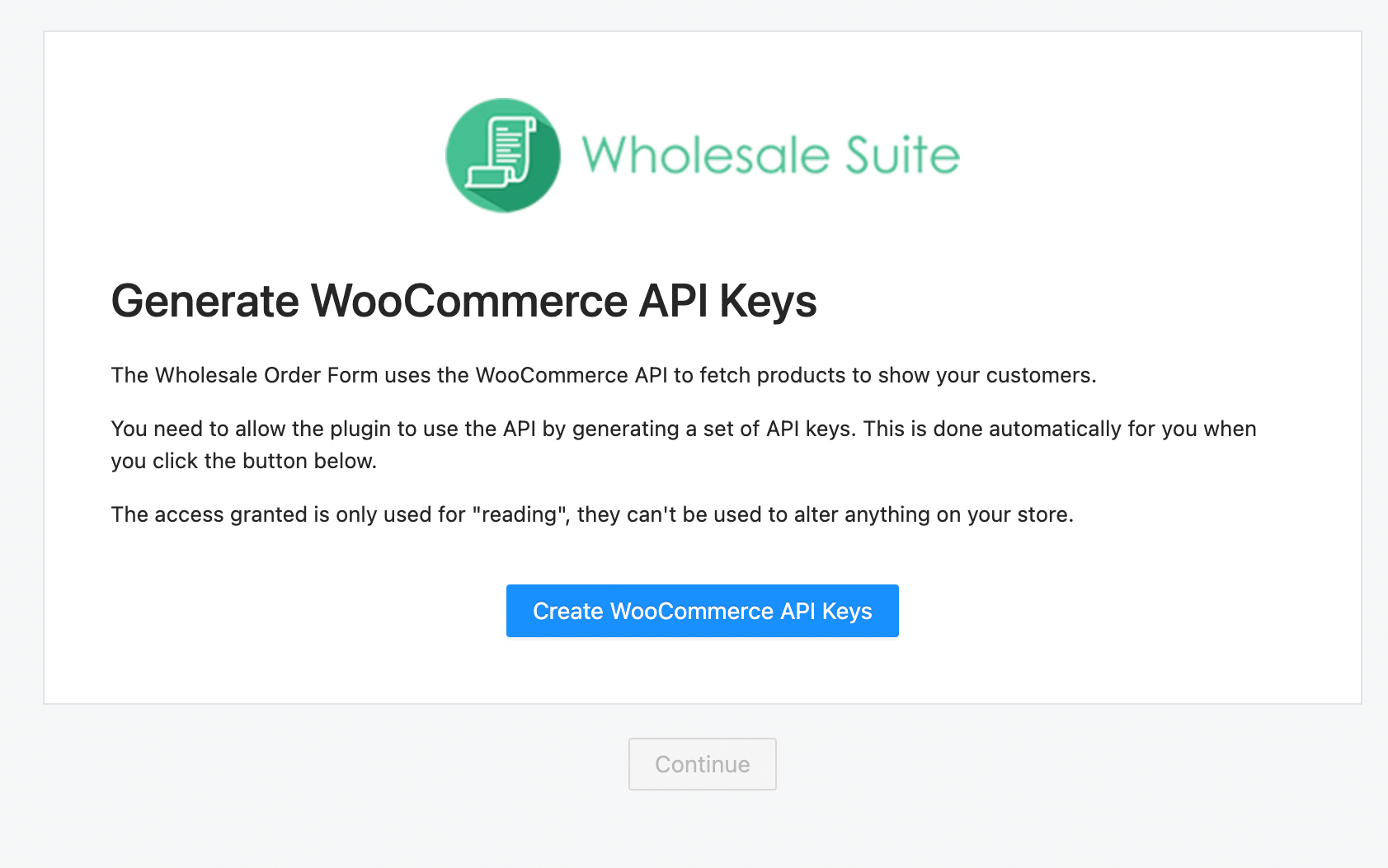
Ensuite, appuyez sur Continuer. Cela générera automatiquement un formulaire de commande de gros :
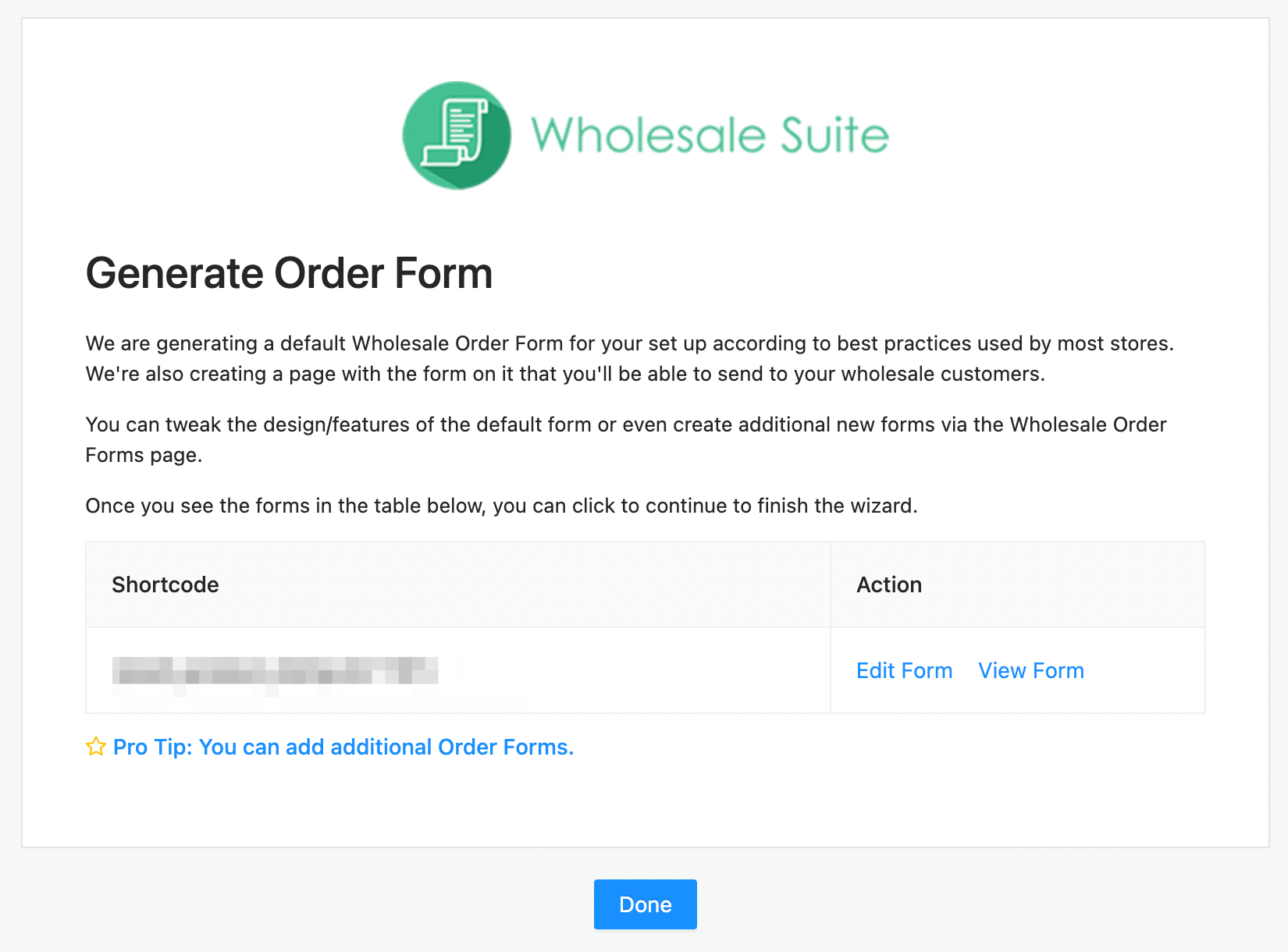
De plus, cela vous fournira un shortcode unique à votre formulaire de commande.
Enfin, allez-y et cliquez sur Terminé.
Étape 2 : Créer votre formulaire de commande de gros
Maintenant que vous avez généré avec succès votre formulaire de commande, il est temps d'ajouter des éléments essentiels. L'étape précédente aurait dû vous rediriger vers la page Formulaires de commande de votre tableau de bord WordPress :
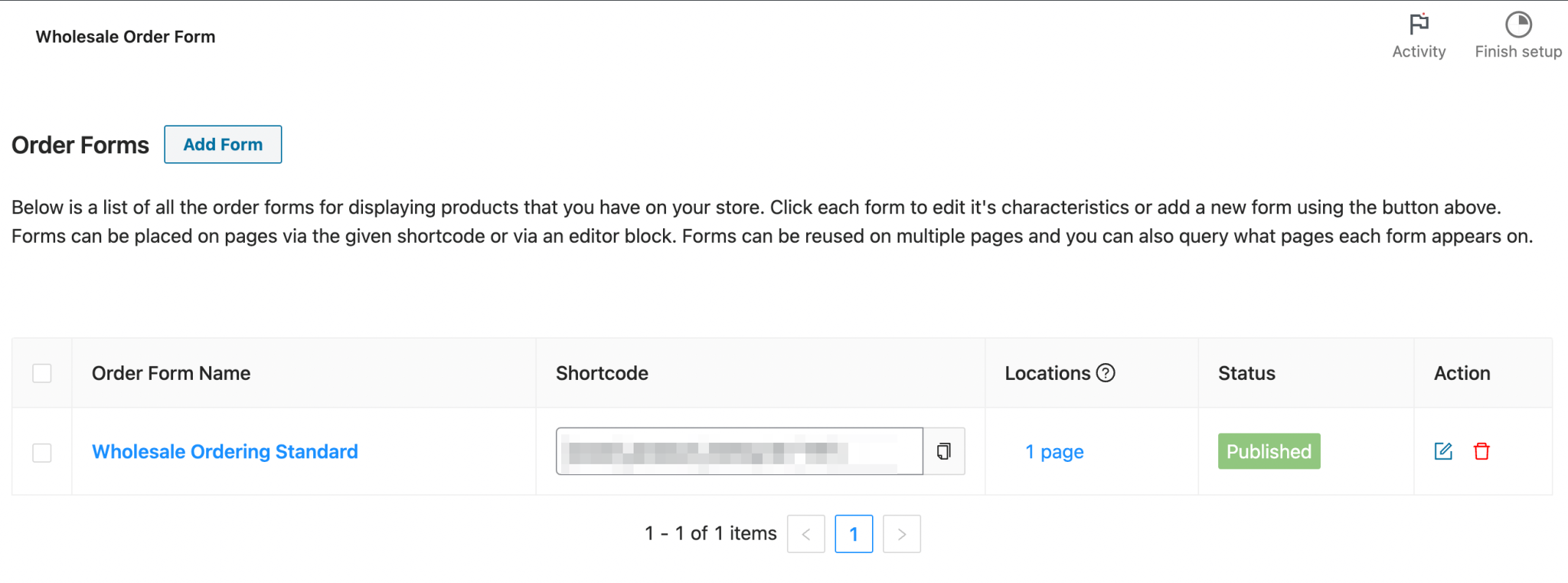
Cliquez sur Ajouter un formulaire pour créer un nouveau formulaire et être dirigé vers l'Éditeur de formulaire. Ici, vous pourrez concevoir votre formulaire. Vous pouvez commencer par entrer un nom :
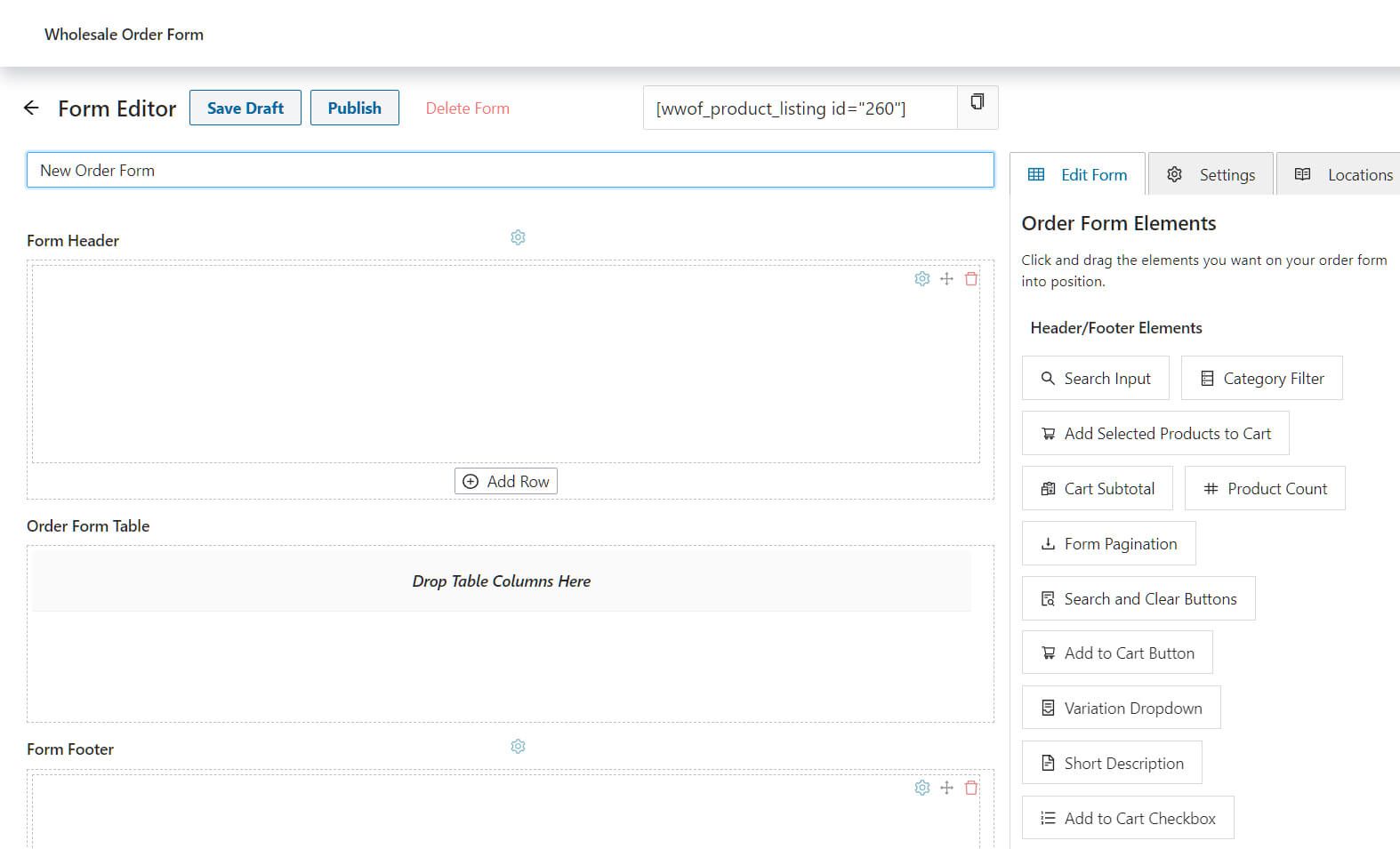
Vous pouvez maintenant ajouter des éléments à votre formulaire de commande en les sélectionnant dans l'onglet Modifier le formulaire à droite et en les faisant glisser dans les différentes sections du formulaire.
Essentiellement, le formulaire de commande a trois sections distinctes : l'En-tête du formulaire, le Tableau du formulaire et le Pied de page du formulaire. Explorons chacune d'elles !
Création d'un en-tête
Pour commencer, allez dans la section En-tête du formulaire et cliquez sur Ajouter une ligne pour y créer une ligne. Ensuite, cliquez sur l'icône + en haut de la ligne pour créer une colonne à l'intérieur de ladite ligne. Vous pouvez créer plusieurs colonnes par ligne.
Ensuite, accédez à l'onglet Modifier le formulaire, et faites glisser n'importe quel module sous Éléments d'en-tête/pied de page dans chaque colonne.
Par exemple, dans notre en-tête ci-dessous, nous avons créé trois colonnes. Ensuite, nous y avons ajouté les éléments Champ de recherche, Filtre de catégorie et Boutons de recherche et d'effacement :

Fondamentalement, ce formulaire permettra aux clients de rechercher leurs produits souhaités, de filtrer ces produits par catégorie et d'effacer tous les filtres pour recommencer.
Une fois votre en-tête créé, il est temps de construire le tableau du formulaire de commande.
Création d'un tableau
Pour créer un tableau de formulaire de commande, faites glisser n'importe quel module Éléments de tableau dans la section Tableau du formulaire :
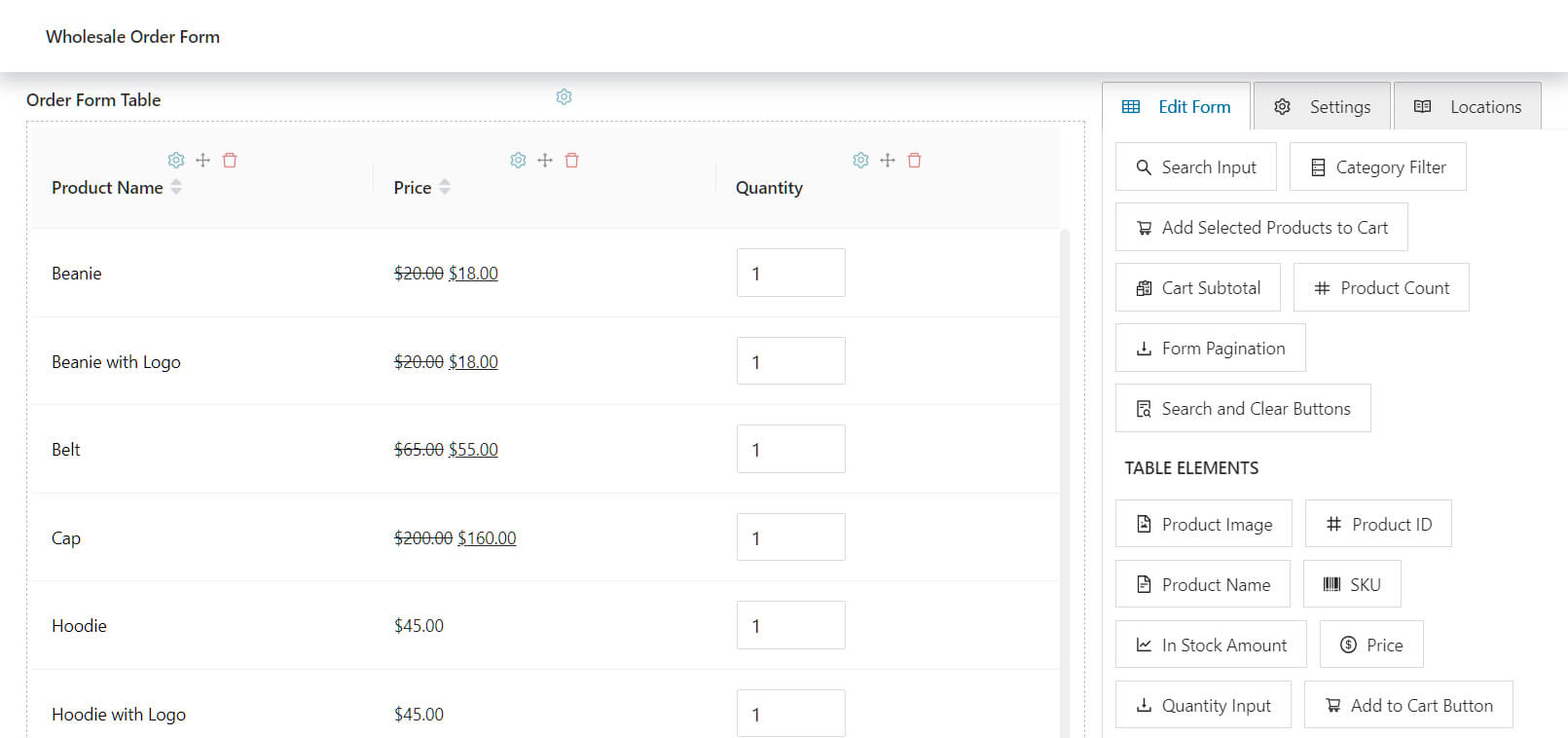
Pour chaque élément, vous devriez voir une icône d'engrenage (⚙) en haut de la colonne, comme vous pouvez le voir ci-dessous.
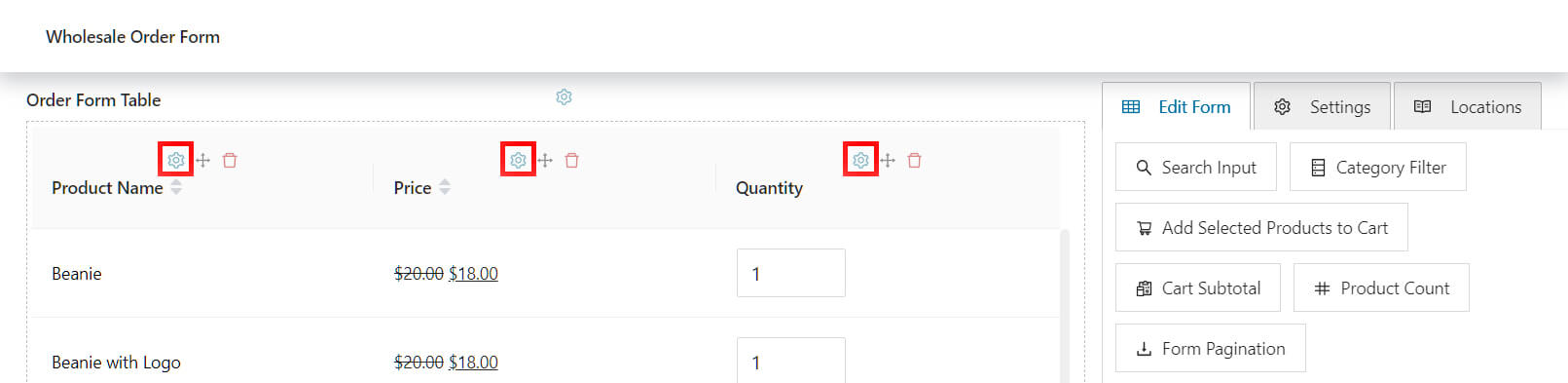
Lorsque vous cliquez sur cet engrenage, la page affichera des options vous permettant de modifier les différents détails de l'élément. Par exemple, vous pouvez modifier le nom de la colonne, l'alignement des cellules, et plus encore.
Création d'un pied de page
Créer un pied de page n'est pas différent de créer un en-tête. Cliquez simplement sur Ajouter une ligne pour créer une ligne dans la section Pied de page du formulaire, puis sur l'icône + pour insérer des colonnes dans cette ligne. Ensuite, faites glisser des Éléments d'en-tête/pied de page dans chaque colonne.
Par exemple, dans notre formulaire ci-dessous, nous avons créé deux colonnes. Ensuite, nous avons fait glisser Sous-total du panier dans l'une et Pagination du formulaire dans l'autre.
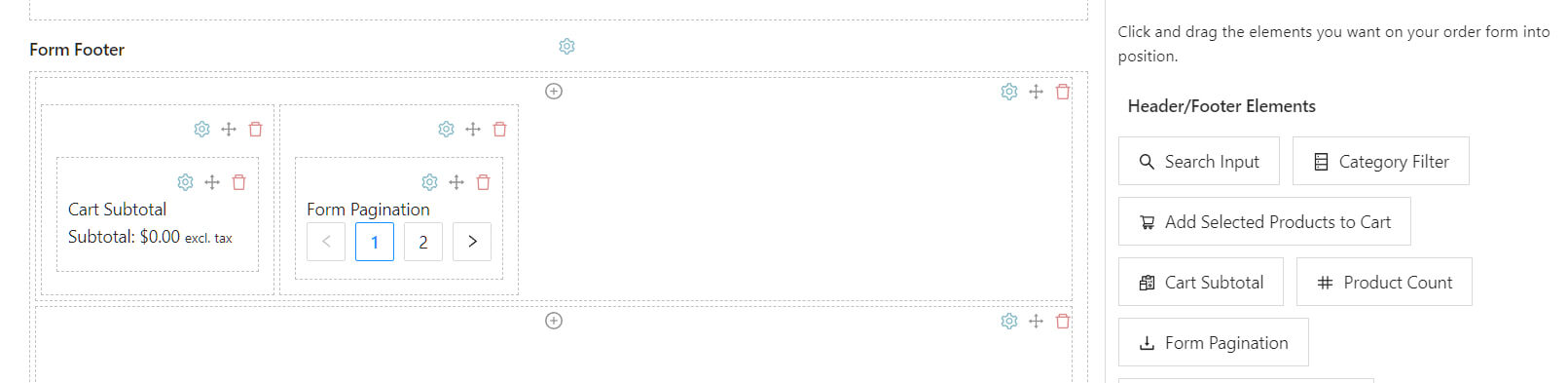
Ces deux composants aideront les clients à voir le sous-total de leurs commandes. De plus, ils créeront plusieurs pages s'il y a trop d'articles pour tenir sur une seule page.
Étape 3 : Personnalisez votre formulaire de commande
Maintenant que vous avez tous les éléments importants de votre formulaire de commande, vous pouvez le personnaliser en fonction des besoins de votre entreprise.
Par exemple, il existe deux façons d'afficher les boutons Ajouter au panier sur le formulaire de commande. Dans l'onglet Modifier le formulaire, sous Éléments de tableau, vous devriez voir les modules Bouton Ajouter au panier et Case à cocher Ajouter au panier :
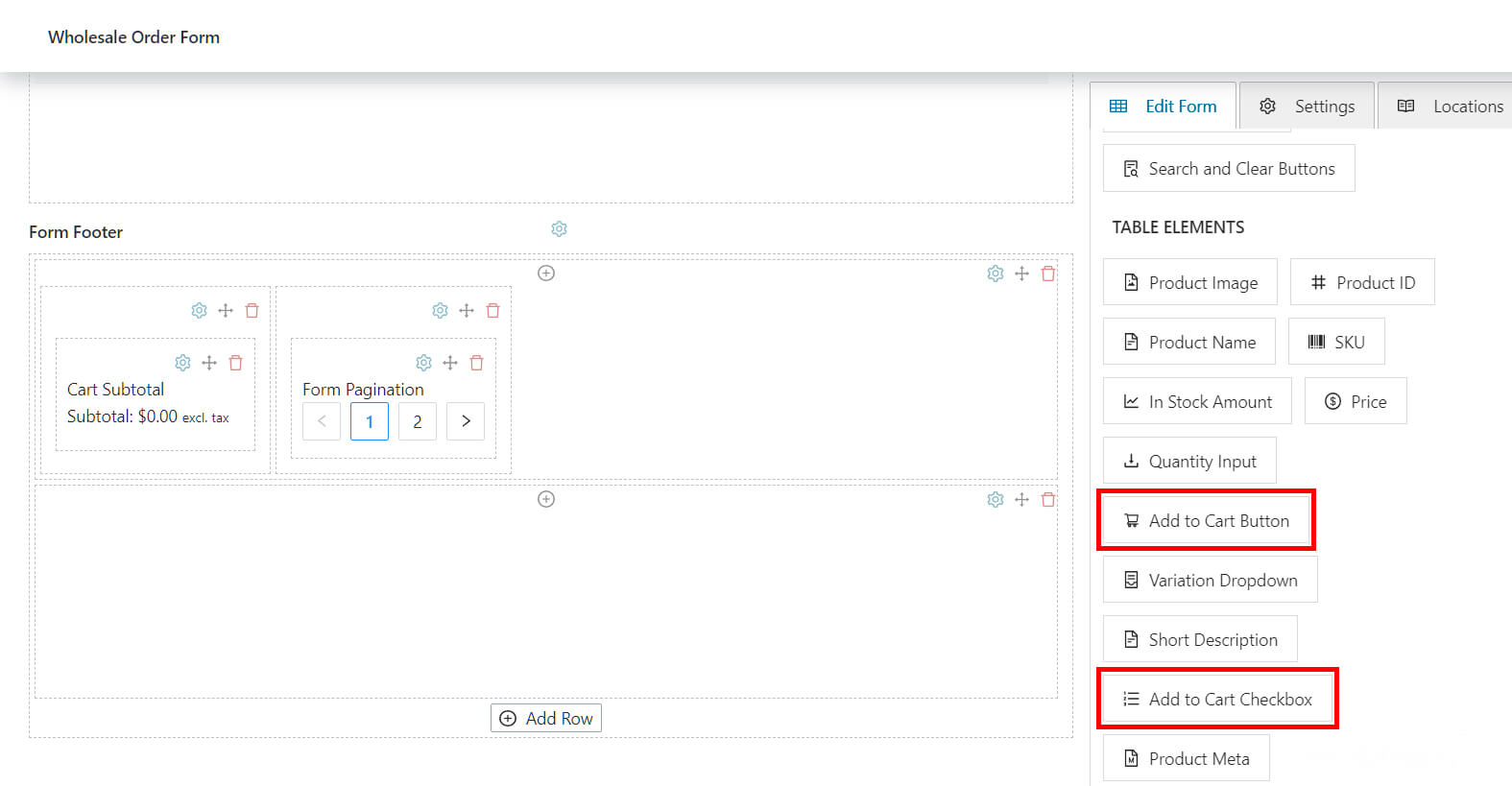
Le Bouton Ajouter au panier affichera un bouton « Ajouter au panier » sur chaque ligne de produit. Cette disposition présente de nombreux avantages, notamment un processus de paiement plus rapide pour le client :
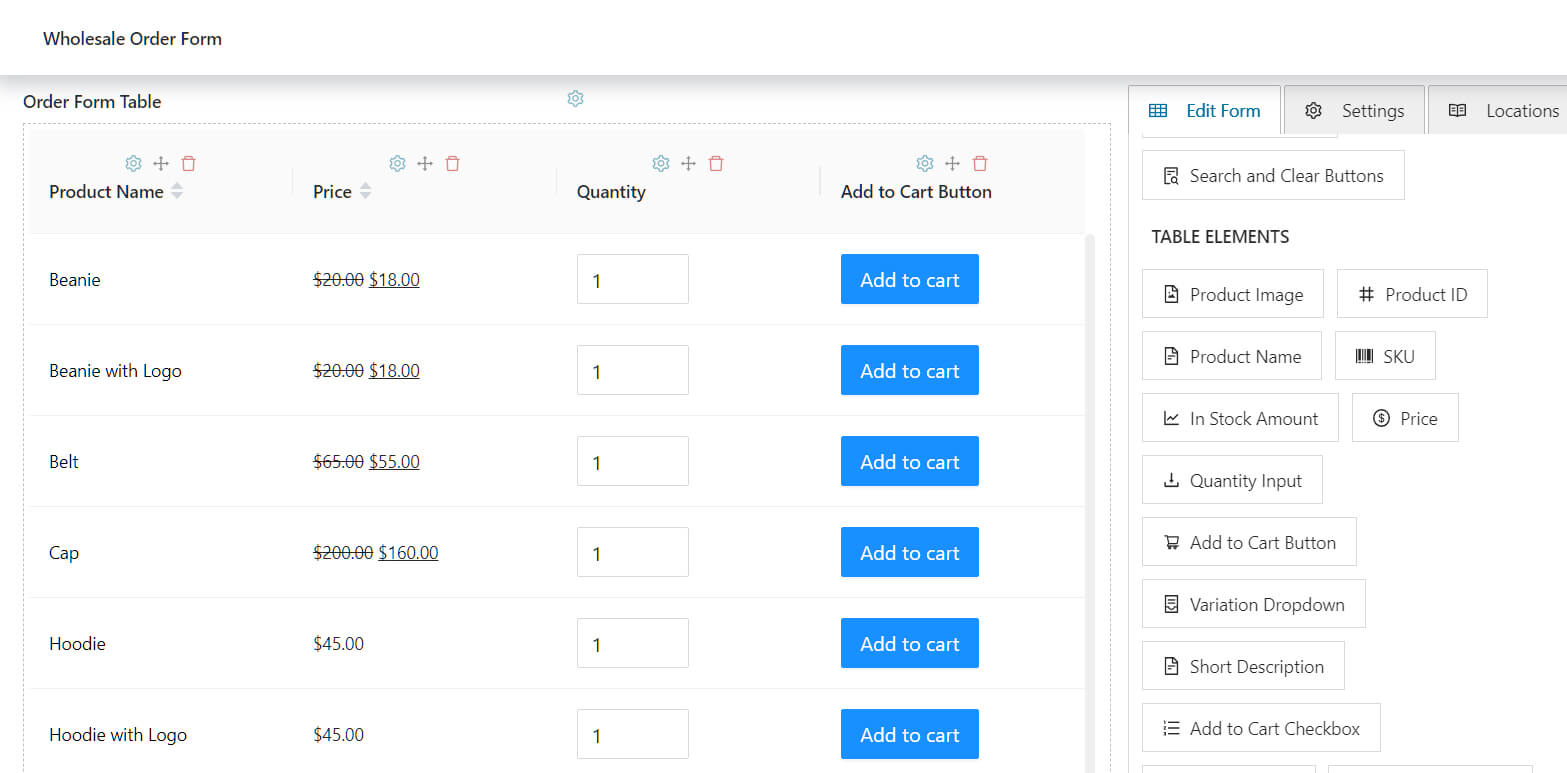
Si vous optez pour ce style, vous pourriez également envisager d'ajouter une barre latérale à la page afin de pouvoir insérer un widget de panier.
En revanche, la case à cocher Ajouter au panier affiche une case à cocher sur chaque ligne de produit. Fondamentalement, cette option permet aux clients de cocher des cases pour sélectionner plusieurs produits rapidement. Lorsqu'elle est utilisée en combinaison avec le bouton Ajouter les produits sélectionnés au panier, les clients peuvent ajouter tous ces articles à leur panier en un seul clic.
Une fois que vous avez terminé, cliquez sur Publier en haut de la page.
Étape 4 : Ajoutez votre formulaire à votre site web
Pour ajouter votre formulaire nouvellement créé à votre site web, commencez par copier le shortcode en haut de la page Éditeur de formulaire :
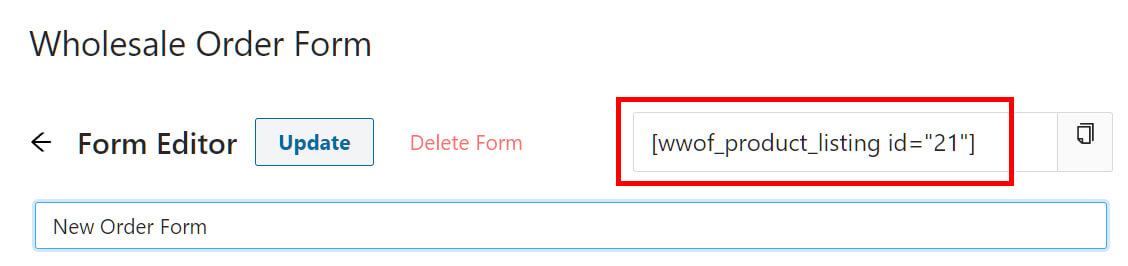
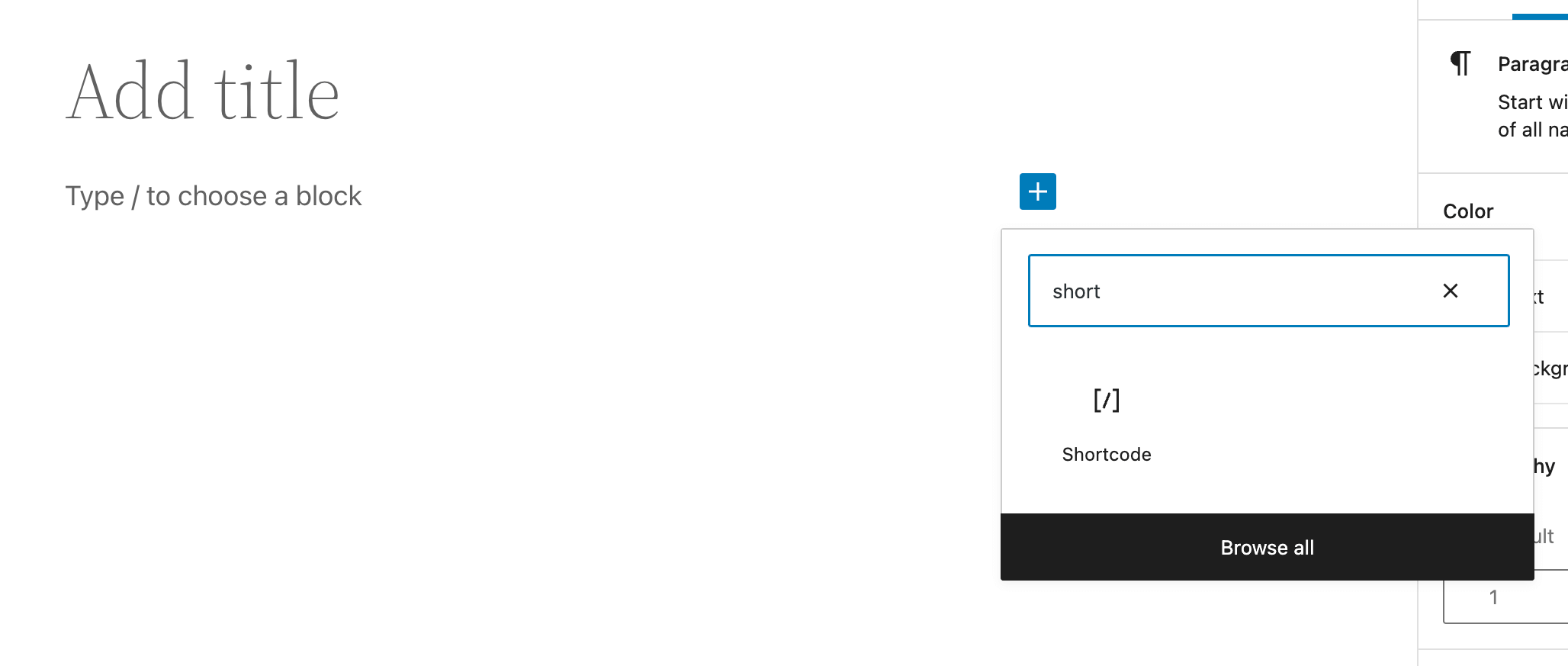
Ensuite, ouvrez la page où vous souhaitez ajouter le formulaire de commande. Dans l'éditeur de blocs, tapez « shortcode » pour trouver le bloc Shortcode :
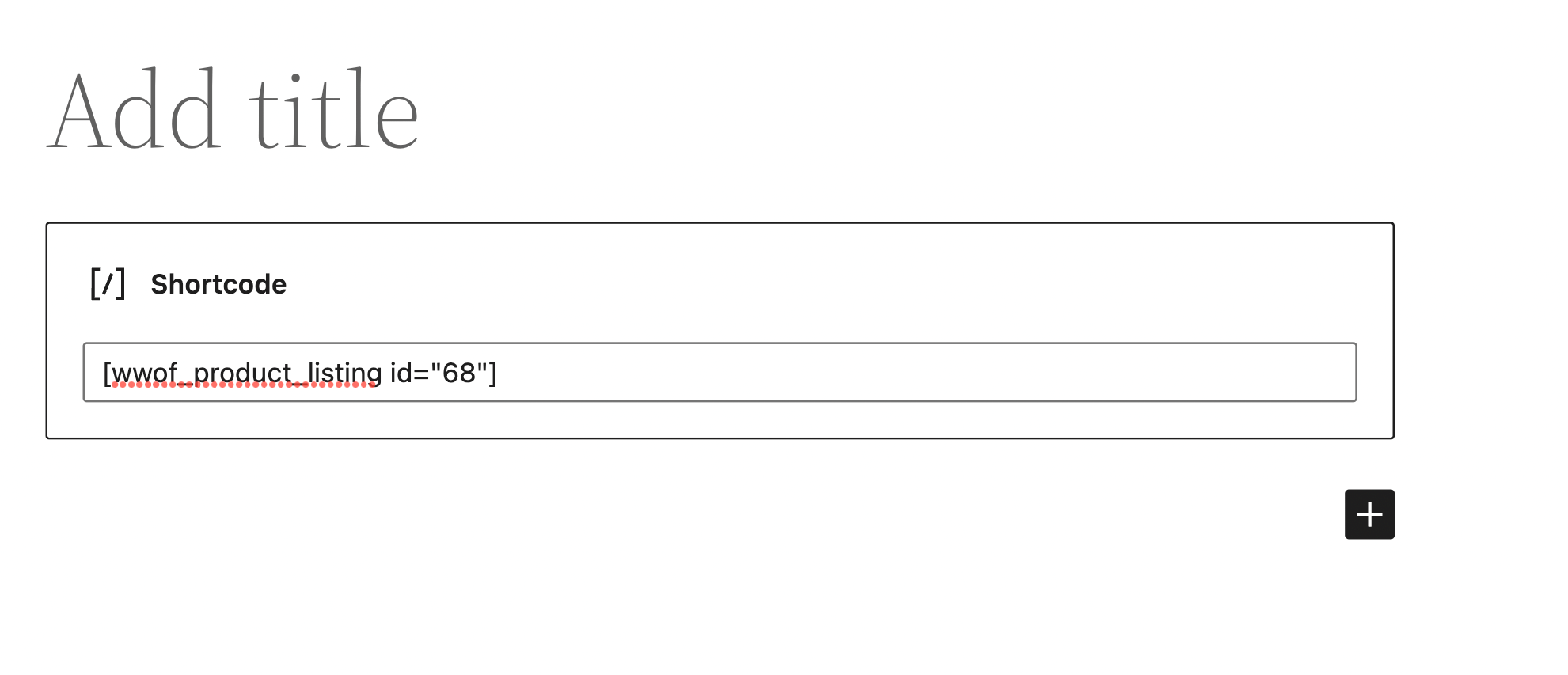
Collez le lien du shortcode dans le champ de saisie comme indiqué ci-dessous :
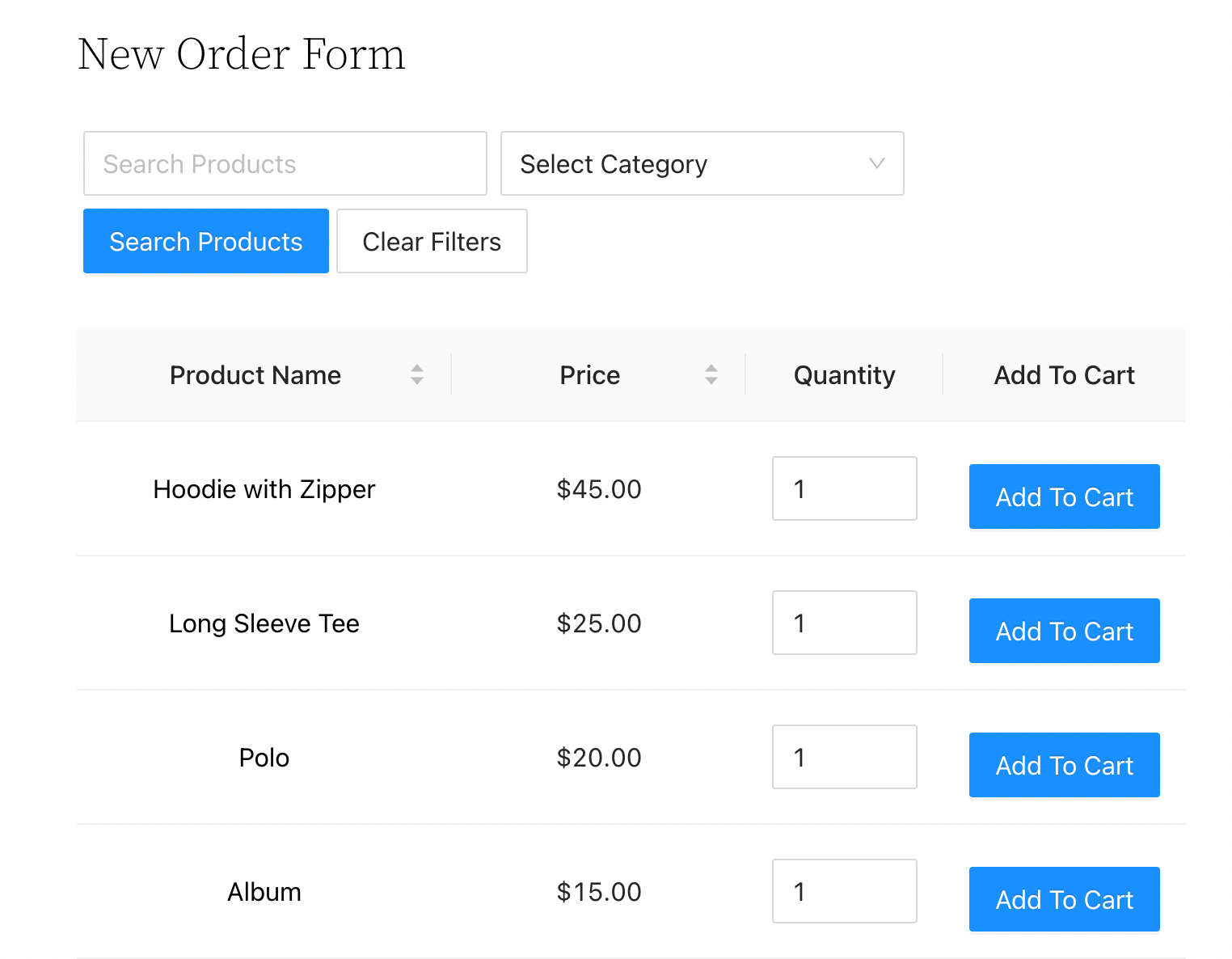
Enfin, cliquez sur Aperçu pour avoir un avant-goût de votre formulaire de commande :
Cliquez sur Publier une fois que vous êtes satisfait de votre formulaire.
Félicitations : vous avez maintenant un formulaire de commande entièrement fonctionnel pour votre boutique de gros !
Conclusion
Il y a beaucoup de tâches à gérer lorsque vous dirigez une entreprise de vente en gros en ligne. Heureusement, un système de gestion des commandes de gros peut vous aider à rester au top des commandes et à améliorer l'efficacité. De plus, il peut améliorer votre expérience client et générer plus de ventes.
Pour récapituler, voici comment rendre votre système de gestion des commandes plus efficace en utilisant notre plugin Formulaire de commande en gros :
- Installez les plugins gratuits, Prix de gros et Formulaire de commande en gros, sur votre site WooCommerce
- Créez votre formulaire de commande en gros en ajoutant des éléments cruciaux tels que le champ Saisie de recherche et les boutons Ajouter au panier
- Personnalisez les différents aspects de votre formulaire de commande en utilisant des éléments tels que le Bouton Ajouter au panier
- Ajoutez le formulaire à votre site web à l'aide de son shortcode
Avez-vous des questions sur la façon de rendre votre système de gestion des commandes de gros plus efficace ? Faites-le nous savoir dans la section des commentaires ci-dessous !


