Les acheteurs de gros ne font pas tous leurs achats de la même manière. Certains savent exactement ce dont ils ont besoin et veulent commander tout de suite. D'autres ont besoin d'une confirmation de prix pour une plus grande quantité, une palette mixte ou un produit qu'ils n'ont jamais acheté auparavant. Si votre tableau de produits WooCommerce ne leur permet que d'ajouter au panier, ce deuxième groupe doit quitter le formulaire de commande, trouver une autre page et recommencer.
Wholesale Quotes 1.0.4 comble cette lacune. Votre Wholesale Order Form peut désormais afficher un lien Ajouter à la demande de devis juste sous chaque bouton Ajouter au panier, dans la même cellule. Chaque ligne de votre tableau de produits WooCommerce devient un endroit pour commander ou demander un devis, et vous n'avez pas besoin de lui consacrer une colonne entière.
Dans cet article, nous aborderons ce que fait le nouveau lien, à qui il profite, comment l'activer étape par étape et comment il se comporte pour vos clients. Nous résumerons également les autres corrections qui ont été publiées dans la même version.
Nouveautés : un lien Ajouter à la demande de devis sous chaque bouton Ajouter au panier
Wholesale Order Form crée un tableau de produits WooCommerce rapide et consultable où les clients de gros saisissent les quantités et ajoutent de nombreux produits à la fois. Jusqu'à présent, la seule façon de leur permettre de demander un devis à partir de ce tableau était une colonne Ajouter à la demande de devis distincte avec son propre bouton dans chaque ligne.
La version 1.0.4 de Wholesale Quotes ajoute une deuxième option. La colonne Bouton Ajouter au panier dans le générateur de formulaires dispose désormais d'un paramètre Afficher le lien Ajouter à la demande de devis. Cochez-le, et chaque ligne affiche un petit lien texte Ajouter à la demande de devis juste en dessous de son bouton Ajouter au panier.
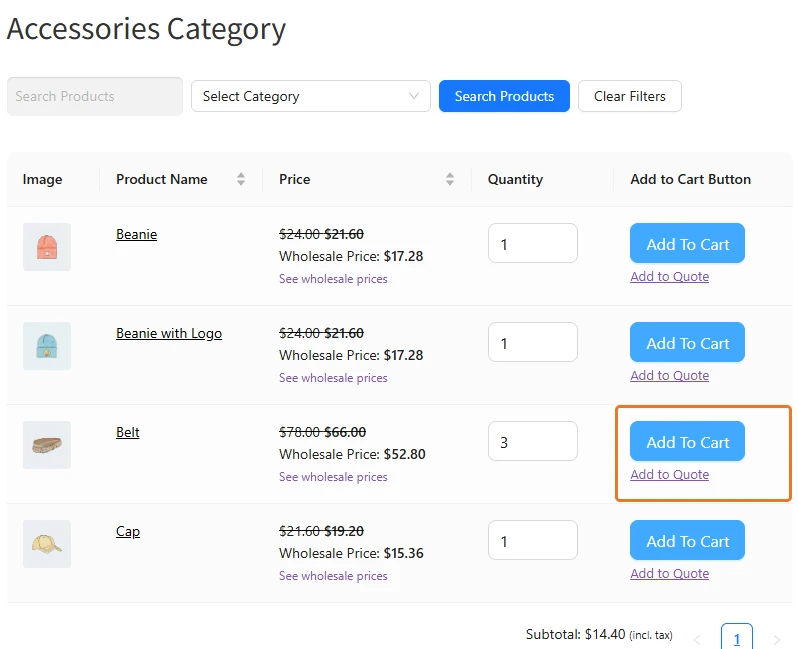
Le paramètre est désactivé par défaut, donc aucun de vos formulaires de commande existants ne change lorsque vous mettez à jour. C'est aussi une option distincte de la colonne Ajouter à la demande de devis. Vous pouvez utiliser le lien, la colonne ou les deux sur le même formulaire.
Pourquoi une option de devis appartient à votre tableau de produits WooCommerce
Les devis font partie intégrante des achats B2B. Une demande de devis permet à un acheteur de demander des prix pour des produits et quantités spécifiques avant de s'engager, et de nombreux comptes de gros fonctionnent ainsi par habitude ou par politique d'entreprise. Lorsque votre tableau de produits WooCommerce est le principal lieu d'achat de ces acheteurs, l'option de devis devrait s'y trouver également.
Placer le lien sous le bouton Ajouter au panier permet de garder les deux choix côte à côte. Un acheteur peut ajouter sa réapprovisionnement habituel au panier et envoyer les articles inhabituels à un devis sans quitter la page. C'est la même idée derrière notre comparaison d'un formulaire de commande de gros vs une demande de devis : la plupart des magasins ont besoin des deux, et la meilleure configuration permet aux clients de choisir sur le moment.
Cela permet également d'économiser de l'espace. Les formulaires de commande ont tendance à s'élargir rapidement une fois que vous ajoutez des images, des références, des niveaux de stock, des prix et des champs de quantité. Une colonne complète Ajouter à la demande de devis coûte une autre tranche de largeur, ce qui est encore plus important sur un téléphone. Le lien se trouve à l'intérieur de la cellule que vous avez déjà.
À qui s'adresse le lien Ajouter à la demande de devis
Tout magasin exécutant Wholesale Order Form et Wholesale Quotes ensemble peut l'utiliser, mais quelques configurations en tirent le meilleur parti.
Magasins avec des formulaires de commande larges
Si votre tableau de produits WooCommerce a déjà six ou sept colonnes, le lien offre aux clients une option de devis sans tout réduire. C'est une solution soignée pour les formulaires qui affichent les images de produits, les listes déroulantes de variations et les prix basés sur la quantité dans la même ligne.
Magasins où les devis sont l'exception
Lorsque la plupart des commandes vont directement à la caisse, et que les devis ne concernent que les travaux importants ou personnalisés, un bouton pleine taille dans chaque ligne peut attirer trop l'attention. Un lien texte discret maintient Ajouter au panier comme action principale et laisse l'option de devis là pour les acheteurs qui en ont besoin.
Magasins qui vendent sur la base de prix négociés
Certains produits nécessitent toujours une conversation préalable, tels que les tirages en gros, les articles fabriqués sur commande ou les offres de volume. Le lien permet aux acheteurs d'ajouter ces articles à un devis tout en construisant le reste de leur commande. Ils peuvent ensuite tout envoyer depuis la page de devis en une seule fois, y compris les articles ajoutés via l'importation CSV vers le devis.
Ce dont vous avez besoin avant de commencer
Le nouveau lien connecte deux plugins, donc les deux doivent être sur des versions récentes :
- Wholesale Quotes 1.0.4 ou ultérieur : c'est la version qui ajoute l'option Afficher le lien Ajouter à la demande de devis.
- Formulaire de commande en gros 3.1.4 ou ultérieur : cette version permet à d'autres plugins d'ajouter des options aux paramètres du bouton Ajouter au panier. Dans les versions antérieures, la nouvelle case à cocher n'apparaît tout simplement pas, et rien d'autre ne casse.
- Prix de gros : le plugin principal gratuit sur lequel tous les plugins Wholesale Suite fonctionnent.
Vous voudrez également qu'au moins un formulaire de commande soit publié sur une page. Si vous n'en avez pas encore créé, notre liste de contrôle de configuration du formulaire de commande vous guide dans la création d'un formulaire et sa mise en ligne.
Comment ajouter un lien « Ajouter à la demande de devis » à votre tableau de produits WooCommerce
L'activation du lien prend environ une minute par formulaire. Voici le processus complet.
Étape 1 : Mettre à jour Wholesale Quotes et Wholesale Order Form
Accédez à Plugins dans votre tableau de bord WordPress et mettez à jour Wholesale Quotes vers la version 1.0.4 et Wholesale Order Form vers la version 3.1.4. Assurez-vous que les deux restent actifs après la mise à jour.
Étape 2 : Ouvrez votre formulaire de commande dans le constructeur de formulaires
Accédez à Vente en gros > Formulaires de commande et cliquez sur Modifier sur le formulaire que vous souhaitez modifier. Le constructeur de formulaires s'ouvre avec le panneau Éléments du formulaire de commande d'un côté et la mise en page de votre formulaire de l'autre.
Pendant que vous êtes ici, vous remarquerez que la liste Éléments du tableau affiche désormais l'élément de devis une seule fois, sous le nom de Bouton Ajouter à la demande de devis. Les versions antérieures le listaient deux fois par erreur, et cette version corrige cela.
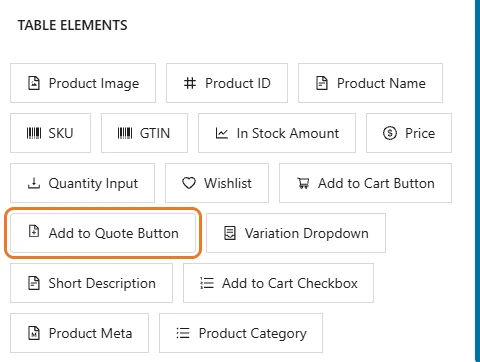
Étape 3 : Ouvrez les paramètres de la colonne Ajouter au panier
Dans le Tableau du formulaire de commande, trouvez votre colonne Ajouter au panier et cliquez sur son icône d'engrenage. Cela ouvre le tiroir des paramètres de l'élément Bouton Ajouter au panier, où vous définissez normalement le texte du bouton, la notification d'ajout au panier et qui peut voir la colonne.
Étape 4 : Cochez Afficher le lien « Ajouter à la demande de devis » et enregistrez le formulaire
Dans la section Options du tiroir, juste au-dessus de Visible pour, vous trouverez une nouvelle case à cocher : Afficher le lien « Ajouter à la demande de devis », avec la note « Affiche un lien « Ajouter à la demande de devis » sous le bouton Ajouter au panier ». Cochez-la, fermez le tiroir et cliquez sur Mettre à jour pour enregistrer le formulaire.
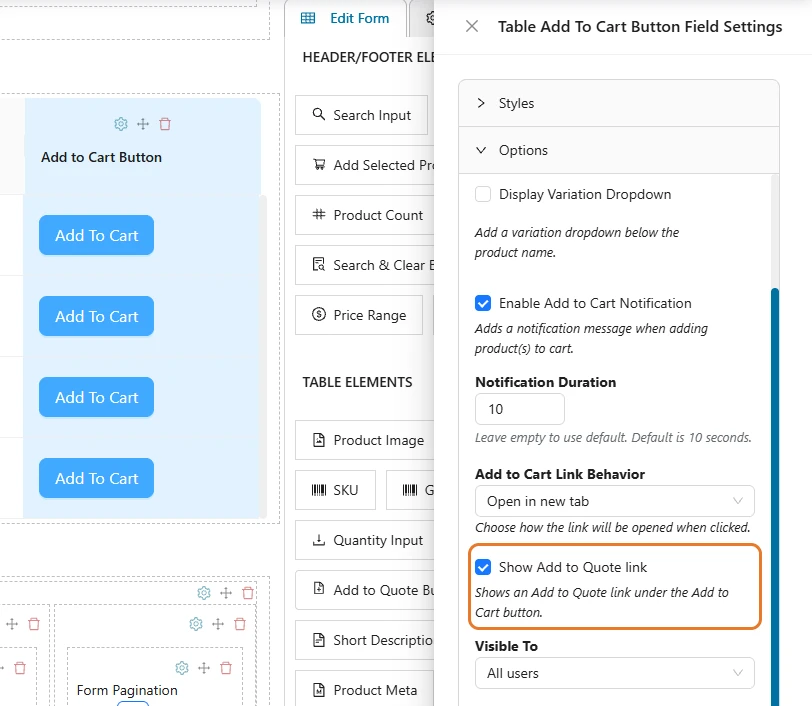
Le paramètre est enregistré par colonne. Si un formulaire a plus d'une colonne Ajouter au panier, ou si vous utilisez plusieurs formulaires, activez-le partout où vous souhaitez que le lien apparaisse.
Étape 5 : Vérifiez le lien en tant que client en gros
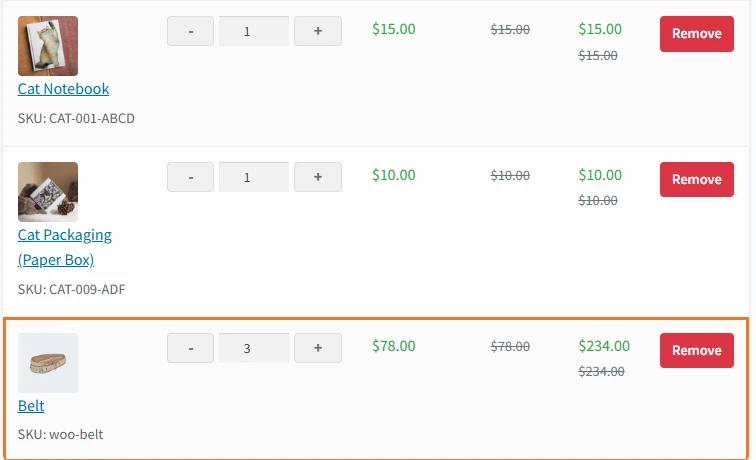
L'aperçu du constructeur ne dessine pas le lien, alors vérifiez-le sur la page en direct. Connectez-vous en tant que client en gros dans un autre navigateur et ouvrez la page qui contient votre formulaire de commande. Chaque ligne de votre tableau de produits WooCommerce devrait maintenant afficher Ajouter à la demande de devis sous le bouton Ajouter au panier.
Tapez une quantité dans une ligne et cliquez sur le lien. Le produit est ajouté à la demande de devis du client avec cette quantité. Selon vos paramètres de devis, ils restent sur le formulaire avec une courte confirmation ou vont directement à la page de devis pour examiner leurs articles.
Comment le lien fonctionne pour vos clients
Le lien et le bouton de la colonne Ajouter au devis partagent le même processus en coulisses, de sorte que l'expérience semble cohérente, où que le client clique. Voici ce à quoi il faut s'attendre.
Il utilise la quantité dans la ligne
Quelle que soit la quantité que le client saisit dans la zone de quantité de la ligne, c'est ce qui est ajouté au devis. S'il clique à nouveau sur le lien plus tard, la quantité du produit dans le devis augmente, de la même manière qu'ajouter au panier deux fois augmente une ligne de panier. Le bouton de la colonne fonctionne différemment : il passe à Supprimer du devis une fois que le produit est dans le devis.
Il devis la variation que le client a choisie
Pour un produit variable affiché avec une liste déroulante, le lien ajoute la variation exacte sélectionnée dans cette ligne, pas le produit parent. Si le client n'a pas encore choisi de valeur, rien n'est ajouté et un message lui demande d'en choisir une d'abord. Les variations avec un attribut « N'importe lequel » conservent également la valeur choisie, de sorte qu'un choix Rouge et un choix Bleu deviennent deux lignes de devis distinctes.
Il suit vos paramètres de devis
Après l'ajout, le client reste sur le formulaire de commande avec une notification ou va directement à la page de devis, en fonction du paramètre Action après l'ajout du produit au devis dans Wholesale Quotes. Les clients invités autorisés à demander des devis sont d'abord invités à fournir leur adresse e-mail, tout comme avec le bouton. Notre guide sur les demandes de devis des clients invités couvre cette configuration.
Il fonctionne sans colonne Ajouter au devis
Vous n'avez pas besoin de la colonne Ajouter au devis sur le formulaire pour que le lien fonctionne. De nombreux magasins supprimeront la colonne et s'appuieront uniquement sur le lien, ce qui donne un tableau de produits WooCommerce plus épuré. Une page contenant plusieurs formulaires de commande fonctionne également, car chaque lien lit les lignes et les quantités de son propre formulaire.
Il respecte qui peut voir les devis
Avec l'option Restreindre aux clients en gros activée dans Wholesale Quotes, les clients de détail et les invités ne voient ni le lien ni le bouton de devis. Cette version va plus loin. Ces visiteurs reçoivent également un message « Les devis sont disponibles uniquement pour les clients en gros » sur la page de devis au lieu du formulaire de devis, et le système de devis lui-même refuse leurs demandes, ne se contentant pas de masquer les boutons.
Lien ou Colonne : Lequel devriez-vous utiliser ?
Les deux options ajoutent des produits au même devis, le choix dépend donc de la mise en page et de la visibilité que vous souhaitez accorder aux devis.
- Utilisez le lien lorsque l'espace est limité, lorsque Ajouter au panier doit rester l'action principale, ou lorsque vous souhaitez une table de produits WooCommerce plus simple sur mobile.
- Utilisez la colonne lorsque les devis sont le principal moyen d'achat pour vos clients, et que vous souhaitez un bouton de taille normale et coloré qu'ils ne peuvent pas manquer. Le bouton de la colonne permet également aux clients de supprimer un produit du devis en un second clic.
- Utilisez les deux si vous souhaitez le bouton pour la visibilité et le lien comme second chemin pour les acheteurs qui parcourent la colonne Ajouter au panier.
La colonne conserve ses propres paramètres de Texte du bouton, Couleur du bouton et Couleur du texte du bouton dans le constructeur de formulaires. Le lien est un petit lien texte dans la couleur de lien de votre thème, il s'intègre donc à la cellule plutôt que de concurrencer le bouton Ajouter au panier.
Autres améliorations dans Wholesale Quotes 1.0.4
Le lien Ajouter au devis est le titre, mais cette version corrige également plusieurs éléments dans et autour du formulaire de commande et des pages de devis.
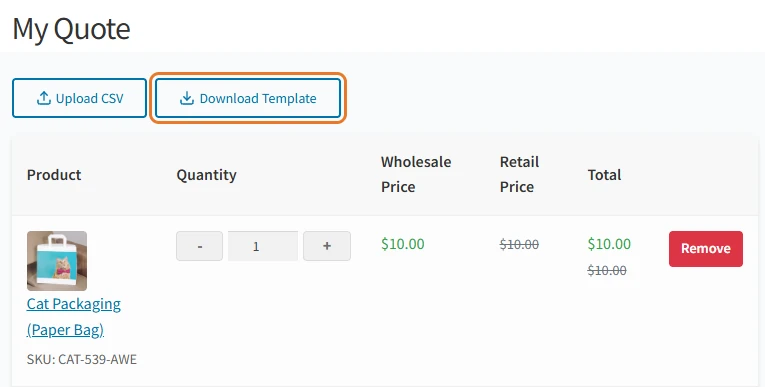
- Bouton Télécharger le modèle : la page de devis affiche désormais un bouton Télécharger le modèle à côté de Télécharger le CSV, afin que les clients puissent récupérer le modèle CSV sans ouvrir d'abord le panneau de téléchargement.
- Variations du formulaire de commande : le bouton Ajouter au devis sur une ligne de produit variable devis la variation choisie dans le menu déroulant. Auparavant, il ajoutait le produit parent à 0,00.
- Styles de bouton de colonne : le bouton Ajouter au devis dans le formulaire de commande utilise désormais le texte et les couleurs que vous avez définis pour sa colonne.
- Un seul élément de devis dans le constructeur : le constructeur de formulaires liste l'élément de devis une seule fois, sous le nom Bouton Ajouter au devis.
- Affichage des taxes : les prix et totaux des devis suivent désormais votre paramètre d'affichage des taxes de gros, de sorte qu'un magasin qui affiche les prix de gros hors taxes ne voit plus les prix taxes comprises sur les devis.
- Pages plus légères pour les visiteurs restreints : avec l'option Restreindre aux clients de gros activée, les scripts, styles, compteurs et menus déroulants de devis ne se chargent plus pour les invités et les acheteurs au détail.
- Corrections de l'historique des devis : la colonne Total affiche le vrai symbole de devise, le bouton Afficher rouvre les détails du devis, et un bouton Réorganiser qui n'a jamais rien fait a été supprimé.
Conseils pour bien utiliser le lien Ajouter au devis
Quelques petits choix rendent le lien plus utile pour vos acheteurs.
- Indiquez aux acheteurs à quoi servent les devis. Une courte phrase au-dessus du formulaire, telle que « Besoin de prix pour de plus grandes quantités ? Cliquez sur Ajouter au devis », aide les acheteurs novices à comprendre la deuxième option.
- Choisissez une action claire après l'ajout. Si les acheteurs devisent généralement plusieurs produits à la fois, définissez l'action après l'ajout sur Afficher uniquement l'avis (rester sur la page) afin qu'ils puissent continuer à travailler sur le formulaire.
- Décidez qui doit voir les devis. Si les devis sont réservés aux comptes approuvés, activez Restreindre aux clients de gros. Vous pouvez également masquer les produits et les prix aux invités pour un catalogue entièrement privé.
- Testez sur un téléphone. Ouvrez le formulaire en largeur mobile et vérifiez que le lien se trouve bien sous le bouton et qu'il est facile à toucher.
Conclusion
Les achats en gros mélangent les réorganisations rapides avec des décisions plus importantes qui nécessitent d'abord un accord sur les prix. Le nouveau lien Ajouter au devis permet à un tableau de produits WooCommerce de gérer les deux, directement dans la ligne, sans ajouter de colonne ni envoyer les acheteurs ailleurs. C'est un petit changement à l'écran qui supprime une étape réelle de la façon dont vos clients achètent.
La configuration est rapide : mettez à jour Wholesale Quotes en 1.0.4 et Wholesale Order Form en 3.1.4, cochez Afficher le lien Ajouter à la demande de devis dans les paramètres du bouton Ajouter au panier, et enregistrez. Le lien utilise la quantité de la ligne et la variation choisie, suit vos paramètres de devis existants et reste caché de toute personne exclue par vos restrictions de devis. Associez-le aux autres corrections de la version, du bouton Télécharger le modèle à l'affichage précis des taxes, et votre tableau de produits WooCommerce devient un endroit plus solide pour commencer tout type de commande de gros.
Voici ce que nous avons couvert dans cet article :
- Nouveautés : un lien Ajouter à la demande de devis sous chaque bouton Ajouter au panier
- Pourquoi une option de devis a sa place dans votre tableau de produits WooCommerce
- À qui s'adresse le lien Ajouter à la demande de devis
- Ce dont vous avez besoin avant de commencer
- Comment ajouter un lien Ajouter à la demande de devis à votre tableau de produits WooCommerce
- Comment le lien fonctionne pour vos clients
- Lien ou colonne : lequel devriez-vous utiliser ?
- Autres améliorations dans Wholesale Quotes 1.0.4
- Conseils pour bien utiliser le lien Ajouter à la demande de devis
Questions fréquemment posées
Ai-je besoin de la colonne Ajouter à la demande de devis pour que le lien fonctionne ?
Non. Le lien fonctionne de lui-même, vous pouvez donc supprimer la colonne Ajouter à la demande de devis de votre formulaire et vous fier uniquement au lien. Vous pouvez également conserver les deux si vous souhaitez le bouton plus grand et le lien ensemble.
Pourquoi ne vois-je pas l'option Afficher le lien Ajouter à la demande de devis ?
L'option nécessite Wholesale Quotes 1.0.4 et Wholesale Order Form 3.1.4 ou une version ultérieure, tous deux actifs. Sur une ancienne version de Wholesale Order Form, la case à cocher n'apparaît pas dans les paramètres du bouton Ajouter au panier. Mettez à jour les deux plugins et rouvrez le constructeur de formulaires.
Puis-je modifier le texte du lien Ajouter à la demande de devis ?
Le lien indique "Ajouter à la demande de devis" par défaut et n'utilise pas le paramètre Texte du bouton de la colonne Ajouter à la demande de devis. Si vous avez besoin d'une formulation différente, vous pouvez modifier le texte du plugin avec un outil de traduction, comme tout autre texte de plugin.
Que se passe-t-il si un client clique deux fois sur le lien ?
Chaque clic ajoute à nouveau la quantité de la ligne, de sorte que la quantité du produit dans le devis augmente, tout comme cliquer deux fois sur Ajouter au panier. Les clients peuvent ajuster ou supprimer des lignes sur la page de devis avant de soumettre.
Les clients de détail verront-ils le lien ?
Seulement si vos paramètres de devis leur permettent de demander des devis. Avec l'option "Restreindre aux clients de gros" activée, les clients de détail et les invités ne voient ni le lien ni le bouton, et la page de devis leur indique que les devis sont réservés aux clients de gros.