
Si vos acheteurs en gros doivent parcourir un long formulaire de commande pour trouver ce dont ils ont besoin, vous pouvez contrôler l'ordre d'apparition des produits. Le Wholesale Order Form vous permet de définir l'ordre de tri par formulaire, avec sept champs de tri et une bascule ascendante ou descendante. Cet article vous guide à travers chaque option, ainsi que le flux de tri hérité de la version 1.21.1 et antérieures si vous utilisez toujours l'ancien formulaire.
Prérequis
- Wholesale Order Form installé
- Un formulaire de commande actif/créé. Si vous n'avez pas encore configuré cela, lisez cet article : Guide de démarrage de Wholesale Order Form
Pour trier les produits sur votre Wholesale Order Form, suivez ces étapes :
- Allez à Wholesale → Order Forms.
- Ouvrez le formulaire de commande que vous souhaitez modifier.
- Ouvrez l'onglet Settings.
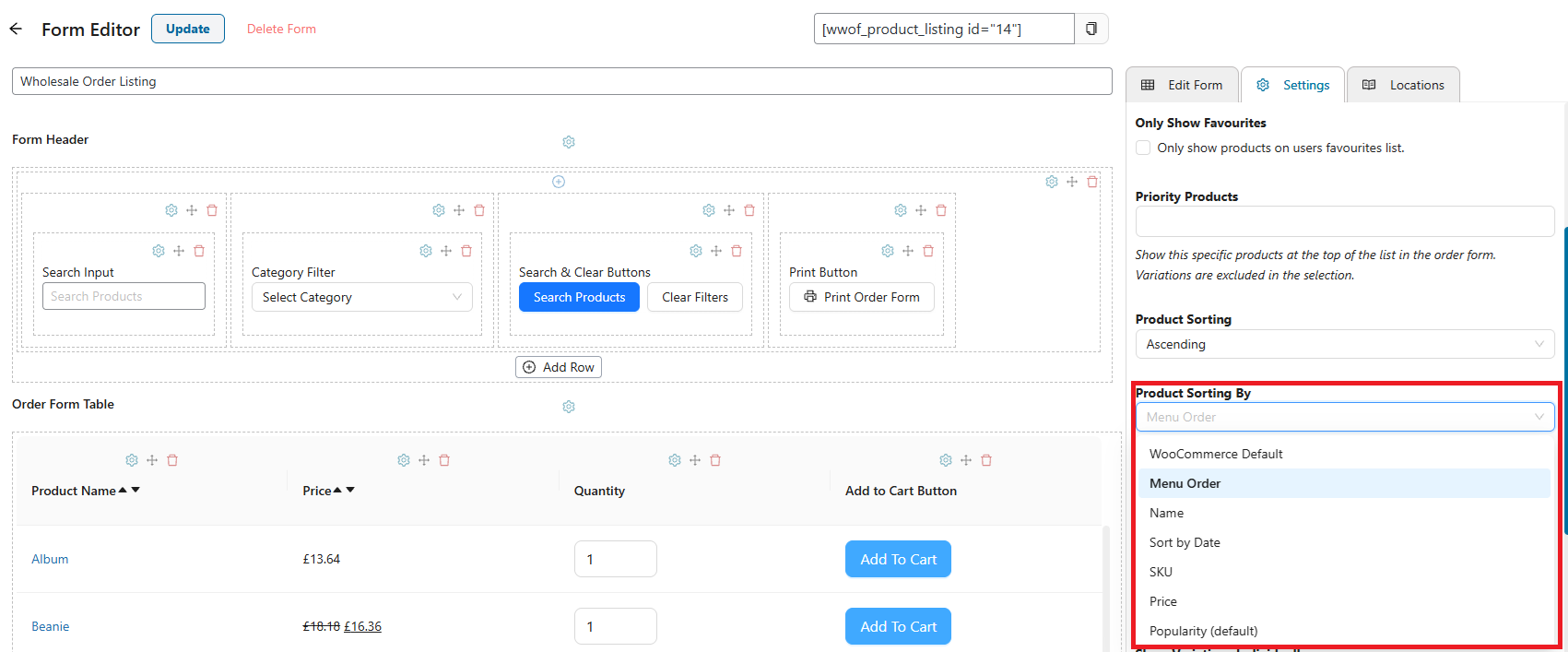
- Trouvez le paramètre Product Sorting By.
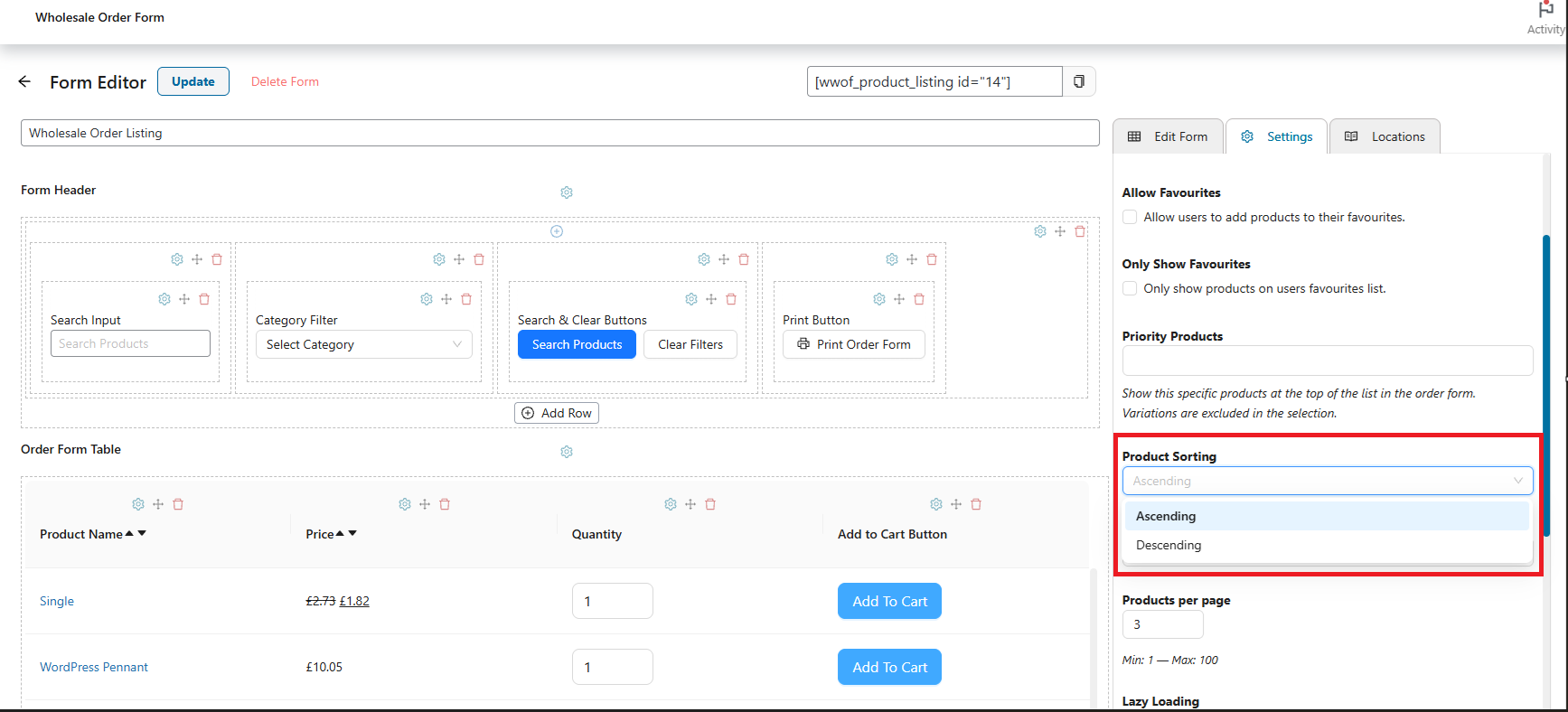
Le paramètre Product Sorting contrôle si le champ choisi est trié ascendant ou descendant.
Options de tri
Choisissez parmi les sept options de tri ci-dessous :
Défaut WooCommerce
Trie les produits selon l'ordre défini dans Products → All Products. Utilisez les contrôles de tri là-bas pour faire glisser manuellement les produits dans l'ordre de votre choix. C'est idéal pour les boutiques avec peu de produits déjà organisés via Products → All Products → Sorting.
Ordre du menu
L'option de référence pour un ordre plus personnalisé. Définissez le numéro d'ordre du menu dans l'onglet Advanced de l'écran de modification de chaque produit. Le formulaire de commande utilise ces numéros pour trier vos produits.
Nom
Trie les produits par ordre alphabétique du nom du produit.
Trier par date
Trie les produits par la date de leur création (date de publication).
SKU
Trie les produits par leur unité de gestion de stock (SKU). Utile lorsque votre équipe référence les produits par SKU. Les produits sans SKU attribué peuvent apparaître en haut ou en bas de la liste — attribuez des SKU à tous les produits pour des résultats prévisibles.
Prix
Trie par le prix de gros pour le rôle de l'utilisateur actuel, en se rabattant sur le prix régulier si aucun prix de gros n'existe. Cela reflète ce que l'acheteur en gros paie réellement, pas le prix de détail.
Popularité (par défaut)
Trie les produits par ventes totales (en utilisant les données d'analyse de WooCommerce). C'est le tri par défaut pour les nouveaux formulaires de commande.
Paramètres supplémentaires
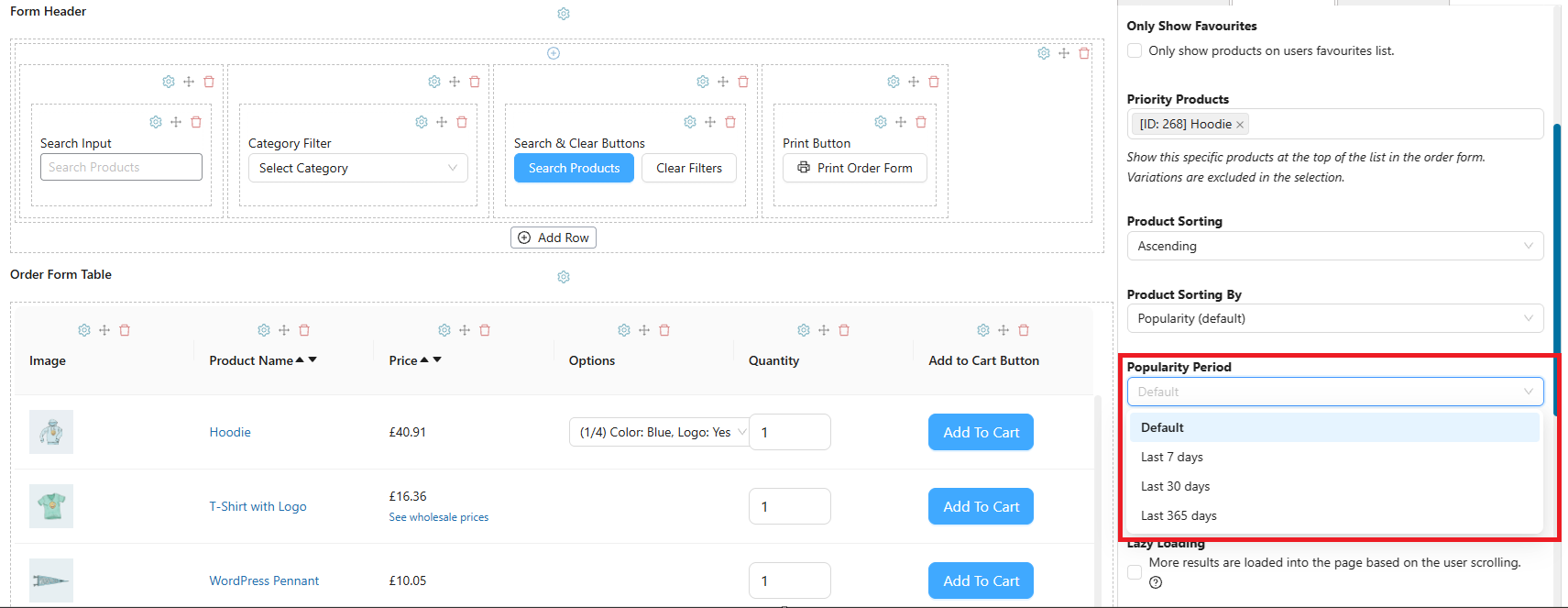
Période de popularité
Cette option n'est disponible que lorsque vous utilisez l'ordre de tri des produits Popularity. Pour le moment, vous pouvez la définir sur :
- Défaut — utilise les ventes historiques totales du produit pour trier par popularité
- 7 derniers jours — utilise les ventes totales du produit au cours des 7 derniers jours
- 30 derniers jours — utilise les ventes totales du produit au cours des 30 derniers jours
- 365 derniers jours — utilise les ventes totales du produit au cours des 365 derniers jours
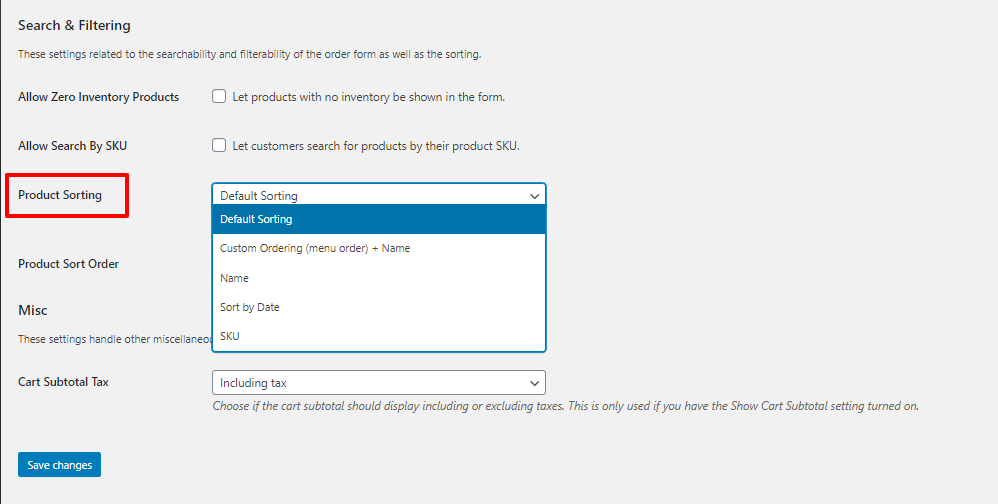
Formulaire de commande hérité (version 1.21.1 et inférieure)
Si vous utilisez une version de Wholesale Order Form 1.21.1 ou antérieure, les contrôles de tri se trouvent à un endroit différent :
Pour organiser vos produits sur le formulaire de commande de gros pour une commande spécifique, nous avons un paramètre dans WooCommerce → Réglages → Commandes de gros → Général, où vous pouvez trouver les options Tri des produits et Ordre de tri des produits.
Expliquons d'abord l'Ordre de tri des produits. Dans ce paramètre, vous pouvez choisir si vous souhaitez que l'ordre soit ascendant ou descendant. L'ordre ascendant arrange les produits du plus petit au plus grand ; l'ordre descendant les trie du plus grand au plus petit. Veuillez garder à l'esprit que le paramètre Ordre de tri des produits dépend de l'option Tri des produits que vous avez choisie.
Questions fréquemment posées
Le paramètre de tri s'applique-t-il à tous les formulaires de commande ou à un seul ?
Chaque formulaire de commande a son propre paramètre de tri individuel. Changer l'ordre de tri sur un formulaire n'affecte pas les autres formulaires de commande que vous avez créés.
Quelle est la méthode de tri par défaut pour un nouveau formulaire de commande ?
Les nouveaux formulaires de commande utilisent par défaut Popularité, qui trie par ventes historiques totales.
Que se passe-t-il si certains produits n'ont pas de SKU attribué et que je trie par SKU ?
Les produits sans SKU apparaissent généralement en haut ou en bas de la liste. Il est recommandé de s'assurer que tous les produits ont un SKU avant d'utiliser cette méthode de tri pour obtenir des résultats prévisibles.
Puis-je trier les produits différemment pour différents rôles de gros ?
Non, le tri des produits est configuré par formulaire de commande, pas par rôle de gros. Tous les rôles consultant le même formulaire de commande verront le même ordre de tri.
Pourquoi mes produits ne se réorganisent-ils pas après avoir modifié le paramètre de tri ?
Essayez de vider le cache de votre navigateur et tous les plugins de mise en cache côté serveur ou côté page. Si vous utilisez un plugin de mise en cache, videz le cache après avoir enregistré vos paramètres de tri.
Puis-je définir manuellement un ordre personnalisé pour des produits individuels sans utiliser le champ Ordre du menu ?
Dans le constructeur par glisser-déposer actuel du formulaire de commande de gros, vous pouvez utiliser le tri Par défaut WooCommerce, puis faire glisser manuellement les produits dans l'ordre de votre choix via Produits → Tous les produits → Tri. Pour un contrôle granulaire par produit, Ordre du menu (défini dans l'onglet Avancé de chaque produit) est l'option la plus flexible.
Est-ce que « Trier par date » trie par date de publication du produit ou par date de dernière modification ?
Il trie par la date de publication/création du produit, pas par la date de dernière modification.
Comment le tri par prix gère-t-il les produits variables avec plusieurs points de prix ?
Pour les produits variables, le prix de gros le plus bas disponible (ou le prix normal si aucun prix de gros n'est défini) pour le rôle de l'utilisateur actuel est utilisé pour déterminer la position de tri.
Pourquoi mon tri par popularité ne reflète-t-il pas les pics de ventes récents ?
Si vous utilisez la période de popularité Par défaut (ventes totales de tous les temps), les pics récents sont dilués par les données historiques. Passez à 7 derniers jours ou 30 derniers jours sous l'option Période de popularité pour refléter les tendances de ventes plus récentes.
Existe-t-il un moyen de trier les produits par catégorie dans le formulaire de commande ?
Le tri par catégorie n'est pas actuellement une option de tri intégrée. En guise de solution de contournement, vous pouvez utiliser l'option Ordre du menu et attribuer des numéros séquentiels qui regroupent les produits par catégorie.
Besoin d'aide ?
Nous avons une équipe de support dédiée pour Wholesale Suite qui connaît très bien nos produits, WooCommerce et le secteur. Vous êtes invité à utiliser leur expertise à tout moment, partout dans le monde.
Si vous êtes un client existant, veuillez vous rendre sur le formulaire de demande de ticket de support et envoyez-nous un message.
Si vous êtes un utilisateur de plugin gratuit, veuillez nous envoyer une demande de support sur le forum. Nous surveillons activement les forums de support de WordPress.org pour le plugin gratuit et aidons nos utilisateurs du mieux que nous pouvons.

