
Si vous vendez en gros dans un pays où les prix sont censés s'afficher hors taxes, ou si vous souhaitez que l'affichage de vos prix de gros diffère de la façon dont les prix de détail apparaissent sur votre site, vous vous demandez peut-être si Wholesale Suite vous permet de contrôler cela spécifiquement pour vos clients de gros.
WooCommerce Wholesale Prices Premium inclut des paramètres qui vous permettent de choisir si les prix de gros s'affichent taxes comprises ou hors taxes sur vos pages de boutique, et séparément pendant le panier et la validation de commande. Cet article explique où trouver ces paramètres, ce que fait chaque option, et comment ils interagissent avec les paramètres de taxes de votre boutique WooCommerce, l'exonération de taxes et WooCommerce Wholesale Order Form.
Cette fonctionnalité n'est disponible que dans WooCommerce Wholesale Prices Premium. Si vous utilisez le plugin gratuit WooCommerce Wholesale Prices, ces options apparaissent dans vos paramètres mais sont désactivées et marquées comme Premium jusqu'à ce que vous mettiez à niveau.
Prérequis
- WooCommerce installé et actif, avec Activer les taxes activé sous WooCommerce → Paramètres → Général.
- WooCommerce Wholesale Prices Premium installé et activé. Cette fonctionnalité n'est pas disponible dans le plugin gratuit WooCommerce Wholesale Prices.
- Au moins un rôle de gros configuré sous Gros → Rôles.
- WooCommerce Wholesale Order Form installé, si vous souhaitez que vos pages de formulaire de commande suivent les mêmes paramètres d'affichage des taxes de gros. Ceci est facultatif.
Définir l'affichage des prix de gros sur les pages de la boutique
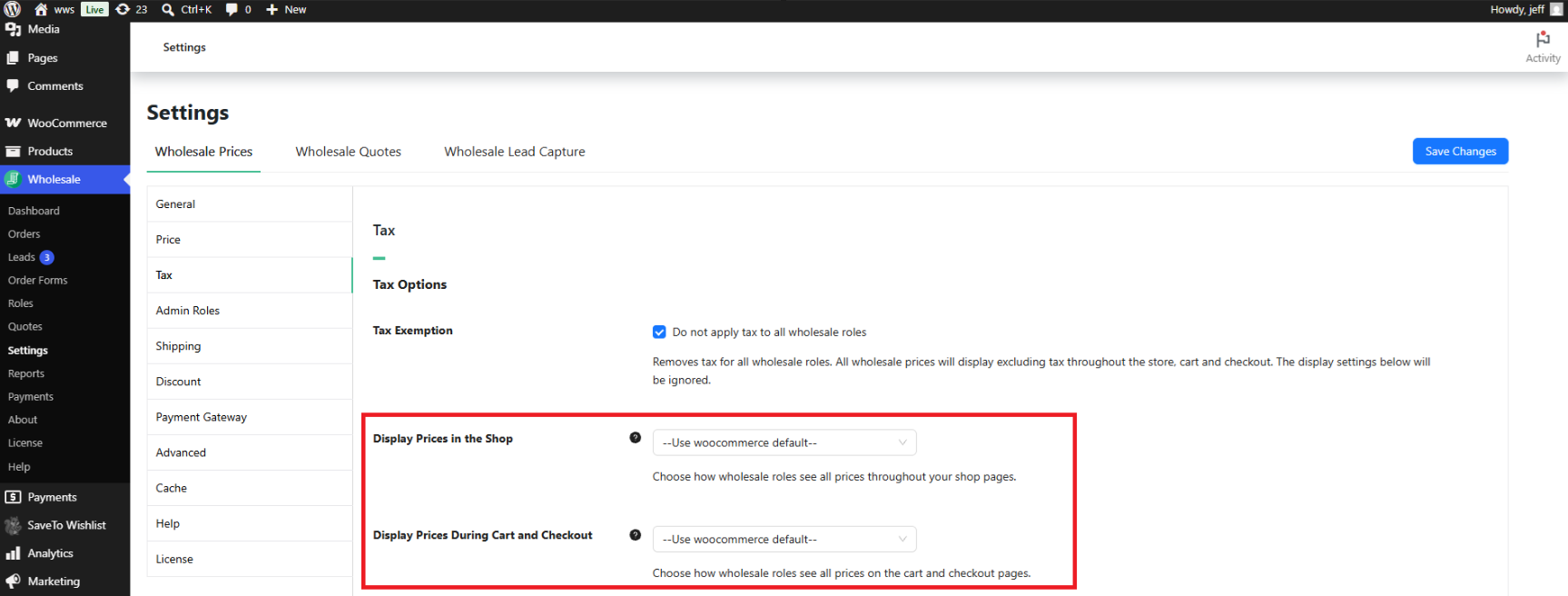
Le paramètre Afficher les prix dans la boutique contrôle si les prix de gros incluent ou excluent les taxes sur vos pages de boutique, de catégorie et de produit.
- Allez dans Gros → Paramètres.
- Cliquez sur l'onglet Prix de gros.
- Cliquez sur l'onglet Taxes.
- Sous Options de taxes, trouvez le paramètre Afficher les prix dans la boutique.
- Choisissez l'une des options suivantes, puis cliquez sur Enregistrer les modifications.
- –Utiliser les paramètres par défaut de WooCommerce– : les prix de gros suivent le paramètre Afficher les prix dans la boutique de votre propre boutique, sous WooCommerce → Paramètres → Taxes.
- Taxes comprises : les prix de gros s'affichent toujours avec les taxes comprises sur les pages de la boutique, quel que soit votre paramètre d'affichage des taxes pour toute la boutique.
- Taxes exclues : les prix de gros s'affichent toujours sans les taxes sur les pages de la boutique, quel que soit votre paramètre d'affichage des taxes pour toute la boutique.
Définir l'affichage des prix de gros pendant le panier et la validation de commande
Un paramètre distinct, Afficher les prix pendant le panier et la validation de commande, contrôle l'affichage des taxes sur les pages du panier et de validation de commande. Il fonctionne de la même manière que le paramètre de la boutique ci-dessus, mais s'applique une fois qu'un client de gros ajoute un produit à son panier.
- Allez dans Vente en gros → Paramètres → Prix de gros → Taxe.
- Sous Options de taxes, trouvez le paramètre Afficher les prix pendant le panier et la validation de commande.
- Choisissez –Utiliser les paramètres par défaut de WooCommerce–, Taxes comprises, ou Taxes exclues.
- Cliquez sur Enregistrer les modifications.
Comment ces paramètres interagissent avec l'exonération de taxes et les paramètres de taxes de votre boutique
L'exonération de taxes remplace les deux paramètres d'affichage
Le paramètre Exonération de taxe, situé dans la même section Options de taxe, vous permet de désactiver complètement la taxe pour les rôles de vente en gros via la case à cocher Ne pas appliquer la taxe à tous les rôles de vente en gros. Lorsque cette option est activée, tous les prix de gros s'affichent hors taxe dans tout le magasin, le panier et la caisse, et les paramètres Afficher les prix dans la boutique et Afficher les prix pendant le panier et la caisse sont ignorés. Vous pouvez également définir l'exonération de taxe par rôle de gros sous Rôle de gros / Mappage d'exonération de taxe, dans le même onglet Taxe, ce qui remplace la case à cocher générale Exonération de taxe pour ce rôle.
Laisser un paramètre à sa valeur par défaut suit vos paramètres de taxe WooCommerce
Lorsque Afficher les prix dans la boutique ou Afficher les prix pendant le panier et la caisse est laissé sur – Utiliser les valeurs par défaut de WooCommerce –, les prix de gros suivent ce que votre boutique utilise déjà pour Afficher les prix dans la boutique et Afficher les prix pendant le panier et la caisse sous WooCommerce → Paramètres → Taxe. Choisir Taxes comprises ou Taxes exclues remplace le paramètre général du magasin spécifiquement pour les rôles de gros, sans affecter la façon dont les clients de détail voient les prix.
Ces paramètres ne prennent effet que lorsque les taxes sont activées
Les deux paramètres ne s'appliquent que lorsque Activer les taxes est activé sous WooCommerce → Paramètres → Général. Si le calcul des taxes est désactivé pour votre boutique, les prix de gros s'affichent sans taxe, quelle que soit votre sélection ici, car aucune taxe n'est calculée à inclure ou à exclure.
Compatibilité avec le formulaire de commande WooCommerce
Si vous utilisez le formulaire de commande WooCommerce en parallèle avec WooCommerce Wholesale Prices Premium, le formulaire de commande lit les mêmes paramètres Afficher les prix dans la boutique et Afficher les prix pendant le panier et la caisse. Vous n'avez pas besoin de configurer l'affichage des taxes séparément pour le formulaire de commande. Les clients de gros voient le même traitement fiscal sur le formulaire de commande que sur les pages normales de la boutique et du panier.
Dépannage
J'ai défini Afficher les prix dans la boutique sur Taxes exclues, mais les prix de gros affichent toujours la taxe. Que dois-je vérifier ?
Confirmez que Activer les taxes est activé sous WooCommerce → Paramètres → Général. Vérifiez également si Exonération de taxe est activé dans la même section Options de taxe. Lorsque l'exonération de taxe est activée, les prix de gros s'affichent toujours hors taxe et le paramètre Afficher les prix dans la boutique n'a aucun effet. Si aucune de ces conditions ne s'applique, confirmez que vous êtes connecté en tant qu'utilisateur assigné à un rôle de gros. Ce paramètre ne modifie l'affichage des taxes que pour les rôles de gros ; les clients de détail et les invités continuent de voir les prix selon les paramètres de taxe généraux de votre boutique.
Pourquoi la page de la boutique affiche-t-elle un traitement fiscal différent de celui du panier ?
Afficher les prix dans la boutique et Afficher les prix pendant le panier et la validation de commande sont deux paramètres indépendants. Cochez les deux sous Wholesale → Paramètres → Prix de gros → Taxe → Options de taxe si vous souhaitez un affichage cohérent des taxes sur les pages de votre boutique et de votre panier.
J'ai modifié le paramètre mais les prix sur la page de la boutique ne se sont pas mis à jour. Que dois-je vérifier ?
Videz tout cache de page ou d'objet sur votre site, y compris les plugins de mise en cache et la mise en cache au niveau de l'hôte, puis rechargez la page de la boutique en étant connecté en tant que client de gros. Confirmez également que vous avez cliqué sur Enregistrer les modifications après avoir modifié le paramètre.
Cela affecte-t-il les comptes administrateur ou responsable de boutique ?
Non, à moins que ce compte ne soit également assigné à un rôle de vente en gros. Ces paramètres ne s'appliquent qu'aux utilisateurs ayant un rôle de vente en gros attaché à leur compte. Ainsi, un compte administrateur ou responsable de boutique sans rôle de vente en gros continue de voir les prix selon les paramètres de taxe WooCommerce de l'ensemble de votre magasin.
Questions fréquemment posées
Cette fonctionnalité nécessite-t-elle WooCommerce Wholesale Prices Premium ?
Oui. Les deux paramètres Afficher les prix dans la boutique et Afficher les prix pendant le panier et la validation de commande font partie de WooCommerce Wholesale Prices Premium. Le plugin gratuit WooCommerce Wholesale Prices affiche ces options mais les marque comme Premium, et elles n'ont aucun effet tant que vous n'avez pas mis à niveau.
Cela modifie-t-il la façon dont les clients de détail ou les invités voient les prix ?
Non. Ces paramètres n'affectent que les utilisateurs connectés avec un rôle de vente en gros. Les clients de détail et les visiteurs continuent de voir les prix selon les paramètres de taxe de l'ensemble de votre magasin sous WooCommerce → Paramètres → Taxe.
Puis-je définir un affichage de taxe différent pour chaque rôle de vente en gros ?
Pas pour les paramètres Afficher les prix dans la boutique et Afficher les prix pendant le panier et la validation de commande eux-mêmes. Ceux-ci s'appliquent à tous les rôles de vente en gros simultanément. Cependant, Exonération de taxe peut être configuré par rôle de vente en gros sous Rôle de vente en gros / Mappage d'exonération de taxe, ce qui vous permet d'exonérer des rôles spécifiques de la taxe, indépendamment des paramètres d'affichage de la boutique et du panier.
Que fait réellement –Utiliser les paramètres par défaut de WooCommerce– ?
Cela indique à WooCommerce Wholesale Prices Premium de ne rien remplacer. Les prix de gros s'affichent alors selon ce que votre magasin utilise déjà pour Afficher les prix dans la boutique et Afficher les prix pendant le panier et la validation de commande sous WooCommerce → Paramètres → Taxe, de la même manière que pour un client de détail.
Ce paramètre modifie-t-il le prix de gros réel, ou seulement sa façon d'être affiché ?
Seulement sa façon d'être affiché. Le prix de gros sous-jacent et toute taxe calculée dessus restent les mêmes. Ces paramètres contrôlent uniquement si le montant de la taxe est affiché comme inclus ou exclu du prix montré aux clients de gros.
Dois-je configurer quelque chose séparément dans Wholesale Order Form ?
Non. WooCommerce Wholesale Order Form lit automatiquement les mêmes paramètres Afficher les prix dans la boutique et Afficher les prix pendant le panier et la validation de commande de WooCommerce Wholesale Prices Premium.
Que se passe-t-il si je n’ai pas encore configuré de rôles de vente en gros ?
Ces paramètres ne feront rien tant qu’il n’existera aucun rôle de vente en gros et qu’un client ne sera pas connecté avec ce rôle. Configurez d’abord vos rôles de vente en gros sous Wholesale → Roles.
Puis-je exempter seulement certains rôles de gros de la taxe au lieu de tous ?
Oui. Utilisez Mapping des rôles de vente en gros / exemption de taxe, sur le même onglet Taxe, pour définir l'exemption de taxe par rôle de vente en gros. Cela remplace la case à cocher générale Exemption de taxe pour les rôles que vous mappez.
Aide et support
Nous avons une équipe de support dédiée pour Wholesale Suite qui connaît très bien nos produits, WooCommerce et le secteur. Vous êtes invité à utiliser leur expertise à tout moment, partout dans le monde.
Si vous êtes un client existant, veuillez vous rendre sur le formulaire de demande de ticket de support et envoyez-nous un message.
Si vous êtes un utilisateur de plugin gratuit, veuillez nous envoyer une demande de support sur le forum. Nous surveillons activement les forums de support de WordPress.org pour le plugin gratuit et aidons nos utilisateurs du mieux que nous pouvons.

