
Les clients de gros bénéficient déjà de prix réduits, mais il y a des moments où vous voulez leur offrir quelque chose en plus : une promotion saisonnière, une récompense de fidélité ou une remise liée à une gamme de produits spécifique. Offrir des codes promo exclusifs est un moyen simple d'y parvenir.
Les coupons WooCommerce sont disponibles pour tous les clients par défaut. Advanced Coupons for WooCommerce est un plugin gratuit qui ajoute un onglet Restrictions de rôle à chaque coupon, vous permettant de limiter un coupon à des rôles d'utilisateurs spécifiques, y compris vos rôles de gros. Cet article vous guide dans sa configuration.
Prérequis
- WooCommerce installé et actif.
- Advanced Coupons for WooCommerce (gratuit) installé et activé. Disponible sur WordPress.org.
Étape 1 : Installer Advanced Coupons for WooCommerce
Si vous avez déjà installé et activé Advanced Coupons for WooCommerce, passez à l'étape 2.
- Allez dans Extensions → Ajouter une extension.
- Recherchez Advanced Coupons for WooCommerce.
- Cliquez sur Installer maintenant, puis sur Activer.
Étape 2 : Créer un coupon
- Allez dans Marketing → Coupons → Ajouter un coupon.
- Entrez un code de coupon dans le champ Code de coupon en haut de la page.
- Dans la boîte Données du coupon, définissez le Type de réduction et le Montant du coupon dans l'onglet Général.
- Configurez les autres paramètres, tels que la date d'expiration ou les limites d'utilisation, selon vos besoins.
[📷 CAPTURE D'ÉCRAN : Marketing → Coupons → Ajouter un coupon montrant un code de coupon entré et l'onglet Général de la boîte de données du coupon avec les champs Type de réduction et Montant du coupon visibles | ALT : Écran Ajouter un coupon WooCommerce avec un code de coupon entré et l'onglet Général de la boîte de données du coupon montrant le Type de réduction et le Montant du coupon | LÉGENDE : Marketing → Coupons → Ajouter un coupon : entrez le code de coupon et définissez la réduction dans l'onglet Général]
Étape 3 : Restreindre le coupon aux rôles de grossiste
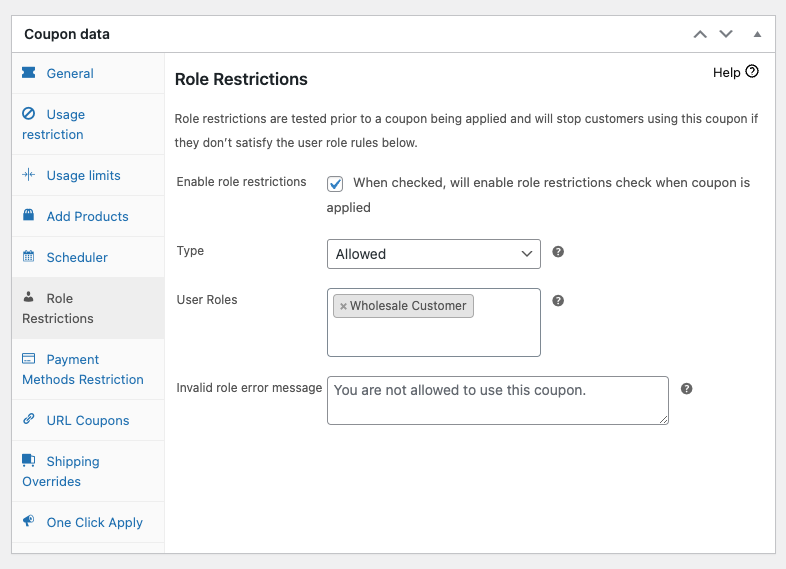
- Dans la boîte Données du coupon, cliquez sur l'onglet Restrictions de rôle.
- Cochez Activer la restriction de rôle.
- Définissez le Type sur Autorisé. Seuls les rôles que vous sélectionnez pourront utiliser le coupon.
- Dans le champ Rôles utilisateur, sélectionnez votre ou vos rôles de gros. Si vous avez plusieurs niveaux de gros, vous pouvez tous les ajouter ici.
- Facultativement, entrez un message dans le champ Message d'erreur de rôle invalide. Ce message s'affiche à tout client qui tente d'appliquer le coupon mais n'a pas le rôle requis. S'il est laissé vide, un message par défaut s'affiche.
- Cliquez sur Publier pour enregistrer le coupon.
Questions fréquemment posées
Que fait le réglage du Type sur « Refusé » ?
Lorsque le Type est défini sur Non autorisé, tout client ayant l'un des rôles sélectionnés est bloqué de l'utilisation du coupon tandis que tous les autres peuvent l'utiliser. Ceci est l'inverse du paramètre Autorisé et est utile lorsque vous souhaitez offrir une promotion uniquement aux clients de détail, en l'excluant des clients qui bénéficient déjà de prix de gros.
Puis-je restreindre un coupon à plus d'un rôle de vente en gros ?
Oui. Le champ Rôles utilisateur accepte plusieurs rôles. Sélectionnez tous les rôles de vente en gros qui devraient être autorisés à utiliser le coupon. Si vous ne sélectionnez aucun rôle alors que Activer la restriction de rôle est cochée, aucun client ne pourra utiliser le coupon, alors assurez-vous qu'au moins un rôle est sélectionné.
Les clients de détail verront-ils une erreur lorsqu'ils essaieront d'utiliser un coupon réservé à la vente en gros ?
Oui. Lorsqu'un client sans le rôle requis applique le coupon à la caisse, il voit un message d'erreur. Par défaut, il indique « Vous n'êtes pas autorisé à utiliser ce coupon ». Vous pouvez le remplacer par quelque chose de plus spécifique en utilisant le champ Message d'erreur de rôle invalide dans l'onglet Restrictions de rôle.
Puis-je tester le coupon en tant qu'administrateur avant de le partager avec les clients de vente en gros ?
Oui, mais vous devez ajouter le rôle d'Administrateur au champ Rôles utilisateur dans l'onglet Restrictions de rôle. Sinon, le coupon sera également bloqué pour votre compte d'administrateur. Une fois les tests terminés, supprimez le rôle d'Administrateur de la liste afin que seuls les clients de vente en gros puissent l'utiliser.
La restriction de rôle fonctionne-t-elle avec les produits variables ?
Oui. Les restrictions de rôle sont vérifiées au niveau du panier, pas au niveau du produit. Le coupon fonctionne avec tout type de produit (simple, variable ou groupé), tant que toutes les autres conditions du coupon telles que les limites d'utilisation, les restrictions de produit ou le total minimum du panier sont également remplies.
Le coupon réservé à la vente en gros fonctionne-t-il avec le WooCommerce Wholesale Order Form ?
Oui. Les coupons restreints par rôle fonctionnent avec n'importe quel flux de paiement WooCommerce standard, y compris le WooCommerce Wholesale Order Form. Le code du coupon peut être appliqué à la caisse de la même manière que n'importe quel autre coupon WooCommerce.
Mon coupon de vente en gros ne fonctionne pas pour les clients de vente en gros. Que dois-je vérifier ?
Si vous utilisez WooCommerce Wholesale Prices Premium, vérifiez si Désactiver les coupons pour les utilisateurs en gros est activé sous Vente en gros → Paramètres → Prix de gros → Général dans la section Capacités des clients en gros. Ce paramètre bloque globalement l'utilisation des coupons pour tous les clients en gros et empêchera les coupons restreints par rôle de fonctionner. Décochez-le et enregistrez pour rétablir la fonctionnalité des coupons pour les clients en gros.
Ai-je besoin d'Advanced Coupons Premium pour les restrictions de rôle ?
Non. Les restrictions de rôle sont disponibles dans la version gratuite de Advanced Coupons for WooCommerce. Advanced Coupons Premium ajoute des fonctionnalités supplémentaires telles que les offres BOGO, les conditions de panier, les coupons URL et les coupons appliqués automatiquement, mais vous n'en avez pas besoin pour restreindre un coupon par rôle de vente en gros.
Et si je veux bloquer complètement les clients de vente en gros de l'utilisation des coupons ?
Si vous utilisez WooCommerce Wholesale Prices Premium, activez le paramètre Désactiver les coupons pour les utilisateurs en gros sous Vente en gros → Paramètres → Prix de gros → Général dans la section Capacités des clients en gros. Cela désactive globalement la fonctionnalité de coupon pour tous les clients ayant un rôle de vente en gros.
Besoin d'aide ?
Nous avons une équipe de support dédiée pour Wholesale Suite qui connaît très bien nos produits, WooCommerce et le secteur. Vous êtes invité à utiliser leur expertise à tout moment, partout dans le monde.
Si vous êtes un client existant, veuillez vous rendre sur le formulaire de demande de ticket de support et envoyez-nous un message.
Si vous êtes un utilisateur de plugin gratuit, veuillez nous envoyer une demande de support sur le forum. Nous surveillons activement les forums de support de WordPress.org pour le plugin gratuit et aidons nos utilisateurs du mieux que nous pouvons.

