
Les clients de gros qui peuvent voir exactement combien ils économisent par rapport au détail sont plus motivés à passer des commandes plus importantes et à revenir dans votre magasin. WooCommerce Wholesale Prices Premium inclut un affichage du montant des économies qui montre à chaque client ses économies sous forme de montant en dollars, de pourcentage, ou des deux. Vous pouvez choisir de l'afficher sur la page de la boutique, la page produit, le panier, la page de paiement, la confirmation de commande et la facture par e-mail.
Cet article explique comment activer l'affichage du montant des économies, choisir les pages sur lesquelles il apparaît et personnaliser le texte du message affiché à vos clients de gros.
Prérequis
- WooCommerce Wholesale Prices Premium installé et activé. L'affichage du montant des économies est une fonctionnalité Premium uniquement et n'est pas inclus dans le plugin gratuit WooCommerce Wholesale Prices.
Activer l'affichage du montant de la remise en gros
- Allez dans Wholesale → Settings → Wholesale Prices → Price.
- Faites défiler jusqu'à la section Price Options.
- Activez le bouton Show Wholesale Saving Amount sur Enabled.
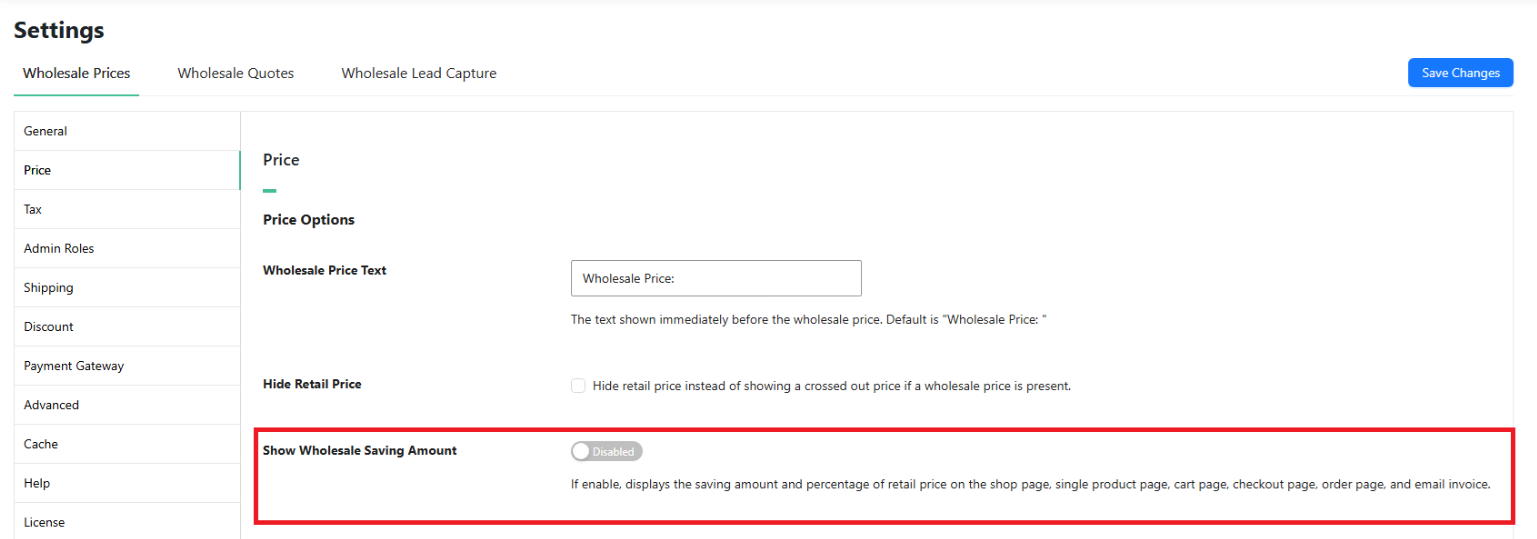
Une fois activée, la sous-section What Pages to Show the Saving Text apparaît directement sous le bouton.
Choisir où le texte de remise apparaît
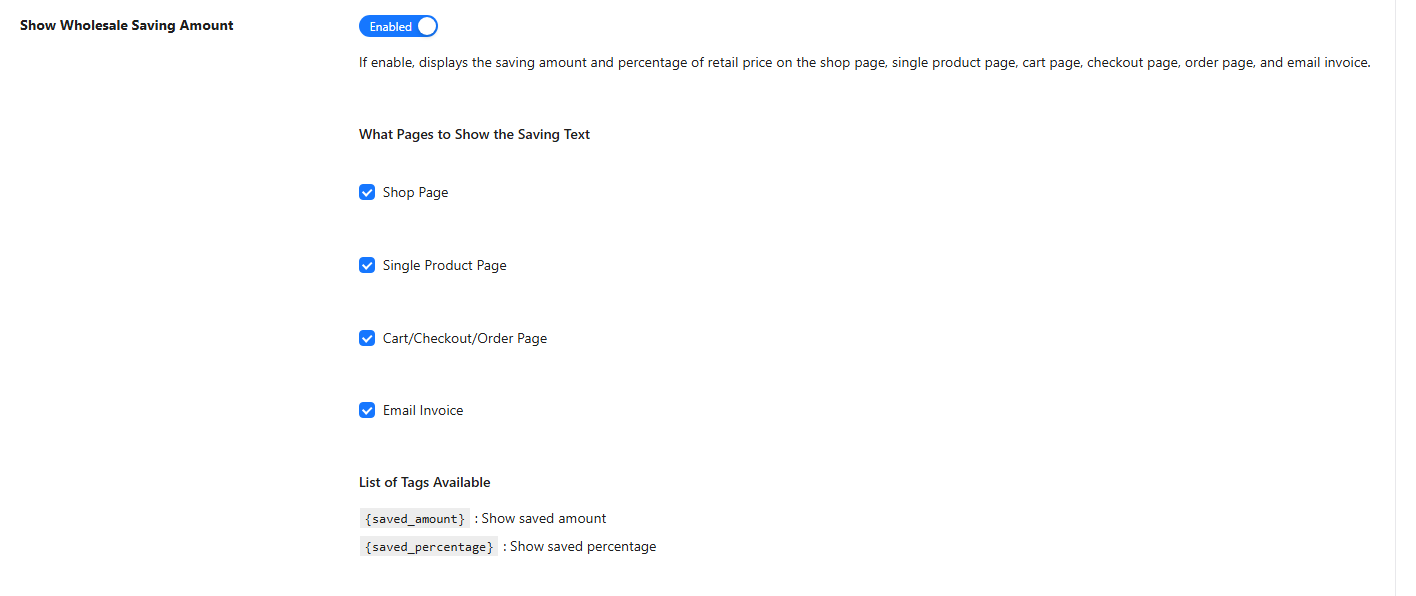
Cochez les cases pour chaque emplacement où vous souhaitez afficher le montant des économies.
- Shop Page – affiche le montant des économies sous le prix de gros sur les listes de produits, les pages de catégories et les sections de produits associés.
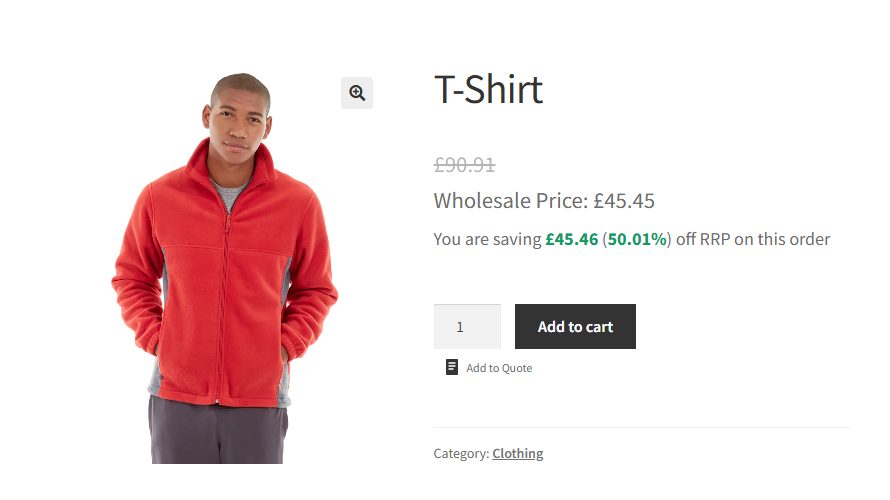
- Single Product Page – affiche le montant des économies sur la page produit individuelle.
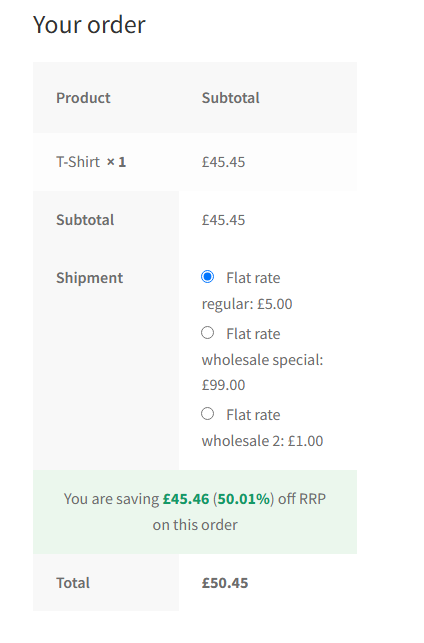
- Cart/Checkout/Order Page – affiche les économies totales de la commande au-dessus de la ligne du total de la commande sur la page du panier, la page de paiement et la page de confirmation de commande.
- Email Invoice – inclut les économies totales de la commande dans l'e-mail de confirmation de commande envoyé au client.
Personnaliser le texte du montant de la remise
Le champ Wholesale Saving Amount Text contrôle le message qui apparaît aux clients. Le texte par défaut est :
You are saving {saved_amount} ({saved_percentage}) off RRP on this orderVous pouvez changer cela pour n'importe quelle phrase. Deux balises de modèle sont disponibles pour insérer les valeurs calculées.
{saved_amount}– remplacé par le montant économisé en dollars, formaté selon les paramètres de devise de votre magasin.{saved_percentage}– remplacé par les économies exprimées en pourcentage du prix de détail.

Sur les pages de la boutique et des produits, le texte des économies est ajouté au prix de gros de chaque produit. Sur le panier, la page de paiement, la confirmation de commande et la facture par e-mail, le texte des économies reflète les économies totales pour l'ensemble de la commande.
Questions fréquemment posées
L'affichage du montant des économies fonctionne-t-il pour les produits variables ?
Sur les pages de boutique et de produit unique, l'affichage du montant de l'économie s'applique uniquement aux produits simples. Les produits variables ne sont pas inclus dans le calcul des économies par produit sur ces pages. Sur le panier, la validation de commande, la confirmation de commande et la facture par e-mail, les économies sont calculées à partir des prix réels des articles du panier, de sorte que tout type de produit est inclus dans le chiffre total des économies.
Le montant de l'économie s'affiche-t-il pour tous les clients ou uniquement pour les clients de gros ?
L'affichage du montant de l'économie n'apparaît que pour les clients de gros connectés. Les clients de détail et les invités ne voient aucun texte d'économie.
Quel prix est utilisé comme prix de détail lors du calcul des économies ?
Par défaut, le plugin utilise le prix de vente actuel du produit comme référence de détail. Si un prix promotionnel est actif sur le produit, l'économie est calculée à partir du prix promotionnel plutôt que du prix normal. Pour toujours calculer les économies à partir du prix normal, quelle que soit la promotion active, activez Toujours utiliser le prix normal dans Wholesale → Paramètres → Prix de gros → Prix.
Puis-je afficher uniquement le montant en dollars sans le pourcentage, ou uniquement le pourcentage ?
Oui. Modifiez le champ Texte du montant de l'économie de gros et supprimez la balise dont vous n'avez pas besoin. Pour afficher uniquement le montant en dollars, utilisez un message tel que Vous économisez {saved_amount} sur cette commande. Pour afficher uniquement le pourcentage, utilisez Vous économisez {saved_percentage} sur le prix de détail pour cette commande.
Sur la page du panier, le montant de l'économie s'affiche-t-il par article ou pour la commande entière ?
Sur le panier, la validation de commande, la confirmation de commande et la facture par e-mail, le montant de l'économie reflète les économies totales pour la commande entière. Les économies par article ne sont affichées que sur la page de la boutique et la page du produit unique, et uniquement pour les produits simples.
J'ai activé la fonctionnalité mais le texte d'économie n'apparaît pas. Que dois-je vérifier ?
Tout d'abord, confirmez que le compte client est assigné à un rôle de gros. L'affichage du montant de l'économie n'apparaît que pour les clients de gros connectés. Ensuite, vérifiez que vous avez coché au moins une option dans la section Quelles pages afficher le texte d'économie et que vous visualisez la page correspondante. Vérifiez également que le prix de gros est inférieur au prix de détail utilisé comme référence – le plugin n'affiche le texte d'économie que lorsqu'il y a une différence positive. Enfin, videz tout cache côté serveur ou cache de page complète et testez dans une session de navigateur privée pour exclure les réponses mises en cache.
L'affichage du montant de l'économie apparaît-il dans le formulaire de commande de gros ?
L'affichage du montant de l'économie est lié aux pages standard de boutique, de produit, de panier et de validation de commande de WooCommerce. Il n'affiche pas de texte d'économie dans le tableau Formulaire de commande de gros WooCommerce lui-même. Les économies restent visibles sur le panier et la validation de commande après qu'un client a ajouté des articles via le formulaire de commande.
Puis-je utiliser du HTML dans le champ Texte du montant de l'économie de gros ?
Les balises {saved_amount} et {saved_percentage} sont remplacées par des valeurs en gras lors de leur affichage. Le texte environnant est affiché tel quel, donc le HTML de base comme les sauts de ligne ou les styles en ligne fonctionnera. Testez tout balisage personnalisé sur un site de staging avant de l'utiliser sur une boutique en ligne.
Le texte d'économie respecte-t-il les paramètres d'affichage des taxes de la boutique ?
Oui. Sur les pages de panier et de paiement, le calcul des économies utilise le même mode d'affichage des taxes – incluses ou exclues – que celui configuré pour le panier dans vos paramètres de taxes WooCommerce. Le montant économisé correspond donc aux prix que le client voit dans les totaux du panier.
Aide et Support
Nous avons une équipe de support dédiée pour Wholesale Suite qui connaît très bien nos produits, WooCommerce et le secteur. Vous êtes invité à utiliser leur expertise à tout moment, partout dans le monde.
Si vous êtes un client existant, veuillez vous rendre sur le formulaire de demande de ticket de support et envoyez-nous un message.
Si vous êtes un utilisateur de plugin gratuit, veuillez nous envoyer une demande de support sur le forum. Nous surveillons activement les forums de support de WordPress.org pour le plugin gratuit et aidons nos utilisateurs du mieux que nous pouvons.

