
Si vous avez besoin de modifier l'apparence des prix de gros ou qui peut accéder à vos paramètres de gros, savoir où se trouve chaque option vous fait gagner du temps. Cette référence couvre les paramètres gratuits de WooCommerce Wholesale Prices, leur objectif et leur comportement initial. La version Premium ajoute plus de contrôles, votre écran peut donc différer lorsqu'elle est active.
Ouvrir les paramètres de gros
- Allez dans Gros → Paramètres.
- Sélectionnez Wholesale Prices.
- Ouvrez l'onglet du paramètre que vous souhaitez modifier.
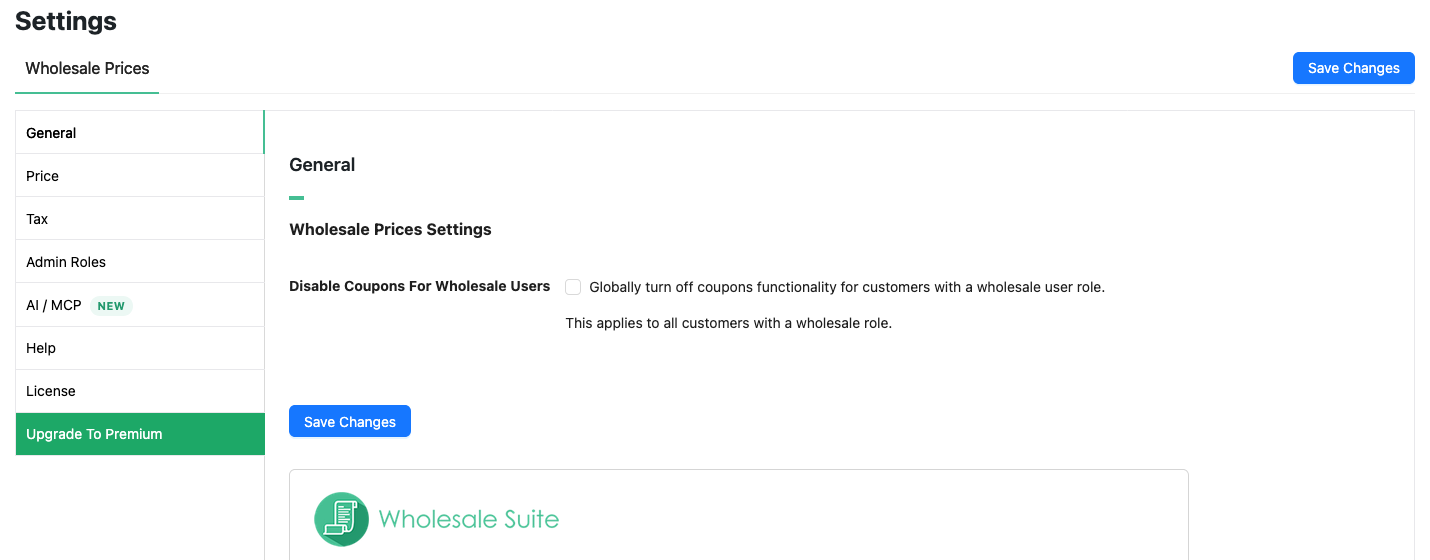
La colonne "Défaut" montre la valeur lors d'une nouvelle installation. Un magasin existant conserve ses choix enregistrés. Les champs qui affichent "Premium" ou une invite de mise à niveau ne sont pas des contrôles gratuits, même s'ils apparaissent sur la page.
Général
| Paramètre | Description | Par défaut |
|---|---|---|
| Désactiver les coupons pour les utilisateurs en gros | Désactive les coupons pour les comptes ayant un rôle de gros. C'est un choix pour l'ensemble du magasin pour ces comptes. | Désactivé lorsqu'aucune valeur enregistrée ne l'active. |
Prix : affichage du prix et accès invité
| Paramètre | Description | Par défaut |
|---|---|---|
| Texte du prix de gros | Texte affiché avant un prix de gros applicable. | Prix de gros : |
| Masquer le prix de détail | Masque le prix régulier au lieu de l'afficher barré lorsqu'un prix de gros s'applique. | Désactivé. |
| Affichage du prix des produits variables | Affiche les produits variables sous forme de fourchette de prix. Les alternatives d'affichage minimum et maximum sont des options Premium. | Fourchette de prix. |
| Masquer le prix de gros dans la liste des produits de l'administrateur | Masque les prix de gros dans la liste des produits de l'administrateur. | Désactivé. |
| Masquer le prix et le bouton Ajouter au panier | Masque les prix et les contrôles d'ajout au panier pour les visiteurs non connectés. | Désactivé. |
| Message de remplacement pour le prix et le bouton Ajouter au panier | Message affiché lorsque l'option de masquage du prix de détail et du panier est activée. | Connectez-vous pour voir les prix lorsqu'aucun message personnalisé n'est fourni. |
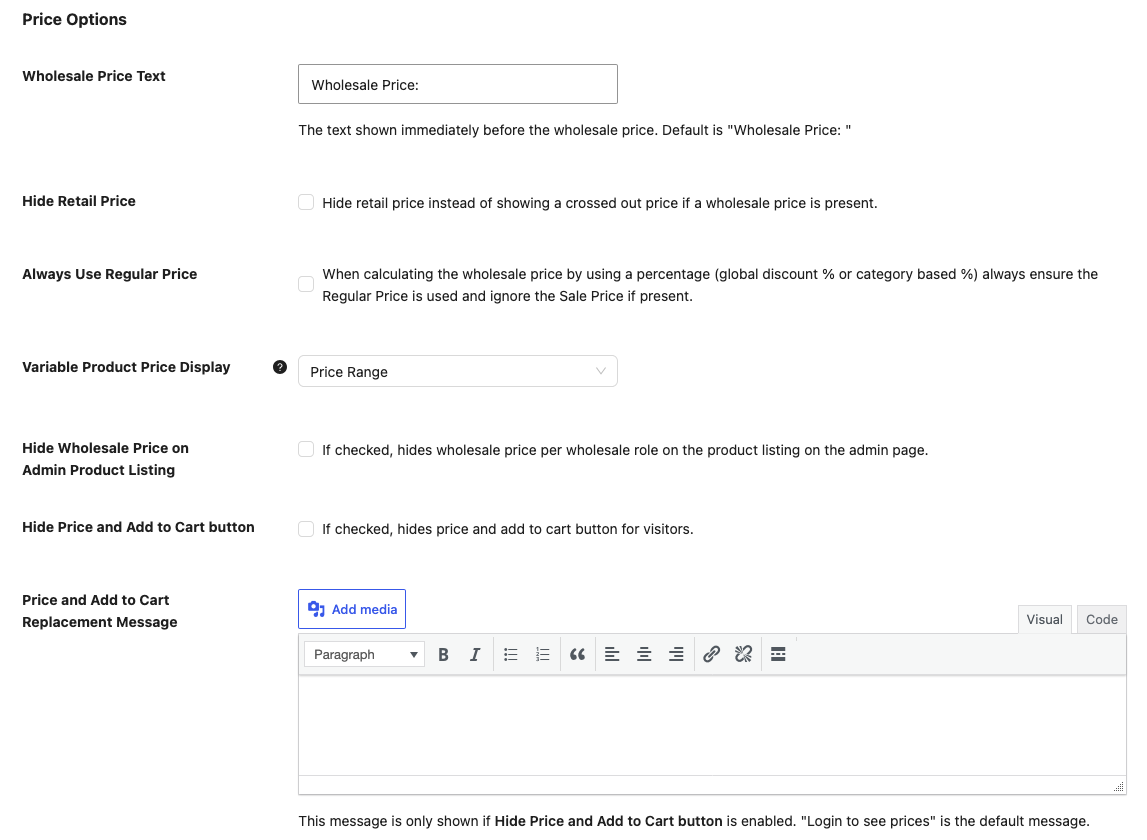
Masquer le prix de détail est différent de masquer tous les prix pour les invités. Consultez le guide d'affichage et le guide d'accès invité pour ces flux de travail.
Toujours utiliser le prix régulier est affiché comme une option de mise à niveau dans les paramètres gratuits. Il concerne les calculs de remise en pourcentage ; ce n'est pas une règle de tarification gratuite modifiable.
Prix : afficher les prix de gros aux visiteurs non-gros
| Paramètre | Description | Par défaut |
|---|---|---|
| Afficher le prix de gros aux utilisateurs non-gros | Affiche un aperçu du prix de gros pour encourager l'inscription. Il n'attribue pas de rôle de gros. | Désactivé sauf si activé. |
| Emplacements | Sélectionne les Archives de la boutique, le Produit unique et, lorsqu'il est installé, le Formulaire de commande de gros pour l'aperçu. | Tous les emplacements sont sélectionnés par défaut. Le commutateur principal d'aperçu contrôle toujours si l'aperçu s'affiche. |
| Cliquez pour voir le texte des prix de gros | Texte que les clients utilisent pour ouvrir l'aperçu des prix de gros. | Voir les prix de gros. |
| Rôle(s) de gros | Rôle utilisé pour l'aperçu. Ce champ est en lecture seule dans le plugin gratuit, car le plugin gratuit a un seul niveau de gros. | Client de gros. |
| Texte d'inscription | Texte du lien d'inscription affiché avec l'aperçu. Ce champ est en lecture seule dans le plugin gratuit. Pour le modifier, vous avez besoin de WooCommerce Wholesale Lead Capture. | Cliquez ici pour vous inscrire en tant que client de gros. |
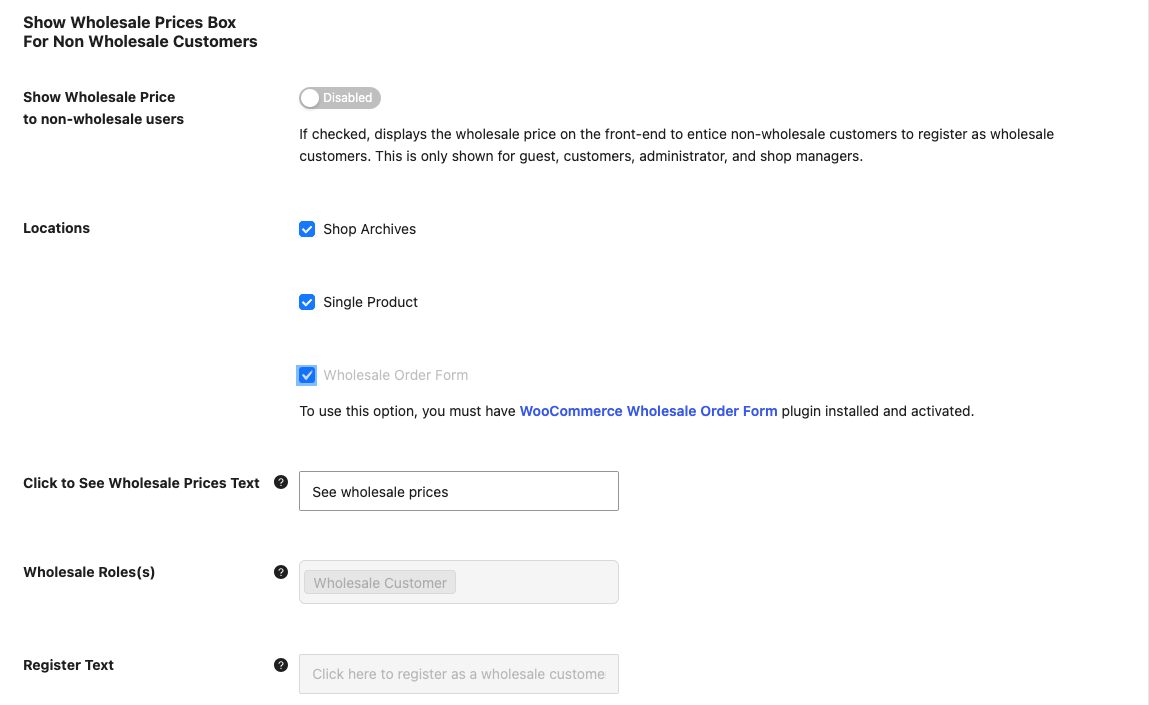
L'emplacement du formulaire de commande de gros nécessite que le plugin soit actif. Le routage de l'inscription dépend de WooCommerce Wholesale Lead Capture. Gardez à l'esprit la dissimulation des prix pour les invités et les aperçus de gros lorsque vous vérifiez ce qu'un visiteur peut voir.
Taxe : identifier les contrôles de mise à niveau
L'écran gratuit comprend des contrôles de taxe marqués pour le module complémentaire Premium. Ne vous attendez pas à ce que ces contrôles de mise à niveau appliquent les règles de taxe Premium avec le plugin gratuit seul.
| Paramètre | Description | Affiché par défaut dans l'écran gratuit |
|---|---|---|
| Exonération de taxe | Contrôle Premium pour exempter les rôles de gros. | Désactivé. |
| Afficher les prix dans la boutique | Remplacement Premium pour l'affichage des taxes de gros dans la boutique. | Utiliser la valeur par défaut de WooCommerce. |
| Afficher les prix pendant le panier et la validation | Remplacement Premium pour l'affichage des taxes de gros dans le panier et la validation. | Utiliser la valeur par défaut de WooCommerce. |
| Remplacer le suffixe du prix régulier | Remplacement de suffixe Premium pour les prix réguliers vus par les utilisateurs de gros. | Vide. |
| Suffixe de prix de gros | Remplacement de suffixe Premium pour les prix de gros. | Vide. |
Un suffixe de prix est un texte après un prix. Il est distinct de l'étiquette Texte du prix de gros avant un prix.
L'onglet Taxe affiche également Mapping Rôle de gros / Exonération de taxe et Mapping Rôle de gros / Classe de taxe. Ces sections décrivent uniquement les fonctionnalités Premium. Elles n'ont aucun paramètre gratuit.
Rôles d'administrateur
| Paramètre | Description | Par défaut |
|---|---|---|
| Rôles autorisés | Rôles autorisés à accéder au tableau de bord et aux paramètres d'administration de gros. | Gérant de boutique. Les administrateurs ont toujours accès et ne sont pas listés. |
Ces rôles contrôlent l'accès administrateur. Ils ne créent pas de nouveaux niveaux de prix de gros ni ne transforment un client de détail en client de gros.
IA / MCP
L'onglet IA / MCP connecte votre boutique aux assistants IA tels que Claude et ChatGPT via le plugin gratuit StoreAgent. MCP est la norme de connexion que ces assistants utilisent pour fonctionner avec votre boutique.
Si StoreAgent n'est pas installé, l'onglet affiche un bouton Installer StoreAgent (Gratuit). Si votre site n'autorise pas l'installation de plugins depuis le tableau de bord, vous verrez plutôt Installer depuis WordPress.org. Une fois StoreAgent installé, le bouton change pour l'étape de configuration suivante, telle que Activer StoreAgent ou Configurer StoreAgent MCP.
| Paramètre | Description | Par défaut |
|---|---|---|
| Activer l'accès en écriture MCP | Permet aux assistants IA connectés d'apporter des modifications dans Wholesale Suite, comme la définition des prix de gros. Il autorise ou bloque toutes les capacités d'écriture de Wholesale Suite dans la liste d'autorisation MCP de StoreAgent en même temps. Le commutateur reste grisé jusqu'à ce que StoreAgent 1.1.9 ou une version ultérieure soit actif et connecté. | Désactivé, sauf si StoreAgent autorise déjà toutes les capacités d'écriture de Wholesale Suite. |
Ce commutateur est sauvegardé dès que vous cliquez dessus. L'onglet IA / MCP n'a pas de bouton Enregistrer les modifications. Pour savoir ce qu'un assistant IA peut faire avec votre boutique, lisez Comment utiliser les capacités IA dans Wholesale Suite.
Aide : suivi d'utilisation
| Paramètre | Description | Par défaut |
|---|---|---|
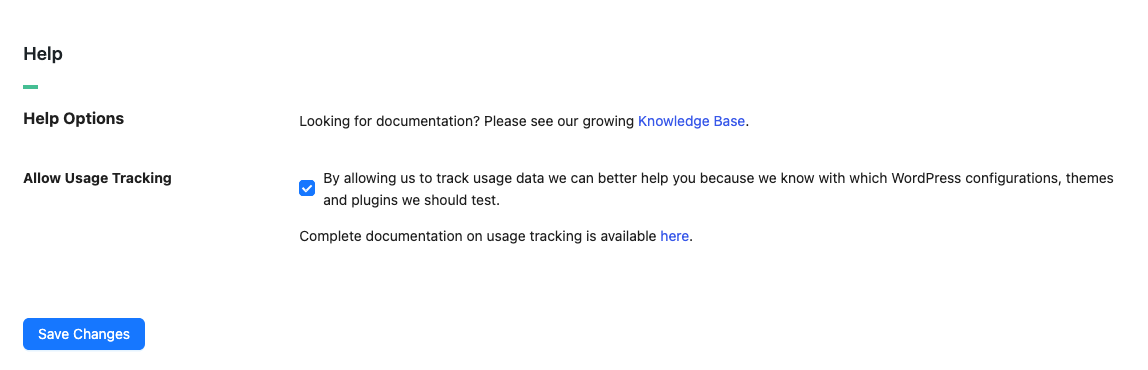
| Autoriser le suivi de l'utilisation | Contrôle la préférence de suivi d'utilisation. La case à cocher est disponible dans Aide et peut également apparaître dans Général lorsque le suivi a été désactivé. Voir Suivi d'utilisation (Ce qui est suivi et pourquoi). | La case à cocher Aide est cochée par défaut lorsqu'aucune préférence n'a été enregistrée. Les choix enregistrés existants sont conservés. |
Sur une installation gratuite uniquement, sans consentement enregistré, le suivi d'utilisation ne s'exécute pas simplement parce que la case à cocher Aide est cochée par défaut. L'enregistrement d'une préférence activée autorise le suivi.
Licence et Passer à la version Premium
- Licence ouvre la page des paramètres de licence pour vos plugins Wholesale Suite.
- Passer à la version Premium compare les fonctionnalités gratuites et Premium. Il n'a pas de paramètres.
Renommer le rôle de gros par défaut
Le nom du rôle est géré en dehors des onglets de paramètres. Le plugin gratuit prend en charge un niveau de gros ; l'ajout de niveaux supplémentaires nécessite la version Premium.
- Allez dans Wholesale → Roles.
- Trouvez le rôle existant Client de gros.
- Cliquez sur Modifier pour ce rôle.
- Entrez le nouveau nom d'affichage dans Nom du rôle.
- Laissez la Clé du rôle inchangée.
- Cliquez sur Modifier le rôle de gros.
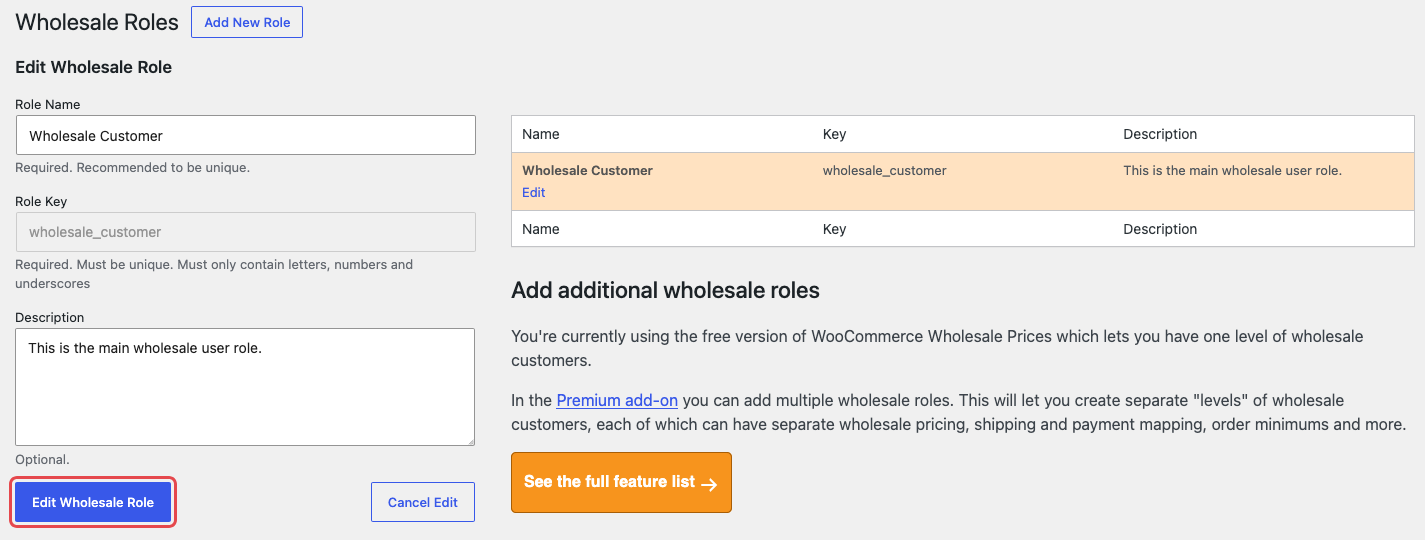
Changer un nom d'affichage est différent de changer une clé de rôle. Conservez la clé existante lors du renommage d'un rôle afin que les affectations de clients et les prix continuent de faire référence au même niveau de gros.
Enregistrer et vérifier vos modifications
- Cliquez sur Enregistrer les modifications après avoir modifié un onglet de paramètres. Le commutateur IA / MCP s'enregistre tout seul.
- Ouvrez votre vitrine en utilisant un compte test de gros.
- Vérifiez la même page en étant déconnecté si vous avez modifié les paramètres d'affichage des invités.
Si votre site utilise la mise en cache de pages, videz la page mise en cache concernée avant de comparer le résultat.
Questions fréquemment posées
Pourquoi vois-je plus d’onglets que ceux répertoriés dans cette référence ?
Wholesale Prices Premium et les autres plugins Wholesale Suite ajoutent leurs propres onglets et paramètres. Avec uniquement le plugin gratuit activé, vous voyez les onglets dans cette référence : Général, Prix, Taxe, Rôles d’administrateur, IA / MCP, Aide, Licence et Passer à la version Premium.
Afficher un prix de gros à un visiteur lui permet-il d’acheter à ce prix ?
Non. L’aperçu n’attribue pas de rôle de grossiste. Vérifiez séparément le rôle réel du client et le prix du panier.
Besoin d'aide ?
Si vous avez une question ou rencontrez des problèmes, nous sommes là pour vous aider.
- Utilisateurs premium : Ouvrir un ticket de support
- Utilisateurs gratuits : Visitez notre forum communautaire

