

Bonne nouvelle ! Le système de facturation WooCommerce de Wholesale Payments WooCommerce invoice system s'est encore amélioré. Avec cette nouvelle mise à jour, vous pouvez désormais voir et gérer les factures dans l'onglet Paiements. Fini le passage d'une plateforme à l'autre, car tout ce dont vous avez besoin est déjà au même endroit.
Cette mise à jour rend la gestion des factures plus facile et plus rapide. Vous pouvez désormais suivre les paiements, vérifier les détails des factures et avoir une vision claire de ce qui a été payé et de ce qui est encore dû.
Explorons ce qui est nouveau et comment cela aide votre boutique en ligne !
Nouveau système de facturation WooCommerce Wholesale Payments
Avant cette mise à jour, les factures n'étaient accessibles que via la vue de la liste des commandes WooCommerce de WordPress. Les propriétaires de boutiques devaient passer d'une section à l'autre juste pour vérifier si un client avait payé. Ce processus aurait pu être plus efficace, surtout compte tenu de la prise en charge par WooCommerce de diverses méthodes de paiement, ce qui pouvait entraîner des factures négligées.
Quoi de neuf avec cette mise à jour ?
Désormais, avec la dernière mise à jour de fonctionnalité de Wholesale Payments, le système de facturation WooCommerce a été optimisé. Au lieu de perdre du temps à chercher des factures, les propriétaires de boutiques peuvent désormais voir et gérer tout directement dans l'onglet Wholesale Payments.
- Toutes les factures sont au même endroit – Vous n'avez plus à naviguer dans différentes sections. Toutes les factures de vos clients provenant de WooCommerce sont désormais regroupées dans Wholesale Payments.
- Suivi facile du statut des factures – Fini la confusion ! Vous pouvez désormais voir immédiatement si une facture est en attente, payée ou en retard. Cela aide les propriétaires de boutiques à savoir quels clients doivent encore payer et lesquels ont déjà terminé.
- Plus de connexions manuelles – Téléchargez les factures PDF directement depuis Stripe
Avec ce nouveau système, les entreprises peuvent générer des factures plus rapidement et ne plus perdre de temps à passer d'une plateforme à l'autre ou à perdre la trace des paiements.
De plus, la nouvelle conception améliorée de Wholesale Payments rend tout plus propre, plus fluide et plus facile à utiliser. Que vous ayez besoin de créer des factures, de suivre les paiements ou d'envoyer des notes de livraison, cette mise à jour simplifie les choses.
Dans la section suivante, explorons plus en détail cette nouvelle fonctionnalité étape par étape !
Comment naviguer vers la nouvelle interface utilisateur
Dans les étapes suivantes, nous vous guiderons à travers la nouvelle interface utilisateur de Wholesale Payments.
1. Accédez à l'onglet Plans de paiement
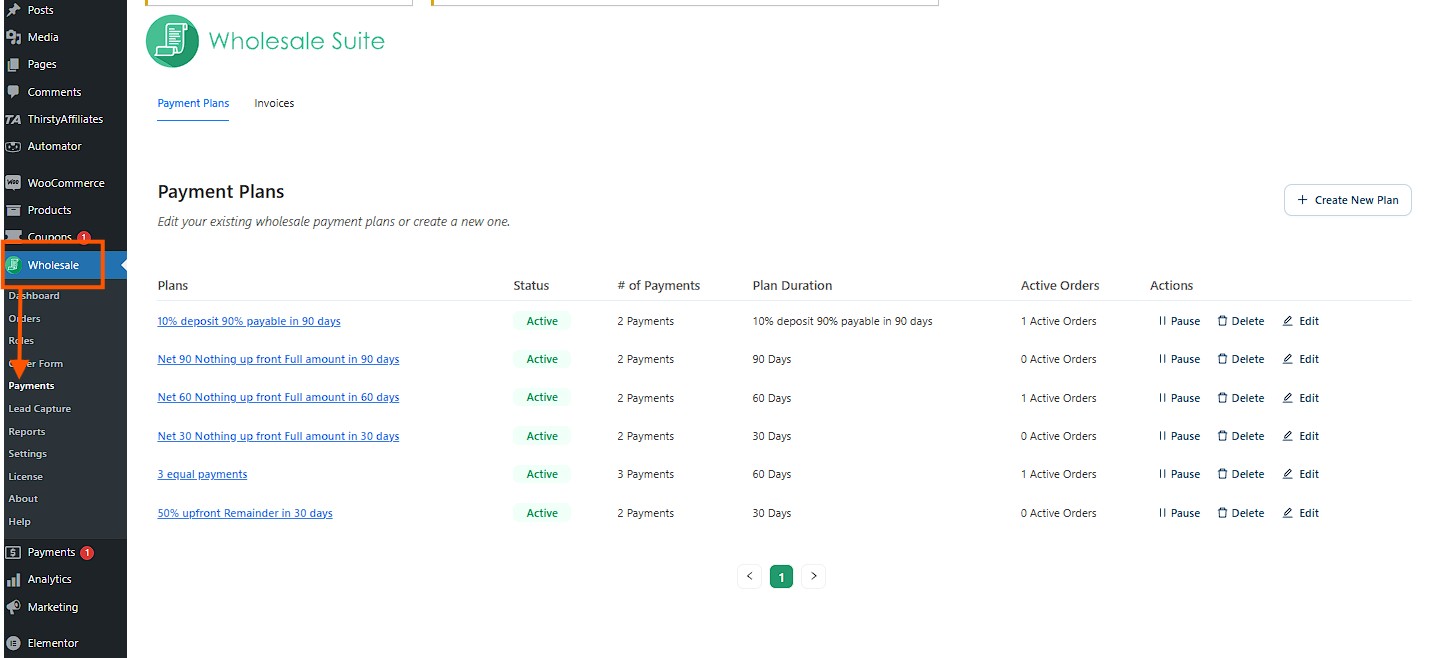
Pour découvrir et commencer à utiliser la nouvelle fonctionnalité Wholesale Payments, rendez-vous sur Wholesale > Payments. Vous arriverez sur l'onglet Payment Plans, où vous pourrez consulter les plans de paiement proposés et personnalisés pour chacun de vos clients en gros. Cette nouvelle interface facilite le suivi de leur statut de paiement actuel, du nombre de paiements effectués, de la durée du plan, des commandes actives, et plus encore. De plus, vous aurez plusieurs options pour ajuster et personnaliser leurs plans afin de répondre à leurs besoins.
2. Personnaliser le plan de facturation
Nous avons amélioré la fonctionnalité de plan personnalisé pour la rendre plus simple et plus détaillée. Vous pouvez désormais personnaliser les paiements de gros plus efficacement et les adapter aux besoins spécifiques de vos clients.
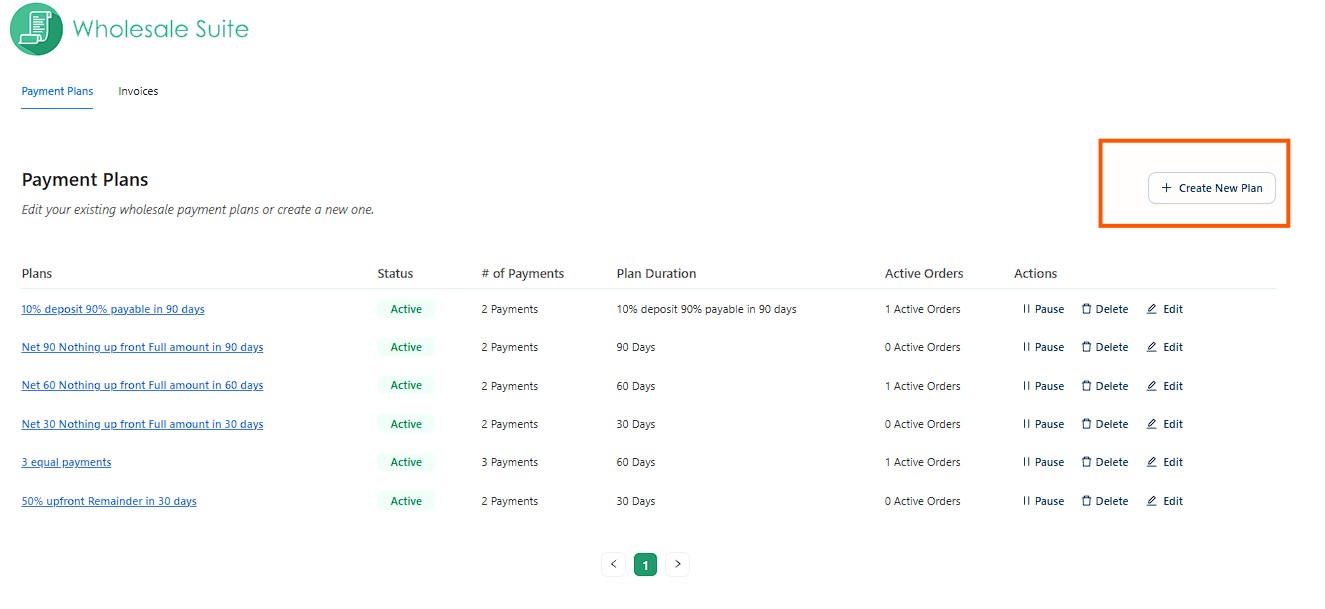
Accédez à Vente en gros > Paiements > Plans de paiement > Créer un nouveau plan. À partir de là, une petite fenêtre contextuelle apparaîtra et vous pourrez choisir le plan que vous utiliserez pour personnaliser un plan de paiement adapté spécifiquement à vos clients de gros.
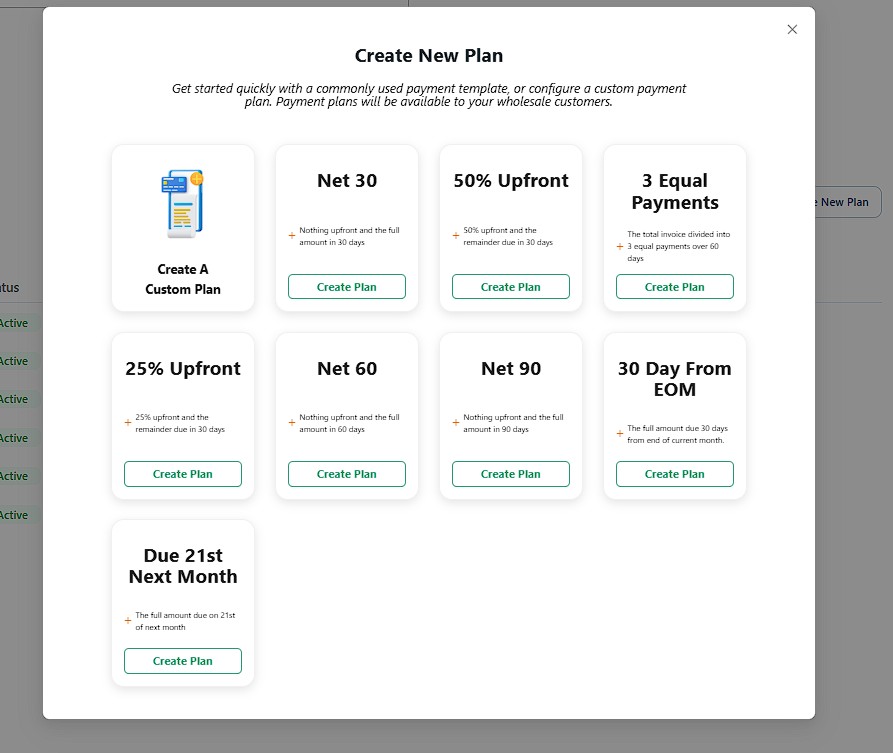
Vous pouvez choisir parmi les plans disponibles pour sélectionner le type de plan de paiement que vous souhaitez offrir à vos clients de gros ou vous pouvez créer votre plan selon vos préférences.

Si vous choisissez de créer un plan personnalisé, vous pouvez choisir d'activer et de désactiver ce plan et d'appliquer des restrictions de plan de paiement.
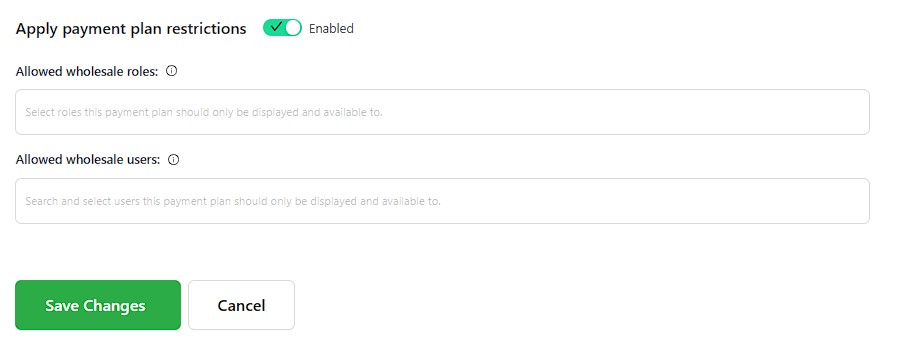
Une fois les restrictions activées, vous devez sélectionner les rôles ou rechercher des utilisateurs spécifiques qui seront autorisés à accéder à ce plan :
- Rôles de gros autorisés : Sélectionnez les rôles de gros autorisés à utiliser ce plan de paiement lors du paiement. Seuls les utilisateurs ayant les rôles sélectionnés verront et pourront appliquer ce plan à leurs achats.
- Utilisateurs de gros autorisés : Seuls les clients de gros approuvés peuvent accéder à ce plan de paiement lors du paiement. Assurez-vous que votre compte dispose des autorisations nécessaires pour appliquer les prix de gros et finaliser l'achat avec ce plan.
3. Filtrer les factures
Pour un accès plus facile à votre liste de factures, vous pouvez désormais les rechercher et les filtrer en accédant à Vente en gros > Paiements > Factures.
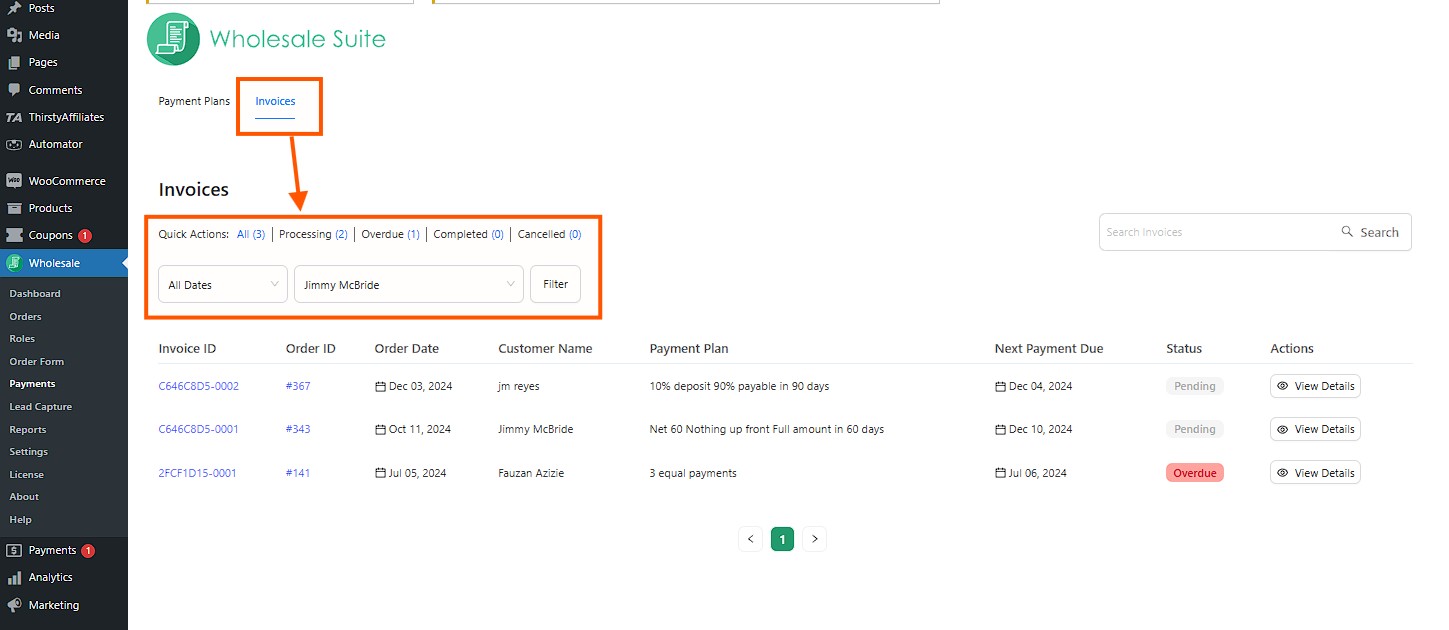
À partir d'ici, vous pouvez utiliser des filtres pour trouver facilement des factures spécifiques pour vos clients de gros. Vous pouvez trier votre liste de factures en sélectionnant des filtres de catégorie tels que En cours de traitement, En retard, Terminé ou Annulé. Si vous recherchez la facture d'un client spécifique, vous pouvez également rechercher par son nom pour un accès rapide.
4. Facture PDF dans la liste des commandes Stripe et WooCommerce
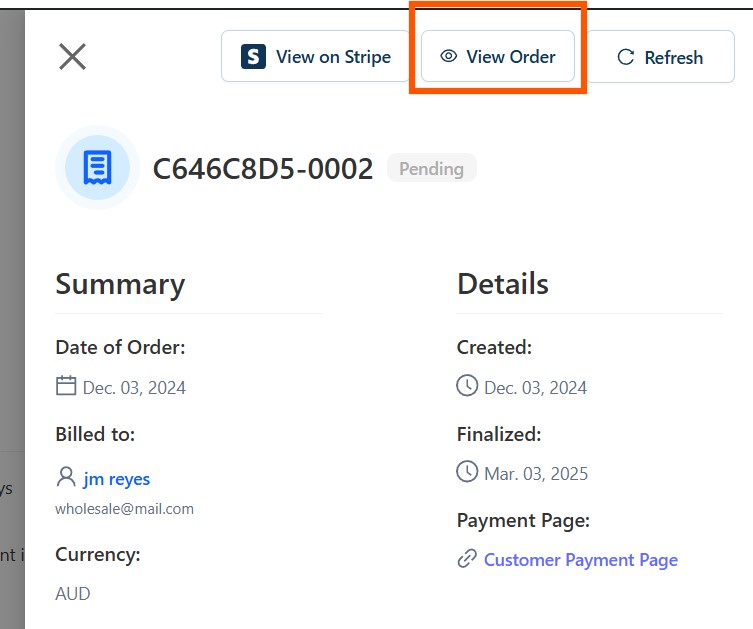
Vous pouvez facilement afficher les détails de paiement d'un client de gros en cliquant sur « Afficher les détails » dans la section Actions.
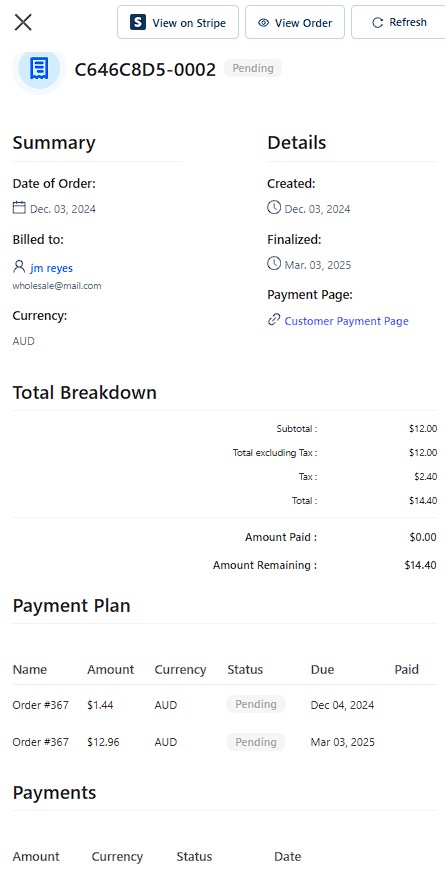
Ici, vous pouvez afficher tous les détails de la facture de votre client de gros. Vous y trouverez des informations telles que l'ID de la facture, le statut du paiement, les dates d'échéance, etc. Cela facilite le suivi de leur processus de paiement et l'examen de leur historique de paiement.
Une autre fonctionnalité pratique ajoutée à cette mise à jour est que vous pouvez désormais télécharger des factures PDF directement depuis Stripe en cliquant sur le bouton Afficher sur Stripe.
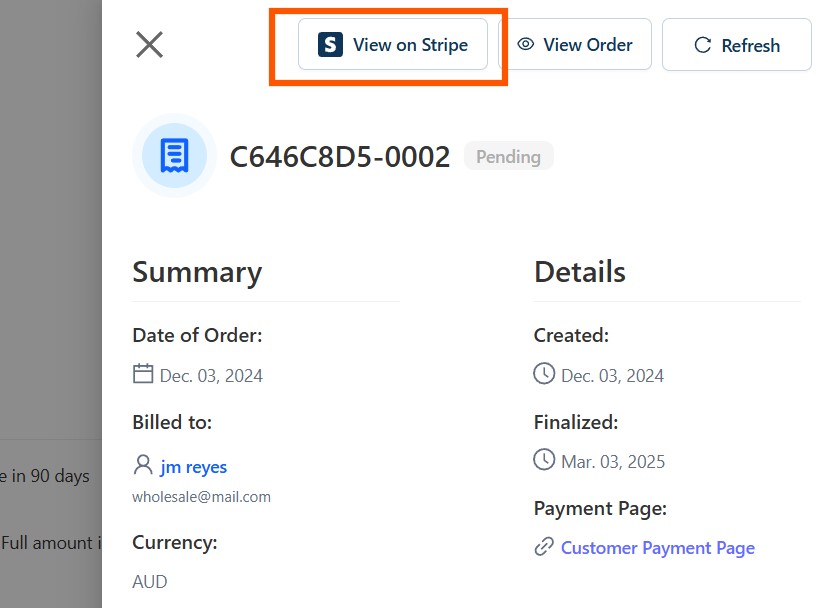
Elle téléchargera automatiquement la facture PDF avec un lien de paiement pratique que vous pourrez envoyer à vos clients pour un accès plus facile.
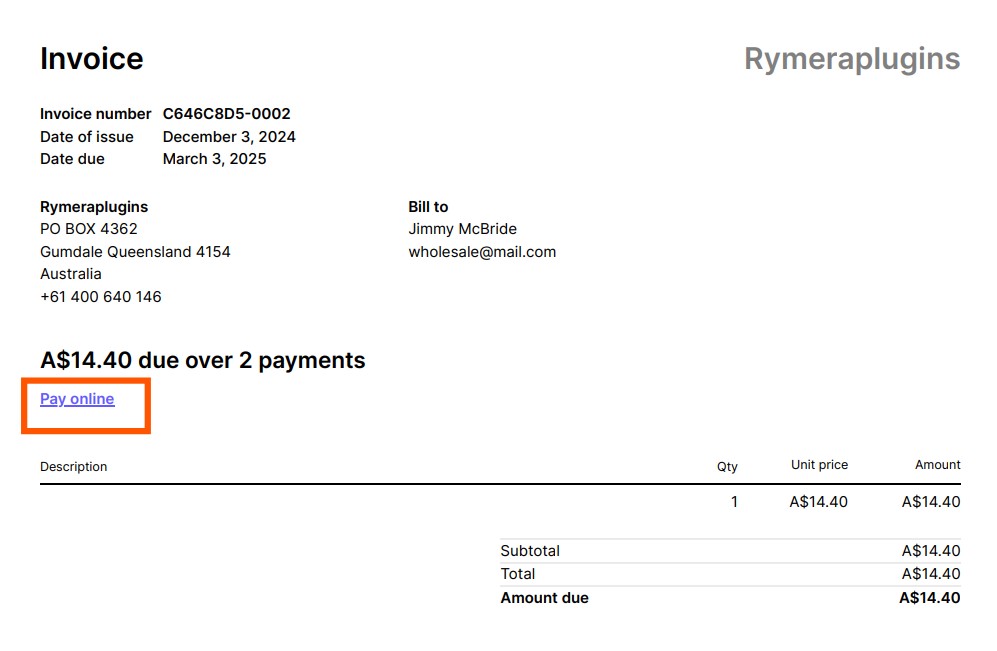
La facture PDF est directement extraite de Stripe, vous n'avez donc pas besoin de vous connecter à votre compte Stripe.
De plus, à côté du bouton « Afficher sur Stripe », vous trouverez un autre bouton intitulé « Afficher la commande ». Cliquer sur ce bouton vous mènera directement à la page de détails de commande standard de WooCommerce.
Ceci est la même page que vous connaissez déjà, où vous pouvez examiner toutes les informations pertinentes de la commande, y compris les détails du client, les articles achetés, le statut du paiement et toutes les notes supplémentaires relatives à la commande.
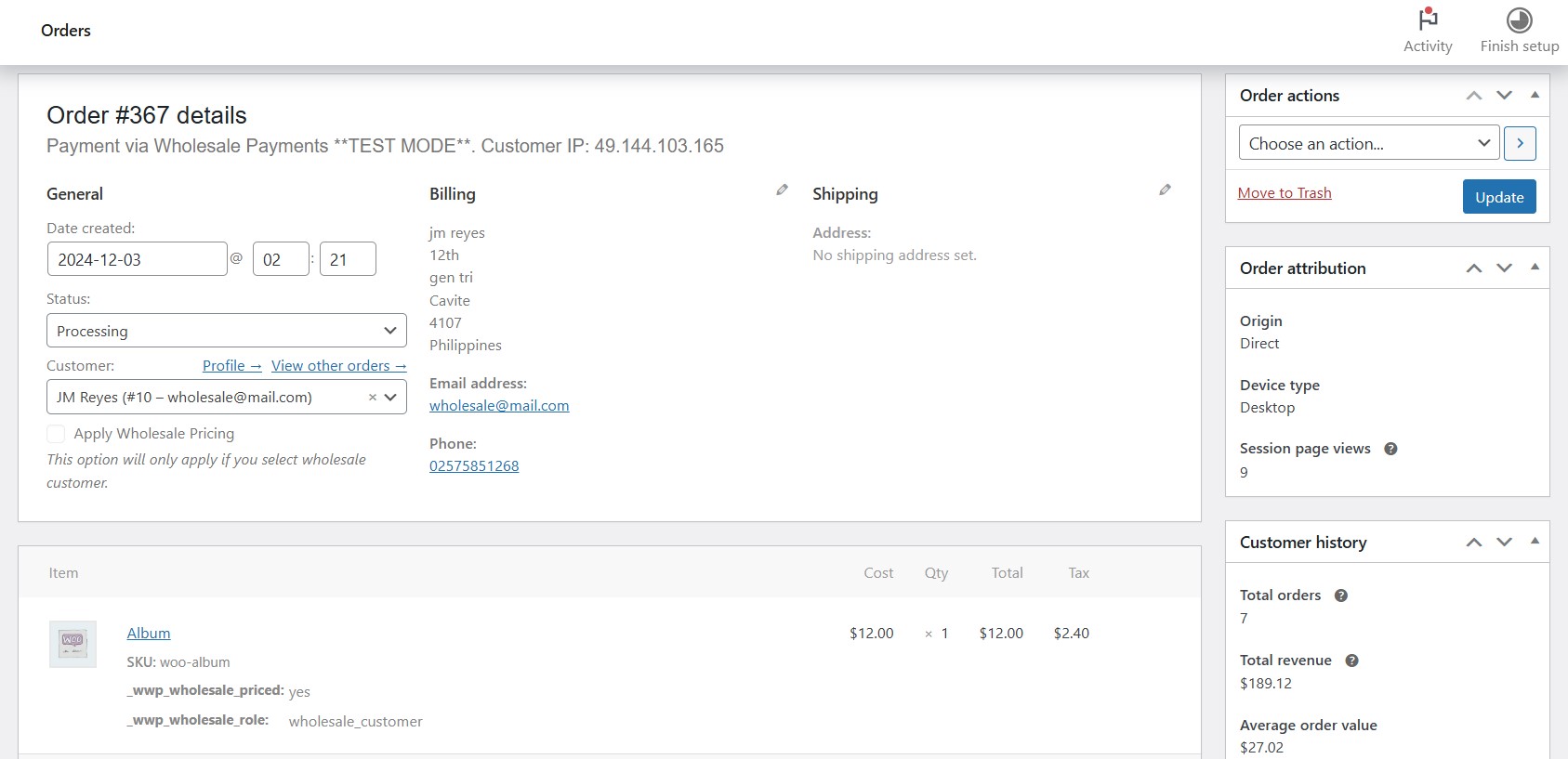
Cette nouvelle mise à jour garantit que vous pouvez accéder facilement aux détails de paiement Stripe et aux spécificités des commandes WooCommerce sans quitter votre flux de travail.
Conclusion
Le système de facturation WooCommerce est maintenant meilleur et plus facile à utiliser. Au lieu de passer d'une plateforme à l'autre, vous pouvez maintenant gérer les factures directement dans l'onglet Wholesale Payments. Cela permet de vérifier plus rapidement les paiements, de créer des factures et de personnaliser les factures pour votre boutique.
Dans cet article, nous avons détaillé comment ces nouvelles fonctionnalités peuvent améliorer la gestion de vos factures :
- Aller à l'onglet Plans de paiement
- Personnaliser le plan de facturation
- Filtrer les factures
- Facture PDF dans Stripe et la liste des commandes WooCommerce
Si vous gérez une boutique en ligne et avez besoin d'un système de facturation WordPress rapide et facile à utiliser, cette mise à jour est parfaite pour vous. Obtenez Wholesale Payments dès aujourd'hui et profitez d'une meilleure façon de gérer vos factures !
Vous avez des questions sur cette nouvelle mise à jour de fonctionnalité ? Faites-nous savoir dans les commentaires ci-dessous !



