

Offrir à vos clients de gros une expérience d'achat simplifiée est un aspect clé de la gestion d'une entreprise WooCommerce réussie. Les clients B2B qui ont du mal à trouver ce dont ils ont besoin dans votre boutique peuvent abandonner leur achat. C'est pourquoi l'intégration d'une fonctionnalité de recherche et de filtre WooCommerce dans vos formulaires de commande est si cruciale.
Grâce aux capacités intuitives de recherche et de filtre WooCommerce, vos clients B2B peuvent naviguer facilement dans votre catalogue de produits. Dans cet article, nous vous expliquerons comment implémenter cela de manière transparente dans votre boutique en ligne. Sans plus tarder, entrons dans le vif du sujet !
Importance de la mise en œuvre de la recherche et du filtre WooCommerce pour les formulaires de commande
Selon les tendances du secteur, 50 % des ventes potentielles sont perdues simplement parce que les clients ne parviennent pas à trouver ce qu'ils recherchent dans une boutique en ligne. Une façon de résoudre ce problème pour vos clients B2B est de mettre en œuvre une fonctionnalité de recherche et de filtre intuitive.
Voici quelques-uns de ses avantages les plus convaincants :
- Meilleure expérience client : Faciliter la recherche rapide de produits permet à vos clients de gros de naviguer facilement dans votre catalogue de produits. Cela élimine la frustration causée par la navigation manuelle et améliore leur parcours d'achat global.
- Réduction des abandons de panier : Simplifier la découverte de produits minimise la probabilité que les clients abandonnent leur panier en cours d'achat. Avec une recherche de produits et un filtrage transparents, vous éliminez les points de friction dans le parcours d'achat et aidez les clients à trouver ce dont ils ont besoin plus rapidement.
- Créez un avantage concurrentiel : Améliorer l'expérience d'achat en ligne pour vos clients de gros leur donne plus de raisons de choisir votre entreprise. Avec une expérience de recherche et de filtre WooCommerce simplifiée, vous positionnez votre boutique comme une plateforme privilégiée pour les achats en gros.
Comment ajouter la recherche et le filtre WooCommerce aux formulaires de commande de gros
Par défaut, WooCommerce fournit aux propriétaires de boutiques une page de boutique traditionnelle où les clients peuvent parcourir les listes de produits. Bien que cela puisse bien convenir aux acheteurs individuels, cela peut ne pas répondre aux besoins uniques de vos clients de gros.
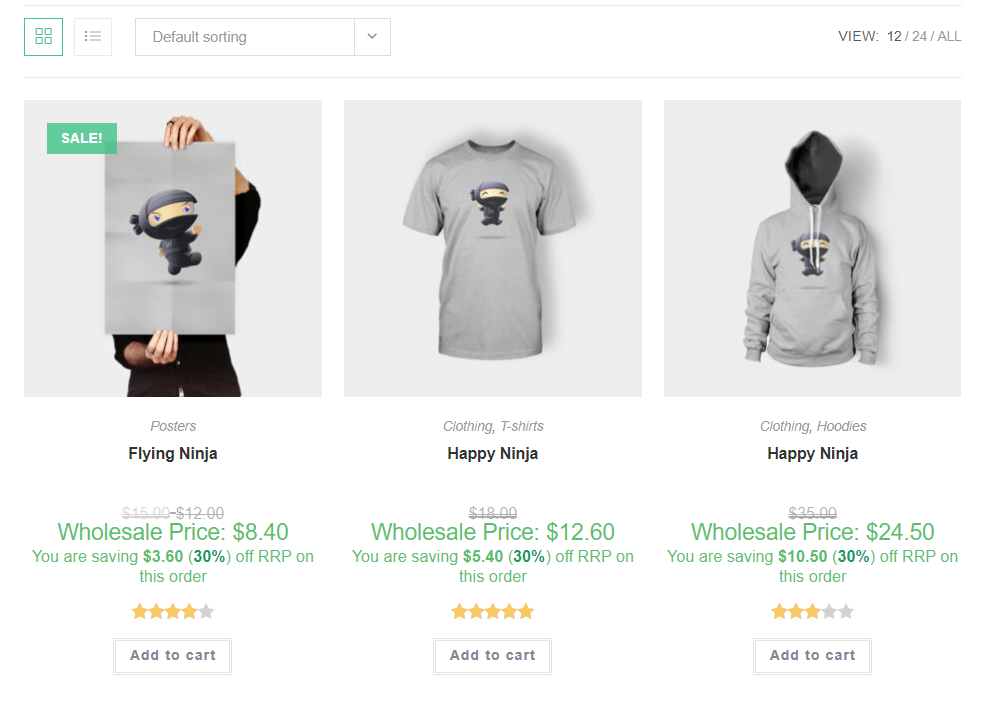
Étant donné que les acheteurs B2B commandent souvent en gros, ils privilégient l'efficacité, la commodité et la facilité dans leur expérience d'achat. Naviguer dans un grand catalogue peut être long et fastidieux, c'est pourquoi la fourniture d'un formulaire de commande en gros est utile.
Heureusement, vous pouvez facilement implémenter cela en utilisant notre puissant plugin, Formulaire de commande de gros. Dans ce tutoriel, nous découvrirons comment créer des formulaires de commande et implémenter la fonctionnalité de recherche et de filtre WooCommerce.
Pour ce guide, nous supposerons que vous avez déjà une boutique WooCommerce opérationnelle et que vous avez installé et activé le Formulaire de commande de gros. Alors, entrons dans le vif du sujet !
Étape 1 : Attribuez des SKU et des catégories de produits à vos fiches produit
Avant de créer votre formulaire de commande en gros avec la fonctionnalité de recherche et de filtrage de WooCommerce, il est important de poser les bases en optimisant votre catalogue de produits pour une meilleure recherche. Cela inclut l'ajout de SKU (Stock Keeping Units) et l'organisation efficace des catégories de produits. Avec ces détails, vos acheteurs B2B pourront facilement rechercher les produits dont ils ont besoin !
Astuce : 67 % des acheteurs B2Bconsidèrent les spécifications et les fonctionnalités des produits comme les plus utiles dans leur processus d'achat. Outre l'attribution de SKU et de catégories de produits, il est tout aussi important de fournir des descriptions de produits détaillées et précises. Assurez-vous de fournir les détails clés tels que les spécifications, les caractéristiques et les avantages du produit.
Attribution des SKU
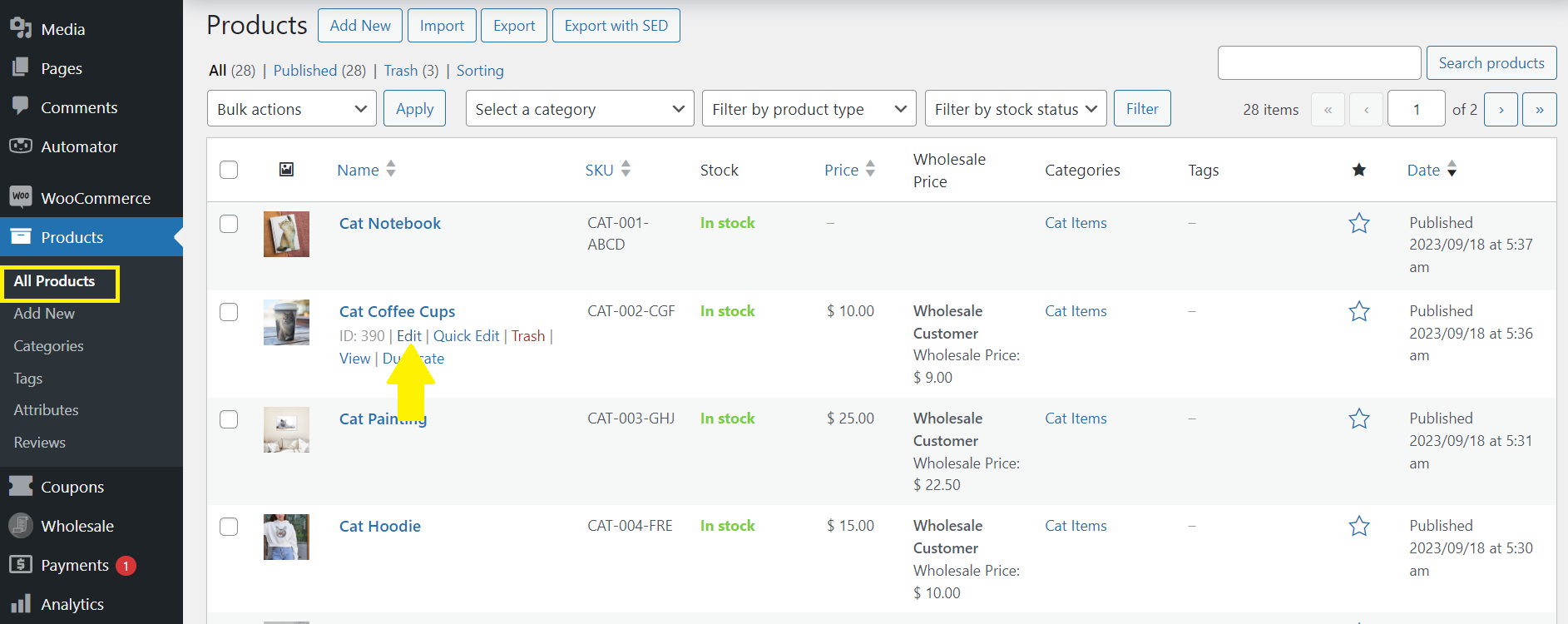
Pour attribuer des SKU à vos fiches produit, accédez à votre tableau de bord WordPress > Produits > Tous les produits. Ensuite, survolez le produit auquel vous souhaitez ajouter un SKU et cliquez sur « Modifier ».
Cela vous mènera à la page Modifier le produit. Faites défiler vers le bas et cliquez sur « Inventaire ». Dans la section Inventaire, localisez le champ intitulé « SKU ». C'est là que vous pouvez ajouter l'identifiant unique de votre produit. Tapez simplement le numéro SKU souhaité.
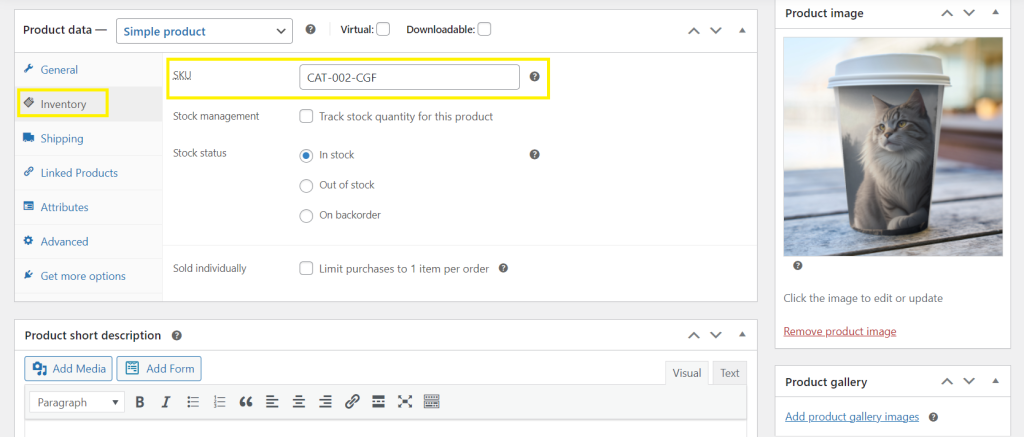
N'oubliez pas de cliquer sur « Mettre à jour » pour enregistrer vos modifications !
Astuce :Bien que vous puissiez choisir de créer des combinaisons aléatoires pour les SKU, nous vous recommandons d'utiliser des identifiants de produit qui décrivent les caractéristiques importantes de l'article. Par exemple, cela peut être basé sur le nom du produit, le modèle, la taille, le matériau, la couleur et d'autres paramètres pertinents.
Création de catégories de produits
L'attribution de catégories de produits à vos fiches produit peut grandement améliorer la fonctionnalité de recherche et de filtrage de WooCommerce pour vos formulaires de commande en gros. Pour créer des catégories de produits, accédez à votre tableau de bord WordPress > Produits > Catégories. Cela vous mènera immédiatement à la page « Catégories de produits », où vous pourrez ajouter ou modifier des catégories existantes.
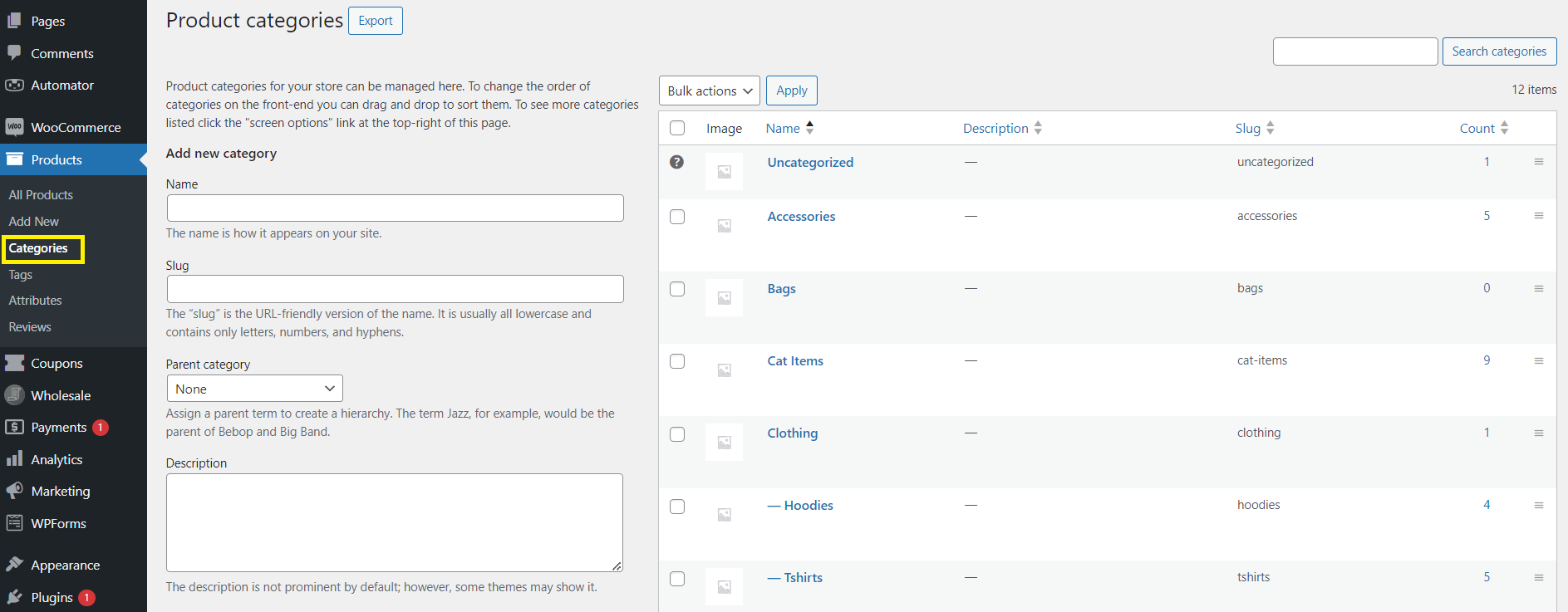
Lors de l'ajout de nouvelles catégories, vous pourrez modifier les éléments suivants :
- Nom : Entrez le nom de la catégorie que vous souhaitez créer.
- Slug : Il s'agit d'une version du nom de la catégorie adaptée aux URL. Il est généré automatiquement mais peut être modifié si nécessaire.
- Catégorie parente : Si vous souhaitez créer une structure hiérarchique pour vos catégories, vous pouvez attribuer une catégorie parente. Cela indique que la catégorie que vous créez est une sous-catégorie d'une autre catégorie.
- Description : Vous pouvez également ajouter une description pour la catégorie afin de fournir des informations supplémentaires ou un contexte à vos clients.
Une fois que vous avez rempli les détails nécessaires, cliquez sur le bouton « Ajouter une nouvelle catégorie » pour enregistrer votre nouvelle catégorie. Si vous devez modifier une catégorie existante, survolez le nom de la catégorie et cliquez sur « Modifier » pour apporter des changements.
Attribution de catégories de produits à vos fiches produits
Vous pouvez facilement attribuer des catégories de produits aux produits existants en naviguant vers Produits > Tous les produits. Cliquez sur « Modifier » sur le produit auquel vous souhaitez attribuer des catégories. Ensuite, faites défiler la page de modification du produit jusqu'à ce que vous trouviez les paramètres « Catégories de produits ».
Dans les paramètres « Catégories de produits », vous verrez une liste des catégories disponibles. Cochez la case à côté de chaque catégorie que vous souhaitez attribuer au produit.
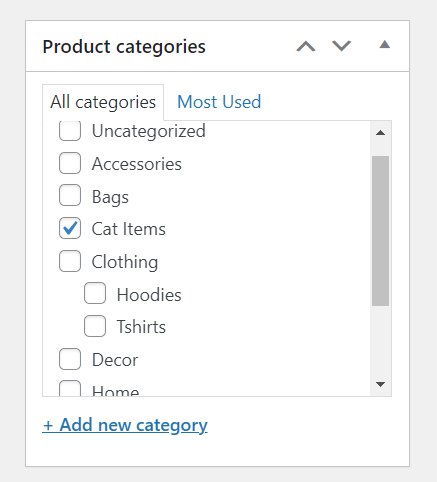
Astuce : Vous pouvez également créer de nouvelles catégories directement à partir de cette section ! Cliquez simplement sur le lien « + Ajouter une nouvelle catégorie », et vous serez invité à entrer le nom et d'autres détails pour la nouvelle catégorie.
Étape 2 : Créez votre formulaire de commande de gros et activez la recherche et le filtrage
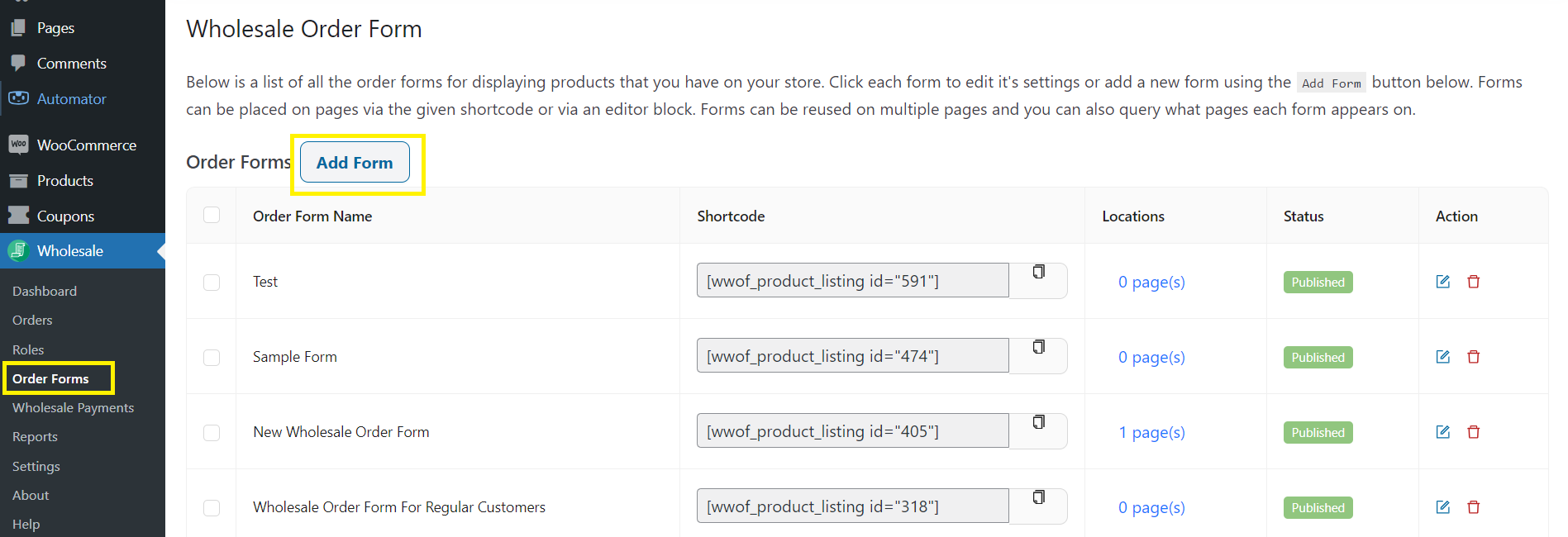
Maintenant que vous avez optimisé vos fiches produits, il est temps de créer votre premier formulaire de commande de gros ! Pour ce faire, naviguez vers votre Tableau de bord WordPress > Gros > Formulaires de commande.
Cliquez sur « Ajouter un formulaire » pour créer un nouveau formulaire de commande de gros. Le plugin crée automatiquement un formulaire de commande prêt à l'emploi pour vous faire gagner du temps et des efforts.
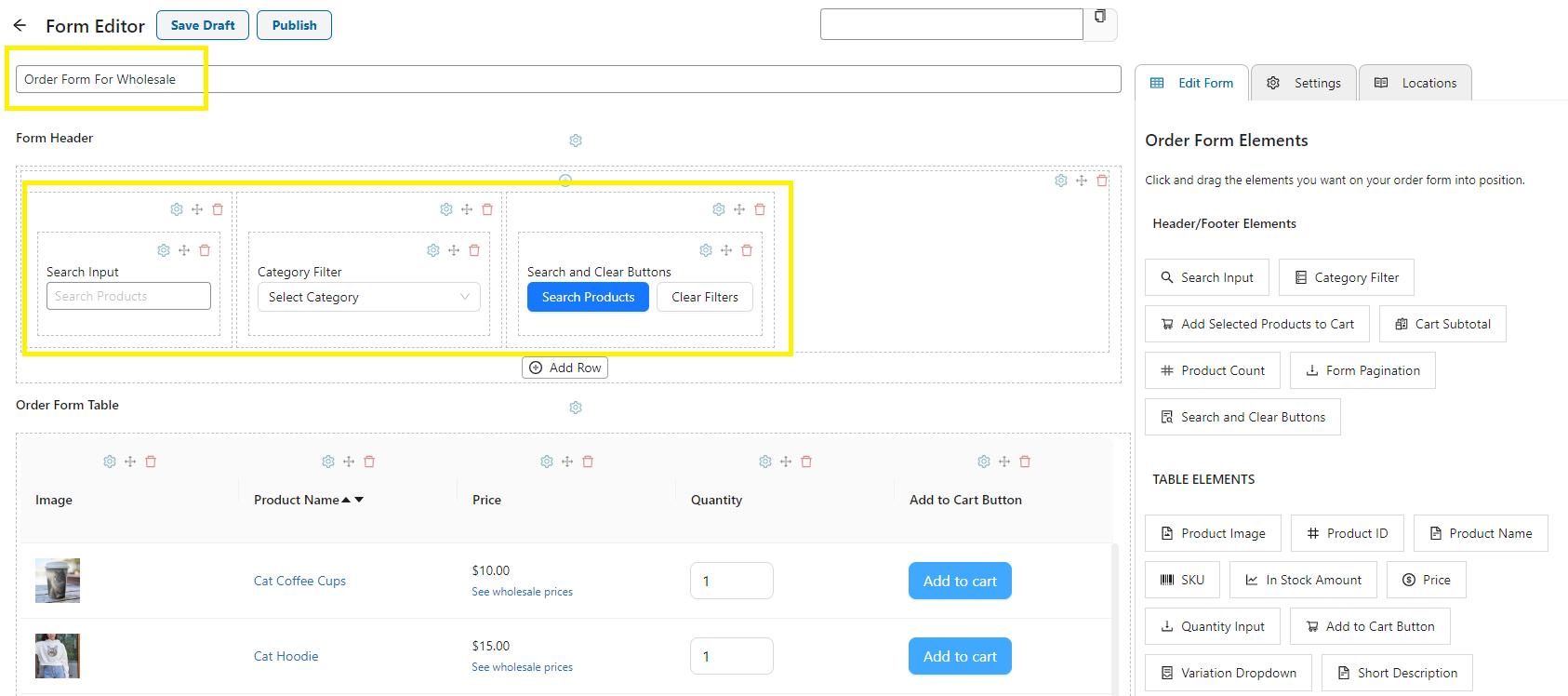
Tout d'abord, donnez un nom à votre formulaire. Cette étape est cruciale, car elle est requise pour générer le shortcode du formulaire une fois que vous êtes prêt à le publier.
Ensuite, pour activer la recherche et le filtrage WooCommerce pour votre formulaire de commande en gros, assurez-vous d'ajouter les éléments « Champ de recherche », « Filtre par catégorie » et « Boutons de recherche et de réinitialisation » à votre formulaire de commande de gros. Ces éléments permettent à vos clients B2B de rechercher facilement des produits dans votre formulaire de commande en gros.
Configuration de votre formulaire de commande de gros
Wholesale Order Form vous offre une immense flexibilité pour modifier votre formulaire de commande en gros et l'adapter aux besoins de votre entreprise. En utilisant le constructeur par glisser-déposer du plugin, vous pouvez facilement ajouter, supprimer et réorganiser des éléments pour créer une expérience de commande transparente pour vos clients.
Dans la page des paramètres du formulaire, vous pouvez également :
- Inclure/exclure des produits et des catégories de produits
- Restreindre l'accès à vos formulaires de commande en fonction des rôles des utilisateurs de gros
- Définir le nombre de produits à afficher sur votre formulaire de commande
- Activer/désactiver le chargement différé
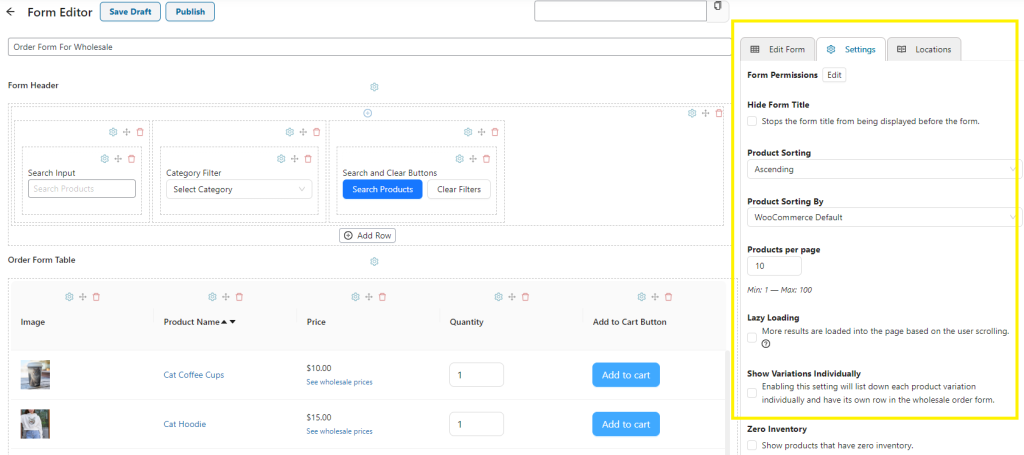
Une fois que vous avez terminé la configuration de votre formulaire, cliquez sur « Publier » pour enregistrer vos modifications !
Consultez notre Guide de démarrage détaillé pour découvrir la liste complète des fonctionnalités du formulaire de commande de gros !
Étape 3 : Publiez votre formulaire
Wholesale Order Form génère automatiquement un shortcode pour les formulaires nouvellement créés, vous donnant la flexibilité de les placer n'importe où sur votre site web ! En cliquant sur Publier, vous remarquerez qu'un shortcode vous est automatiquement fourni.
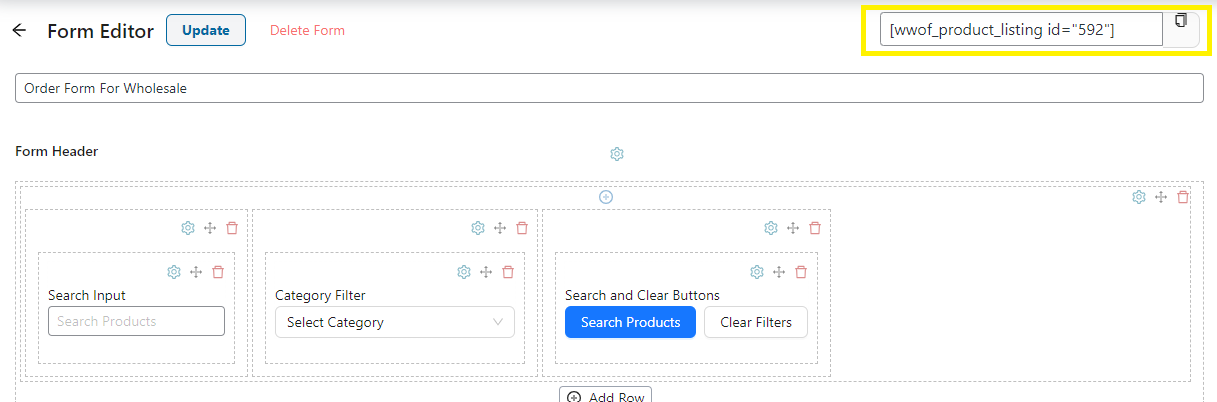
Cliquez sur l'icône de copie pour copier le shortcode. Maintenant que vous avez copié le shortcode, accédez à la page où vous souhaitez afficher votre formulaire de commande de gros. Ensuite, ajoutez un bloc Shortcode et collez le shortcode. Assurez-vous d'appuyer sur Entrée pour enregistrer vos modifications.
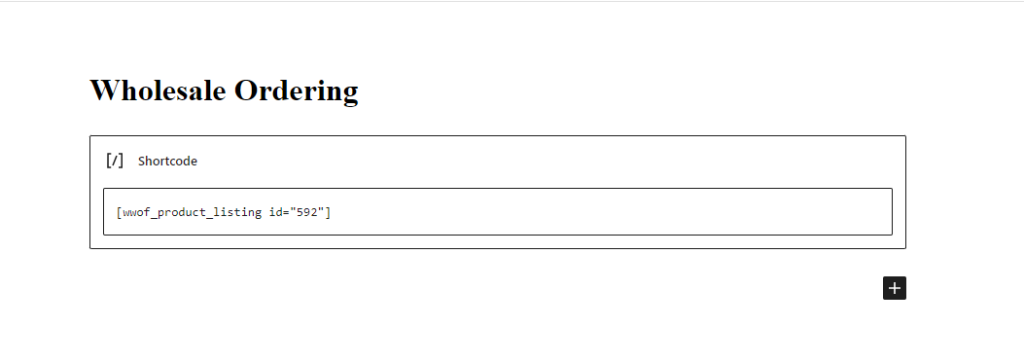
Avant de publier votre page, prenez un moment pour la prévisualiser afin de vous assurer que le formulaire de commande de gros apparaît comme prévu. Une fois que vous êtes satisfait de la mise en page et de l'emplacement du formulaire, cliquez sur le bouton «Publier» pour le rendre visible sur votre site web.
Et voilà ! Vous avez maintenant un formulaire de commande de gros avec la fonctionnalité de recherche et de filtre WooCommerce dans votre boutique.
Conclusion
L'ajout d'une fonctionnalité de recherche et de filtre WooCommerce à vos formulaires de commande de gros est l'un des moyens les plus simples d'optimiser l'expérience d'achat B2B. En aidant les clients de gros à trouver plus facilement ce dont ils ont besoin, vous améliorez leur satisfaction et éliminez les frictions dans le processus de vente.
Dans ce guide utile, nous avons découvert comment vous pouvez implémenter cette fonctionnalité sans effort avec Wholesale Order Form. Voici comment en seulement trois étapes :
- Optimisez votre catalogue de produits en ajoutant des SKU et des catégories de produits
- Créez votre formulaire de commande de gros et activez la recherche et le filtre
- Publiez votre formulaire de commande de gros
Avez-vous des questions sur l'activation des fonctionnalités de recherche et de filtre WooCommerce dans vos formulaires de commande en gros ? Faites-le nous savoir dans la section des commentaires ci-dessous !



