

Vous souhaitez que les factures puissent s'envoyer et se facturer d'elles-mêmes ? Cette nouvelle mise à jour vous offre précisément cela ! Notre dernière fonctionnalité dans Wholesale Suite vous permet d'envoyer des factures automatiques à vos clients de gros.
Dans cet article, nous vous expliquerons comment cela fonctionne, où trouver les paramètres et comment l'activer. Que vous soyez nouveau dans le commerce de gros ou que vous traitiez déjà beaucoup de commandes, cette mise à jour vous aidera à gagner du temps et à maintenir la fluidité des opérations.
Examinons comment l'envoi de factures automatiques fonctionne réellement en coulisses.
Envoi de factures automatiques
Avec cette nouvelle fonctionnalité, l'envoi de factures automatiques est désormais efficace. Lorsqu'un client de gros passe une commande en utilisant des conditions de paiement telles que Net 30/60/90, le système peut désormais les facturer automatiquement à la date d'échéance.
Voici comment cela fonctionne
Au moment du paiement, Stripe enregistre les informations de paiement du client de manière sûre et sécurisée. Ensuite, lorsque la date de paiement arrive, le système débite immédiatement le moyen de paiement enregistré.
Si le paiement réussit, la commande est marquée comme « Payée » dans Stripe et dans votre boutique. Mais que se passe-t-il si le paiement échoue ? Ne vous inquiétez pas ! Stripe essaiera à nouveau plusieurs fois. Si cela ne fonctionne toujours pas, l'administrateur de la boutique recevra un message pour qu'il puisse assurer le suivi.
Vous pouvez également voir les futurs prélèvements automatiques dans votre tableau de bord d'administration. Donc, si vous souhaitez vérifier ce qui arrive ou apporter des modifications, tout est là. Et ne vous inquiétez pas, cela fonctionne bien avec le système de paiement que vous utilisez déjà. Que vous souhaitiez envoyer des factures ou facturer automatiquement, les paramètres de votre boutique sont prêts pour les deux.
Activation de la facturation automatique dans les paramètres de gros
💡Remarque : Avant de suivre ces étapes, assurez-vous d'avoir déjà installé le plugin et d'utiliser la dernière version de Wholesale Payments. Cette fonctionnalité ne fonctionne que si Wholesale Payments est actif et mis à jour.
L'activation de la fonction de facturation automatique dans votre boutique est très simple. Tout d'abord, allez dans vos Paramètres de gros et cliquez sur WooCommerce Wholesale Payments.
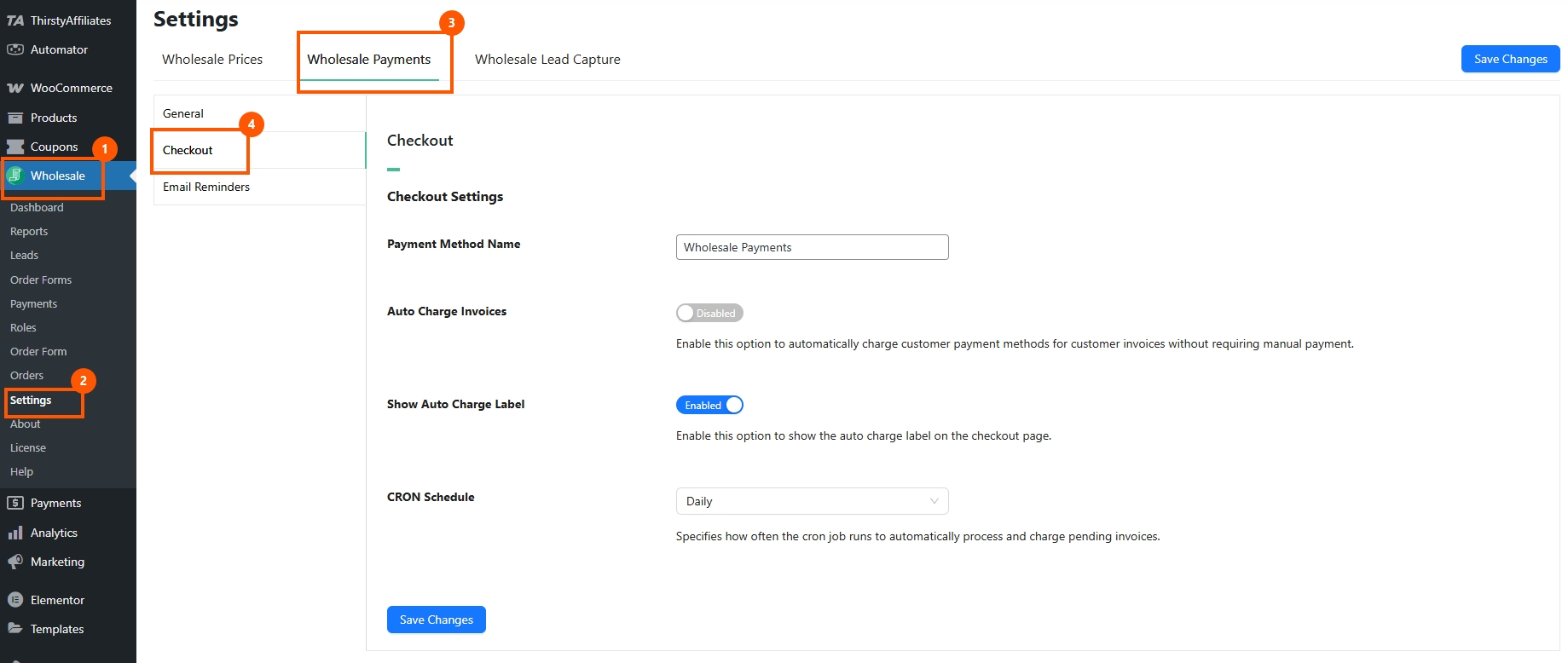
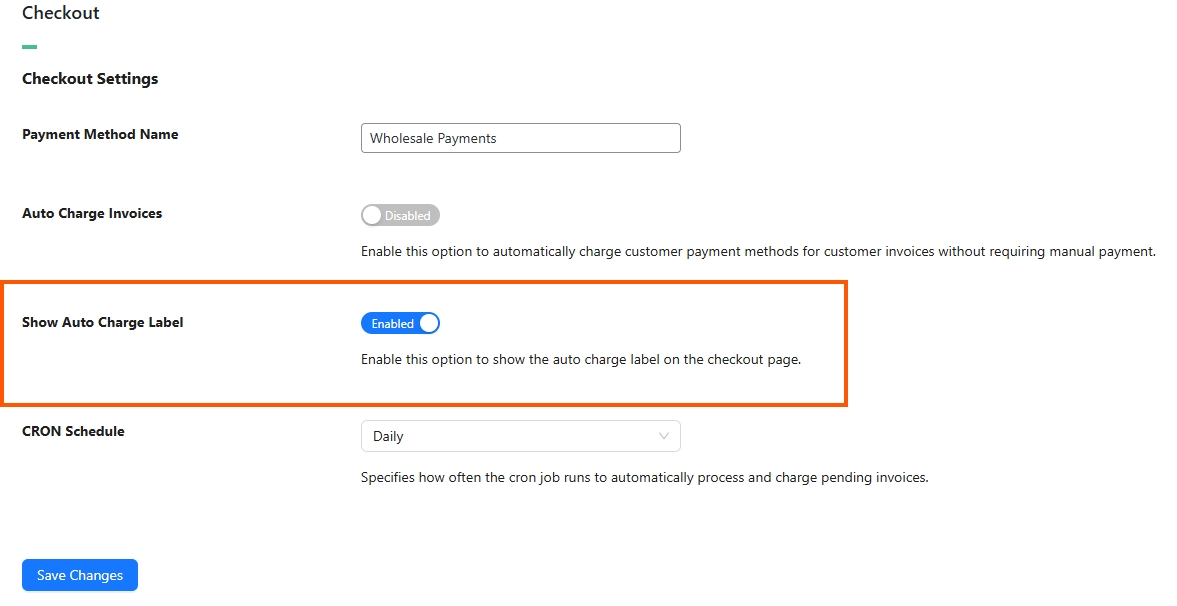
À partir de là, ouvrez l'onglet Paiement. Vous verrez une option appelée « Afficher le libellé de facturation automatique ». Activez-la pour que les clients puissent voir que leur moyen de paiement peut être facturé automatiquement lors du paiement.
De plus, il existe également une option pour « Factures de facturation automatique ».
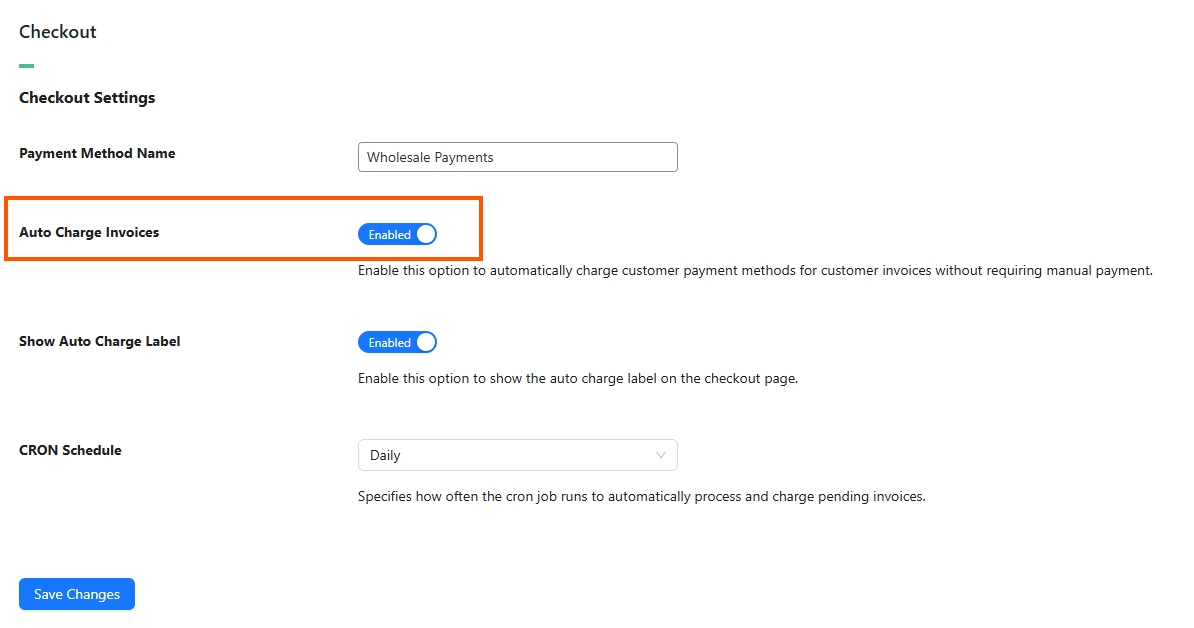
Lorsque vous activez cette option, votre boutique facturera automatiquement les moyens de paiement enregistrés de vos clients pour leurs factures. Cela signifie qu'ils n'auront pas besoin de payer manuellement, et vous n'aurez pas à faire de suivi ni à envoyer de rappels. C'est une option utile si vos clients préfèrent payer à temps sans étapes supplémentaires.
Une fois que tout est configuré selon vos préférences, n'oubliez pas de cliquer sur Enregistrer.
Activation de la facturation automatique sur les plans de paiement
💡Note : Avant de poursuivre cette étape, assurez-vous d'avoir déjà activé « Afficher l’étiquette de facturation automatique » dans vos paramètres de paiement sous Paiements de gros. Cela fera apparaître l’option de facturation automatique lors du paiement.
Pour appliquer la facturation automatique à un plan de paiement spécifique, allez sur votre tableau de bord et cliquez sur Ventes en gros > Paiements > Plans de paiement. Choisissez le plan de paiement que vous souhaitez modifier. Une fois dans le plan, faites défiler jusqu’en bas. Là, vous verrez une option appelée « Appliquer les factures de facturation automatique ». Activez cette option, puis cliquez sur Enregistrer.
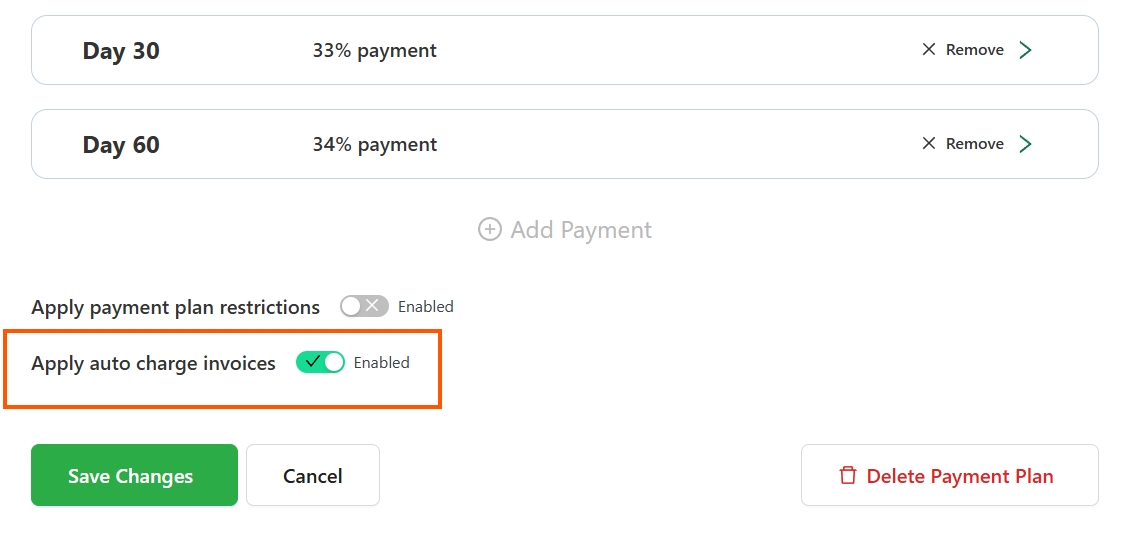
Après avoir activé cette option, l’option de facturation automatique apparaîtra désormais sur la page de paiement pour ce plan spécifique. Cela signifie que lorsqu’un client utilise ce plan, son moyen de paiement enregistré sera débité automatiquement à la date d’échéance.
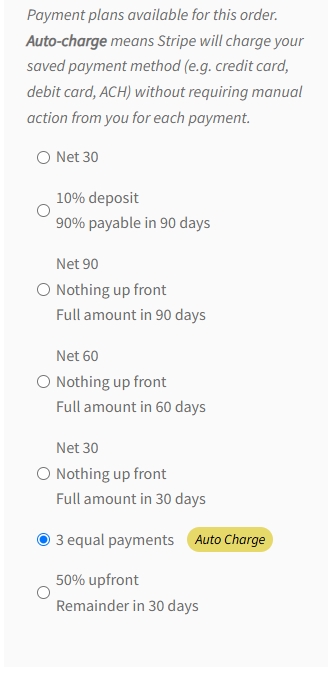
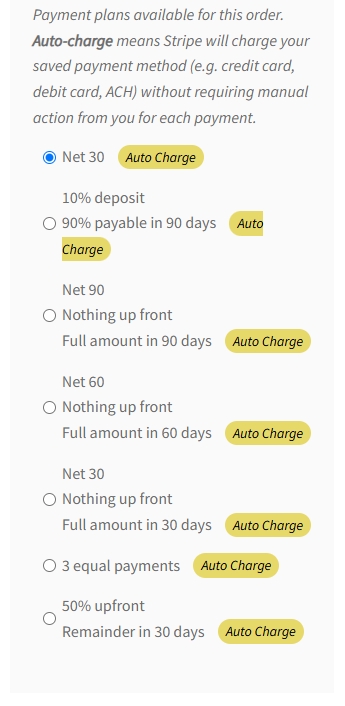
Mais si vous souhaitez rendre la facturation automatique disponible pour tous vos plans de paiement, pas seulement un, vous pouvez revenir à Paramètres de gros > Paiements WooCommerce de gros > Paiement, puis activer l’option « Factures de facturation automatique ». Cela s’appliquera à toutes les commandes avec des conditions de paiement et utilisera les factures automatiques par défaut.
Facturation automatique sur les factures
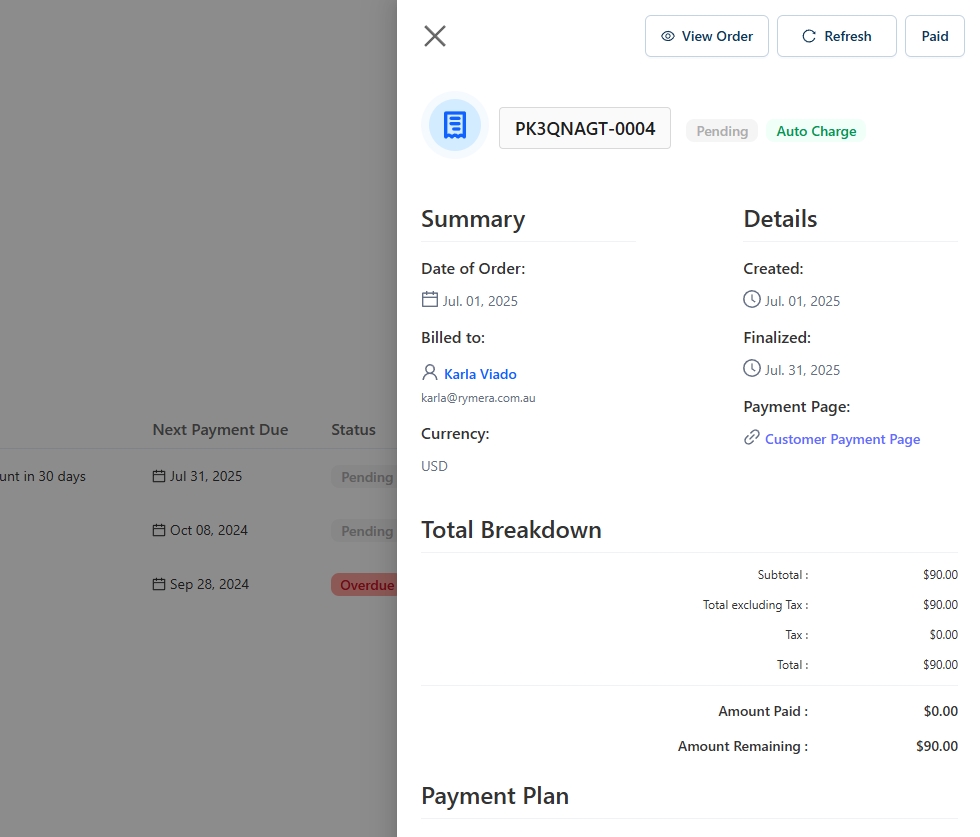
Vous pouvez également voir dans l’onglet Factures si le plan de paiement d’un client est toujours configuré pour la facturation automatique ou non.
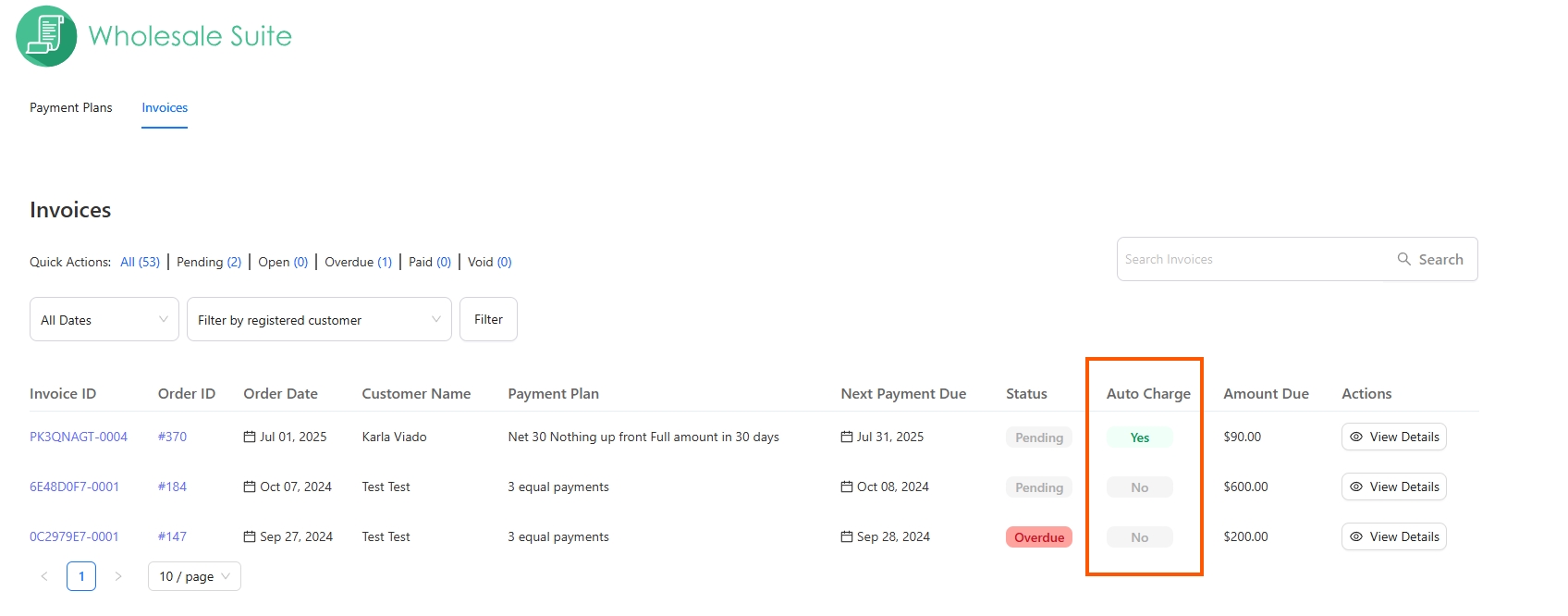
Lorsque vous cliquez sur « Voir les détails », vous verrez également sur la facture du client s’il est déjà marqué pour la facturation automatique. Sous son plan de paiement, vous pourrez voir le statut et quand son prochain paiement est programmé pour être débité.
Conclusion
L’envoi de factures ne doit plus vous prendre de temps. Avec cette nouvelle fonctionnalité de Paiements de gros, de la sauvegarde des moyens de paiement à leur débit à la date d’échéance exacte, les factures automatiques simplifient le processus.
Dans cet article de présentation, nous avons abordé tout ce que vous devez savoir sur l’activation des factures automatiques :
- Envoi de factures automatiques
- Activation de la facturation automatique dans les paramètres de gros
- Activation de la facturation automatique sur les plans de paiement
- Facturation automatique sur les factures
Si vous avez tout géré manuellement auparavant, il est maintenant temps d’essayer les factures automatiques. Elles gardent vos paiements organisés, vous évitent d’envoyer des rappels et aident automatiquement les clients à payer à temps.
Avez-vous des questions concernant les factures automatiques de Paiements de gros ? Faites-le nous savoir dans les commentaires !



