
Si vous gérez une boutique B2B, vous pourriez avoir besoin de contrôler les méthodes de paiement que vos clients de gros voient lors du paiement. Vous pourriez vouloir les limiter aux virements bancaires, les empêcher d'utiliser PayPal, ou proposer des options de paiement auxquelles vos clients réguliers n'ont pas accès.
WooCommerce Wholesale Prices Premium inclut le mappage des passerelles de paiement, ce qui vous permet de définir exactement quelles méthodes de paiement chaque rôle de gros peut utiliser lors du paiement. Il prend également en charge les surcharges de passerelle de paiement, qui ajoutent automatiquement des frais lorsqu'un client de gros sélectionne une méthode de paiement spécifique. Cet article explique comment configurer ces deux fonctionnalités, et comment les remplacer pour des clients individuels.
Prérequis
- WooCommerce Wholesale Prices Premium installé et activé. Obtenez WooCommerce Wholesale Prices Premium ici.
- Au moins un rôle de gros configuré dans votre boutique.
- Une ou plusieurs passerelles de paiement WooCommerce configurées sous WooCommerce → Paramètres → Paiements.
Restriction des passerelles de paiement par rôle de gros
Allez dans Gros → Paramètres → Prix de gros → Passerelle de paiement. La section Rôle de gros / Passerelle de paiement en haut de la page est l'endroit où vous mappez chaque rôle de gros aux passerelles de paiement qu'ils sont autorisés à utiliser.
- Dans le menu déroulant Rôle de gros, sélectionnez le rôle de gros que vous souhaitez restreindre.
- Dans le champ de sélection multiple Passerelles de paiement, choisissez les passerelles que ce rôle est autorisé à utiliser lors du paiement. Vous pouvez sélectionner plusieurs passerelles pour un seul mappage de rôle.
- Cliquez sur Ajouter un Mapping.
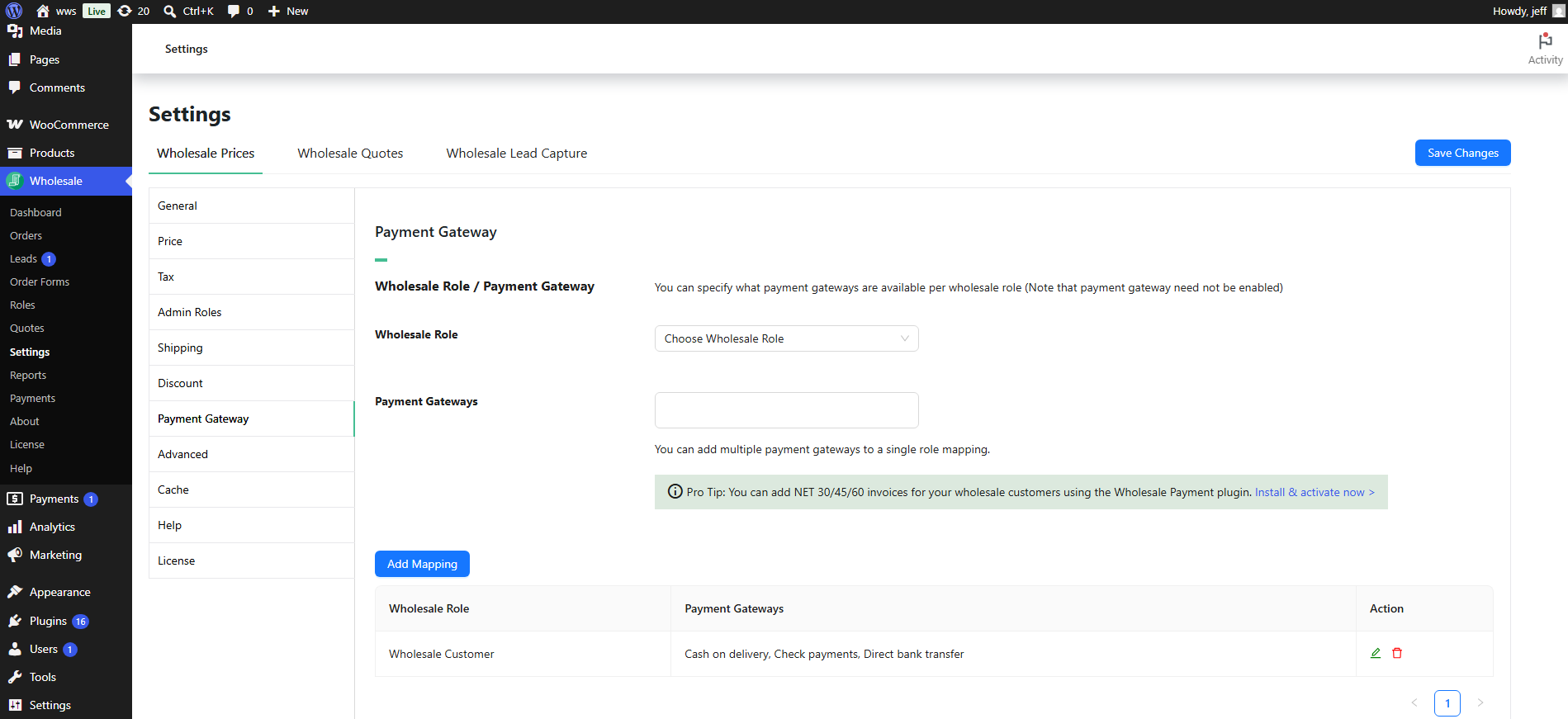
Une fois enregistré, le mappage apparaît dans le tableau ci-dessous le formulaire. Utilisez les contrôles d'édition et de suppression dans le tableau pour gérer les mappages existants.
Deux points importants à noter sur le fonctionnement du mappage :
- Restriction tout ou rien. Lorsque vous ajoutez un mappage pour un rôle de gros, ce sont les seules passerelles de paiement que ce rôle voit lors du paiement. Toute passerelle non répertoriée dans le mappage est masquée. Assurez-vous d'inclure toutes les passerelles que le rôle est autorisé à utiliser.
- Fonctionne avec les passerelles désactivées. Le mappage s'applique, que la passerelle soit activée ou désactivée globalement dans WooCommerce. Cela signifie que vous pouvez créer des méthodes de paiement réservées aux clients de gros, telles que le virement bancaire, qui restent masquées pour les clients réguliers mais apparaissent pour les rôles de gros mappés.
Ajout d'une surcharge de passerelle de paiement
La section Surcharge de rôle de gros / passerelle de paiement, plus bas dans le même onglet de paramètres de Passerelle de paiement, vous permet d'ajouter des frais automatiques lorsqu'un client de gros sélectionne une méthode de paiement spécifique lors du paiement.
- Sélectionnez le Rôle de gros auquel appliquer la surcharge.
- Sélectionnez la Passerelle de paiement qui déclenche la surcharge.
- Entrez un Titre de surcharge. Cette étiquette apparaît sur la page de paiement et dans le récapitulatif de la commande pour le client.
- Choisissez un Type de Surcharge : Prix Fixe applique des frais forfaitaires dans la devise de votre boutique ; Pourcentage calcule les frais en pourcentage du sous-total du panier plus le total de la livraison.
- Entrez le Montant de la surcharge. Pour les surcharges en pourcentage, entrez le nombre sans le symbole de pourcentage, par exemple, entrez
3pour une surcharge de 3 %. - Définissez Taxable ? sur Oui si la surcharge doit être soumise à une taxe, ou sur Non si elle ne doit pas l'être.
- Cliquez sur Ajouter une Surcharge.
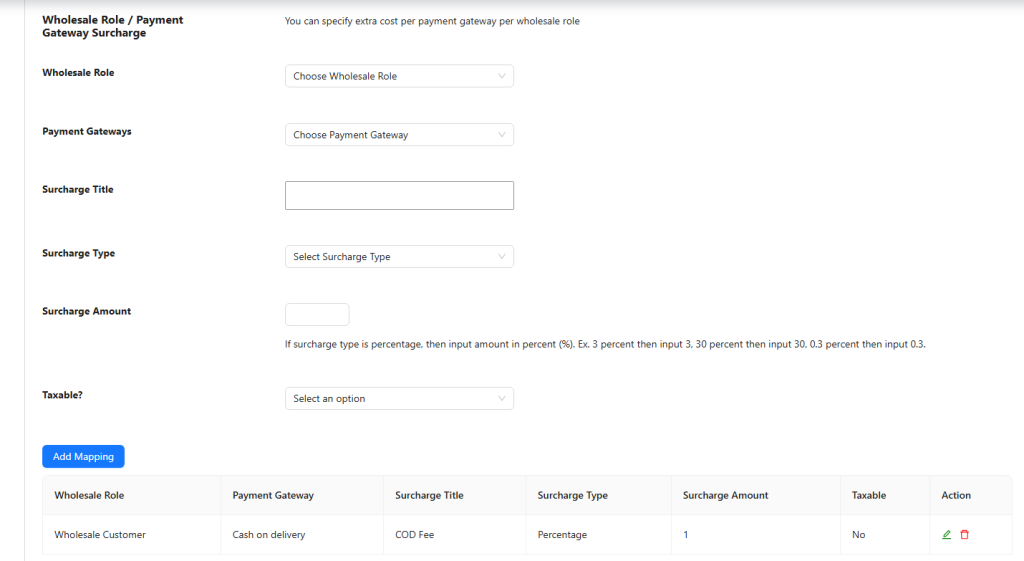
La surcharge est appliquée automatiquement à la caisse lorsque le rôle de gros mappé sélectionne la passerelle de paiement spécifiée. Vous pouvez ajouter plusieurs entrées de surcharge pour couvrir différents rôles et passerelles.
Remplacements de passerelle de paiement par utilisateur
Si vous devez donner à un client de gros spécifique un accès différent aux passerelles de paiement par rapport à ce que spécifie le mappage de son rôle, vous pouvez remplacer les paramètres sur le profil utilisateur de ce client.
Allez dans Utilisateurs → Tous les utilisateurs, ouvrez le profil du client et faites défiler jusqu'à la section Paramètres des prix de gros par utilisateur.
Remplacer les options de passerelle de paiement
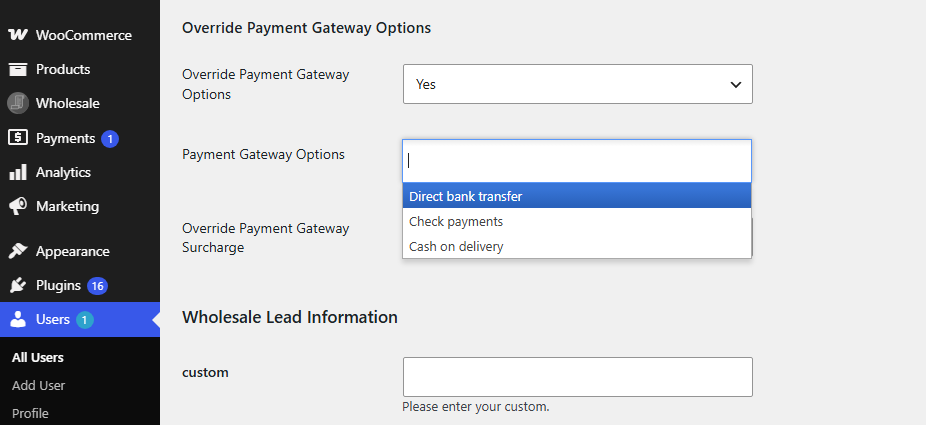
Définissez Remplacer les options de passerelle de paiement sur Oui pour activer une liste personnalisée de passerelles pour ce client. Un champ de sélection multiple Options de passerelle de paiement apparaît, où vous choisissez les passerelles que ce client individuel peut utiliser, indépendamment du mappage de son rôle.
Lorsque Wholesale Payments est en mode test, son entrée dans la liste Options de passerelle de paiement utilise le nom de la méthode de paiement configurée sous forme de texte brut. Le badge MODE TEST apparaît toujours à la caisse et dans les détails de la commande, mais il n’ajoute plus de HTML ou de texte supplémentaire à ce sélecteur par utilisateur. Cette correction d’affichage ne modifie pas la passerelle enregistrée ni le fonctionnement des mappages au niveau du rôle et par utilisateur.
Remplacer la surcharge de passerelle de paiement
Le menu déroulant Remplacer la surcharge de passerelle de paiement contrôle la manière dont les surcharges s'appliquent à ce client spécifique. Les options disponibles sont :
- Utiliser la surcharge générale de passerelle de paiement pour les rôles de gros, le client suit le mappage de surcharge défini pour son rôle de gros. C’est le réglage par défaut.
- Ne pas utiliser la surcharge générale de passerelle de paiement pour les rôles de gros, les surcharges sont désactivées entièrement pour ce client.
- Spécifier la surcharge de passerelle de paiement : un tableau de mappage de surcharge personnalisé apparaît, vous permettant de définir des règles de surcharge individuelles pour ce client.
Questions fréquemment posées
Que se passe-t-il si un rôle de gros n'a pas de mappage de passerelle de paiement ?
Si aucun mappage n’existe pour un rôle, toutes les passerelles de paiement disponibles sont affichées à la caisse, la même expérience que pour les clients réguliers. La restriction ne s’active qu’une fois que vous avez ajouté un mappage pour ce rôle.
Puis-je mapper un rôle de gros à une passerelle de paiement qui est désactivée pour les clients réguliers ?
Oui. Le mappage de passerelle fonctionne, que la passerelle soit activée ou désactivée dans WooCommerce. Une passerelle incluse dans le mappage est rendue disponible pour ce rôle de gros, même si elle est globalement désactivée, ce qui permet de créer des options de paiement exclusives aux grossistes.
Puis-je ajouter plusieurs passerelles de paiement au même rôle de gros ?
Oui. Le champ Passerelles de paiement accepte plusieurs sélections. Toutes les passerelles que vous sélectionnez sont disponibles pour ce rôle lors du paiement.
Puis-je ajouter des suppléments pour plus d'une passerelle de paiement par rôle de vente en gros ?
Oui. Vous pouvez ajouter plusieurs entrées de surcharge pour le même rôle de gros, une par passerelle de paiement. Chaque entrée a son propre titre, type, montant et paramètre imposable.
Comment le supplément en pourcentage est-il calculé ?
Les suppléments en pourcentage sont calculés sur le sous-total du panier plus le total de la livraison. Ils ne se composent pas avec d'autres frais déjà appliqués à la commande.
Que se passe-t-il si le rôle d'un client a une correspondance de passerelle, mais que je dois lui donner accès à une passerelle supplémentaire ?
Utilisez la substitution par utilisateur. Sur le profil utilisateur du client, définissez Ignorer les options de passerelle de paiement sur Oui et sélectionnez toutes les passerelles que ce client doit voir. Cela a priorité sur la correspondance au niveau du rôle pour cet individu.
Que se passe-t-il si une passerelle de paiement est supprimée de WooCommerce mais toujours référencée dans une correspondance ?
Le tableau de correspondance affiche un avertissement indiquant que la passerelle n'existe plus. La correspondance elle-même est stockée mais n'a aucun effet. Supprimez l'entrée de correspondance pour garder vos paramètres organisés.
La restriction de passerelle s'applique-t-elle aux utilisateurs administrateurs ?
Non. Les comptes d'administrateur et de gérant de boutique voient toujours toutes les passerelles de paiement activées lors du paiement, quelle que soit la correspondance de rôle de vente en gros.
La correspondance de passerelle fonctionne-t-elle avec le bloc de paiement WooCommerce ?
WooCommerce Wholesale Prices Premium inclut la compatibilité avec le bloc de paiement WooCommerce. La correspondance de passerelle et les suppléments sont appliqués lorsque les clients de vente en gros utilisent le paiement par bloc. Si vous remarquez que la restriction ne fonctionne pas, assurez-vous d'exécuter une version actuelle de WooCommerce Wholesale Prices Premium.
Pourquoi une nouvelle correspondance n'a-t-elle pas pris effet pour un client déjà sur la page de paiement ?
Les modifications apportées aux correspondances de passerelle prennent effet lors du prochain chargement de la page de paiement. Si le client a déjà la page de paiement ouverte lorsque vous enregistrez la correspondance, il doit actualiser la page pour voir les options de passerelle mises à jour.
Aide et Support
Nous avons une équipe de support dédiée pour Wholesale Suite qui connaît très bien nos produits, WooCommerce et le secteur. Vous êtes invité à utiliser leur expertise à tout moment, partout dans le monde.
Si vous êtes un client existant, veuillez vous rendre sur le formulaire de demande de ticket de support et envoyez-nous un message.
Si vous êtes un utilisateur de plugin gratuit, veuillez nous envoyer une demande de support sur le forum. Nous surveillons activement les forums de support de WordPress.org pour le plugin gratuit et aidons nos utilisateurs du mieux que nous pouvons.

