

Per i proprietari di negozi WooCommerce, l'esportazione degli ordini è un compito importante. Sia che tu stia conservando registri, condividendo dati o spostando informazioni, sapere come esportare ordini WooCommerce può farti risparmiare tempo e fatica.
L'esportazione degli ordini può essere utile sia per le piccole che per le grandi attività online. Immagina di dover controllare i trend di vendita o condividere informazioni sugli ordini con un partner di spedizione: sarebbe molto difficile senza un modo per esportare i tuoi dati.
L'esportazione degli ordini può anche aiutarti a gestire la tua attività senza intoppi. Ad esempio, potresti dover esportare gli ordini per vedere quanto bene sta vendendo un prodotto o per pianificare il futuro. L'esportazione dei dati degli ordini può anche aiutarti a farti un'idea migliore di ciò che piace ai tuoi clienti e di cosa potrebbero acquistare in seguito.
In questo articolo, ti mostreremo come esportare ordini WooCommerce in due semplici modi. Copriremo tutto ciò che devi sapere per rendere il processo facile.
Iniziamo!
Quando dovresti esportare gli ordini WooCommerce?
Ci sono diverse ragioni per cui potresti aver bisogno di esportare ordini WooCommerce. Ad esempio, potresti dover conservare registri dei tuoi ordini passati per le tasse o per analizzare i trend di vendita. Un'altra ragione potrebbe essere quella di condividere dati con un altro sistema o team: forse stai lavorando con una piattaforma marketplace multi-vendor e devi tenere aggiornati i partner sulle vendite recenti. Qualunque sia la ragione, sapere quando e come esportare ordini WooCommerce può aiutarti a gestire la tua attività più facilmente.
A volte, uno sviluppatore o un analista di dati potrebbe aver bisogno dei dati degli ordini WooCommerce per report personalizzati. Ad esempio, potrebbero voler studiare il comportamento dei clienti o collegare WooCommerce con altri strumenti per far crescere la tua attività. Qualunque sia la tua ragione, sapere come esportare gli ordini ti aiuterà ad essere più efficiente. Puoi anche fare affidamento su team di sviluppo software nearshore per gestire questi compiti, sfruttando sviluppatori qualificati vicini al tuo fuso orario per soluzioni più rapide ed economiche.
Inoltre, cosa fa l'esportazione dei dati?
Esportare regolarmente gli ordini ti aiuta anche a mantenere un backup dei dati del tuo negozio. Se qualcosa va storto, avere i dati dei tuoi ordini salvati separatamente può essere molto utile. I backup ti danno la tranquillità che le tue informazioni importanti siano al sicuro.
Esportare i dati è anche un modo per semplificare la comunicazione con gli altri. Ad esempio, se hai membri del team o partner che necessitano di accedere ai dettagli degli ordini, esportare tali informazioni può renderle più facili da condividere. Quando tutti hanno i dati di cui hanno bisogno, è più facile lavorare insieme e prendere buone decisioni.
Andando avanti in questo articolo, ti mostreremo due modi semplici per esportare ordini WooCommerce: uno senza usare un plugin e uno con un plugin di Visser Labs, che rende il processo più veloce e facile.
Metodo 1: Esporta ordini WooCommerce senza un plugin
Non hai sempre bisogno di un plugin per esportare gli ordini di WooCommerce. WooCommerce ha strumenti integrati che ti consentono di esportare gli ordini in diversi formati. Questa è una buona scelta se vuoi evitare di usare plugin aggiuntivi o hai solo bisogno di un modo rapido e semplice per esportare.
Di seguito, ti mostreremo come esportare i tuoi ordini WooCommerce senza plugin, utilizzando i formati CSV o XML. Questi metodi sono ottimi se sei agli inizi o hai bisogno di una semplice esportazione una tantum.
Come esportare gli ordini WooCommerce come file CSV
1. Controlla gli ordini
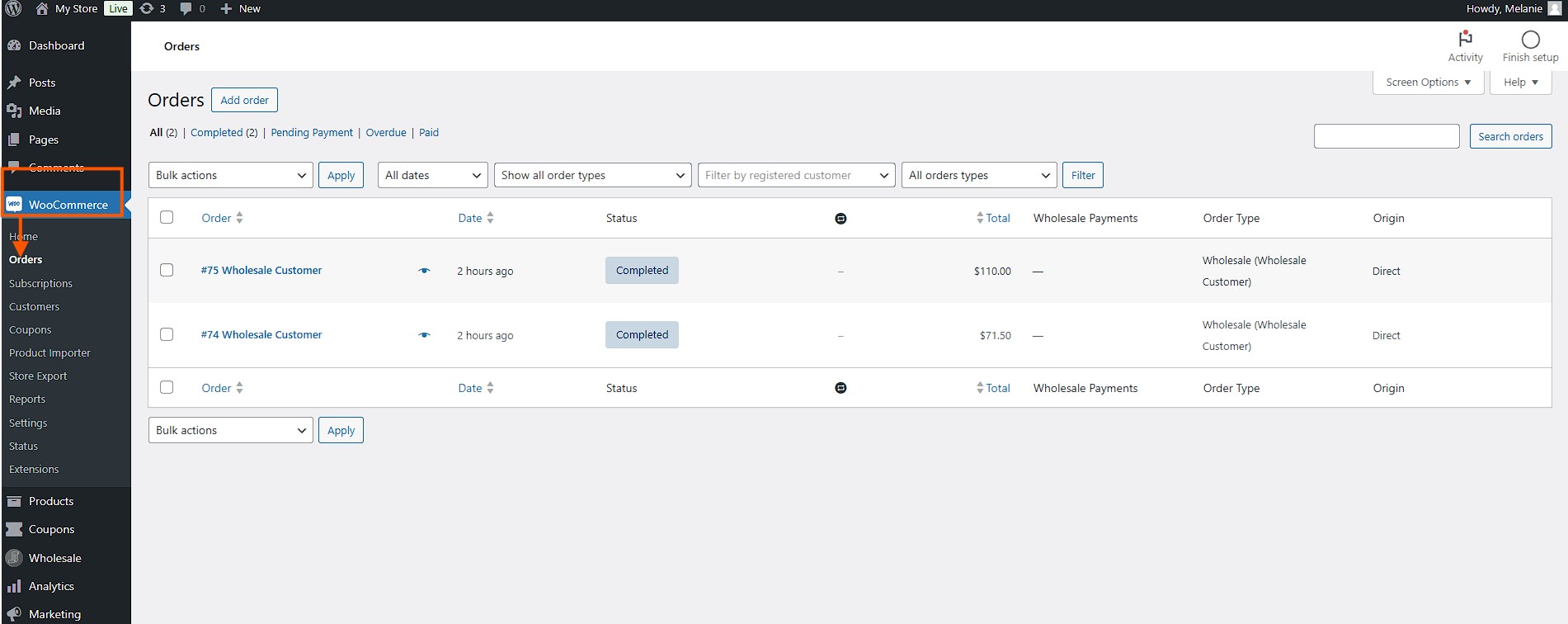
Innanzitutto, accedi alla tua bacheca WordPress. Vai su WooCommerce > Ordini. Qui puoi verificare se ci sono ordini nel tuo negozio.
2. Filtra gli ordini
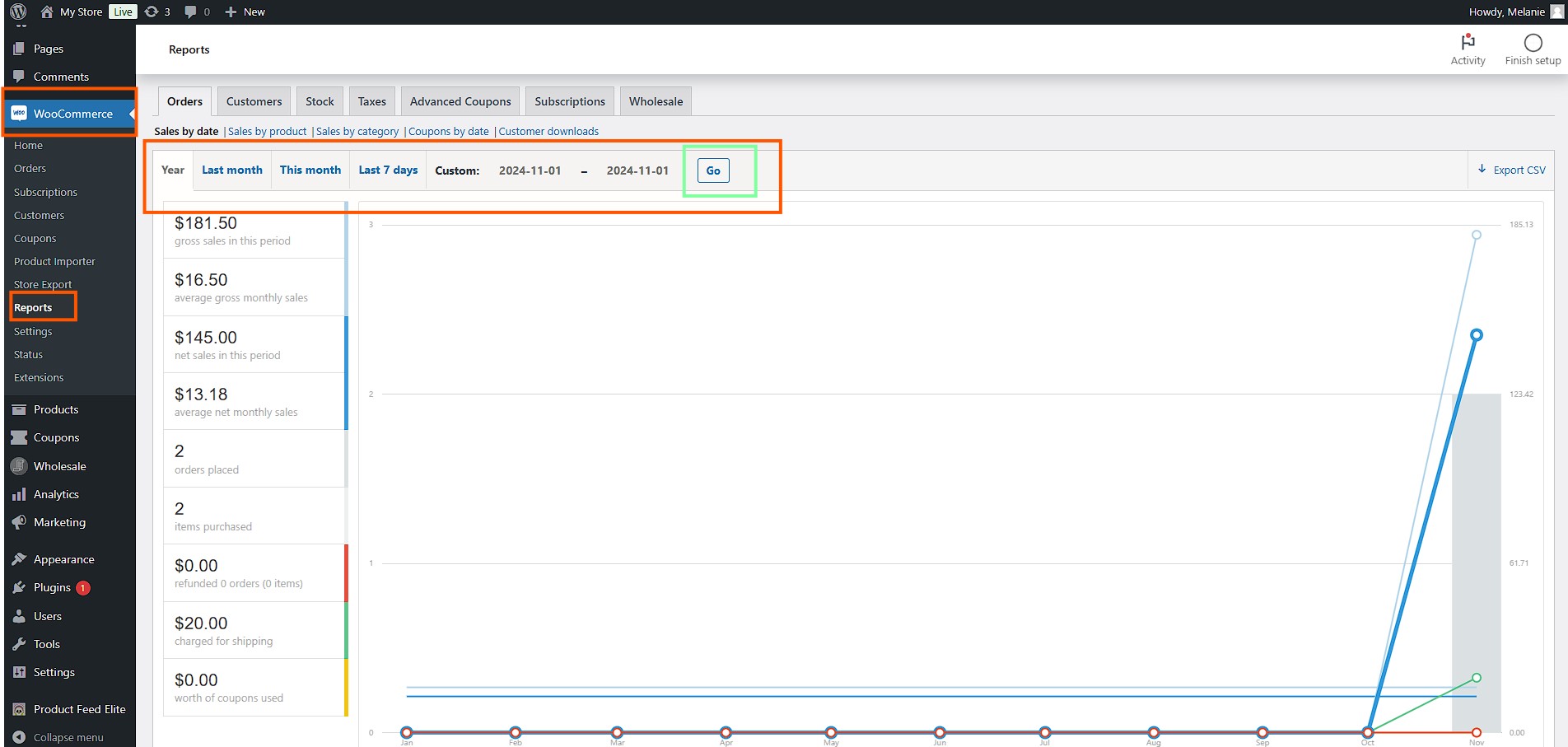
Dopo aver controllato i tuoi ordini, vai su WooCommerce > Report. Puoi filtrare dati specifici degli ordini da esportare dal tuo negozio WooCommerce. Queste sono le opzioni di filtro:
- Anno: Esporta tutti gli ordini completati nell'anno corrente.
- Mese scorso: Recupera gli ordini del mese precedente.
- Questo Mese: Esporta gli ordini effettuati nel mese in corso.
- Ultimi 7 Giorni: Ottieni gli ordini degli ultimi sette giorni.
- Personalizzato: Per una maggiore flessibilità, utilizza l'opzione "Personalizzato" per impostare l'intervallo di date desiderato.
Dopo aver scelto il filtro, fai clic sul pulsante Vai per procedere.
3. Esporta i tuoi ordini
Nella parte superiore della pagina, vedrai un pulsante Esporta. Fai clic su di esso e salva come CSV come formato. I file CSV possono essere aperti con la maggior parte dei programmi di fogli di calcolo, come Excel, il che rende facile visualizzare e analizzare i tuoi dati.
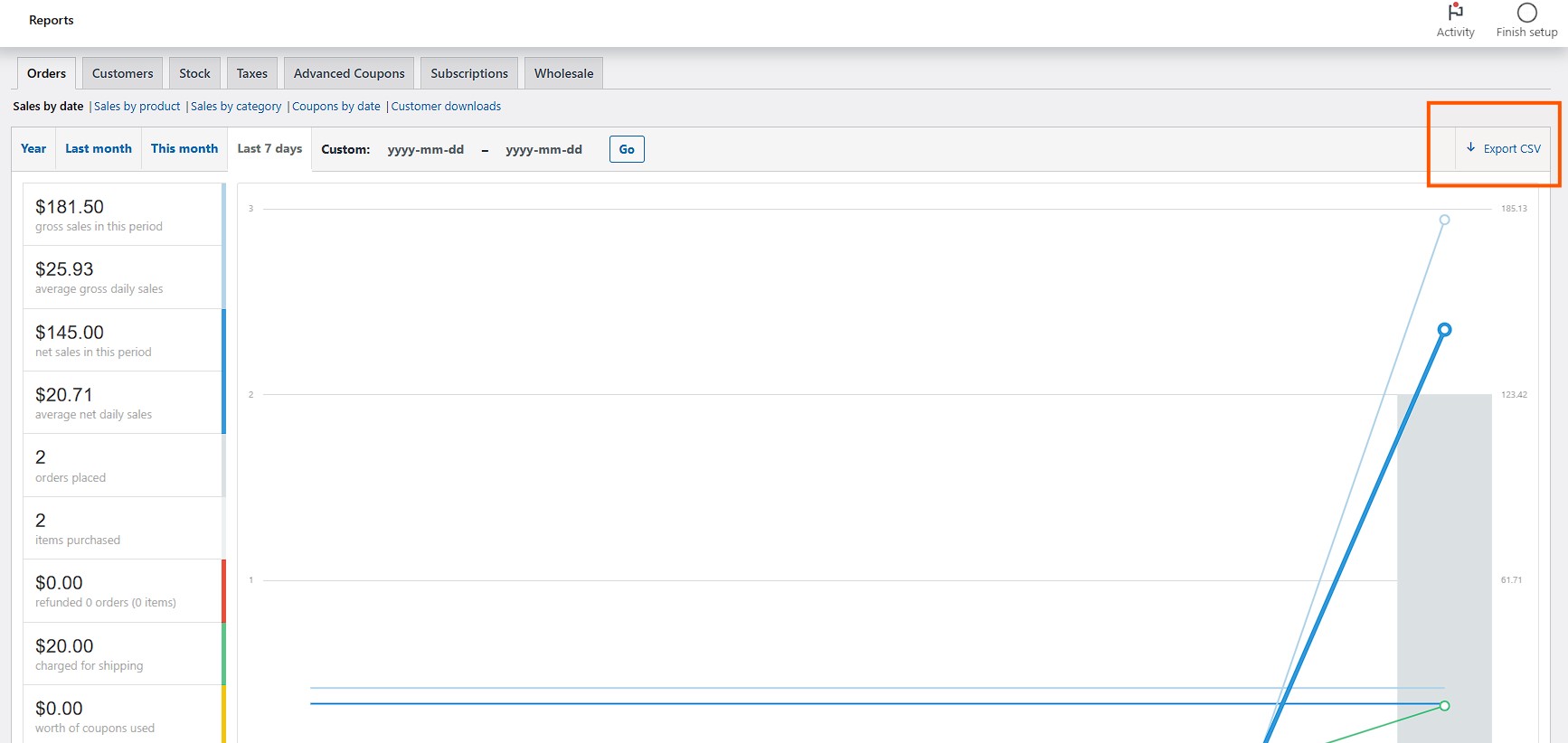
Il formato CSV è utile per l'analisi dei dati, la condivisione dei dettagli degli ordini con il tuo team di contabilità o l'utilizzo di altri strumenti. Ti offre un modo organizzato per visualizzare informazioni importanti sugli ordini.
Puoi anche utilizzare i file CSV per ottenere informazioni sulle abitudini dei clienti. Aprendo il file in un programma di fogli di calcolo, puoi vedere dettagli come quali prodotti sono i più popolari, quali periodi dell'anno sono i più impegnativi e altro ancora. Questo ti aiuta a prendere decisioni intelligenti per far crescere il tuo negozio.
Mentre i CSV sono ottimi per l'analisi locale, molti proprietari di negozi preferiscono lavorare nel cloud. Se vuoi evitare del tutto il passaggio di download manuale, puoi anche imparare come esportare gli ordini WooCommerce su Google Sheets in modo che i tuoi dati siano sempre accessibili e pronti per la collaborazione in tempo reale.
Come esportare gli ordini WooCommerce come file XML
Innanzitutto, in basso a sinistra della tua bacheca WordPress, individua Strumenti > Esporta.
Successivamente, per esportare gli ordini, seleziona l'opzione Ordini e fai clic su Scarica File di Esportazione. Questo scaricherà immediatamente gli ordini come file XML.
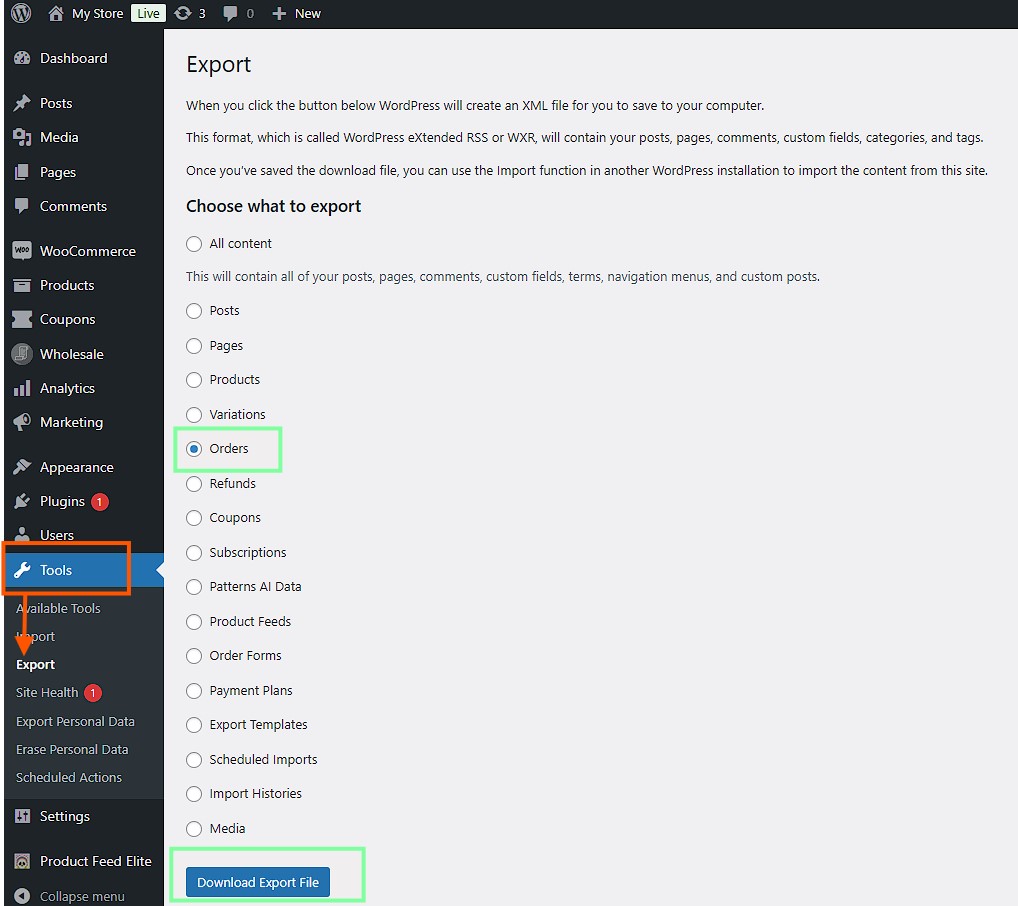
Il formato XML è utile se hai bisogno di integrare WooCommerce con altri sistemi o se gli sviluppatori necessitano dei dati in un formato specifico per l'elaborazione.
I file XML sono spesso utilizzati quando si condividono dati tra sistemi diversi. Ad esempio, se hai un altro sito web o un'app che necessita dei dati dei tuoi ordini, XML può semplificare questa operazione. La struttura di un file XML aiuta a organizzare le informazioni in un modo che molti sistemi possono comprendere.
L'esportazione manuale degli ordini di WooCommerce funziona, ma può richiedere tempo, specialmente se hai molti ordini. Per semplificare il processo, vediamo come utilizzare un plugin come Visser Labs per esportare gli ordini di WooCommerce in modo più fluido!
Metodo 2: Esportare gli ordini di WooCommerce utilizzando un plugin
Se desideri un modo più veloce per esportare gli ordini di WooCommerce, l'utilizzo di un plugin è una buona idea. Rende il processo più rapido e ti dà un maggiore controllo sui dati che vengono esportati. Uno dei migliori plugin per esportare ordini è Store Exporter Deluxe di Visser Labs. Questo strumento ha molte funzionalità che rendono facile l'esportazione degli ordini di WooCommerce.
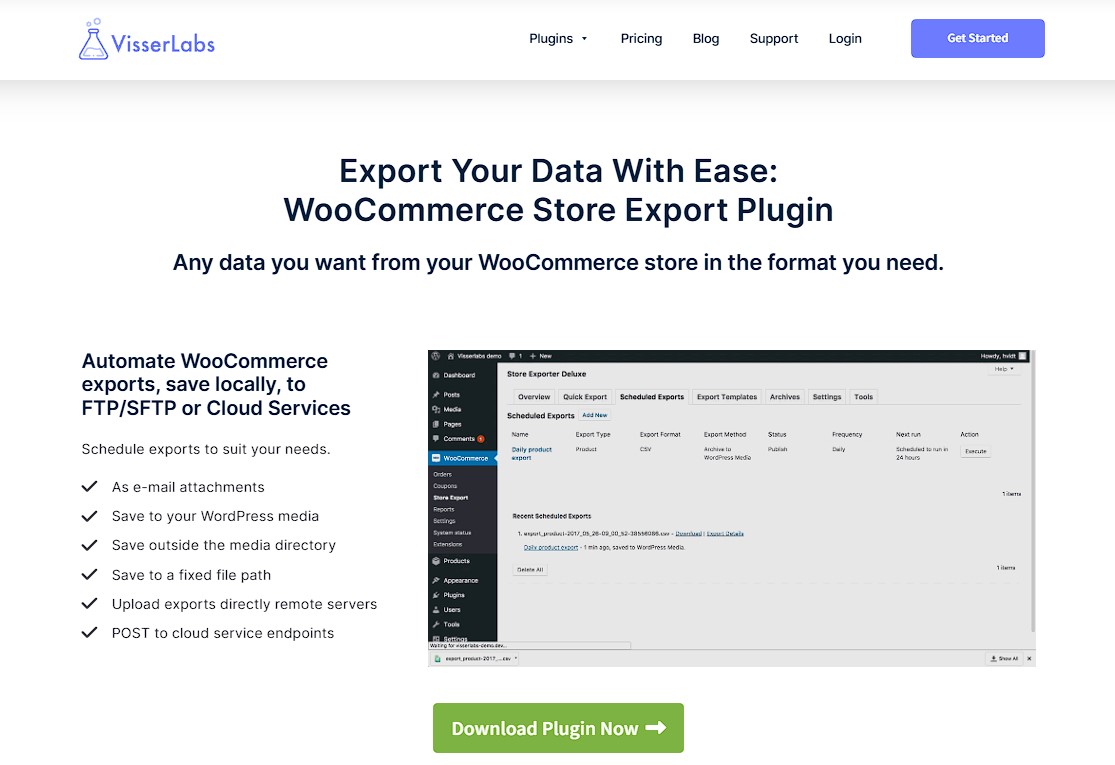
Store Exporter Deluxe di Visser Labs è una soluzione semplice per esportare ordini, clienti, prodotti e altro da WooCommerce. È particolarmente utile se stai lavorando con una piattaforma di marketplace multi-vendor e hai bisogno di esportare dati frequentemente.
Il plugin viene fornito con formati preimpostati, quindi puoi iniziare subito a esportare. Se hai bisogno di aggiungere o rimuovere campi specifici, puoi facilmente personalizzare ciò che viene esportato.
Successivamente, ti mostreremo come utilizzare Store Exporter Deluxe di Visser Labs per esportare rapidamente gli ordini di WooCommerce.
Come effettuare un'esportazione rapida con Visser Labs
Visser Labs rende semplice l'esportazione dei dati di WooCommerce. Innanzitutto, assicurati di aver acquistato, installato e attivato il plugin Store Exporter Deluxe nel tuo negozio WooCommerce.
1. Vai alla pagina Store Exporter Deluxe
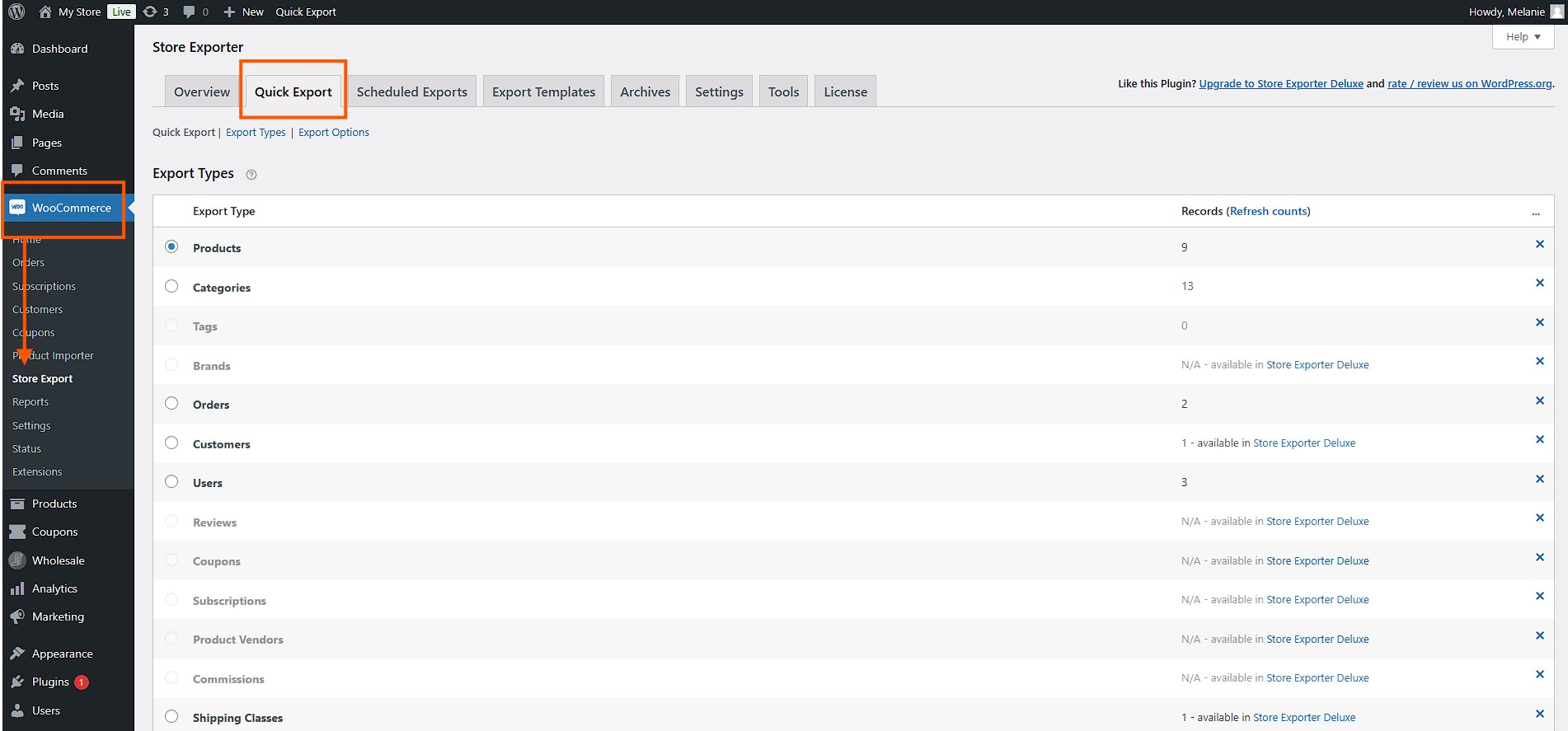
Apri la tua dashboard di WordPress > WooCommerce > Store Export > Quick Export. Qui si trovano tutte le tue opzioni di esportazione.
2. Esportazione rapida
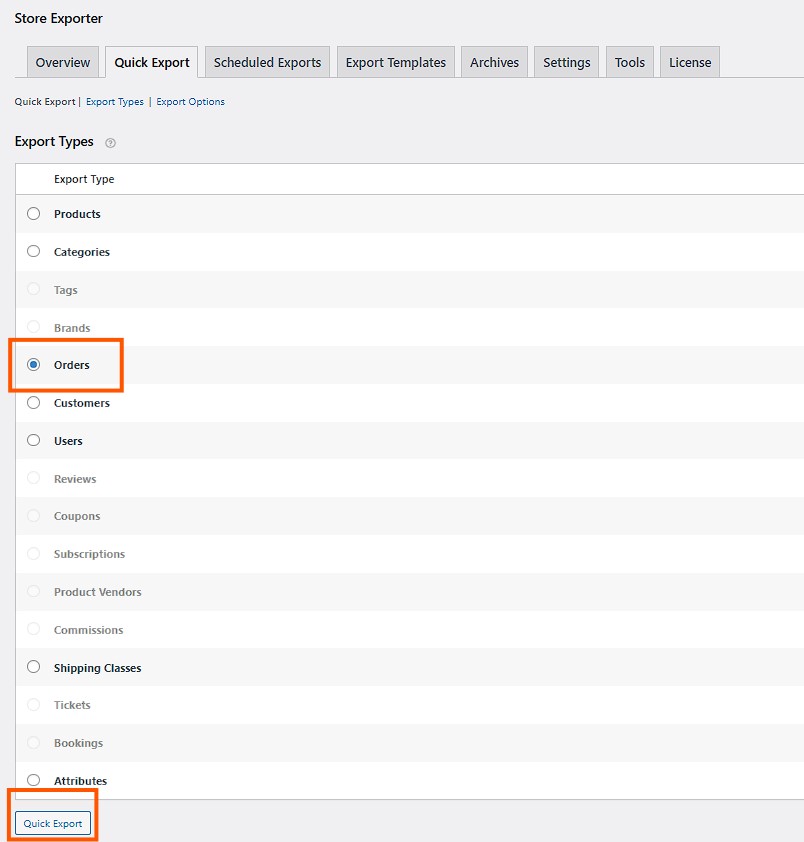
Nella scheda Quick Export, seleziona il tipo di dati da esportare sotto Export Types, fai clic su Orders. Questo indica al plugin che desideri esportare i dati dei tuoi ordini di WooCommerce. Puoi anche esportare altri tipi di dati, come prodotti o clienti.
Al termine, fai clic su Quick Export. È così facile!
3. Configura i campi dell'ordine e altre opzioni (facoltativo)
Se hai bisogno di dettagli specifici, come informazioni sul cliente o dettagli di spedizione, puoi sceglierli sotto i campi dell'ordine. Seleziona le caselle per ogni tipo di dato di cui hai bisogno.
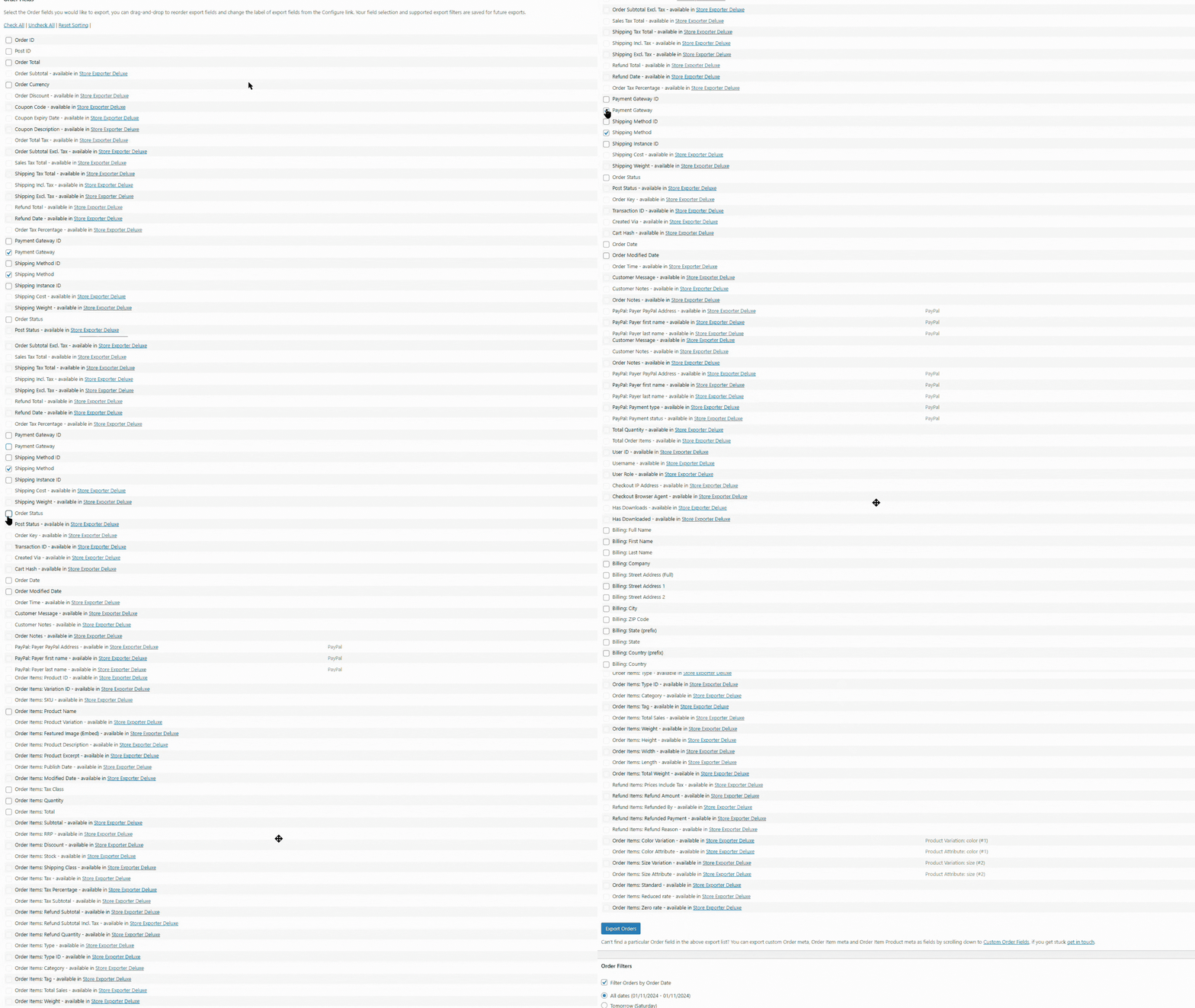
4. Finalizza e fai clic su esporta
Scorri verso il basso e fai clic su Export Orders. Il plugin creerà il file di esportazione, che potrai scaricare. Il processo di esportazione è rapido e il plugin garantisce che tutti i dati siano accurati.
Store Exporter Deluxe ti consente di regolare i filtri, scegliere i tipi di file e persino suddividere i dati in batch più piccoli, tutte funzionalità utili per un gran numero di ordini. Ciò evita problemi di esportazione di troppi dati contemporaneamente. Puoi anche pianificare esportazioni automatiche, il che consente di risparmiare tempo se hai bisogno di aggiornamenti regolari.
Se desideri saperne di più su come esportare i dati della tua attività, puoi consultare la nostra guida definitiva qui: Come esportare i dati di WooCommerce: Guida definitiva.

Benefici aggiuntivi dell'esportazione degli ordini di WooCommerce
L'esportazione degli ordini di WooCommerce non serve solo ad avere un backup; ci sono molti altri vantaggi che possono aiutarti a gestire meglio la tua attività.
1. Migliore analisi dei dati
L'esportazione dei tuoi ordini ti consente di analizzare i tuoi dati di vendita in dettaglio. Puoi aprire il file CSV o Excel esportato e utilizzare filtri, grafici e report per conoscere le prestazioni del tuo negozio. Ad esempio, puoi vedere quali prodotti vendono di più, cosa acquistano i clienti o quando hai il maggior numero di vendite. Questo ti aiuta a prendere decisioni aziendali migliori.
L'analisi dei tuoi dati di vendita ti aiuta a capire meglio i tuoi clienti. Esaminando i dati esportati, puoi vedere tendenze come quali prodotti sono popolari in determinati periodi dell'anno. Puoi utilizzare queste informazioni per pianificare le tue promozioni e assicurarti di avere abbastanza scorte quando conta.
Per i team che eseguono questa analisi nei fogli di calcolo, l'esportazione diretta in XLSX (anziché la conversione da CSV) mantiene intatti i tipi di dati e rimuove il passaggio di pulizia manuale. La guida di Visser Labs su come esportare gli ordini WooCommerce in Excel senza errori di tipo di dati copre sia il metodo XLSX diretto sia il fallback di conversione CSV.
2. Contabilità e tasse più semplici
L'esportazione degli ordini aiuta anche in fase di contabilità e tasse. Puoi fornire i dati esportati al tuo commercialista per creare report finanziari, presentare le dichiarazioni fiscali e rispettare le leggi. Esportando regolarmente gli ordini, avrai sempre registrazioni accurate. Una cosa che vale la pena sapere: se l'unico motivo per cui stai esportando gli ordini è consegnarli al tuo commercialista, puoi saltare del tutto l'esportazione. Uno strumento di sincronizzazione come LedgerPort invia ordini, rimborsi, tasse e commissioni di WooCommerce direttamente in QuickBooks Online secondo una pianificazione, in modo che il tuo commercialista abbia sempre numeri aggiornati e riconciliati senza che nessuno tocchi un CSV. Conserva le esportazioni per i compiti in cui sono veramente valide: analisi personalizzate, pianificazione dell'inventario, migrazioni e lascia che la contabilità avvenga automaticamente.
Avere un registro organizzato degli ordini rende molto più facile prepararsi per la stagione delle tasse. Invece di affannarti a trovare tutte le informazioni sulle tue vendite all'ultimo minuto, puoi esportare i tuoi dati, rendendo l'intero processo senza stress.
3. Gestione dell'inventario
L'esportazione degli ordini di WooCommerce aiuta nella gestione del tuo inventario. Puoi vedere quali prodotti sono richiesti e quali non vendono bene. Questo ti aiuta a decidere cosa rifornire, cosa promuovere o cosa smettere di vendere. Per una piattaforma di marketplace multi-fornitore, l'analisi dei dati di inventario è importante per garantire che tutti i fornitori abbiano scorte sufficienti.
Una buona gestione dell'inventario può fare una grande differenza per la tua attività. Comprendendo quali prodotti sono popolari, puoi assicurarti di avere abbastanza scorte per soddisfare la domanda ed evitare di esaurirle. Allo stesso tempo, puoi identificare i prodotti che non vendono bene e decidere se fare una promozione o smettere di venderli.
Se vuoi saperne di più su come rifornire meglio la tua attività, scopri le nostre strategie qui: Come migliorare l'esperienza del cliente all'ingrosso quando rifornisci i tuoi prodotti (5 semplici passaggi).

4. Miglioramento delle relazioni con i clienti
I dati degli ordini possono anche aiutarti a migliorare le relazioni con i clienti. Esaminando le cronologie degli ordini, puoi trovare clienti fedeli e premiarli con sconti. Puoi anche trovare clienti che non ordinano da un po' di tempo e contattarli. Questo tipo di dati ti aiuta a far tornare i clienti.
Ad esempio, potresti inviare uno sconto di ringraziamento ai clienti che hanno effettuato più ordini, incoraggiandoli a continuare a fare acquisti con te. Oppure potresti inviare un'offerta speciale ai clienti che non hanno effettuato un acquisto di recente per suscitare nuovamente il loro interesse.
5. Automazione delle attività di routine
Con Store Exporter Deluxe, puoi automatizzare il processo di esportazione. Puoi programmare le esportazioni in modo che avvengano giornalmente, settimanalmente o mensilmente, il che è ottimo se hai bisogno di aggiornamenti regolari. L'automazione ti fa risparmiare tempo e garantisce che tu abbia sempre i dati più recenti.
L'automazione ti aiuta a evitare il fastidio di esportare manualmente i dati ogni volta che ne hai bisogno. Se hai membri del team o partner che necessitano di report regolari, puoi impostare il plugin per esportare automaticamente i dati di cui hanno bisogno, in modo da non doverlo fare tu stesso.
Se desideri saperne di più sulle esportazioni programmate, leggi il nostro articolo: Come Creare un Programma di Esportazione per Orari Specifici.

6. Riduzione degli errori umani
Quando si esportano i dati manualmente, c'è sempre il rischio di commettere errori. Utilizzando un plugin come Store Exporter Deluxe e automatizzando il processo, puoi ridurre le possibilità di errore umano. Ciò contribuisce a garantire che tutti i dati esportati siano corretti e coerenti.
7. Risparmio di tempo per attività importanti
Esportare manualmente gli ordini può richiedere molto tempo. Automatizzando il processo, risparmi molto tempo che può essere utilizzato per altre attività importanti come migliorare la tua strategia di marketing, gestire il tuo inventario o pianificare nuovi prodotti. In questo modo, puoi concentrarti sulla crescita della tua attività invece di dedicare tempo a compiti ripetitivi.
Se desideri leggere di più sui processi automatizzati, leggi il nostro articolo: Come Automatizzare l'Esportazione dei Dati di WooCommerce (Guida Facile Passo-Passo)
8. Personalizzazione delle esportazioni per esigenze diverse
Situazioni diverse possono richiedere campi dati diversi. Con Store Exporter Deluxe, puoi personalizzare la tua esportazione per includere solo i campi di cui hai bisogno. Sia che tu stia preparando dati per il tuo team di contabilità, per l'analisi delle vendite o per una campagna di marketing, puoi scegliere facilmente le informazioni più pertinenti.
9. Miglioramento del coordinamento dei fornitori
Se gestisci una piattaforma di marketplace multi-fornitore, l'esportazione degli ordini può aiutare a migliorare il coordinamento con i tuoi fornitori. Puoi condividere facilmente le informazioni sugli ordini, rendendo chiaro quali prodotti sono richiesti e quando i fornitori devono rifornirsi. Ciò aiuta a mantenere un flusso di lavoro fluido e a tenere informati tutti i fornitori.
10. Generazione di report per la pianificazione aziendale
Esportare i tuoi ordini WooCommerce rende facile generare report dettagliati. Questi report possono aiutarti a capire quanto bene sta performando la tua attività e quali aree necessitano di miglioramenti. Avere queste informazioni disponibili ti aiuta a pianificare per il futuro e a prendere decisioni informate.
Domande frequenti
Posso personalizzare i campi dati che voglio esportare?
Sì, se stai utilizzando un plugin come Store Exporter Deluxe, puoi personalizzare i campi che desideri esportare. Ciò significa che puoi scegliere di includere dettagli specifici dell'ordine, informazioni sul cliente o dati del prodotto in base alle tue esigenze.
Come utilizzo i dati esportati di WooCommerce per la contabilità?
Puoi utilizzare i dati esportati di WooCommerce per la contabilità condividendoli con il tuo commercialista. I file CSV o Excel possono essere utilizzati per creare report finanziari, prepararsi per la stagione delle tasse e rimanere conformi ai requisiti legali.
Posso pianificare esportazioni automatiche degli ordini di WooCommerce?
Sì, plugin come Store Exporter Deluxe ti consentono di pianificare esportazioni automatiche degli ordini di WooCommerce. Questa funzionalità è utile se hai bisogno di aggiornamenti regolari o se hai membri del team che richiedono dati coerenti.
Conclusione
Esportare gli ordini di WooCommerce è importante per i proprietari di negozi che desiderano mantenere registri organizzati, analizzare i dati o lavorare con altri strumenti. Sia che tu utilizzi le funzionalità integrate di WooCommerce o plugin avanzati come Store Exporter Deluxe di Visser Labs, l'obiettivo è trovare ciò che funziona meglio per te.
In questo articolo abbiamo discusso come puoi esportare i tuoi ordini di WooCommerce in due modi:
Il primo è come esportare i tuoi ordini di WooCommerce senza un plugin.
- Come esportare gli ordini WooCommerce come file CSV
- Come esportare gli ordini WooCommerce come file XML
Il secondo è come esportare i tuoi ordini di WooCommerce utilizzando un plugin.
Imparando queste tecniche di esportazione, sarai pronto a gestire il tuo negozio WooCommerce in modo efficiente e a mantenere i tuoi dati organizzati e accessibili. Con esportazioni regolari, puoi essere sicuro che la tua attività funzioni senza intoppi, i tuoi clienti siano soddisfatti e il tuo team abbia tutte le informazioni necessarie per avere successo.
Inizia oggi stesso a esportare i tuoi ordini di WooCommerce e prendi il controllo della tua attività!
Hai domande riguardo a questo articolo? Faccelo sapere nei commenti!



