

I proprietari di negozi WooCommerce come te gestiscono MOLTI dati. Spesso è necessario esportare diversi tipi di dati per svariati motivi, dalla generazione di report sulle vendite alla gestione dell'inventario e alla creazione di backup dei dati. Eseguire questo processo manualmente non solo ti porta via tempo, ma è anche meno efficiente e soggetto a errori! È qui che l'automazione dell'esportazione dei dati WooCommerce può aiutarti.
In questo blog, ti mostreremo come puoi raggiungere facilmente questo obiettivo con Visser Labs. Utilizzando il plugin Store Export di Visser Labs, puoi facilmente impostare un sistema automatizzato di esportazione dei dati WooCommerce che ti fa risparmiare tempo. Allora, sei pronto a imparare come? Iniziamo subito!
Comprendere la gestione dei dati WooCommerce
La gestione dei dati WooCommerce è un aspetto importante della gestione della tua attività. Implica l'utilizzo di strumenti e strategie per mantenere registri accurati dei dati del tuo negozio, inclusi dati di vendita, informazioni sui clienti, livelli di inventario, dettagli dei prodotti e altro ancora. Questi registri ti forniscono preziose informazioni sulla tua attività, aiutandoti a identificare tendenze, valutare le prestazioni e proteggere il tuo negozio da tempi di inattività imprevisti. Per semplificare la gestione dei dati e garantire la coerenza tra le piattaforme, le aziende possono sfruttare strumenti ETL che estraggono, trasformano e caricano in modo efficiente le informazioni da più origini in un sistema unificato.
Una gestione efficiente dei dati è anche cruciale per il processo decisionale. Con dati accurati e aggiornati a portata di mano, puoi prendere decisioni migliori e più strategiche. Dopotutto, che tu stia creando una nuova campagna di marketing o pianificando un grande acquisto di inventario, devi esaminare i tuoi dati per fare scelte informate ed efficaci.
I proprietari di negozi WooCommerce possono sfruttare i plugin Visser Labs per semplificare questo processo. Le sue potenti funzionalità consentono di automatizzare le esportazioni e importare senza sforzo i dati dei prodotti, aiutandoti a risparmiare tempo e a ridurre gli errori.
Diamo una rapida occhiata a questi potenti plugin qui sotto:
- WooCommerce Store Exporter: Questo plugin automatizza l'esportazione dei dati del negozio, inclusi ordini, prodotti e informazioni sui clienti, in vari formati come CSV, XML e XLS.
- WooCommerce Product Importer: Questo plugin semplifica il processo di importazione dei dati dei prodotti nel tuo negozio WooCommerce, supportando caricamenti in blocco e vari formati di dati.
In questo articolo, ci concentreremo sull'esportazione dei dati WooCommerce e su come puoi automatizzarla con Visser Labs.
Come automatizzare l'esportazione dei dati WooCommerce in 5 semplici passaggi
Automatizzare l'esportazione dei dati di WooCommerce è uno dei modi più potenti per semplificare la gestione dei dati. Eliminando l'esportazione manuale dei dati, è possibile risparmiare tempo prezioso, ridurre gli errori e garantire che i dati siano sempre accurati e aggiornati. Tuttavia, WooCommerce non offre questa funzionalità di base. È qui che strumenti come Store Exporter di Visser Labs possono cambiare radicalmente il tuo business.
In questa sezione, ti mostreremo come impostare facilmente esportazioni di dati WooCommerce automatizzate utilizzando questo potente plugin.
Important Note: In this tutorial, we’ll assume you’ve already installed and set up Visser Labs Store Exporter. If you haven’t done so already, you can get the plugin here.
Vale la pena notare che, sebbene l'automazione sia una funzionalità chiave, diverse aziende hanno requisiti diversi per i loro flussi di lavoro dei dati. Per una panoramica completa dei migliori strumenti sul mercato, puoi consultare questa guida ai migliori plugin di esportazione per WooCommerce per assicurarti di utilizzare la soluzione più efficace per il tuo negozio.
Passaggio 1: Crea la tua prima esportazione pianificata
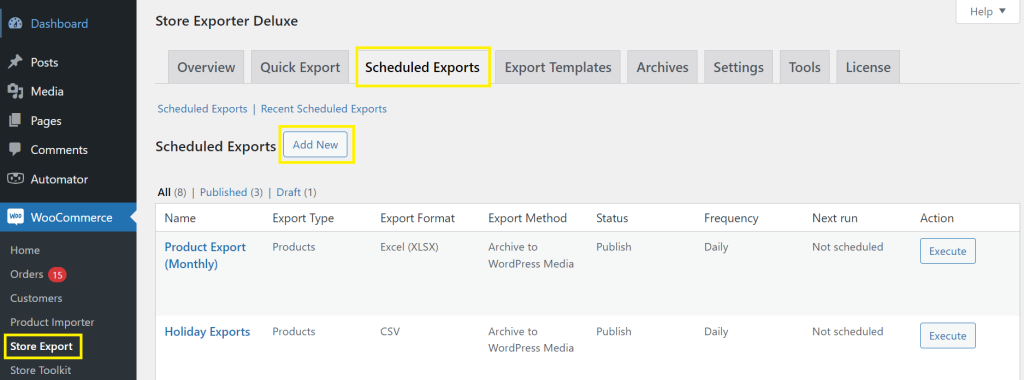
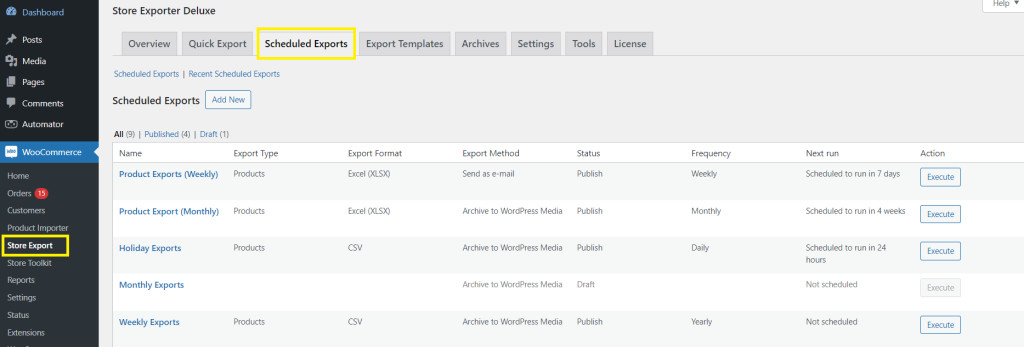
Dopo aver installato e attivato Store Exporter di Visser Labs, vai semplicemente alla tua Bacheca WordPress > WooCommerce > Esporta Negozio > Esportazioni Pianificate. Questo ti porterà alla dashboard dove puoi gestire tutte le tue esportazioni pianificate (ne parleremo più avanti). Per creare un'esportazione dati WooCommerce automatizzata, fai clic su “Aggiungi Nuovo”.
Passaggio 2: Configura le impostazioni generali
Dopo aver fatto clic su “Aggiungi Nuovo”, avrai accesso alla pagina Impostazioni Esportazione Pianificata. Inizia dando un nome alla tua esportazione dati WooCommerce pianificata (ad esempio, “Ordini Mensili” o “Esportazione Clienti Settimanale”). Questo ti aiuterà a identificare e gestire le tue esportazioni pianificate in seguito!
Successivamente, fai clic sulla scheda “Generale”:
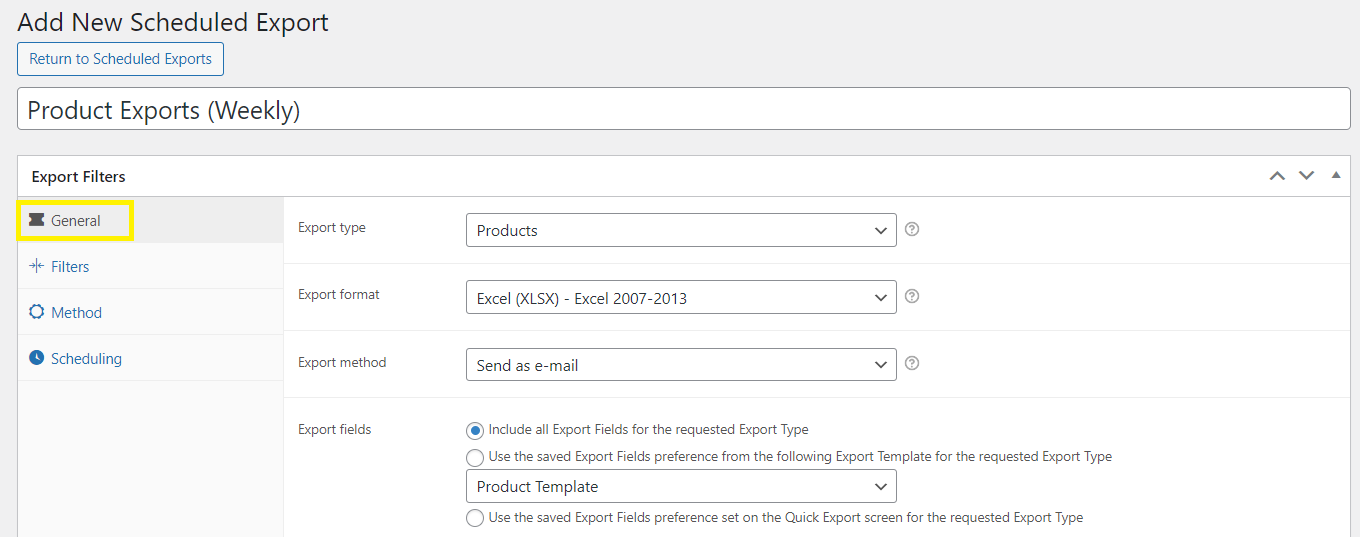
Qui puoi configurare quanto segue:
- Tipo di esportazione: Qui puoi scegliere quale tipo di dati desideri esportare. Alcune opzioni comuni includono Ordini, Prodotti, Categorie e Recensioni.
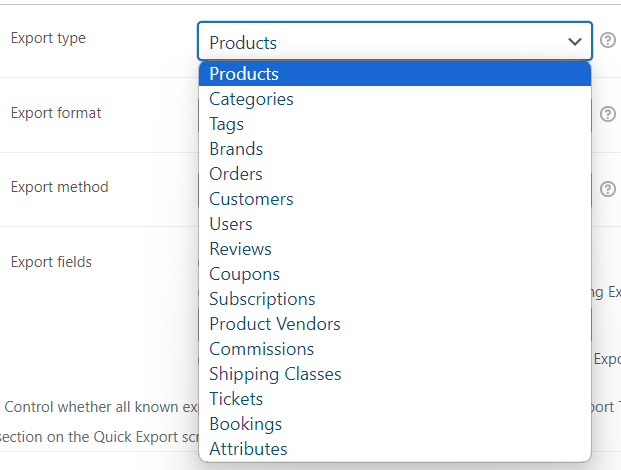
- Formato: Scegli quale formato di dati si allinea alle tue esigenze. Le opzioni includono CSV, XLS, TSV, XML e JSON.
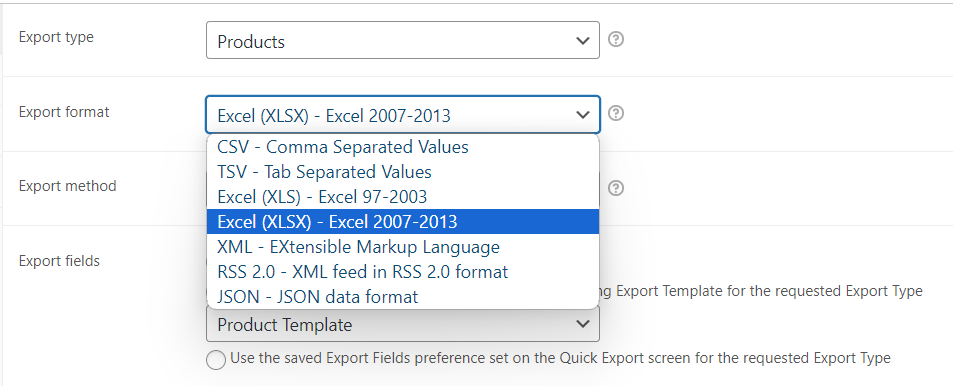
- Metodo di esportazione: Qui puoi specificare come desideri che i tuoi dati vengano consegnati. Hai molte opzioni, tra cui archiviare i dati nel tuo Media WordPress, salvarli sul tuo server o inviarli via email.
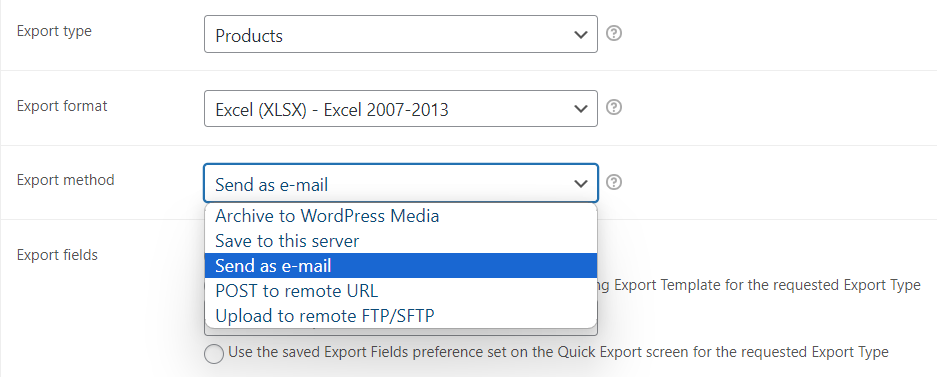
Important Note: Depending on the method you choose, you can further customize the method settings in the “Method” tab (more on this later).
- Campi di esportazione: Questa opzione ti consente di selezionare quali campi includere nella tua esportazione.
Un ottimo consiglio per le esportazioni di dati dei clienti è includere i ruoli utente nei campi selezionati. Conoscere i ruoli utente WooCommerce dei tuoi clienti consente una potente segmentazione. Ad esempio, puoi utilizzare questi dati per creare campagne di marketing mirate per diversi gruppi di clienti, come VIP o acquirenti all'ingrosso, rendendo i tuoi sforzi molto più efficaci.
Scorrendo verso il basso le Impostazioni generali, noterai che ci sono altre configurazioni che puoi modificare in base alle tue preferenze. Ad esempio, puoi consentire o disabilitare le formule di Excel, includere o escludere la formattazione dell'intestazione o modificare l'ordine dei tuoi dati:
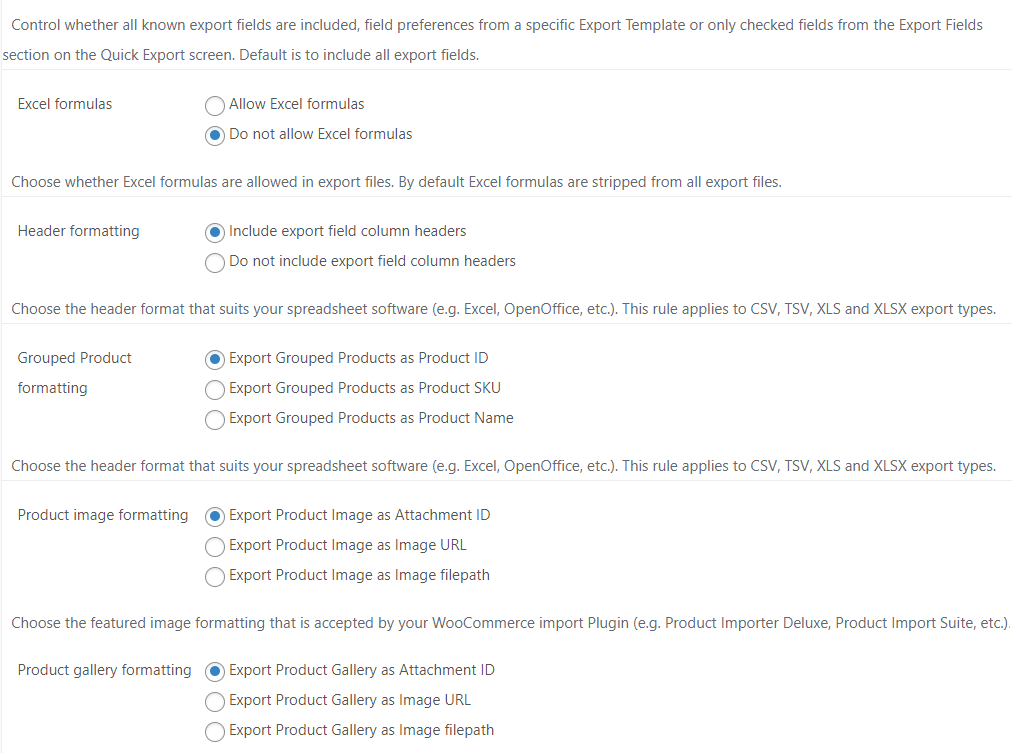
Sentiti libero di esplorare queste impostazioni aggiuntive per assicurarti che la tua esportazione di dati WooCommerce soddisfi i tuoi requisiti.
Passaggio 3: Imposta i filtri
Ora che hai scelto il tuo Tipo di esportazione e modificato le tue impostazioni generali, è ora di impostare i tuoi filtri!
I filtri ti consentono di scegliere i dati specifici da esportare, assicurandoti di ottenere solo le informazioni pertinenti per te come proprietario del negozio. Applicando i filtri, puoi scegliere di esportare solo segmenti specifici dei tuoi dati, il che ti fa risparmiare tempo e rende più facile l'analisi dei tuoi dati. Ad esempio, potresti voler esportare prodotti solo da una categoria specifica o articoli pubblicati entro un certo intervallo di date: i filtri lo rendono possibile!
Per impostare i filtri, vai alla scheda "Filtri" nelle impostazioni di Esportazione Pianificata:
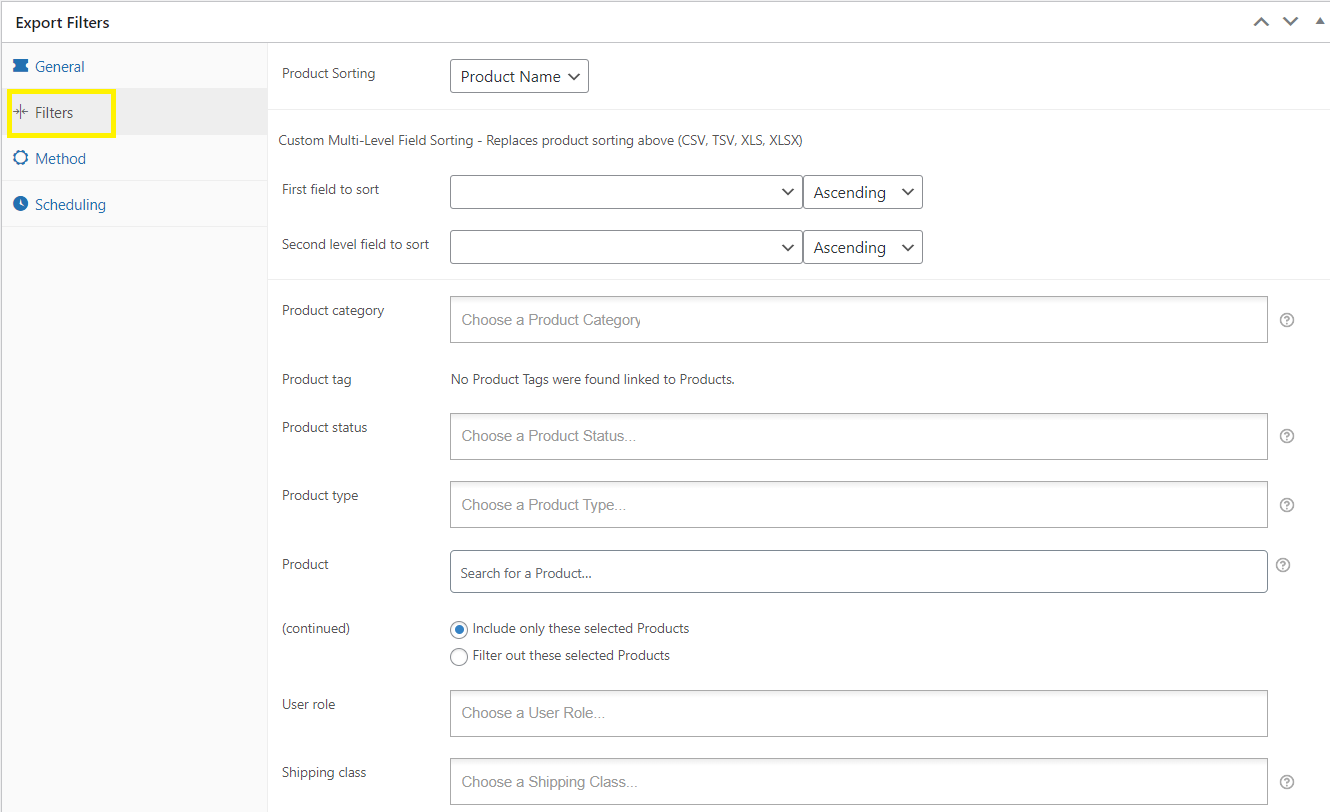
Tieni presente che i filtri disponibili dipenderanno dalla categoria di esportazione che hai scelto. Nell'esempio seguente, abbiamo selezionato il tipo di categoria di esportazione "Prodotto", che ci consente di filtrare la nostra esportazione di dati WooCommerce in base a Categoria prodotto, Stato prodotto, Tipo prodotto, Data di pubblicazione e molto altro!
Passaggio 4: Personalizza il tuo metodo
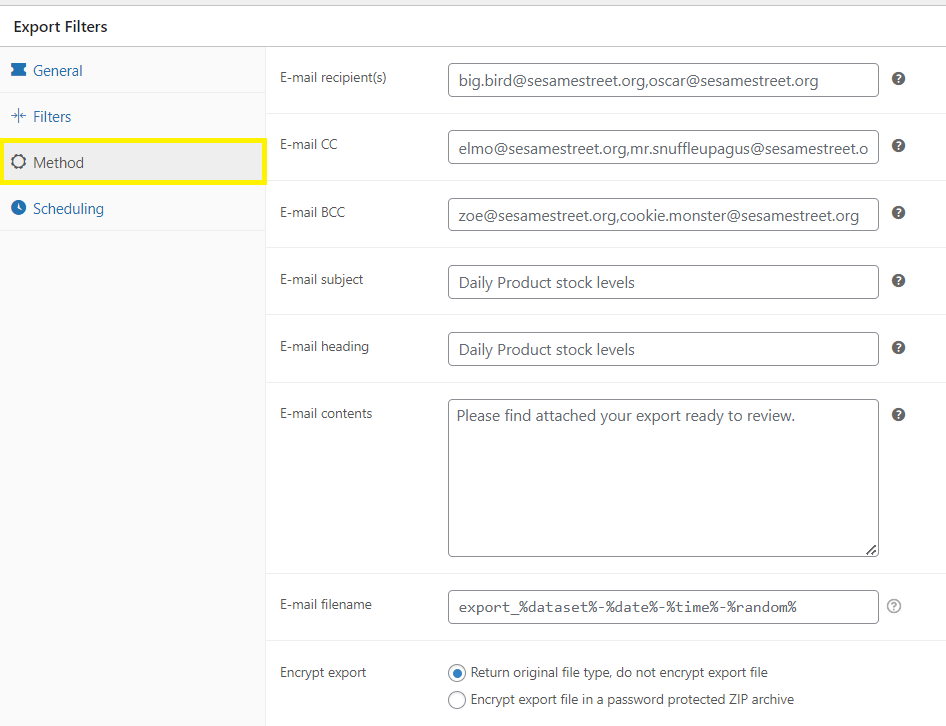
Nel primo passaggio di questo tutorial, abbiamo scelto un Metodo di esportazione per decidere come salvare il tuo file dopo ogni esportazione pianificata. Per modificare le impostazioni aggiuntive per il metodo scelto, vai alla scheda "Metodo" nelle Impostazioni di Esportazione Pianificata.
Come per i filtri di esportazione, le impostazioni che puoi modificare dipenderanno dal metodo di esportazione scelto. Nell'esempio seguente, abbiamo scelto il metodo "Invia via email" , permettendoci quindi di modificare i destinatari dell'email, l'oggetto, l'intestazione, il contenuto e molto altro:
Passaggio 5: Pianifica la tua esportazione di dati WooCommerce
Quasi fatto! Abbiamo modificato tutte le impostazioni chiave per la nostra esportazione di dati WooCommerce ed è ora di pianificarla. Per farlo, vai alla scheda "Pianificazione":
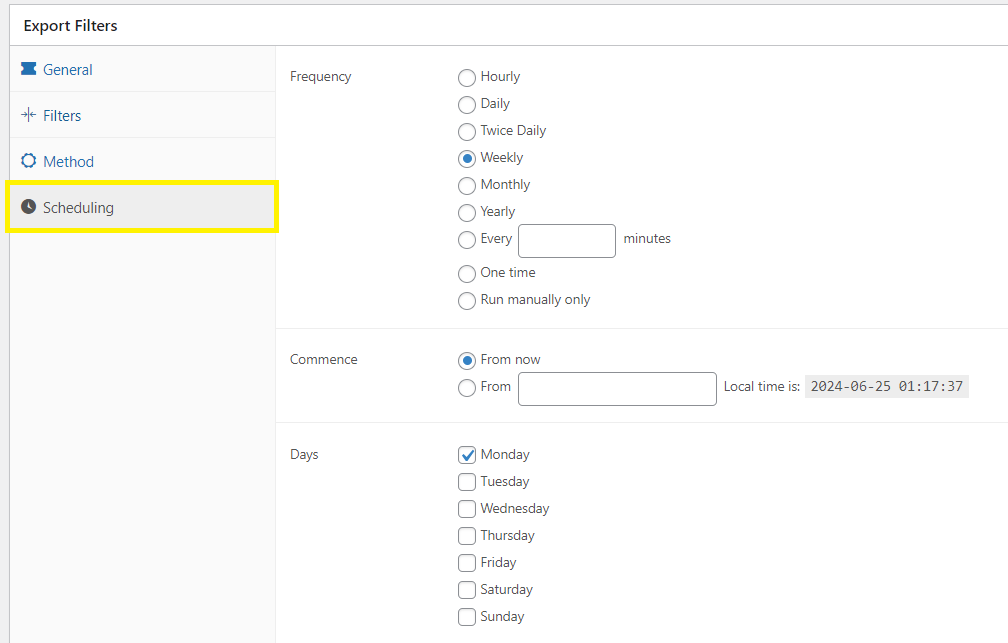
Qui puoi modificare quanto segue:
- Frequenza: Scegli ogni quanto tempo desideri che avvenga la tua esportazione: oraria, giornaliera, settimanale, mensile, annuale o a intervalli personalizzati.
- Inizia: Decidi quando deve iniziare l'esportazione pianificata. Puoi scegliere di iniziare ora o specificare una data e un'ora personalizzate.
- Giorni: Scegli i giorni della settimana in cui desideri che la tua esportazione venga eseguita. Ad esempio, potresti volerla eseguire ogni lunedì.
Una volta soddisfatto delle impostazioni, fai clic su “Pubblica” e sei pronto! Ora hai un sistema di esportazione dati WooCommerce completamente automatizzato.
Puoi visualizzare e gestire le tue esportazioni pianificate in qualsiasi momento andando su WooCommerce > Esporta Negozio > Esportazioni Pianificate:
Hub di Confronto WooCommerce: Scegli gli Strumenti Giusti
Decidere il software giusto per il tuo negozio è un passo importante. Per aiutarti a valutare le tue opzioni, abbiamo messo insieme diversi confronti approfonditi degli strumenti leader del settore:
- Store Exporter Deluxe vs WP All Export: Qual è quello giusto per te? — Un confronto diretto tra i due motori di esportazione più potenti per WooCommerce.
- Store Exporter Deluxe vs WebToffee: Confronto Plugin di Esportazione WooCommerce — Confronta funzionalità, modelli di prezzo e copertura di tipi di dati specifici.
- Le migliori alternative a WebToffee per Importazione ed Esportazione WooCommerce — Una selezione più ampia di soluzioni ad alte prestazioni specificamente ottimizzate per la gestione di ordini ad alto volume e dati di inventario complessi.
- Le migliori alternative a WP All Export per WooCommerce — Questa guida evidenzia soluzioni ad alte prestazioni che offrono filtri specializzati e velocità per le aziende di e-commerce in crescita.
Conclusione
La gestione dei dati è una parte cruciale dell'essere un proprietario di un negozio WooCommerce. Dopotutto, hai bisogno di dati accurati e affidabili per guidare e informare le tue decisioni aziendali. Fortunatamente, puoi sfruttare gli strumenti per automatizzare e semplificare questo processo.
In questo articolo, ti abbiamo mostrato come creare facilmente un sistema di esportazione dati WooCommerce pianificato con Store Exporter di Visser Labs. Per riassumere, ripercorriamo i passaggi chiave di seguito:
- Crea la tua prima esportazione pianificata
- Configura le impostazioni generali
- Imposta i filtri
- Personalizza il tuo metodo
- Pianifica la tua esportazione dati
Hai altre domande su questo argomento? Condividile con noi nella sezione commenti. 😊



