

Incoraggiare gli utenti a registrarsi come clienti all'ingrosso sul tuo e-commerce è un ottimo primo passo per incrementare le vendite. Una volta che un utente condivide informazioni personali con te, è molto più probabile che effettui il primo acquisto. Questo vale ancora di più se offri ai clienti crediti negozio per la registrazione sul tuo store.
Con il plugin giusto, puoi configurare WooCommerce per dare crediti negozio a qualsiasi utente desideri. Fortunatamente, Advanced Coupons ti permette di fare proprio questo. E se combini questo strumento con Uncanny Automator, puoi automatizzare l'intero processo per i nuovi utenti, rendendo più facile per te utilizzare questa funzione.
In questo articolo, parleremo di come funziona il sistema di crediti negozio in WooCommerce. Poi, ti mostreremo come assegnare crediti negozio ai nuovi clienti all'ingrosso in WooCommerce. Iniziamo!
Un'introduzione ai crediti negozio in WooCommerce
WooCommerce non offre i crediti negozio come funzionalità nativa. Puoi offrire ai clienti coupon di base, ma non c'è modo per gli utenti di "applicare" o salvare quei coupon come crediti nei loro account.
Advanced Coupons aggiunge un sistema di crediti negozio a WooCommerce, ed è disponibile con la versione gratuita del plugin. Dopo aver abilitato il plugin, puoi accedere alla scheda Coupon > Gestisci Crediti Negozio > Clienti e controllare quanti crediti ha ogni cliente:
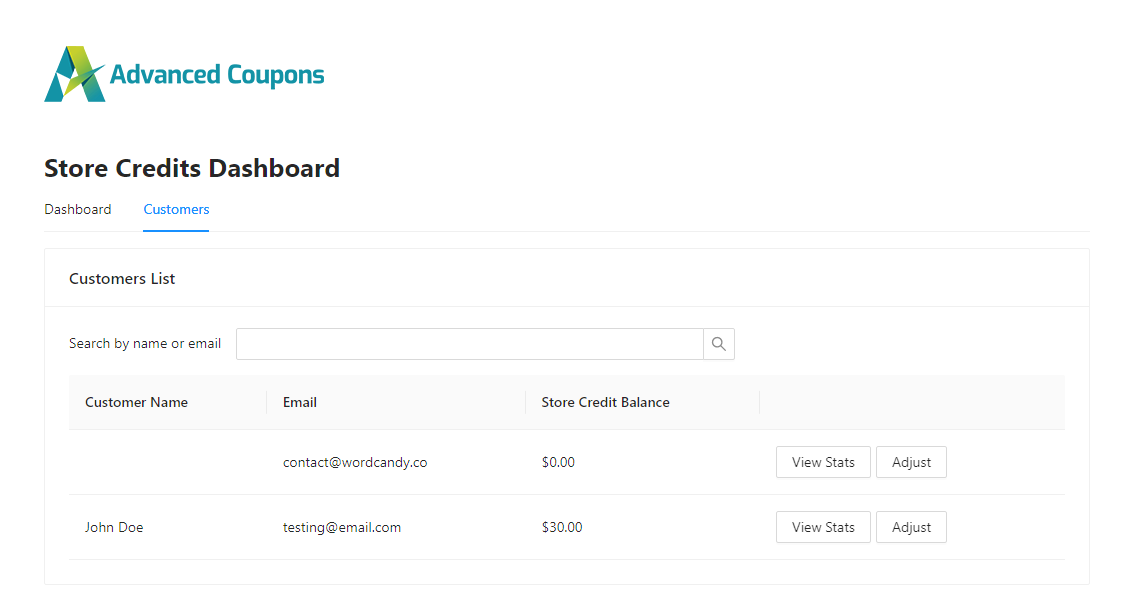
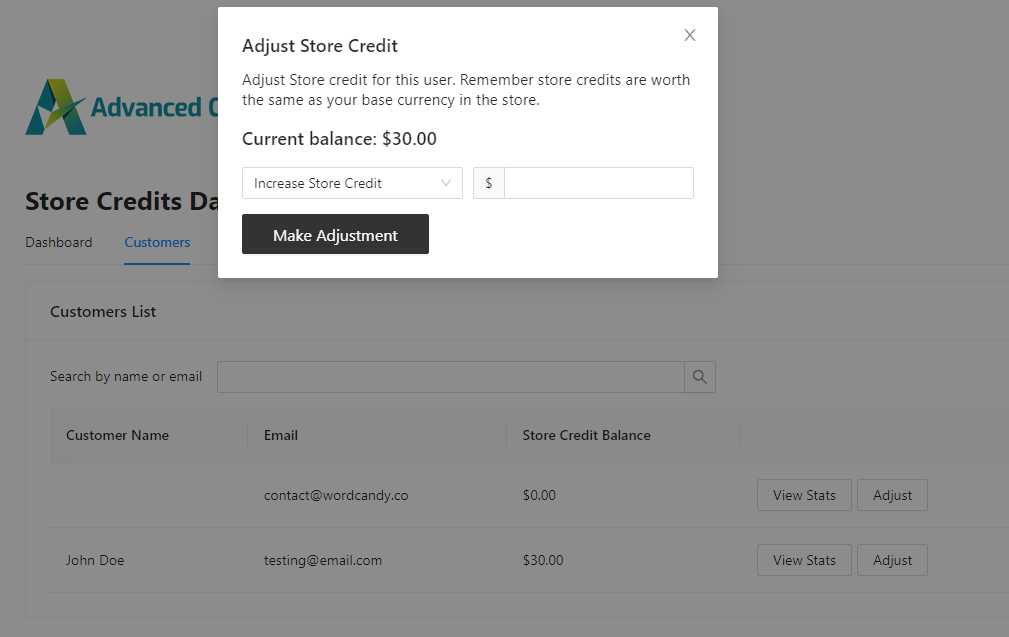
Da questa dashboard, puoi regolare manualmente i crediti dei clienti. Ciò significa che se un nuovo cliente si registra, puoi dargli un bonus di benvenuto sotto forma di credito negozio:
Sebbene il sistema funzioni, può essere migliorato con l'automazione. Se utilizzi Uncanny Automator Pro, il plugin può integrarsi con Advanced Coupons per aiutarti ad assegnare automaticamente i crediti negozio. Tuttavia, ci manca ancora un ultimo pezzo dell'integrazione: il ruolo del cliente all'ingrosso.
Come assegnare crediti negozio a un nuovo cliente all'ingrosso in WooCommerce (2 passaggi)
Affinché questa automazione funzioni, avrai bisogno di tre componenti. Fondamentalmente, questi sono Advanced Coupons, il Wholesale Bundle e Uncanny Automator Pro. Advanced Coupons aggiunge la funzionalità di crediti negozio a WooCommerce, mentre Wholesale Bundle aggiunge il ruolo di cliente all'ingrosso a WordPress. Uncanny Automator Pro colma il divario collegando questi due componenti. Ecco come funziona.
Passaggio 1: Crea una ricetta e aggiungi un trigger
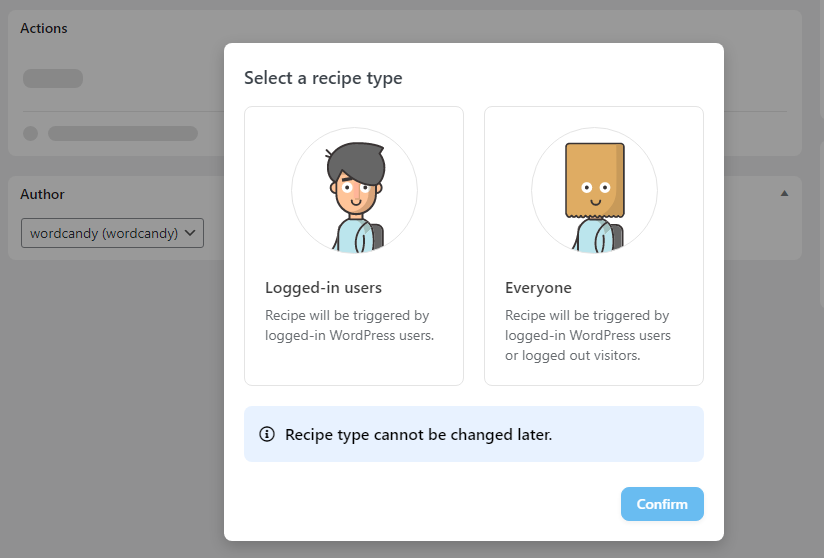
Per iniziare, vai su Automator > Aggiungi nuova e seleziona l'opzione Utenti con accesso effettuato. Questo fa sì che l'automazione si applichi solo agli utenti con account registrati che accedono a WordPress:
Nella pagina successiva, aggiungi un nome per la ricetta. Questo è solo a scopo di identificazione interna. Successivamente, seleziona l'opzione WordPress sotto Trigger:
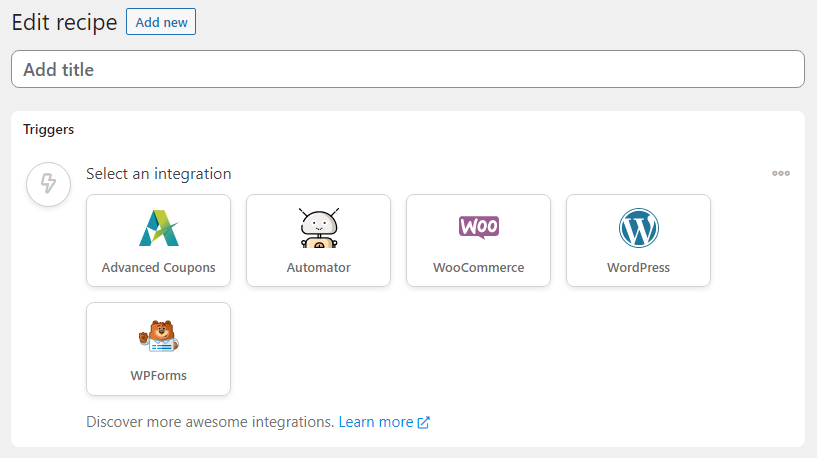
Uncanny Automator mostrerà un elenco dei trigger disponibili per WordPress. Una di queste opzioni dice Viene aggiunto un ruolo specifico all'utente. Seleziona quell'opzione e cerca il ruolo Cliente all'ingrosso nel nuovo menu che apparirà di seguito:
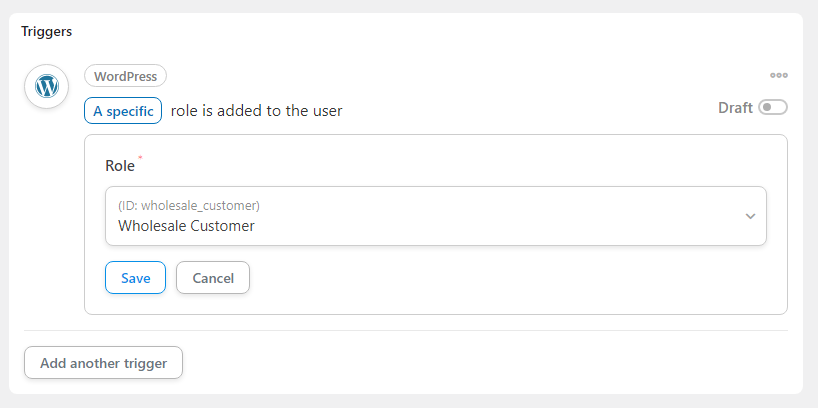
Se il ruolo Cliente all'ingrosso non compare nel menu Ruolo, assicurati che il Wholesale Bundle sia attivo sul tuo sito. Una volta impostato il ruolo corretto, fai clic su Salva.
Ora siamo pronti per il passo successivo.
Passo 2: Configura quanto credito negozio dare ai nuovi clienti all'ingrosso
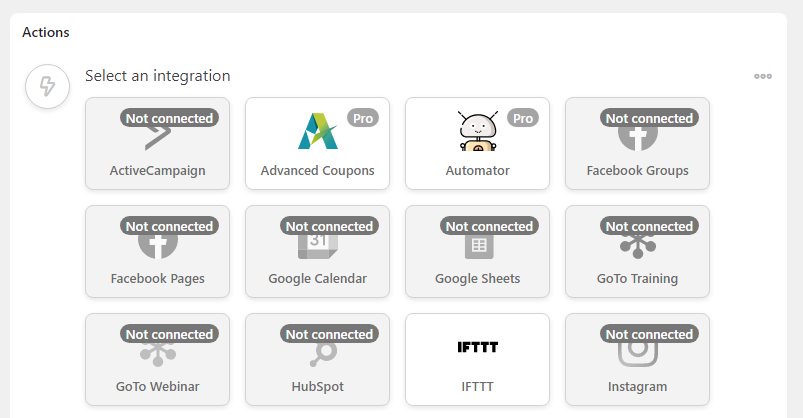
Dopo aver configurato il trigger, passa alla sezione Azioni della ricetta e seleziona l'opzione Coupon avanzati. Tieni presente che questa opzione sarà disponibile solo se stai utilizzando Uncanny Automator Pro:
Successivamente, seleziona l'opzione che dice Aggiungi un importo specifico di credito negozio all'account dell'utente. A questo punto, Uncanny Automator ti chiederà di impostare l'importo del credito che desideri dare ai nuovi utenti:
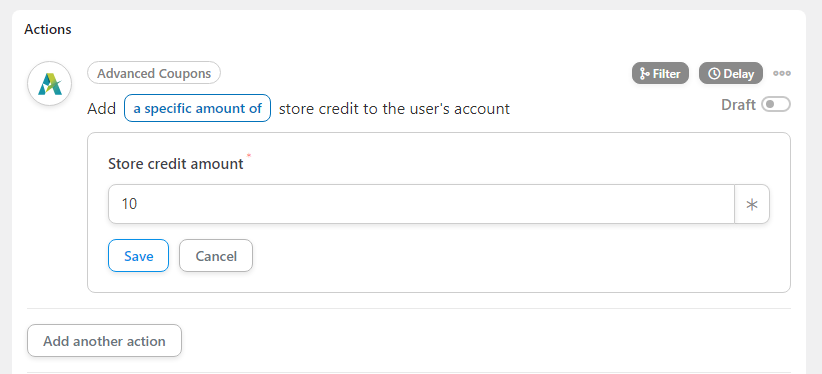
Infine, salva il valore e hai finito! La ricetta offrirà automaticamente l'importo di credito negozio impostato a tutti i nuovi utenti che riceveranno il ruolo Cliente all'ingrosso al momento della registrazione sul tuo sito.
Idealmente, ti consigliamo di trovare un modo per far sapere ai visitatori che possono ottenere uno sconto sul loro primo ordine dopo una registrazione andata a buon fine. Dopotutto, i clienti all'ingrosso sono tutti incentrati sul risparmio. Pertanto, questo può essere un modo fantastico per incentivarli a effettuare il primo acquisto.
📝 Suggerimento bonus: Mentre concedere credito negozio è un ottimo incentivo per guidare le vendite iniziali, è altrettanto importante gestire il tuo rischio finanziario a lungo termine. Ora puoi facilmente impostare una Restrizione del limite di credito per i tuoi clienti all'ingrosso per assicurarti che non superino mai i loro limiti di acquisto approvati.
Conclusione
Offrire sconti sul primo acquisto è un modo sicuro per far registrare gli utenti e completare il processo di checkout. Per un negozio all'ingrosso, ti consigliamo di fare un passo in più. Invece di offrire uno sconto sul primo acquisto, dai ai nuovi clienti all'ingrosso credito negozio che possono usare quando vogliono.
Per fare ciò, avrai bisogno della versione gratuita di Advanced Coupons, del Wholesale Bundle e di Uncanny Automator Pro. Con questi tre elementi in atto, segui questi due passaggi:
Hai domande su come dare credito negozio ai nuovi utenti? Parliamone nella sezione commenti qui sotto!


