
Una volta installato WooCommerce Wholesale Prices e qualsiasi add-on premium dal bundle, il primo passo è decidere come impostare i prezzi all'ingrosso e le impostazioni di visibilità sul tuo negozio.
Questa guida ti illustrerà sia le opzioni di base che quelle avanzate per impostare i prezzi all'ingrosso in WooCommerce.
Imposta i prezzi all'ingrosso con WooCommerce Wholesale Prices
Con il plugin gratuito WooCommerce Wholesale Prices, puoi impostare i prezzi all'ingrosso direttamente sui singoli prodotti. È un modo semplice ed efficace per iniziare a offrire prezzi speciali ai tuoi clienti all'ingrosso.
Come impostare un prezzo all'ingrosso
- Vai alla schermata Modifica Prodotto per qualsiasi prodotto.
- Trova il campo Prezzo all'ingrosso nel pannello Dati prodotto.
- Inserisci il prezzo che desideri i tuoi clienti all'ingrosso paghino.
- Salva il prodotto.
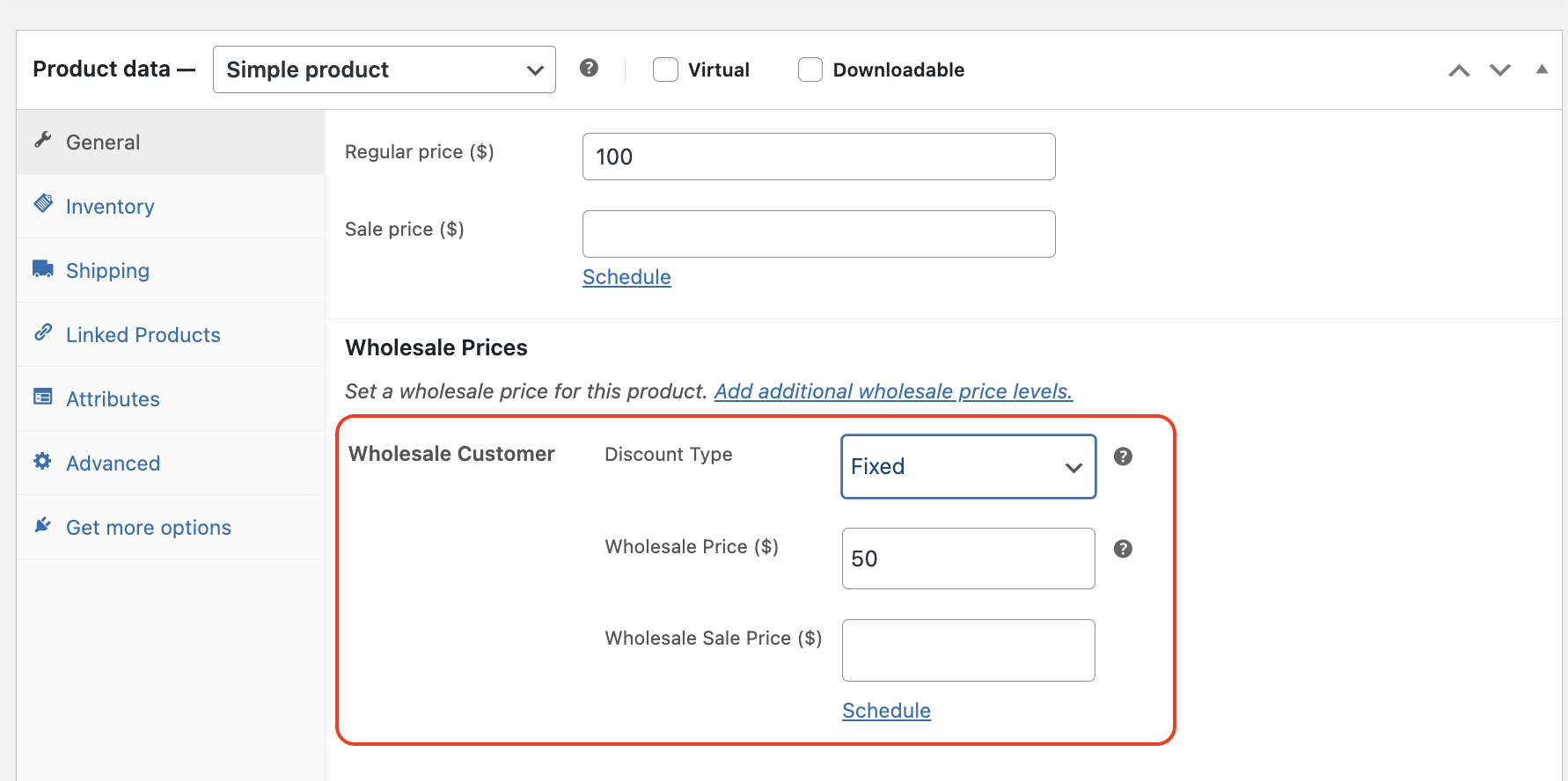
Fatto! Il prezzo all'ingrosso apparirà ora solo per gli utenti assegnati a un ruolo all'ingrosso. Puoi verificarlo accedendo con un account di test all'ingrosso.
Questo metodo è ottimo se hai un catalogo piccolo o desideri il pieno controllo sui prezzi di ogni prodotto.
Visualizza i prezzi all'ingrosso nell'elenco Prodotti
Non è necessario aprire ogni prodotto per verificarne i prezzi all'ingrosso. WooCommerce Wholesale Prices aggiunge una colonna Prezzo all'ingrosso all'elenco Prodotti, accanto alla colonna Prezzo. Per ogni prodotto, la colonna mostra il prezzo all'ingrosso per ogni ruolo all'ingrosso che ne ha uno, con il nome del ruolo sopra il suo prezzo.
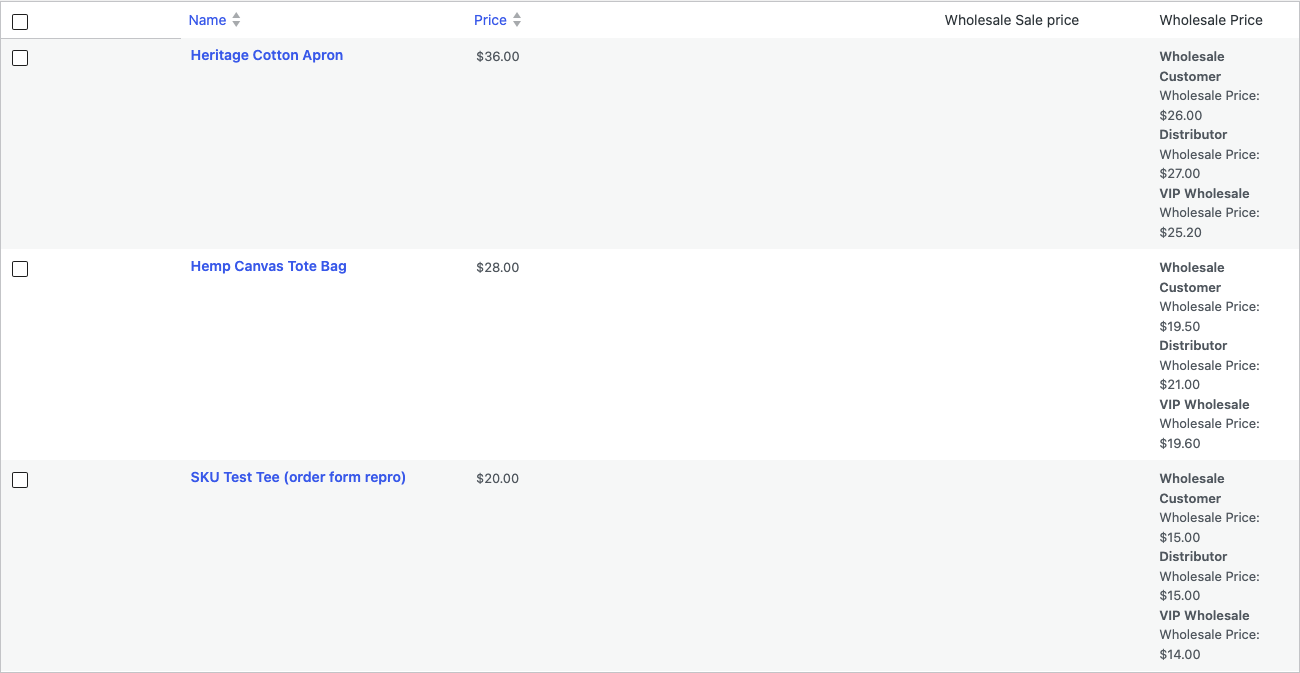
Se utilizzi anche WooCommerce Wholesale Prices Premium, l'elenco mostra anche una colonna Prezzo in saldo all'ingrosso.
Per rimuovere le colonne dall'elenco, segui questi passaggi:
- Vai su Wholesale > Impostazioni.
- Apri la scheda Wholesale Prices, quindi la sottoscheda Price.
- Seleziona Nascondi prezzo all'ingrosso nell'elenco prodotti Admin.
- Salva le modifiche.
Duplica un prodotto con le sue impostazioni all'ingrosso
Quando duplichi un prodotto con l'azione Duplica di WooCommerce, la copia mantiene le impostazioni all'ingrosso dell'originale. Non è necessario inserirle di nuovo. Per duplicare un prodotto, vai su Prodotti, passa il mouse sopra il prodotto e fai clic su Duplica.
Con WooCommerce Wholesale Prices, la copia mantiene il prezzo all'ingrosso per ogni ruolo all'ingrosso. Su un prodotto variabile, anche ogni variazione mantiene il suo prezzo all'ingrosso.
Con WooCommerce Wholesale Prices Premium, la copia mantiene anche queste impostazioni:
- Le regole di sconto basate sulla quantità del prodotto.
- La Quantità minima d'ordine per ogni ruolo all'ingrosso.
- I ruoli all'ingrosso che possono visualizzare il prodotto.
Funzionalità avanzate di prezzo chiave
- Sconto Percentuale Globale
Applica uno sconto percentuale fisso su tutti i prodotti per i clienti all'ingrosso. - Sconti Basati sulla Categoria
Imposta diversi sconti percentuali per categorie di prodotti specifiche. - Prezzi a Scaglioni Basati sulla Quantità
Offri sconti maggiori quando i clienti acquistano quantità maggiori. Questo incoraggia gli acquisti in blocco e aumenta il valore medio dell'ordine.
Sblocca più funzionalità con WooCommerce Wholesale Prices Premium
Se stai cercando maggiore flessibilità, la versione Premium di WooCommerce Wholesale Prices aggiunge opzioni di prezzo avanzate. Queste funzionalità ti aiutano a gestire i prezzi all'ingrosso in tutto il tuo negozio in modo più efficiente.
Prendi il pieno controllo con impostazioni di prezzo avanzate
Per istruzioni dettagliate, consulta la nostra Guida al Controllo Avanzato dei Prezzi. Copre tutto ciò che devi sapere sull'impostazione di regole di prezzo complesse utilizzando sia i plugin gratuiti che quelli premium.
Sia che tu gestisca una piccola attività all'ingrosso o un grande negozio B2B, WooCommerce Wholesale Prices ti offre gli strumenti per gestire i prezzi con facilità.
Inizia oggi stesso a impostare i tuoi prezzi all'ingrosso e aumenta le tue vendite B2B con strategie di prezzo personalizzate in WooCommerce!
Domande frequenti
Come imposto prezzi all'ingrosso diversi per più ruoli di acquirente?
Innanzitutto, installa la versione premium. Quindi, assegna un prezzo univoco a ciascun ruolo all'ingrosso. In questo modo, puoi offrire diversi livelli a distributori e rivenditori senza creare prodotti separati.
Il prezzo all'ingrosso funziona con i prodotti variabili di WooCommerce?
Sì, funziona. Ogni variazione ha il proprio campo di prezzo nel pannello Dati prodotto. Di conseguenza, puoi impostare prezzi all'ingrosso diversi per dimensioni, colori o configurazioni.
Posso impostare sconti in base alla quantità dell'ordine?
Sì, puoi. Con i prezzi a scaglioni, crei sconti a diversi livelli di quantità. Quindi, più un cliente acquista, minore è il prezzo per unità.
Posso applicare uno sconto a tutti i prodotti contemporaneamente?
Sì. Puoi utilizzare uno sconto forfettario globale per aggiornare rapidamente l'intero catalogo. In alternativa, applica regole basate sulle categorie per prezzi più mirati.
Perché i prezzi scontati non vengono visualizzati per alcuni clienti?
Se ciò accade, controlla il ruolo dell'utente. Deve essere assegnato al gruppo di grossisti corretto. Altrimenti, il sistema mostrerà i prezzi normali.
Serve aiuto?
Se hai una domanda o riscontri problemi, siamo qui per aiutarti.
- Utenti Premium: Apri un ticket di supporto
- Utenti Gratuiti: Visita il nostro forum della community

