
Questa guida ti accompagna nell'installazione e configurazione di WooCommerce Wholesale Quotes in modo che i tuoi clienti all'ingrosso possano iniziare subito a richiedere preventivi. Alla fine, avrai il plugin attivo, le tue impostazioni riviste e un quadro chiaro di come funziona il processo di richiesta di preventivo sia dalla prospettiva del cliente che dell'amministratore.
Prima di iniziare
WooCommerce Wholesale Quotes richiede quanto segue prima di installarlo:
- WordPress 5.8 o superiore
- WooCommerce 6.0 o superiore
- PHP 7.4 o superiore
- WooCommerce Wholesale Prices — questo plugin complementare deve essere installato e attivo. Wholesale Quotes si integra direttamente con il suo menu di amministrazione e il sistema di ruoli all'ingrosso.
Se WooCommerce o WooCommerce Wholesale Prices sono mancanti, il plugin visualizzerà un avviso di errore e non si attiverà.
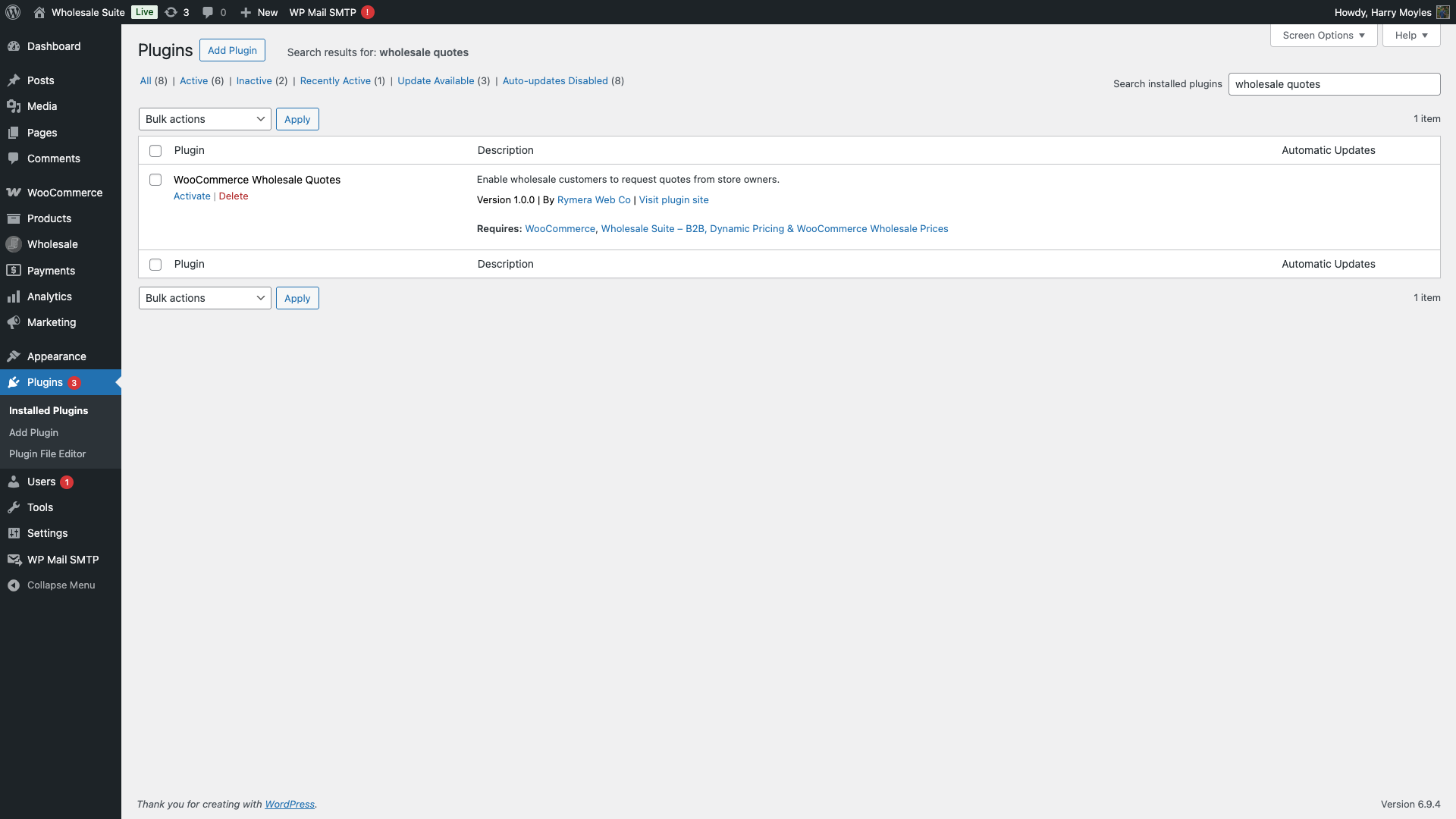
Passaggio 1: Installa e Attiva il Plugin
- Nella tua bacheca di WordPress, vai su Plugin → Aggiungi Nuovo Plugin.
- Cerca WooCommerce Wholesale Quotes, o carica direttamente il file zip del plugin.
- Fai clic su Installa Ora, quindi fai clic su Attiva.
Passaggio 2: Cosa Viene Creato Automaticamente
Quando il plugin si attiva, gestisce automaticamente alcune cose per te in modo che tu possa iniziare senza configurazione manuale:
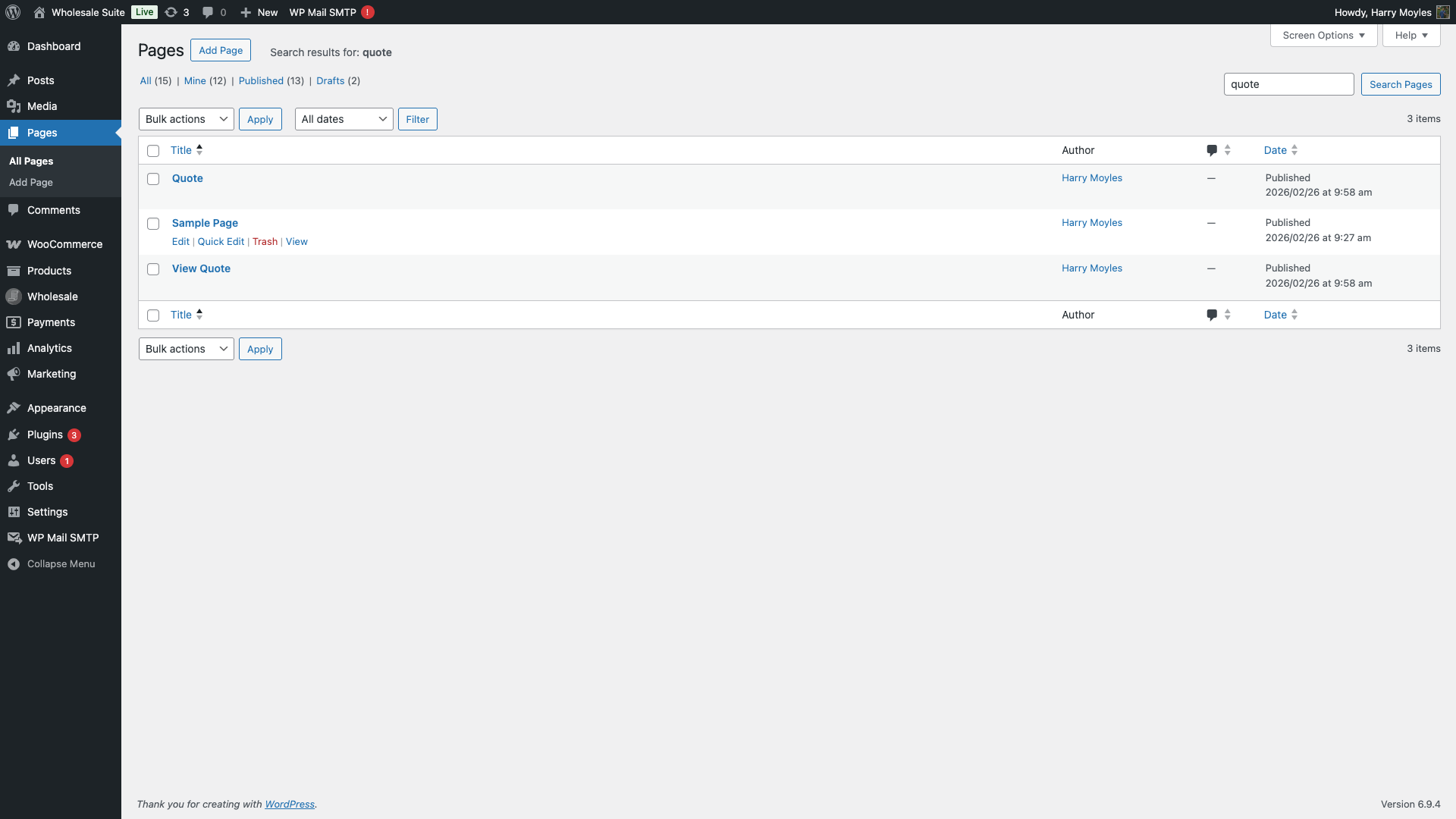
- Pagina Preventivo — Viene creata una pagina intitolata "Preventivo" in
/quote. È qui che i clienti creano il loro preventivo e te lo inviano. - Pagina Visualizza Preventivo — Viene creata una pagina intitolata "Visualizza Preventivo" in
/view-quote. I clienti utilizzano questo link per vedere il loro preventivo inviato dopo che lo hai approvato. - Impostazioni predefinite — Vengono preconfigurati valori predefiniti sensati: scadenza del preventivo di 14 giorni, notifiche email abilitate e l'etichetta del pulsante impostata su "Aggiungi al Preventivo".
Non è necessario creare manualmente queste pagine. Se le elimini accidentalmente, il salvataggio delle impostazioni del plugin ripristinerà i riferimenti alle pagine.
Passaggio 3: Rivedi le Tue Impostazioni
Vai su Wholesale → Impostazioni nella tua bacheca di WordPress, quindi fai clic sulla scheda Wholesale Quotes. È qui che si trova tutta la configurazione del plugin. Vedrai le seguenti sottoschede:
- Generale — Controlla la scadenza del preventivo (predefinito: 14 giorni), la pulizia automatica dei vecchi preventivi (predefinito: 30 giorni) e le opzioni da carrello a preventivo.
- Pagina Nuovo Preventivo — Controlla cosa mostra il modulo di invio del preventivo: campi di raccolta indirizzi, un widget contatore preventivi e la temporizzazione delle notifiche toast.
- Preventivo Ospite — Consente agli acquirenti non registrati di richiedere preventivi. Abilitato per impostazione predefinita.
- Posizionamento e Stili Pulsante Preventivo — Imposta dove appare il pulsante "Aggiungi al Preventivo" (pagina prodotto, pagina negozio, pagina carrello) e quale stile di pulsante utilizzare.
- Notifiche — Configura quali notifiche email vengono inviate al cliente e all'amministratore quando un preventivo viene inviato, approvato, rifiutato o convertito.
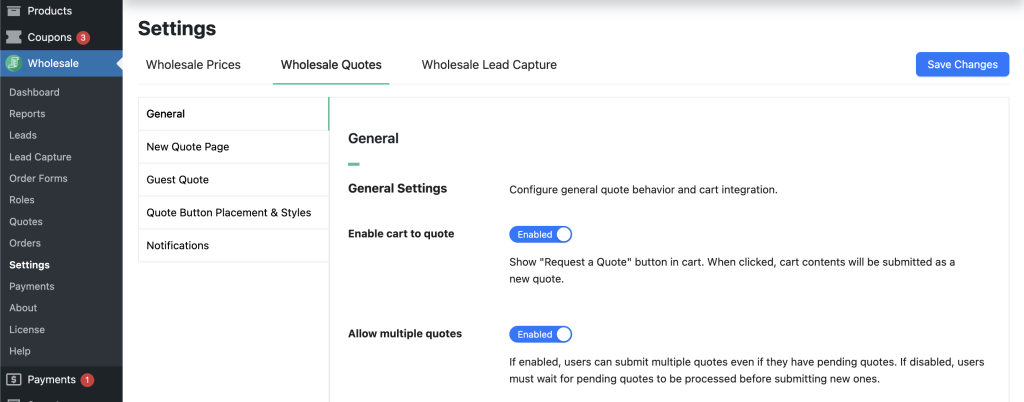
Le impostazioni predefinite funzionano bene per la maggior parte dei negozi fin da subito. L'impostazione che vale la pena rivedere prima del lancio è Giorni di scadenza preventivo nella scheda Generale: impostala in base al tempo di risposta tipico del tuo team.
Passaggio 4: Verifica che le pagine dei preventivi siano pubblicate
Vai su Pagine nella tua bacheca di WordPress e conferma che sia la pagina Preventivo sia la pagina Visualizza preventivo siano pubblicate e accessibili sul frontend. Se una delle pagine è stata accidentalmente cestinata, semplicemente ripristinala dal cestino e il plugin la riconoscerà di nuovo.
Riferimento Shortcode
WooCommerce Wholesale Quotes funziona inserendo degli shortcode nelle pagine di WordPress. Il plugin crea automaticamente le due pagine principali al momento dell'attivazione. Se hai mai bisogno di ricreare una pagina eliminata, o vuoi aggiungere l'elenco opzionale della cronologia dei preventivi, usa la tabella seguente per identificare lo shortcode corretto per ogni pagina.
| Codice breve | Scopo | Pagina creata automaticamente |
|---|---|---|
[preventivi_all_ingrosso_page] | La pagina principale di gestione dei preventivi. I clienti creano, rivedono e inviano qui le loro richieste di preventivo. | Obbligatorio. Creato automaticamente come pagina Preventivo in /quote. |
[visualizza_preventivo] | La pagina di visualizzazione pubblica del preventivo. I clienti atterrano qui quando seguono il link nella loro email di approvazione del preventivo per rivedere e convertire un preventivo approvato. | Obbligatorio. Creato automaticamente come pagina Visualizza preventivo in /view-quote. |
[preventivi_all_ingrosso_history] | Visualizza un elenco paginato di tutti i preventivi inviati da un cliente: una pagina di cronologia "I miei preventivi" per i clienti con accesso effettuato. | Opzionale. Nessuna pagina viene creata automaticamente. Crea una nuova pagina, aggiungi questo shortcode al suo contenuto e pubblicala ovunque tu voglia che i clienti accedano alla cronologia dei loro preventivi. |
[preventivi_all_ingrosso] | Shortcode legacy che visualizza anche il modulo di preventivo. Supportato per la compatibilità retroattiva con configurazioni precedenti. | Opzionale. Non creato automaticamente. Usa [wholesale_quotes_page] per nuove installazioni. |
Il tuo primo preventivo: una guida completa
Ecco come funziona il processo di preventivo end-to-end una volta che il plugin è attivo.
Il lato del cliente
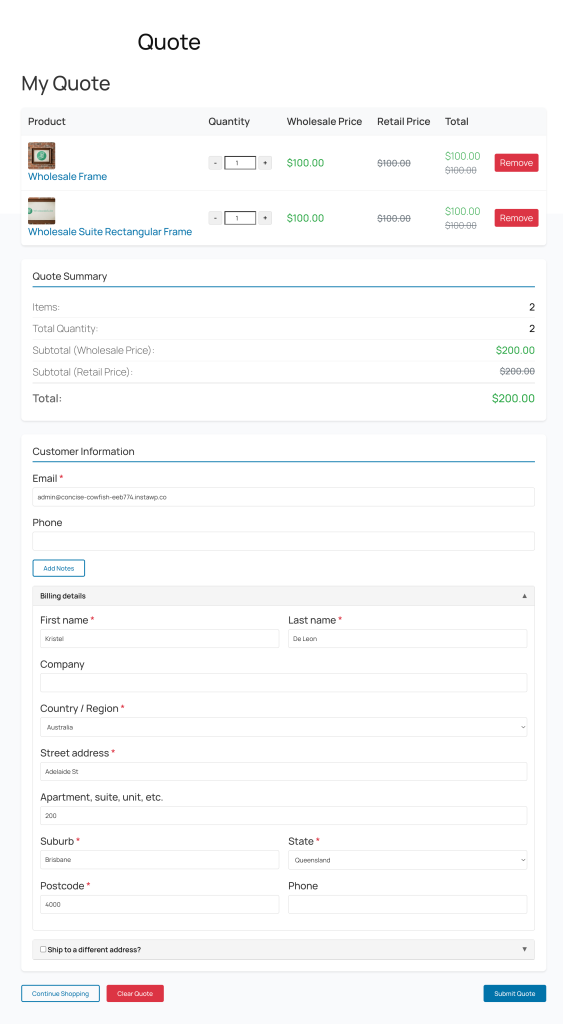
- Il cliente visita il tuo negozio e vede un pulsante Aggiungi al preventivo nelle pagine dei prodotti e nella griglia dei prodotti.
- Clicca su Aggiungi al preventivo. Il prodotto viene aggiunto al loro preventivo bozza.
- Possono continuare a navigare e aggiungere altri prodotti, quindi navigare alla pagina Preventivo (
/quote) quando sono pronti. - Nella pagina Preventivo, rivedono gli articoli, inseriscono il loro indirizzo email (obbligatorio) e opzionalmente aggiungono un nome dell'azienda, un numero di telefono e delle note.
- Cliccano su Invia preventivo. Appare un messaggio di conferma e ricevono un'email di conferma.
Il lato dell'amministratore
- Ricevi una notifica via email che un nuovo preventivo è stato inviato.
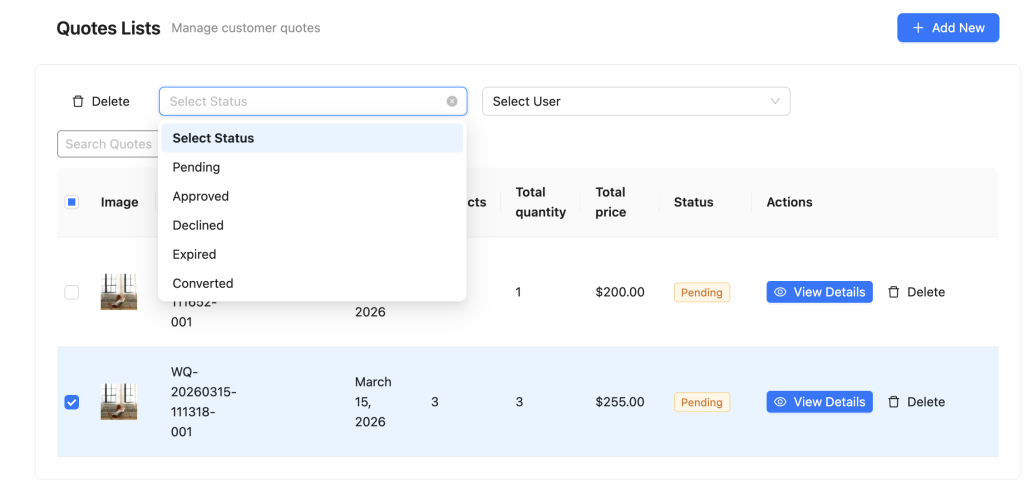
- Nell'area di amministrazione di WordPress, vai su Ingrosso → Richieste per visualizzare tutte le richieste inviate.
- Fai clic sulla richiesta per aprirla. Puoi rivedere gli articoli, regolare le quantità e modificare i prezzi prima di rispondere.
- Fai clic su Approva per accettare la richiesta, o su Rifiuta per respingerla. Puoi anche aggiungere un messaggio al cliente.
Conversione di una Richiesta Approvata in un Ordine
- Il cliente riceve un'email che lo informa che la sua richiesta è stata approvata.
- Seguono il link nell'email alla pagina Visualizza Richiesta.
- Fanno clic su Converti in Ordine. La richiesta viene convertita in un ordine WooCommerce e procedono al checkout.
Cosa Fare Successivamente
Ora che il plugin è configurato e comprendi il flusso di base, ecco alcuni passaggi successivi comuni:
- Personalizza il pulsante Aggiungi alla Richiesta — Modifica l'etichetta del pulsante, lo stile e dove appare nelle pagine dei prodotti e del negozio nella scheda Posizionamento e Stili Pulsante Richiesta.
- Consenti richieste da ospiti — Se desideri che gli acquirenti non registrati richiedano preventivi, conferma che Richiesta Ospite sia abilitata nella scheda Richiesta Ospite.
- Rivedi le notifiche email — Controlla la scheda Notifiche per confermare che tutti i trigger email siano configurati come desideri.
- Gestisci le richieste nell'area di amministrazione — Scopri di più sull'elenco delle richieste nell'area di amministrazione, sul filtraggio e sulle azioni di massa. Gestione delle Richieste all'Ingrosso come Amministratore
Domande frequenti
Ho bisogno di WooCommerce Wholesale Prices installato?
Sì. WooCommerce Wholesale Quotes richiede che WooCommerce Wholesale Prices sia installato e attivo. I due plugin condividono la stessa area di impostazioni dell'amministratore e il sistema di ruoli all'ingrosso. Tentare di attivare Wholesale Quotes senza di esso comporterà un errore.
Devo creare io stesso le pagine Richiesta e Visualizza Richiesta?
No. Il plugin crea entrambe le pagine automaticamente al momento dell'attivazione. Devi solo confermare che siano pubblicate, cosa che puoi fare da Pagine nell'area di amministrazione di WordPress.
Gli acquirenti ospiti (non registrati) possono richiedere preventivi?
Sì, se l'impostazione Richiesta Ospite è abilitata — ed è abilitata per impostazione predefinita. Gli ospiti sono identificati dall'indirizzo email che inseriscono nel modulo di richiesta. La loro richiesta in bozza viene memorizzata in un cookie e unita al loro account se effettuano l'accesso in seguito.
Quanto tempo prima scade una richiesta?
Per impostazione predefinita, le richieste scadono dopo 14 giorni. Puoi cambiarlo in Ingrosso → Impostazioni → Richieste all'Ingrosso → Generali.
Serve Aiuto?
Se hai una domanda o riscontri problemi, siamo qui per aiutarti.
- Utenti Premium: Apri un ticket di supporto
- Utenti Gratuiti: Visita il nostro forum della community

