
Se il tuo negozio utilizza i blocchi di WooCommerce, devi controllare il catalogo, il carrello e il checkout come cliente all'ingrosso. Questa guida copre il comportamento all'ingrosso supportato in queste pagine e ti aiuta a pianificare un test completo. WooCommerce Wholesale Prices fornisce prezzi all'ingrosso, con regole aggiuntive dall'add-on Premium.
Cosa ti servirà
- WooCommerce con i blocchi Carrello e Checkout nelle pagine corrispondenti.
- WooCommerce Wholesale Prices, installato e attivo.
- WooCommerce Wholesale Prices Premium per la visibilità dei prodotti basata sui ruoli, le regole di quantità e le restrizioni sui gateway.
- Un account di test all'ingrosso e prodotti con prezzi all'ingrosso.
Per i modelli di negozio basati su blocchi, usa un tema a blocchi. Mantieni WooCommerce Wholesale Prices Premium alla versione 2.1.1 o successiva per il comportamento del catalogo descritto di seguito.
Verifica quali pagine utilizzano i blocchi
- Vai su Pagine → Tutte le Pagine.
- Apri la tua pagina Carrello nell'editor.
- Conferma che contenga il blocco Carrello.
- Apri la tua pagina di Checkout.
- Conferma che contenga il blocco Checkout.
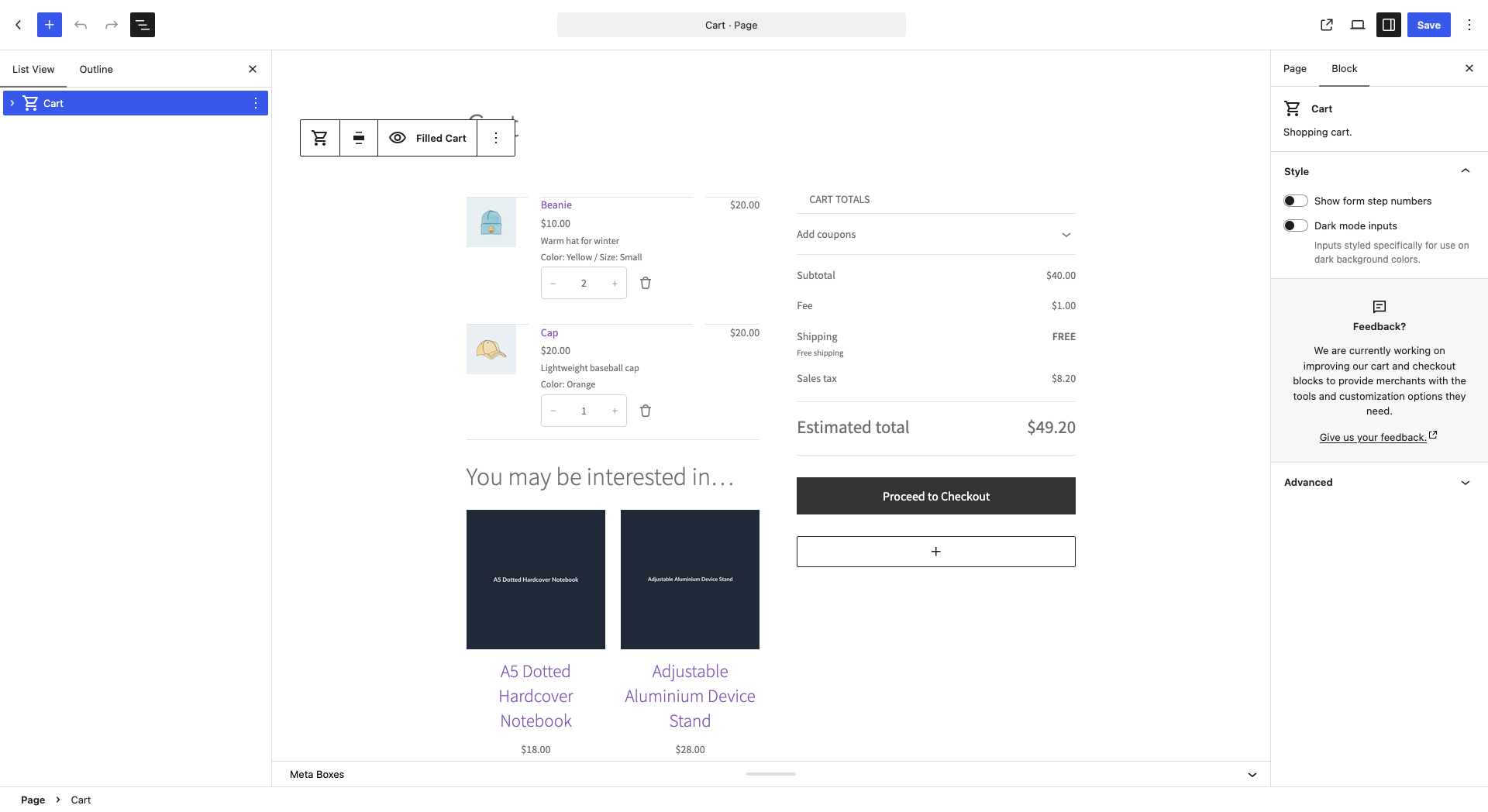
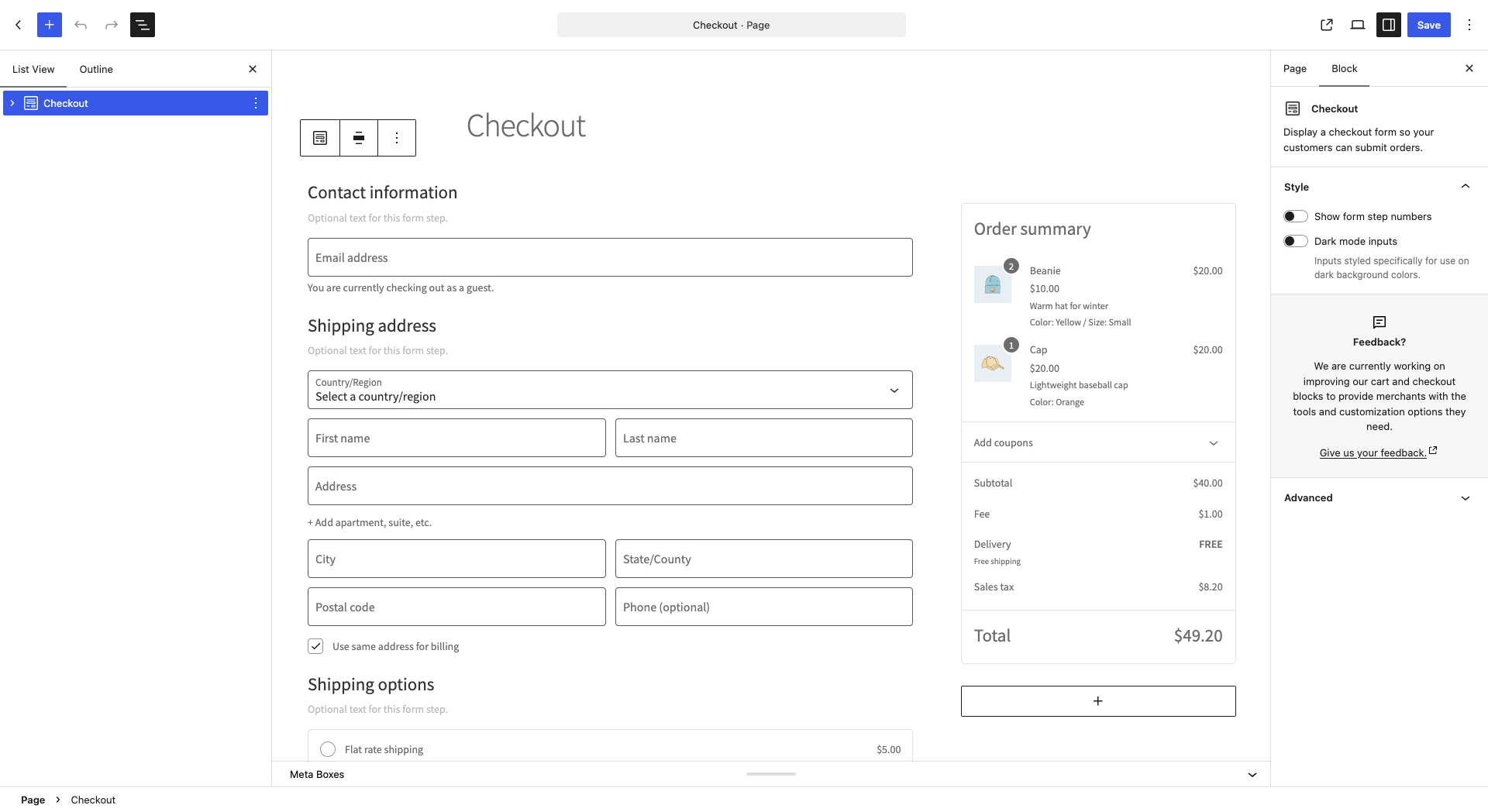
Questo articolo copre le pagine a blocchi. Se le tue pagine utilizzano gli shortcode del carrello e del checkout, segui invece le guide per quelle pagine. Non è necessario sostituire pagine funzionanti solo per utilizzare i prezzi all'ingrosso.
Comprendere i blocchi del negozio e del catalogo
Per le query di prodotti supportate basate su blocchi, Premium applica le regole di visibilità dei prodotti per il ruolo all'ingrosso del cliente. Amministratori e responsabili del negozio aggirano quel filtro all'ingrosso dalla versione 2.1.1; la loro visualizzazione non è quindi un test affidabile di ciò che un cliente all'ingrosso può vedere.
Le raccolte di prodotti e i blocchi di prodotti selezionati che specificano già il proprio elenco di prodotti mantengono tale selezione. Controlla ogni blocco con un account all'ingrosso invece di presumere che ogni raccolta personalizzata segua lo stesso percorso di filtraggio. Per la configurazione della visibilità, consulta la guida alla visibilità dei prodotti.
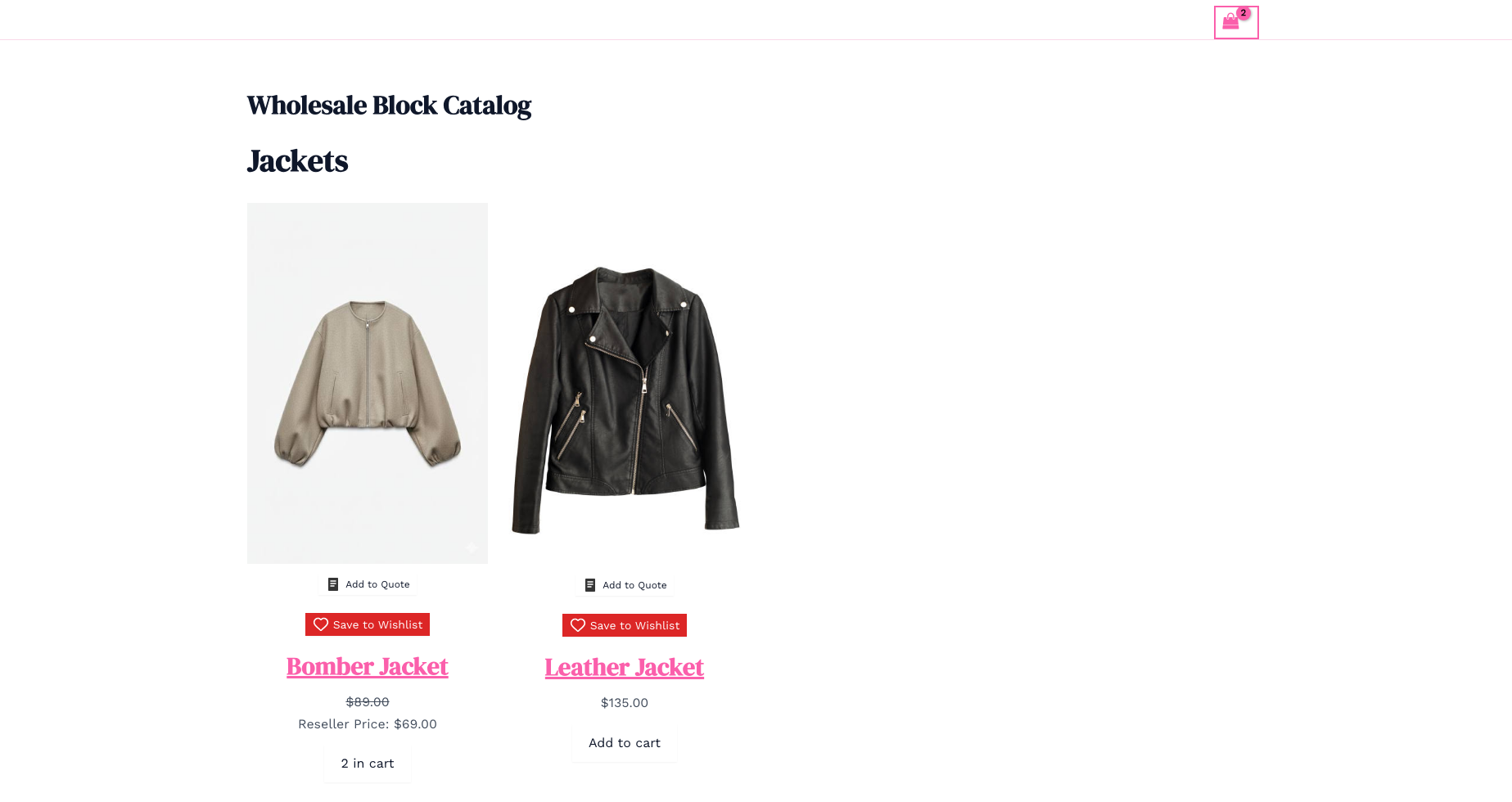
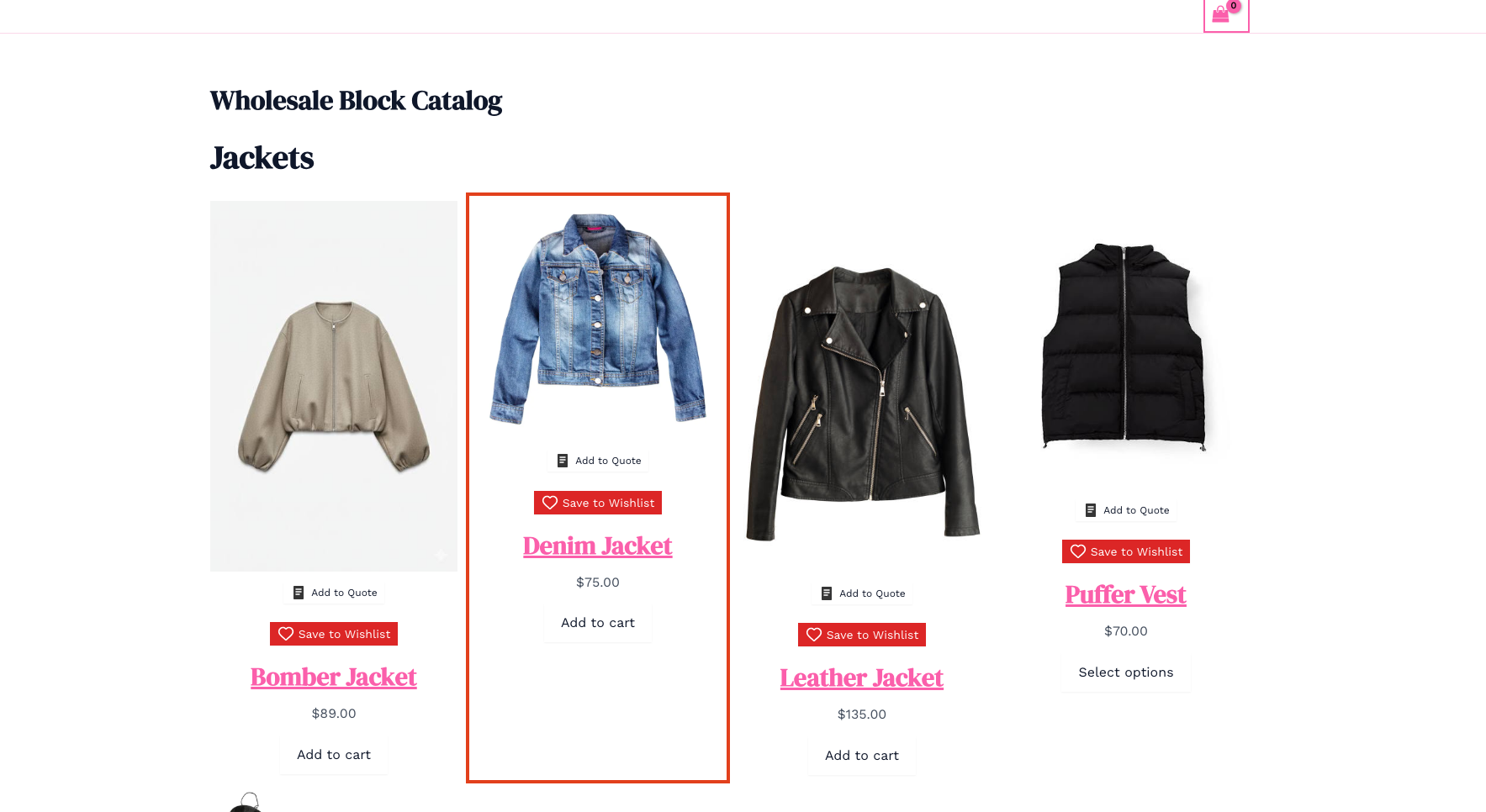
La versione 2.1.1 e successive evitano anche di creare un inutile elenco completo di visibilità del catalogo quando non è necessario alcun filtro all'ingrosso. Se un catalogo di grandi dimensioni non mostra prodotti in una pagina del negozio basata su blocchi, aggiorna Premium prima di rivedere i filtri del blocco stesso.
Quantità minima nei blocchi della griglia prodotti
Il pulsante Aggiungi al carrello nei blocchi della griglia prodotti, come Prodotti selezionati, Prodotti per categoria e Prodotti in offerta, aggiunge la quantità minima d’ordine del prodotto. Premium imposta la quantità del pulsante al valore della Quantità minima d’ordine all’ingrosso per il ruolo all’ingrosso del cliente, in modo che un cliente all’ingrosso non aggiunga meno articoli del minimo.
Imposta il valore nella schermata di modifica del prodotto. Apri la scheda Generale nel pannello Dati prodotto e trova il gruppo Quantità minima d’ordine all’ingrosso e inserisci un numero nel campo denominato per il ruolo all’ingrosso.
Questo si applica ai prodotti semplici. I prodotti variabili mantengono la quantità predefinita di 1 in questi blocchi. Anche i clienti senza un ruolo all’ingrosso vedono la quantità predefinita. Controlla altri blocchi prodotto, come Collezione prodotti, con un account all’ingrosso prima di fare affidamento su questo comportamento.
Controlla prezzi e quantità nel blocco Carrello
Wholesale Prices fornisce i prezzi degli articoli all'ingrosso al carrello a blocchi. Nascondi Prezzo al Dettaglio controlla se il prezzo normale barrato viene mostrato accanto a un prezzo all'ingrosso applicabile. Vedi la guida alla visualizzazione.
Premium fornisce quantità minime per prodotto e incrementi di quantità al carrello a blocchi. Questi differiscono da un requisito di ordine minimo totale. Imposta le tue regole utilizzando la guida ai requisiti minimi.
- Accedi come tuo cliente di test all'ingrosso.
- Aggiungi un prodotto con prezzo all'ingrosso.
- Apri la pagina Carrello.
- Modifica la quantità per testare le tue regole di minimo e incrementi di quantità.
- Controlla i prezzi degli articoli e i totali.
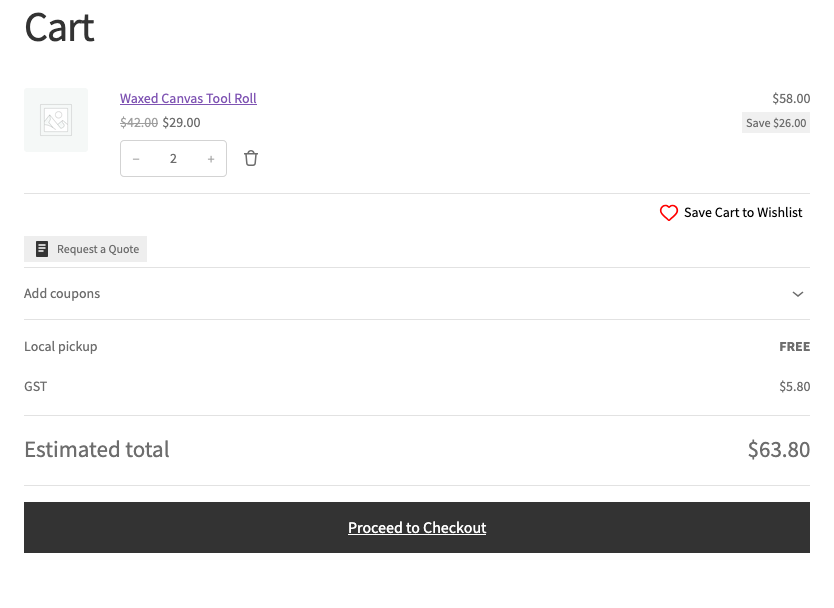
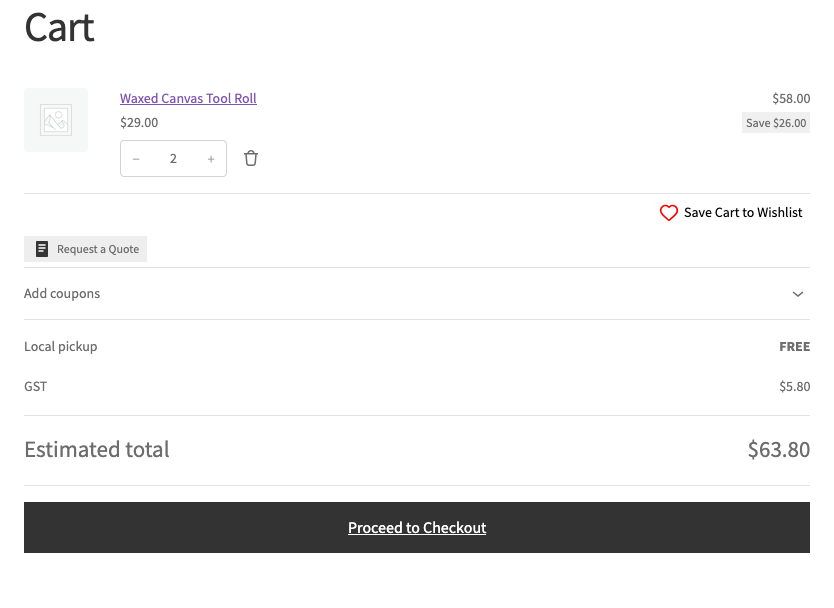
Quando Disabilita coupon per utenti all'ingrosso si applica, il plugin rimuove i coupon per i clienti all'ingrosso anche nel carrello del blocco. Testa l'accesso del cliente e il flusso dei coupon prima del lancio.
Controlla le notifiche di ordine minimo e l'accesso al checkout
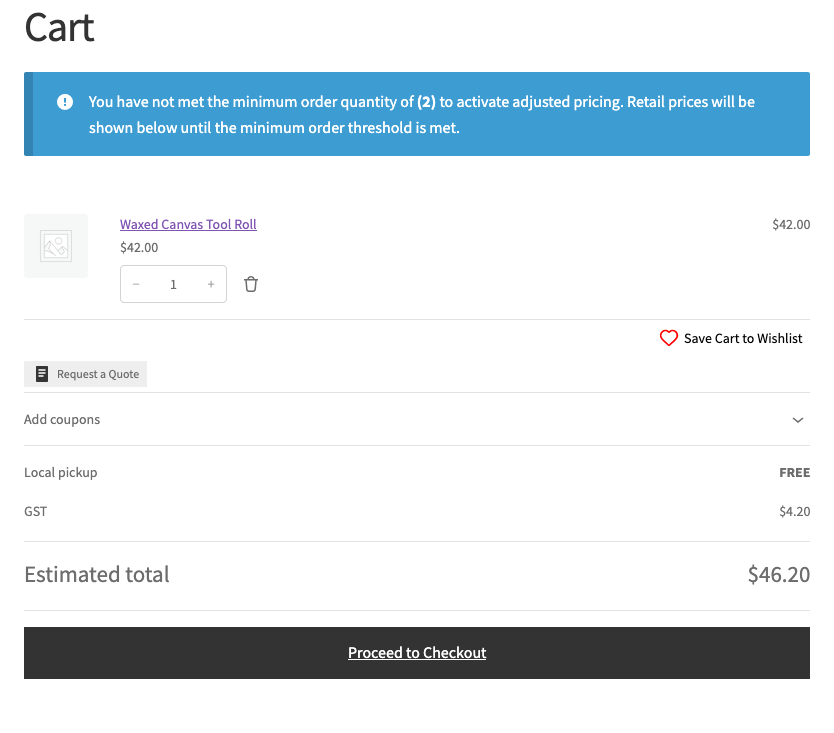
Quando un carrello è al di sotto di un minimo all'ingrosso, Premium mostra una notifica che spiega il requisito e utilizza i prezzi al dettaglio fino a quando la regola non viene soddisfatta. Ad esempio, con Quantità minima ordine predefinita impostata su 2 in WooCommerce → Impostazioni → Prezzi all'ingrosso → Generale → Requisiti ordine, un carrello con un singolo prodotto semplice idoneo mostra il requisito. Aumentandolo a due si attiva il prezzo all'ingrosso e si cancella la notifica.
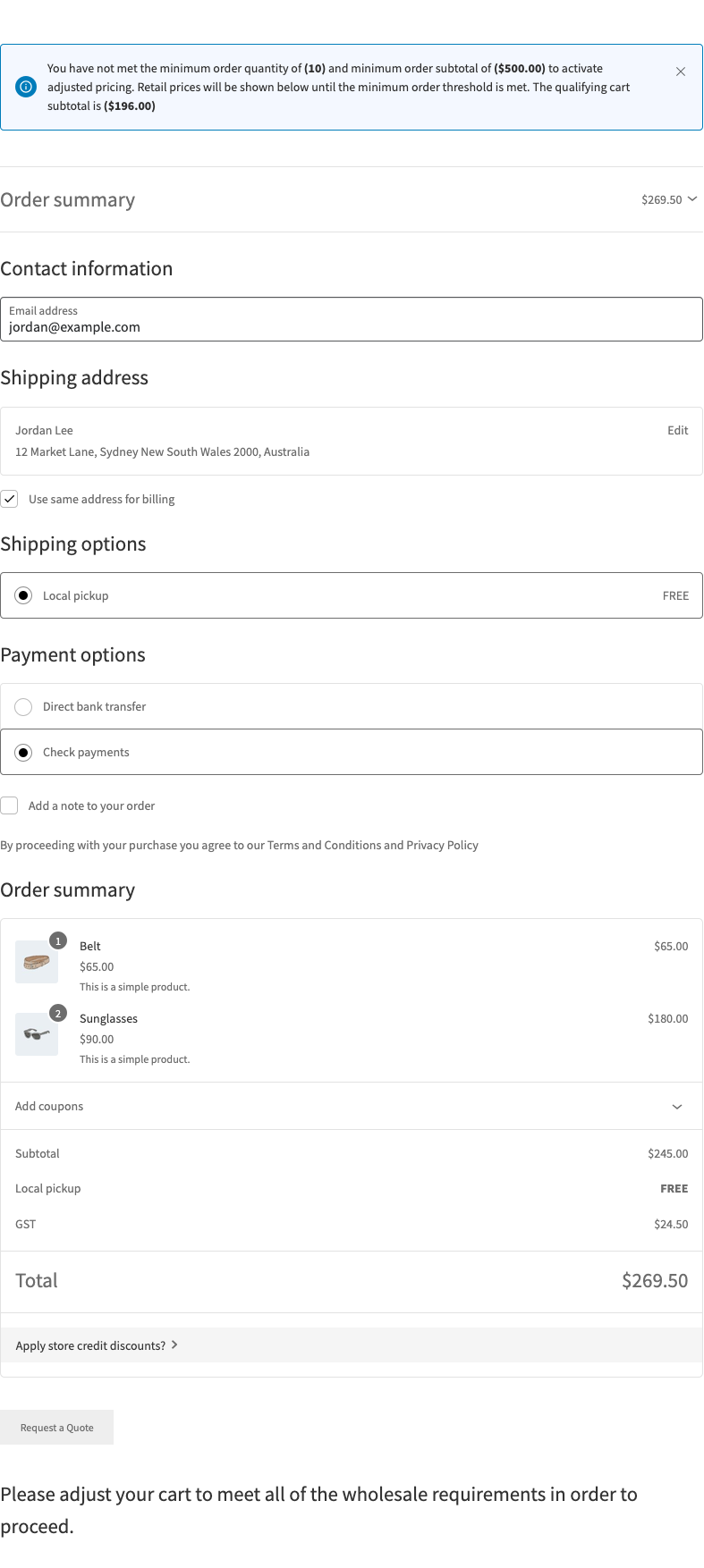
Una regola minima attiva i prezzi all'ingrosso; non impedisce sempre un acquisto al dettaglio. Se il ruolo all'ingrosso del cliente ha Impedisci acquisto se la condizione all'ingrosso non è soddisfatta abilitato in WooCommerce → Ruoli, Premium nasconde anche l'azione di checkout mentre il requisito non è soddisfatto. Al cliente viene chiesto di modificare il carrello prima di procedere. Quando quella restrizione del ruolo è disattivata, il checkout può rimanere disponibile ai prezzi al dettaglio.
- Accedi con il tuo account di test all'ingrosso.
- Imposta il carrello al di sotto del tuo minimo configurato.
- Controlla la notifica del requisito e i prezzi degli articoli al dettaglio.
- Apri direttamente la pagina Checkout.
- Usa il link di checkout nella pagina del carrello.
- Aumenta la quantità o il subtotale del carrello per raggiungere il minimo.
- Conferma che la notifica viene rimossa.
- Conferma che i prezzi all'ingrosso si applicano e l'azione di checkout è disponibile.
Mostra i risparmi all'ingrosso nei blocchi
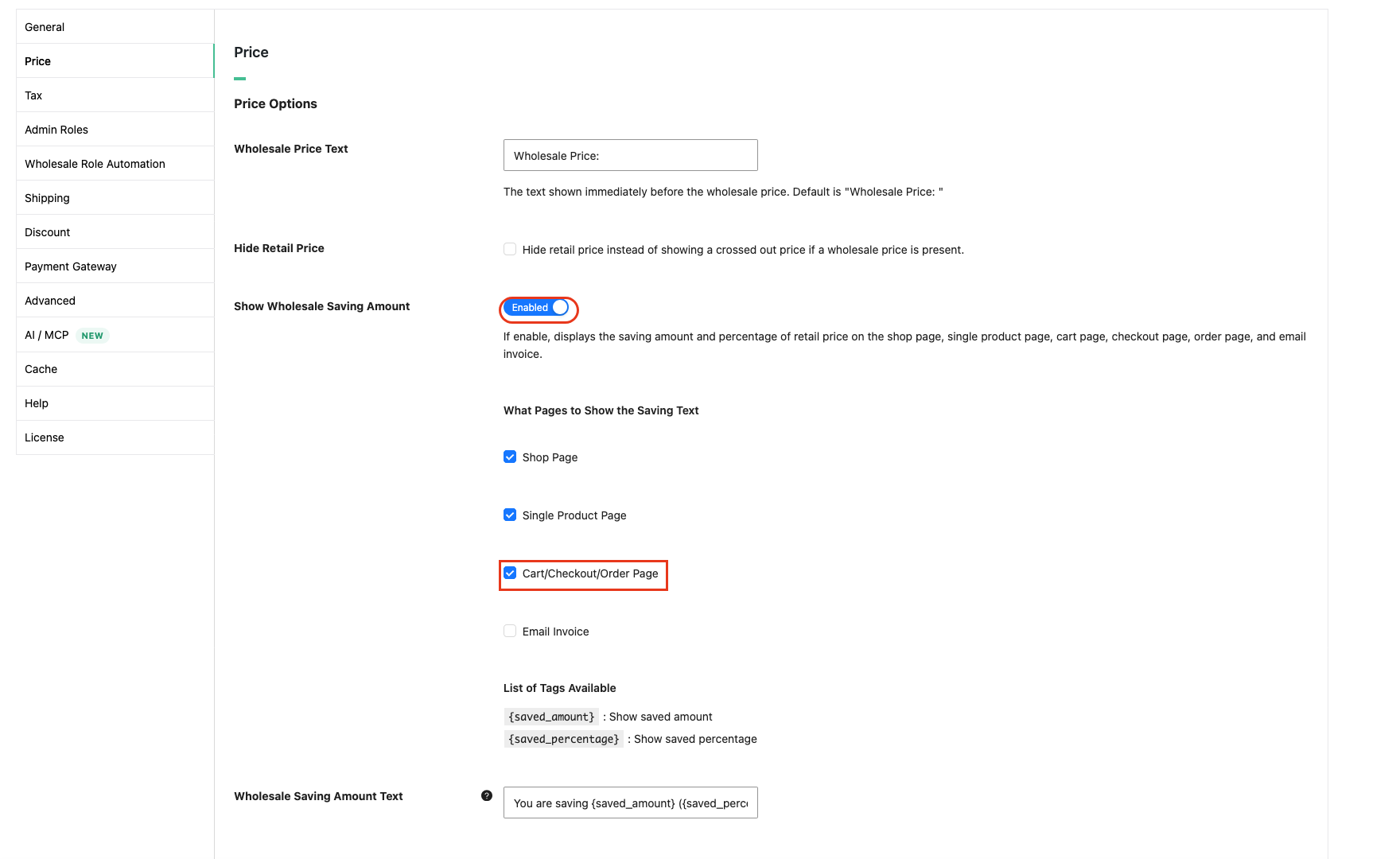
- Vai su Wholesale → Impostazioni → WooCommerce Wholesale Prices → Prezzo.
- Abilita Mostra importo risparmio all'ingrosso.
- In Quali pagine mostrare il testo del risparmio, abilita Pagina carrello/checkout/ordine.
- Fai clic su Salva modifiche.
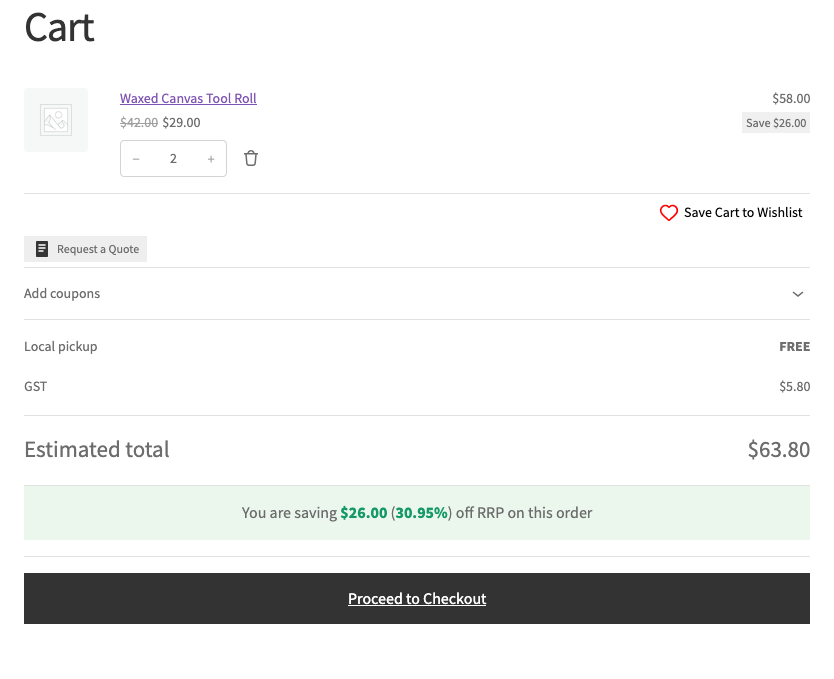
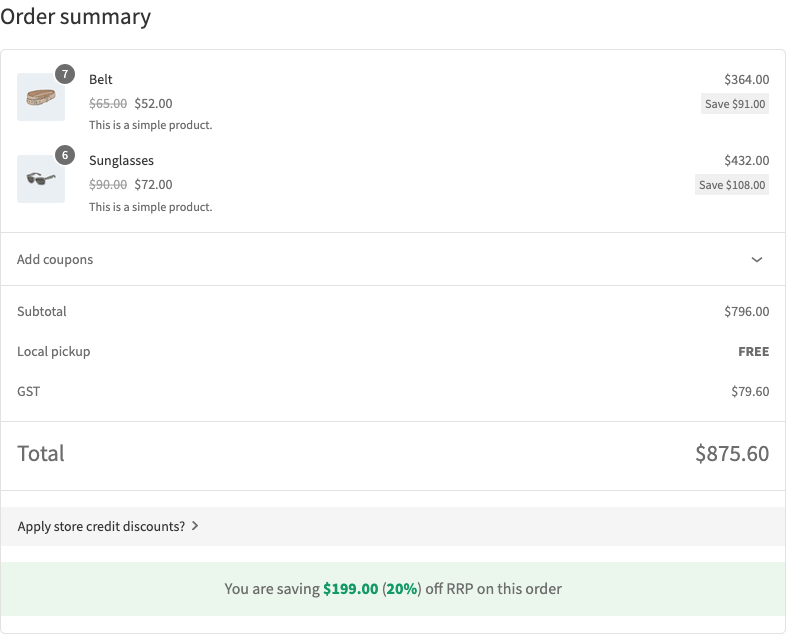
- Apri le pagine Carrello e Checkout come cliente all'ingrosso il cui carrello soddisfa i minimi all'ingrosso.
Premium aggiunge automaticamente la visualizzazione dei risparmi all'ingrosso ai blocchi Carrello e Checkout quando queste impostazioni si applicano. Non è necessario inserire un blocco di risparmio separato nell'editor di pagine. L'importo appare solo quando il confronto produce un risparmio; un minimo non soddisfatto che lascia il carrello ai prezzi al dettaglio non produce un risparmio all'ingrosso.
Il messaggio di risparmio all'ingrosso viene visualizzato nei blocchi Carrello e Checkout da Premium 2.1.2 e versioni successive. Se non appare, aggiorna Premium, quindi controlla entrambe le pagine con un account cliente all'ingrosso il cui carrello soddisfa il minimo.
Controlla i metodi di pagamento nel blocco Checkout
Premium applica le restrizioni dei gateway di pagamento per ruoli all'ingrosso nel checkout del blocco. Configura quelle restrizioni utilizzando la guida ai gateway di pagamento.
- Continua alla pagina Checkout con il tuo account di test all'ingrosso.
- Controlla i metodi di pagamento disponibili.
- Confronta il riepilogo dell'ordine con il carrello.
- Effettua un ordine di prova utilizzando la modalità di test del tuo gateway.
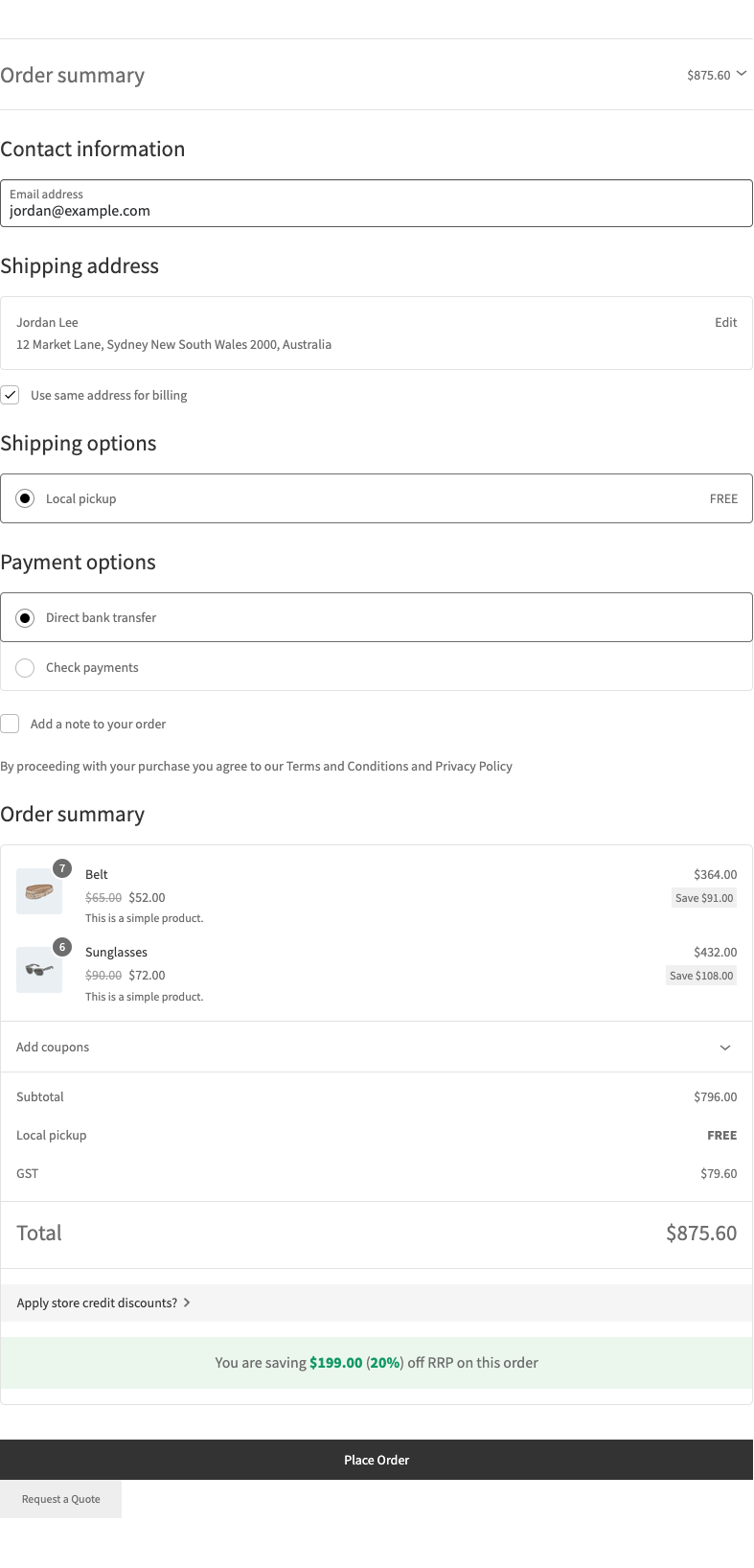
Premium registra anche il tipo di ordine all'ingrosso per gli ordini effettuati tramite il blocco Checkout. Conferma l'ordine risultante nel tuo admin dopo il test.
Risoluzione dei problemi
Il carrello mostra i prezzi al dettaglio. Conferma il ruolo dell'account, il prezzo all'ingrosso del prodotto selezionato e se i requisiti minimi sono soddisfatti.
Un amministratore vede più prodotti. Testa con l'account del cliente all'ingrosso. Amministratori e responsabili del negozio aggirano il filtraggio del catalogo all'ingrosso.
Manca un metodo di pagamento. Controlla sia i requisiti di disponibilità di WooCommerce del gateway sia le restrizioni del tuo ruolo all'ingrosso.
Domande frequenti
Entrambi i plugin dichiarano la compatibilità con i blocchi?
WooCommerce Wholesale Prices dichiara esplicitamente la compatibilità con i blocchi Carrello e Checkout. Premium non fa tale dichiarazione; WooCommerce tratta i plugin non dichiarati come compatibili per impostazione predefinita. Utilizza i controlli cliente sopra per verificare la tua configurazione.
Le quantità minime sono uguali ai totali d'ordine minimi?
No. La quantità minima di un articolo controlla il suo campo quantità. Un totale d'ordine minimo si applica all'ordine nel suo complesso; testa la regola scelta al checkout.
Serve aiuto?
Se hai una domanda o riscontri problemi, siamo qui per aiutarti.
- Utenti Premium: Apri un ticket di supporto
- Utenti Gratuiti: Visita il nostro forum della community

