
Se il tuo negozio funziona in una lingua diversa dall'inglese, puoi tradurre il testo nei plugin di Wholesale Suite. Tutti i plugin di Wholesale Suite sono pronti per la traduzione. Questa guida mostra tre modi per tradurli, in modo che tu possa scegliere quello che si adatta alla tua configurazione.
- WPML (a pagamento): ideale per negozi completamente multilingue, dove anche prodotti e categorie hanno traduzioni.
- Loco Translate (gratuito): traduci il testo del plugin dall'interno della tua dashboard di WordPress.
- PoEdit (software desktop): traduci i file di lingua del plugin sul tuo computer, quindi caricali.
1. WPML
WPML è un plugin premium che aggiunge il supporto multilingue completo a WordPress. Con i componenti aggiuntivi giusti, puoi tradurre pagine, post, prodotti e categorie di WooCommerce e testo del plugin, incluso Wholesale Suite.
Plugin WPML richiesti
Installa e attiva questi plugin WPML prima di iniziare:
- WPML Multilingual CMS
- WPML String Translation
- WPML Multilingual & Multicurrency per WooCommerce
I passaggi seguenti utilizzano la schermata WPML > Traduzioni e la sua scheda Stringhe. Se il tuo menu WPML ha voci separate Traduzione stringhe e Localizzazione temi e plugin, esegui la scansione dei plugin da WPML > Localizzazione temi e plugin e traduci le stringhe da WPML > Traduzione stringhe. In quella schermata, apri i testi dell'amministratore con il link Traduci testi nelle schermate di amministrazione.
Esegui la scansione dei plugin Wholesale Suite per le stringhe
Esegui prima la scansione del plugin in modo che tutto il testo di Wholesale Suite sia disponibile per la traduzione.
- Vai su WPML > Traduzioni e apri la scheda Stringhe.
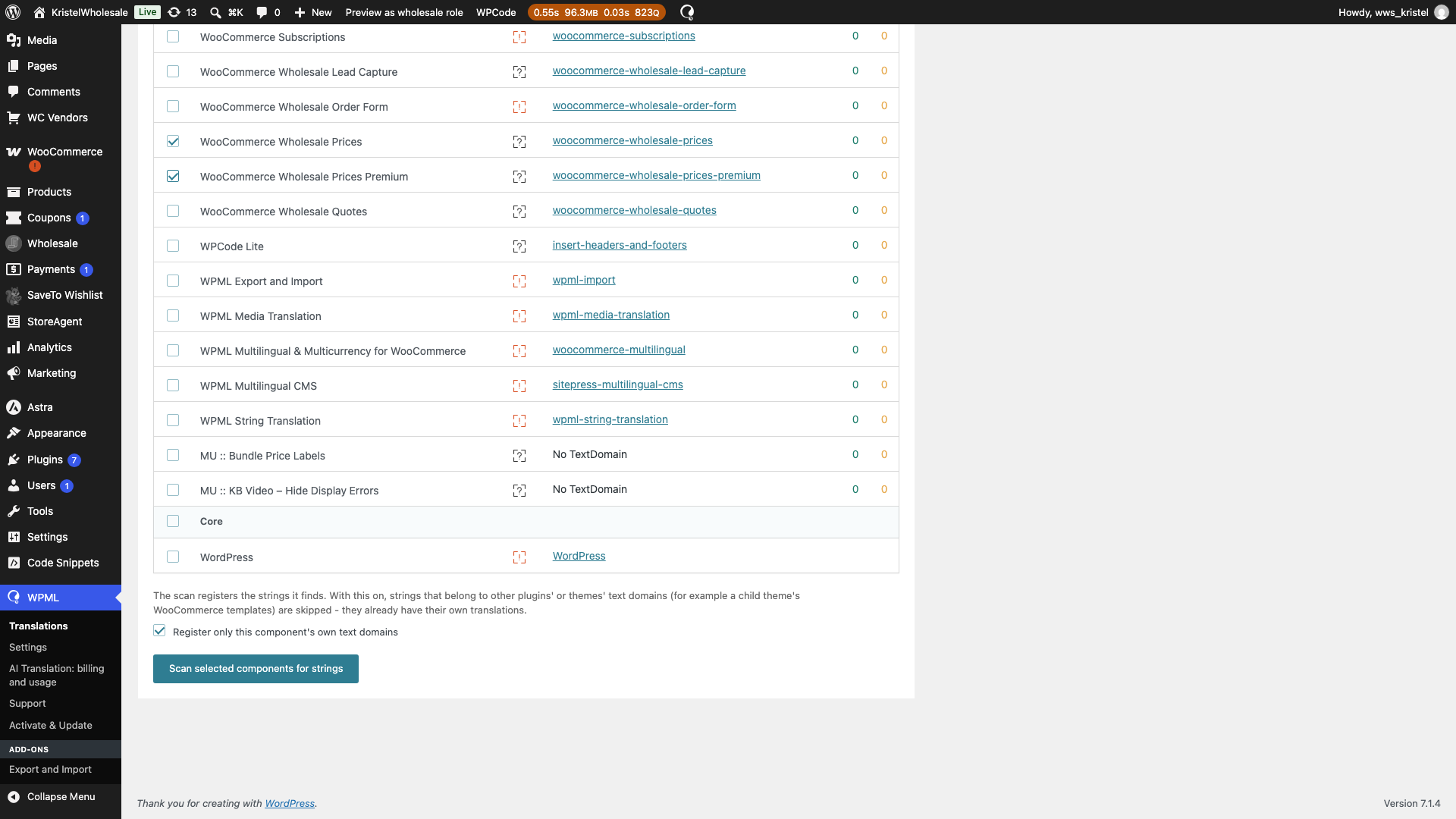
- Sotto Non vedi le stringhe che stai cercando?, fai clic sul link Traduzione testi amministratore.
- Scorri fino in fondo ed espandi Non vedi un testo amministratore di cui hai bisogno?.
- Nell'elenco Plugin, seleziona i plugin di Wholesale Suite che desideri tradurre, ad esempio WooCommerce Wholesale Prices e WooCommerce Wholesale Prices Premium.
- Fai clic su Esegui scansione dei componenti selezionati per le stringhe e attendi il completamento della scansione.
Traduci il testo del plugin
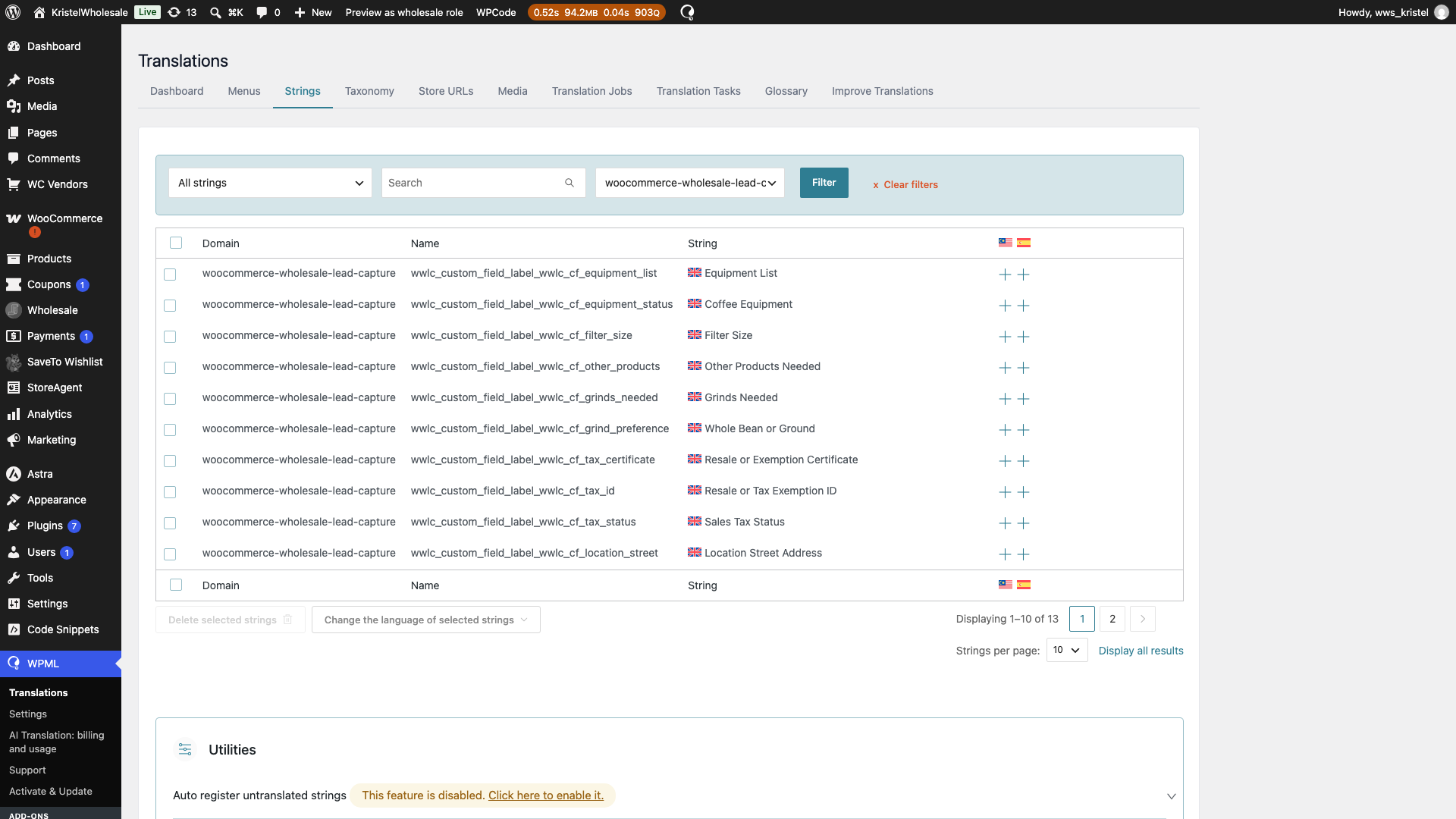
- Vai su WPML > Traduzioni e apri la scheda Stringhe.
- Nel filtro Tutti i domini, scegli il text domain del plugin Wholesale Suite, ad esempio
woocommerce-wholesale-prices-premium. - Trova la stringa che desideri tradurre e fai clic sull'icona + sotto la bandiera della lingua.
- Digita la tua traduzione e premi Invio per salvarla.
Per inviare stringhe per la traduzione automatica, o a un traduttore, utilizza invece la sezione Altri testi (Stringhe) nella schermata principale WPML > Traduzioni.
Imposta le impostazioni all'ingrosso per categorie e prodotti tradotti
WPML crea ogni categoria e prodotto tradotto come un elemento separato in WooCommerce. WPML non copia le impostazioni wholesale dall'originale alla traduzione a meno che non sia configurato per farlo. Senza di esse, i clienti wholesale che navigano in un'altra lingua potrebbero vedere i prezzi al dettaglio completi o prodotti a cui non dovrebbero avere accesso.
Categorie
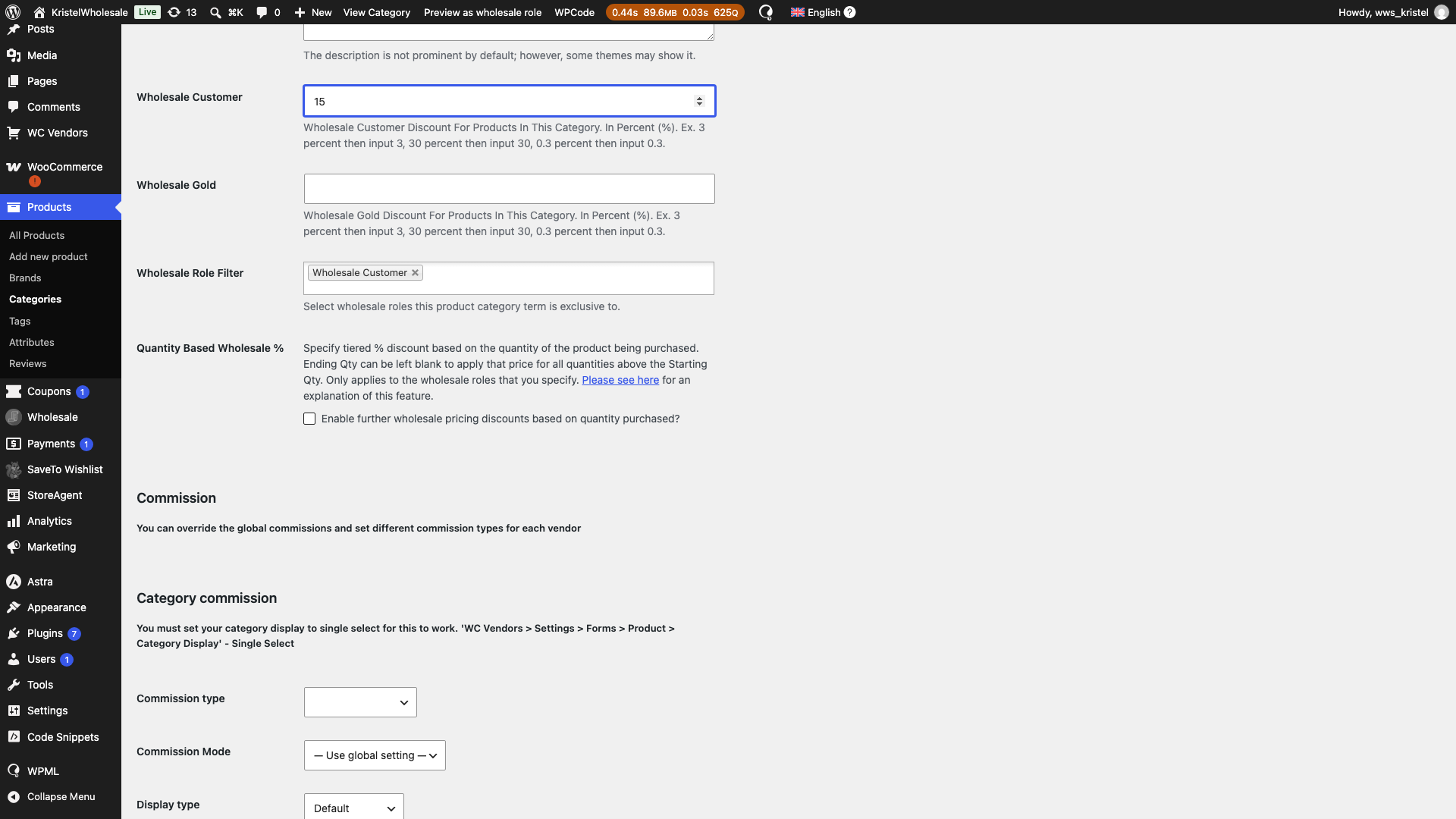
- Usa il selettore di lingua nella barra di amministrazione per passare alla lingua della traduzione.
- Vai su Prodotti > Categorie e modifica la categoria tradotta.
- Imposta lo stesso Filtro Ruolo Wholesale (restrizione categoria) della categoria originale.
- Inserisci lo stesso sconto wholesale per ogni ruolo e le stesse regole % Wholesale Basato sulla Quantità se le utilizzi.
- Fai clic su Aggiorna.
Ripeti questo per ogni lingua. Le restrizioni e gli sconti delle categorie sono salvati per categoria, quindi le impostazioni della categoria originale non si applicano mai alle sue traduzioni.
Prodotti
Imposta WPML per copiare le impostazioni wholesale del prodotto in ogni traduzione. Questo mantiene le traduzioni sincronizzate automaticamente, quindi gestisci le impostazioni wholesale solo sul prodotto originale.
- Vai su WPML > Impostazioni > Traduzione Campi Personalizzati.
- In Cerca:, digita
wwpp. - Seleziona Copia per questi campi:
wwpp_product_wholesale_visibility_filter: Restringi ai ruoli all'ingrosso (visibilità)wwpp_post_meta_enable_quantity_discount_rule: attiva o disattiva Prezzi Wholesale Basati sulla Quantità del Prodottowwpp_post_meta_quantity_discount_rule_mapping: le regole di prezzo basate sulla quantitàwwpp_ignore_cat_level_wholesale_discount: Ignora sconto all'ingrosso a livello di categoria prodottowwpp_ignore_role_level_wholesale_discount: Ignora sconto all'ingrosso a livello di ruolo all'ingrosso
- Cerca
wholesalee seleziona Copia per questi campi per ogni ruolo wholesale. Gli esempi utilizzano il ruolowholesale_customer. Per altri ruoli, il campo inizia con la chiave di quel ruolo.wholesale_customer_wholesale_price: il prezzo wholesalewholesale_customer_have_wholesale_price: indica che il prodotto ha un prezzo wholesalewholesale_customer_wholesale_percentage_discount: il prezzo all'ingrosso, quando lo imposti come percentualewholesale_customer_wholesale_sale_price: Prezzo di Vendita Wholesalewholesale_customer_wholesale_sale_price_dates_fromewholesale_customer_wholesale_sale_price_dates_to: la pianificazione delle vendite wholesalewholesale_customer_have_wholesale_sale_priceewholesale_customer_have_on_sale_wholesale_sale_price: indica che il prodotto ha un prezzo di vendita all'ingrossowholesale_customer_wholesale_minimum_order_quantity: Quantità Minima Ordine Wholesalewholesale_customer_wholesale_order_quantity_step: Passo Quantità Ordine Wholesalewholesale_customer_variable_level_wholesale_minimum_order_quantityewholesale_customer_variable_level_wholesale_order_quantity_step: Quantità minima ordine all'ingrosso prodotto padre e Passo quantità ordine all'ingrosso prodotto padre su un prodotto variabile
WPML elenca un campo solo dopo che almeno un prodotto ha un valore salvato per esso. - Fai clic su Salva.
- Per i prodotti che hanno già traduzioni, apri ogni prodotto originale e fai clic su Aggiorna. WPML copierà quindi le impostazioni all'ingrosso nelle sue traduzioni.
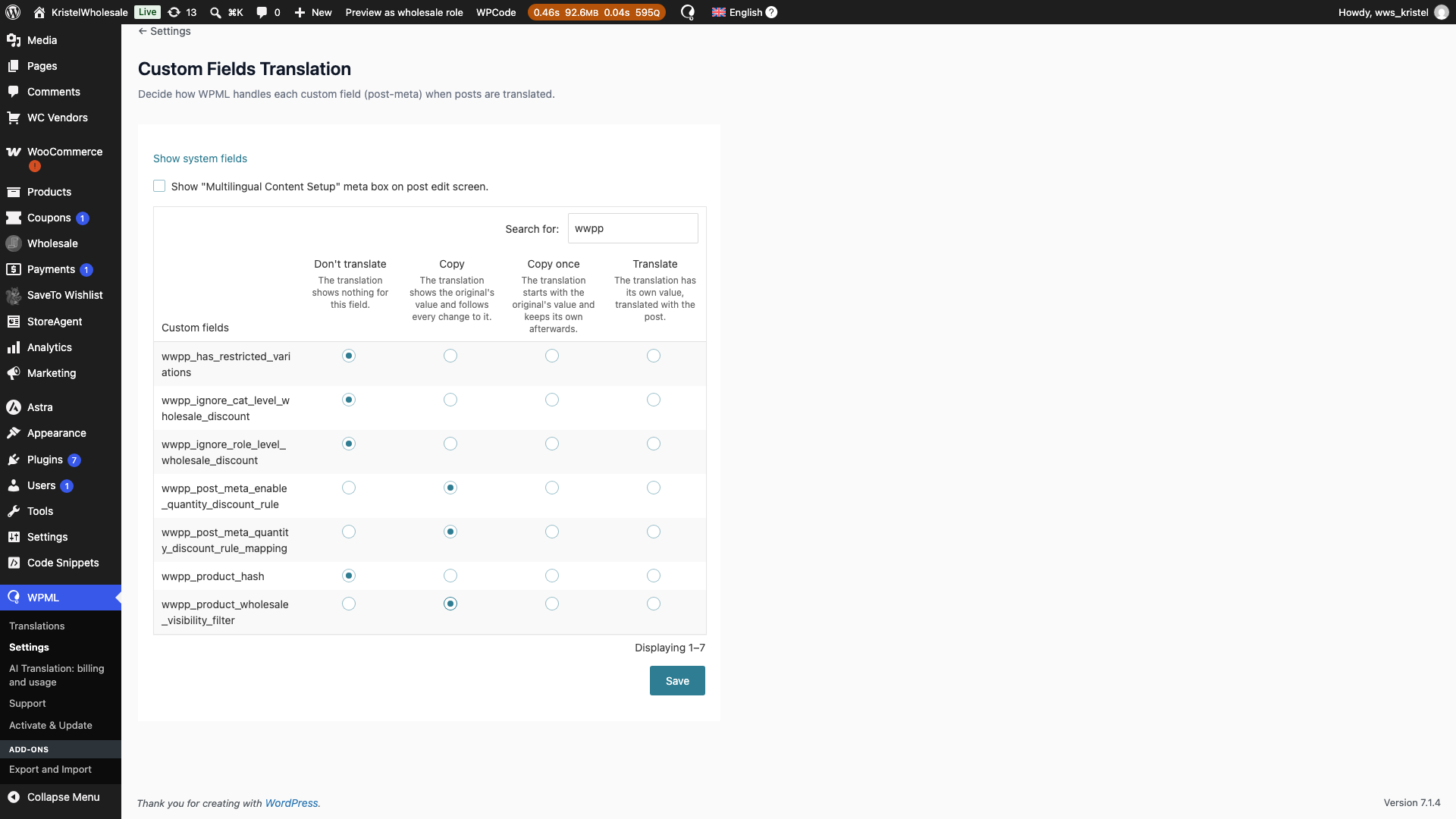
Con Copia, ogni traduzione utilizza i valori del prodotto originale. Quando modifichi un'impostazione all'ingrosso sul prodotto originale e fai clic su Aggiorna, WPML copia la modifica in ogni traduzione. Questo copre il prezzo all'ingrosso, il Prezzo di Vendita all'Ingrosso, Limita ai Ruoli all'Ingrosso (visibilità), le due opzioni di sconto Ignora, il Prezzo all'Ingrosso Basato sulla Quantità del Prodotto, la Quantità Minima d'Ordine all'Ingrosso, il Passo della Quantità d'Ordine all'Ingrosso e le due impostazioni della quantità d'ordine Prodotto Genitore sui prodotti variabili. Queste impostazioni si applicano solo ai prodotti. Imposta le impostazioni delle categorie su ogni categoria tradotta, come descritto sopra.
Per gestire ogni traduzione separatamente, imposta i campi su Copia una volta invece. WPML copia il valore solo quando la traduzione viene creata per la prima volta. Quindi apri ogni prodotto tradotto e verifica che le sue impostazioni all'ingrosso corrispondano all'originale.
Lascia gli altri campi all'ingrosso e wwpp come sono. WooCommerce Wholesale Prices Premium li calcola per ogni prodotto, quindi una copia dal prodotto originale potrebbe essere errata per la traduzione.
Prodotti variabili
Non impostare wholesale_customer_variations_with_wholesale_price su Copia. Questo campo memorizza gli ID delle varianti del prodotto originale, e ogni traduzione ha le proprie varianti.
Se hai attivato Mostra Prodotti all'Ingrosso Solo ai Clienti all'Ingrosso, i clienti all'ingrosso non potranno vedere il prezzo di un prodotto variabile tradotto o acquistarlo finché WooCommerce Wholesale Prices Premium non collegherà le sue varianti ai loro prezzi all'ingrosso. Per collegarli:
- Vai su Wholesale > Impostazioni > Wholesale Prices > Aiuto.
- Sotto Strumenti di debug, fai clic su Re-inizializza metadati visibilità prodotto.
Fai di nuovo questo ogni volta che aggiungi o rimuovi un prezzo all'ingrosso su una variante del prodotto originale.
Traduci il messaggio di ringraziamento all'ingrosso
L'impostazione Messaggio di Ringraziamento Ordine Ricevuto all'Ingrosso viene salvata come opzione del sito, non come testo del plugin. Registrala con WPML prima di tradurla.
- Vai su WPML > Traduzioni, apri la scheda Stringhe e fai clic sul link Traduzione Testi Amministrativi.
- Trova
wwpp_settings_thankyou_messagenell'elenco e selezionalo. - Fai clic su Aggiungi a String Translation.
- Torna alla scheda Stringhe. Nel filtro Tutti i domini, scegli
admin_texts_wwpp_settings_thankyou_message. - Fai clic sull'icona + sotto la bandiera della lingua, digita la tua traduzione e premi Invio.
I clienti all'ingrosso vedranno quindi il messaggio tradotto nella pagina dell'ordine ricevuto in quella lingua.
2. Loco Translate
Loco Translate è un plugin WordPress gratuito. Installalo dalla tua pagina Plugin, quindi traduci il testo di Wholesale Suite direttamente dalla tua dashboard.
Traduci un plugin Wholesale Suite con Loco Translate
- Vai su Loco Translate > Plugin e scegli il plugin Wholesale Suite che desideri tradurre.
- Scegli la lingua e la posizione in cui salvare il file di traduzione.
- Trova la stringa che vuoi tradurre e inserisci la sua traduzione.
- Fai clic su Salva.

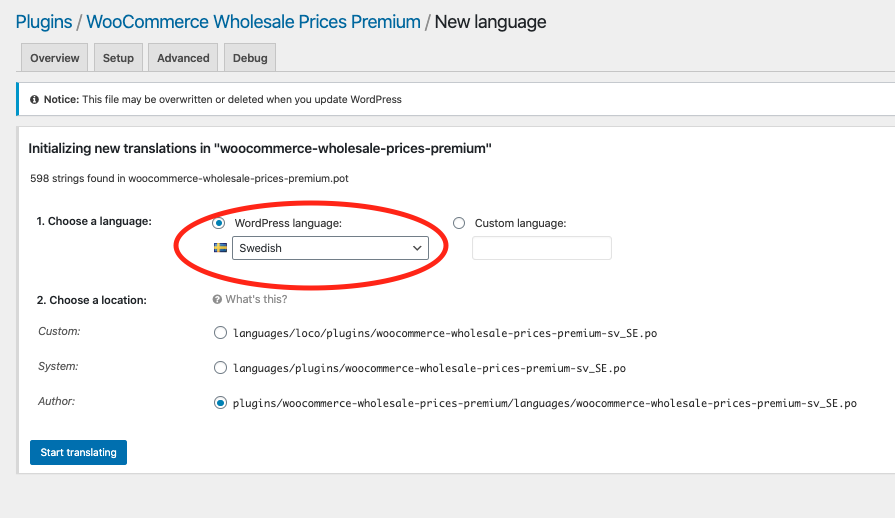

Per maggiori informazioni, leggi la guida per principianti di Loco Translate.
3. PoEdit
PoEdit è uno strumento di traduzione desktop per file PO. Usalo per tradurre il testo del plugin Wholesale Suite sul tuo computer, quindi carica i file completati sul tuo sito.
Traduci un plugin Wholesale Suite con PoEdit
- Scarica e installa PoEdit sul tuo computer.
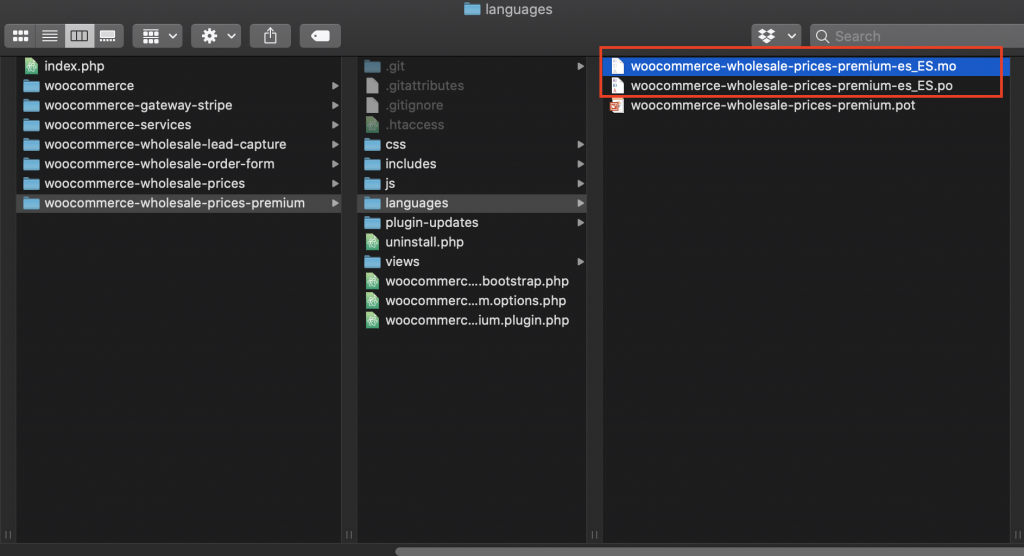
- Scarica il file POT del plugin dalla sua cartella
languages. Ad esempio, WooCommerce Wholesale Prices Premium lo conserva in/wp-content/plugins/woocommerce-wholesale-prices-premium/languages/.
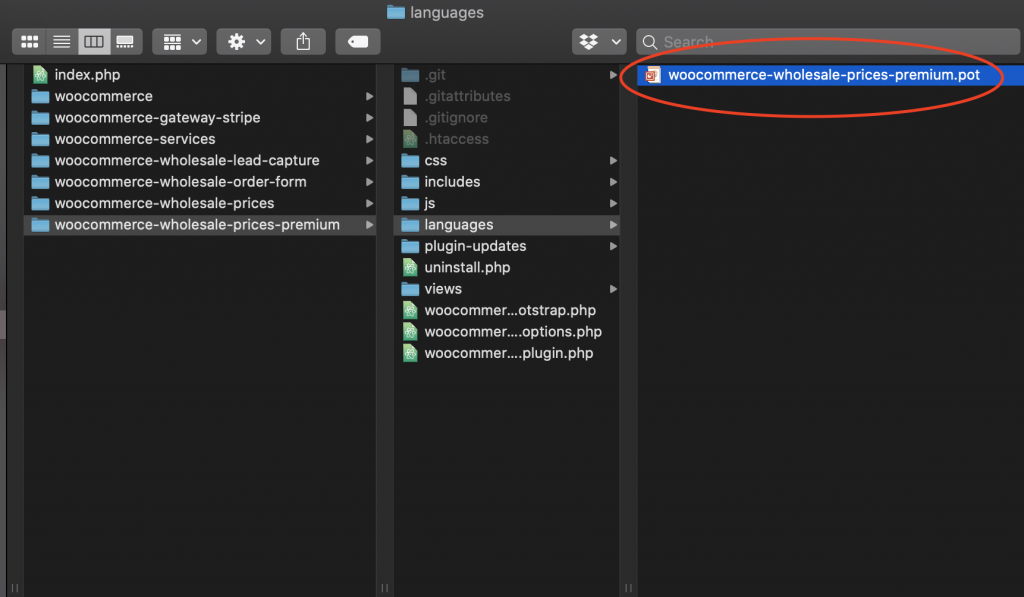
- Apri il file POT in PoEdit e aggiungi le tue traduzioni. Usa la funzione di ricerca per trovare rapidamente le stringhe.
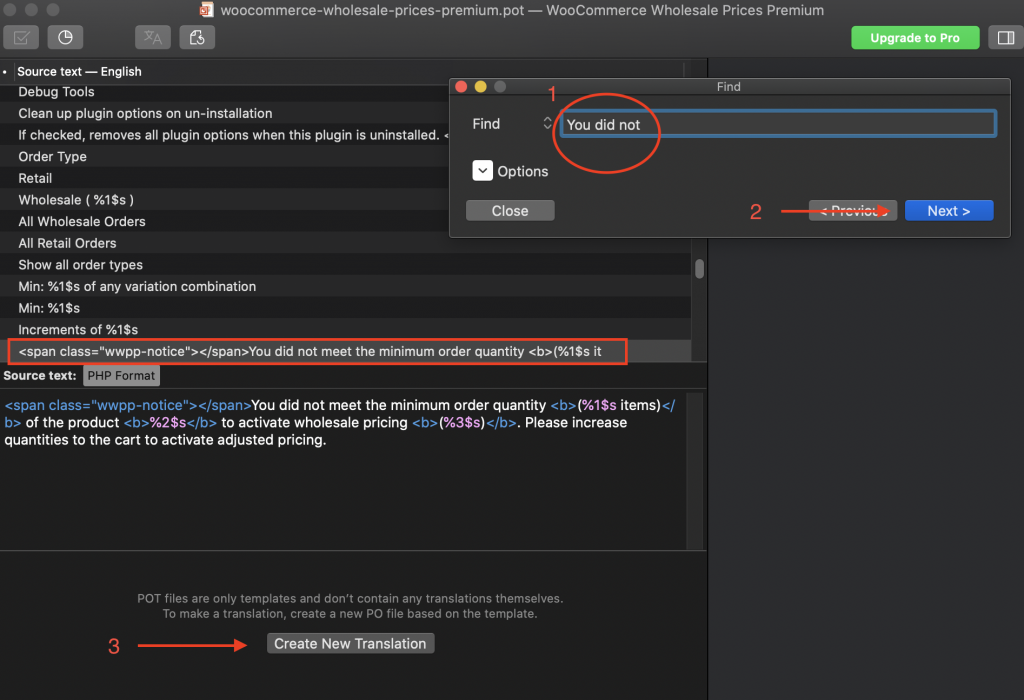
- Fai clic su Salva con nome e nomina il file usando il nome del plugin seguito dal codice della lingua.
- Mantieni eventuali segnaposto e formattazione nelle stringhe originali, come
%s, esattamente come sono. - Il suffisso della lingua deve corrispondere alla locale. Ad esempio, una traduzione spagnola utilizza il suffisso
es_ES.
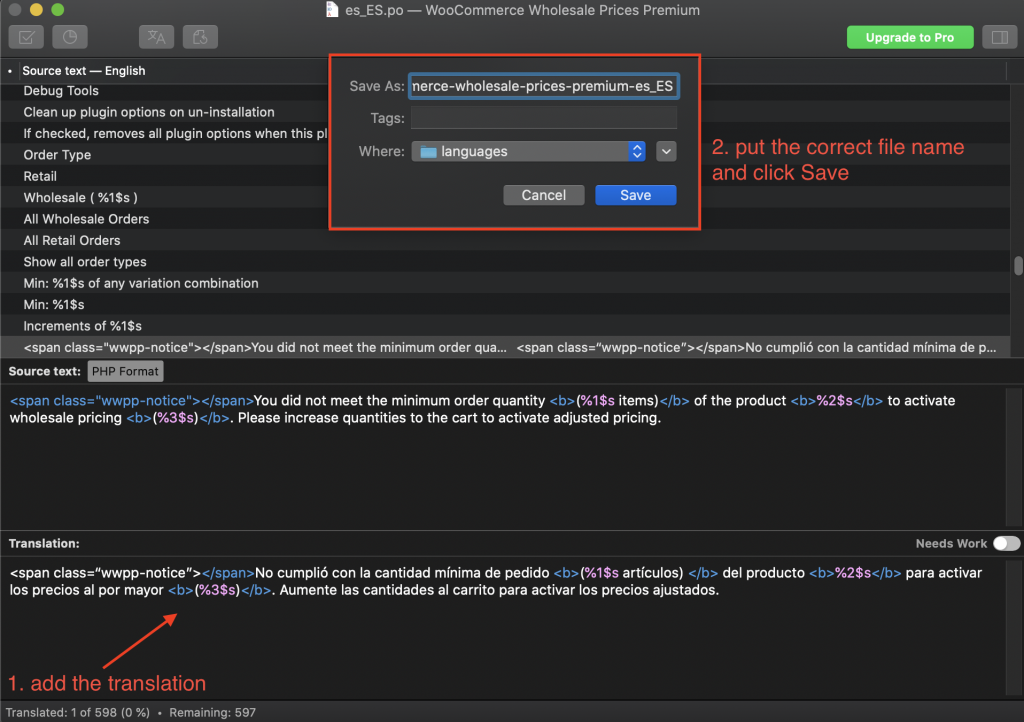
- Carica i file PO e MO generati tramite FTP in
/wp-content/languages/plugins/. Non metterli nella cartellalanguagesdel plugin stesso, perché un aggiornamento del plugin sostituisce quella cartella.
Note aggiuntive
I file in /wp-content/languages/plugins/ rimangono al loro posto quando aggiorni il plugin.
WordPress ospita traduzioni della community per plugin gratuiti. Cerca WooCommerce Wholesale Prices su translate.wordpress.org per vedere se una traduzione per la tua lingua esiste già.
Domande frequenti
Come traduco i plugin Wholesale Suite gratuitamente?
Usa Loco Translate, un plugin WordPress gratuito. Installalo, vai su Loco Translate > Plugins e scegli il plugin Wholesale Suite. Seleziona la tua lingua di destinazione e traduci le stringhe. Quando salvi, il testo tradotto appare sul tuo sito.
Wholesale Suite è compatibile con WPML per negozi multilingue?
Sì, puoi tradurre i plugin Wholesale Suite con WPML. Hai bisogno di WPML Multilingual CMS, WPML String Translation e WPML Multilingual & Multicurrency for WooCommerce. Scansiona prima i plugin per le stringhe, da Admin Texts Translation nella scheda Strings. Le categorie e i prodotti tradotti non ottengono impostazioni wholesale dall'originale. Impostali come descritto nella sezione WPML sopra.
Posso tradurre Wholesale Suite senza accesso a Internet usando software desktop?
Sì. PoEdit è un'applicazione desktop, quindi puoi lavorare offline. Scarica il file POT dalla cartella del plugin, aprilo in PoEdit, aggiungi le tue versioni tradotte di ogni stringa, quindi salva i file PO e MO completati usando il codice locale corretto (ad esempio, es_ES per lo spagnolo). Carica quei file tramite FTP nella directory delle lingue del plugin e WordPress li caricherà automaticamente.
translate.wordpress.org ha pacchetti linguistici pronti per questi plugin?
Nella maggior parte dei casi, i collaboratori della community inviano traduzioni di plugin WordPress gratuiti a translate.wordpress.org, quindi la tua lingua potrebbe essere già parzialmente o completamente coperta lì. Controlla il repository per la tua locale prima di iniziare un processo manuale. Se esiste un pacchetto, WordPress può scaricarlo e applicarlo senza strumenti aggiuntivi o caricamenti di file da parte tua.
Perché le mie stringhe tradotte non vengono visualizzate dopo aver salvato in Loco Translate?
Vai su Impostazioni > Generali e verifica che la Lingua del sito corrisponda alla locale che hai tradotto. Quindi controlla dove Loco Translate ha salvato il file. Deve trovarsi nella posizione della lingua del plugin, non in una cartella del tema.
Serve aiuto?
Se hai una domanda o riscontri problemi, siamo qui per aiutarti.
- Utenti Premium: Apri un ticket di supporto
- Utenti Gratuiti: Visita il nostro forum della community

