
Le licenze Wholesale Suite ti consentono di attivare fino a tre siti di staging per chiave di licenza. Ciò significa che puoi testare in sicurezza aggiornamenti e funzionalità in un ambiente controllato prima di applicare le modifiche al tuo negozio live. Di conseguenza, la gestione del tuo sito WooCommerce diventa più semplice e affidabile.
Passaggio 1: Usa un dominio di staging valido
Per garantire che il nostro sistema riconosca il tuo sito di staging, il suo nome di dominio deve seguire uno dei modelli supportati. Questi includono:
- localhost
- 127.0.0.1
- *.dev
- *.local
- *.test
- *.staging
- *.example
- *.invalid
- dev.* ( es. dev.domain.com. È consentito un numero, quindi anche dev2.domain.com funziona)
- local.* (es. local.domain.com)
- test.* ( es. test.domain.com)
- staging.* ( es. staging.domain.com o staging1.domain.com)
- stage.* (es. stage.domain.com)
- preprod.* ( es. preprod.domain.com)
- *staging.wpengine.com (WP Engine)
- *stg.wpengine.com (WP Engine)
- *dev.wpengine.com (WP Engine)
- dev-*.pantheonsite.io (Pantheon)
- test-*.pantheonsite.io (Pantheon)
- staging-*.kinsta.com (Kinsta)
- staging-*.kinsta.cloud (Kinsta)
- env-*.kinsta.cloud (Kinsta)
- *.cloudwaysapps.com (Cloudways)
- *.sg-host.com (SiteGround)
- *.myftpupload.com (GoDaddy)
- *.instawp.xyz (InstaWP)
- *.preload.site
- *.tempurl.host
- *-staging.wpdns.site
- *-staging.onrocket.site
- *staging.astahosting.com.au
- *staging.leserviceweb.com
- *-dev.ksysweb.com
- *-stg.ksysweb.com
- *.ngrok.io
Se sei un provider di hosting che offre servizi di staging e desideri che il tuo modello di dominio venga aggiunto, non esitare a contattarci.
Se il tuo indirizzo di sviluppo non è nell'elenco
Un indirizzo al di fuori di questi pattern viene conteggiato come un sito normale, quindi l'attivazione utilizza un'attivazione a pagamento dal tuo piano. Su una licenza per sito singolo, questa è la tua unica attivazione, il che significa che la licenza è utilizzata dal sito di sviluppo anziché dal tuo negozio live.
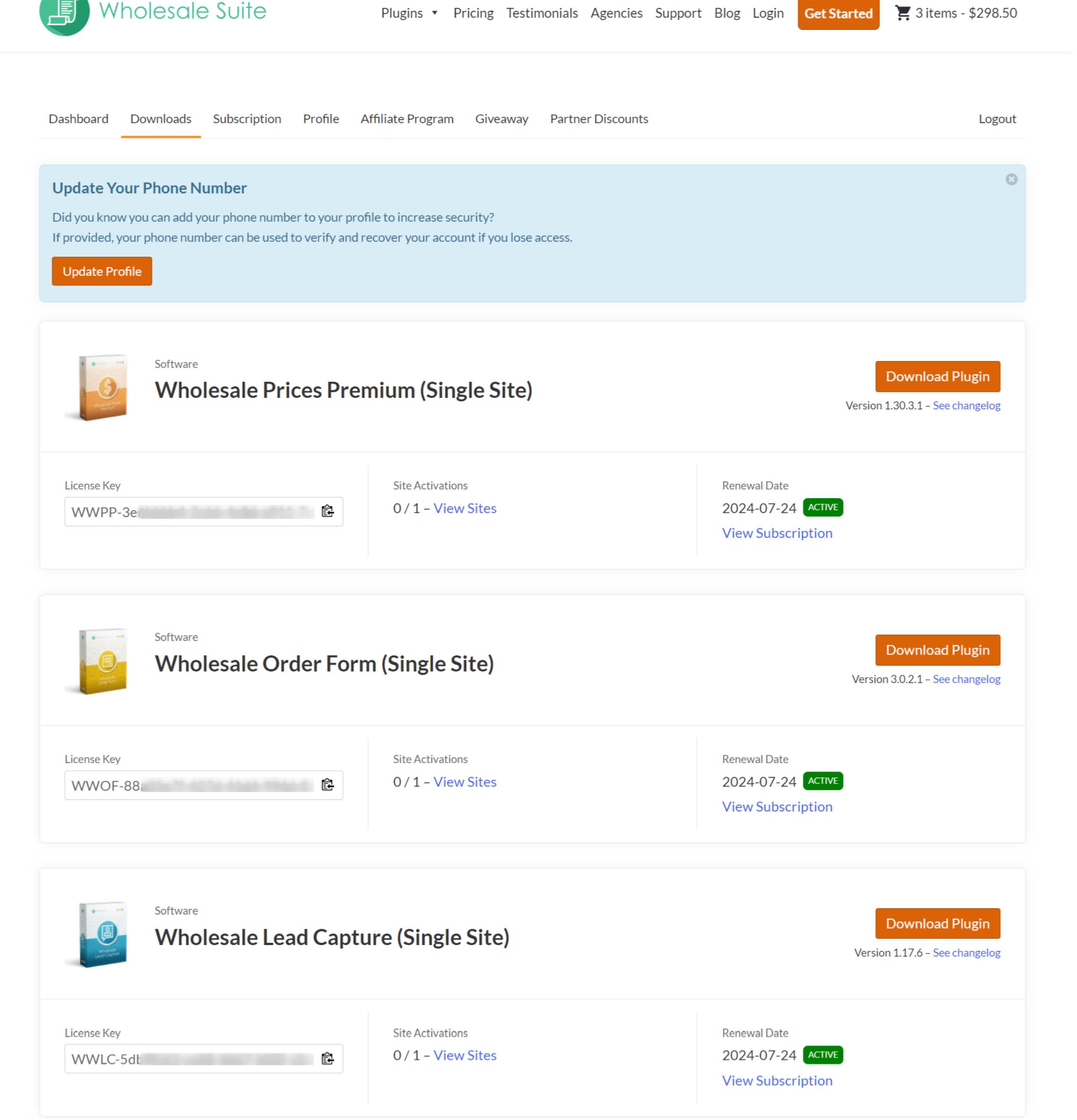
Puoi liberarla tu stesso quando vai live. Apri Il mio account, quindi Download, fai clic su Visualizza siti accanto alla licenza e rimuovi il sito di cui non hai più bisogno.
Passaggio 2: Ottieni la chiave di licenza del tuo plugin
Successivamente, accedi al tuo account sul nostro sito web. Vai alla scheda Download per trovare il tuo plugin e copiare la chiave di licenza associata.
Passaggio 3: Attiva la licenza sul tuo sito di staging
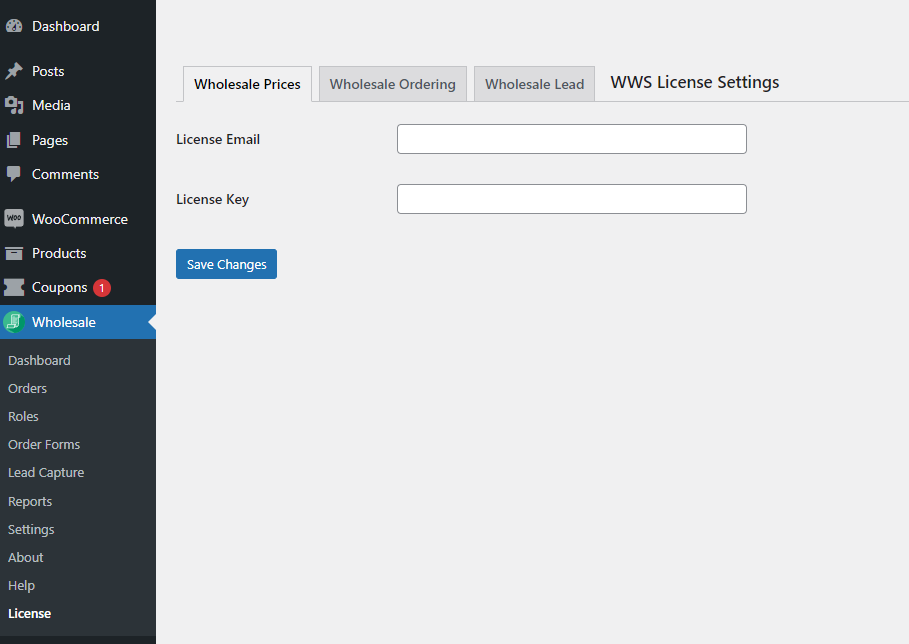
Ora, accedi alla dashboard di WordPress del tuo sito di staging. Naviga su Wholesale → Licenza.
Incolla la tua chiave di licenza nel campo e fai clic su Salva. Dopo il salvataggio, il sito verrà attivato e riceverai un messaggio di conferma.
Passaggio 4: Gestisci o rimuovi un sito di staging
Se hai bisogno di rimuovere un sito di staging dalla tua licenza, torna semplicemente alla scheda Download nel tuo account. Fai clic su Visualizza siti accanto alla tua licenza per vedere tutti i domini attivati. Da lì, puoi rimuovere qualsiasi sito di staging secondo necessità.
Domande frequenti
Come attivo una licenza Wholesale Suite su un sito di staging?
Per prima cosa, accedi al tuo account Wholesale Suite e vai su Download per copiare la tua chiave di licenza. Quindi, nella tua bacheca WordPress, vai su Wholesale > Licenza, incolla la chiave e fai clic su Salva per attivarla sul tuo sito di staging.
La mia licenza Wholesale Suite funziona sui siti di sviluppo localhost?
Sì, funziona. Infatti, gli ambienti localhost come 127.0.0.1 sono completamente supportati. Inoltre, anche i domini di staging come .dev, .local, .test e .staging vengono riconosciuti. Diverse piattaforme di hosting sono coperte, ma da specifici pattern di indirizzo anziché per nome host. Controlla il tuo indirizzo rispetto all'elenco sopra.
Cosa succede se il mio dominio di staging non corrisponde ai modelli supportati?
Se il tuo dominio non viene riconosciuto automaticamente, non preoccuparti. Contatta invece il supporto Wholesale Suite con l'URL del tuo sito. Successivamente, il team confermerà l'idoneità o suggerirà una configurazione adatta al tuo ambiente.
È possibile utilizzare la stessa chiave di licenza per siti di staging e live?
Sì, assolutamente. La tua licenza copre il tuo sito di produzione principale più fino a tre ambienti di staging o di test aggiuntivi. Inoltre, puoi gestire tutte le installazioni attive dalla sezione Download selezionando Visualizza siti.
Perché l'attivazione della licenza del mio sito di staging non viene salvata correttamente?
Di solito, ciò accade quando il formato del dominio non viene riconosciuto. Pertanto, ricontrolla il tuo URL e assicurati che utilizzi un modello supportato come .dev, .local o .staging. Quindi prova ad attivare nuovamente la licenza.
Serve Aiuto?
Se hai una domanda o riscontri problemi, siamo qui per aiutarti.
- Utenti Premium: Apri un ticket di supporto
- Utenti Gratuiti: Visita il nostro forum della community

