
Quando un cliente all'ingrosso acquista con un piano di pagamento, deve sapere quanto deve, quando ogni pagamento è dovuto e come pagarlo. WooCommerce Wholesale Payments mostra tutto questo nella pagina Il mio account del cliente. Questa guida ti mostra cosa vedono i tuoi clienti, in modo che tu possa indirizzarli nel posto giusto e rispondere alle loro domande.
Prima di iniziare
- WooCommerce Wholesale Payments è installato e connesso a Stripe. Vedi Come configurare Stripe per i pagamenti all'ingrosso.
- Hai almeno un piano di pagamento. Vedi Come creare piani di pagamento per i clienti all'ingrosso?.
- Il cliente ha effettuato un ordine con un piano di pagamento di Wholesale Payments al momento del checkout.
Trova i pagamenti per un ordine
Ogni ordine pagato con un piano di pagamento di Wholesale Payments ottiene un pulsante Visualizza pagamenti nell'elenco ordini del cliente. Gli ordini annullati non mostrano il pulsante.
Il tuo cliente trova i pagamenti in questo modo:
- Accedi al negozio.
- Vai su Il mio account → Ordini.
- Trova l'ordine e fai clic su Visualizza pagamenti.
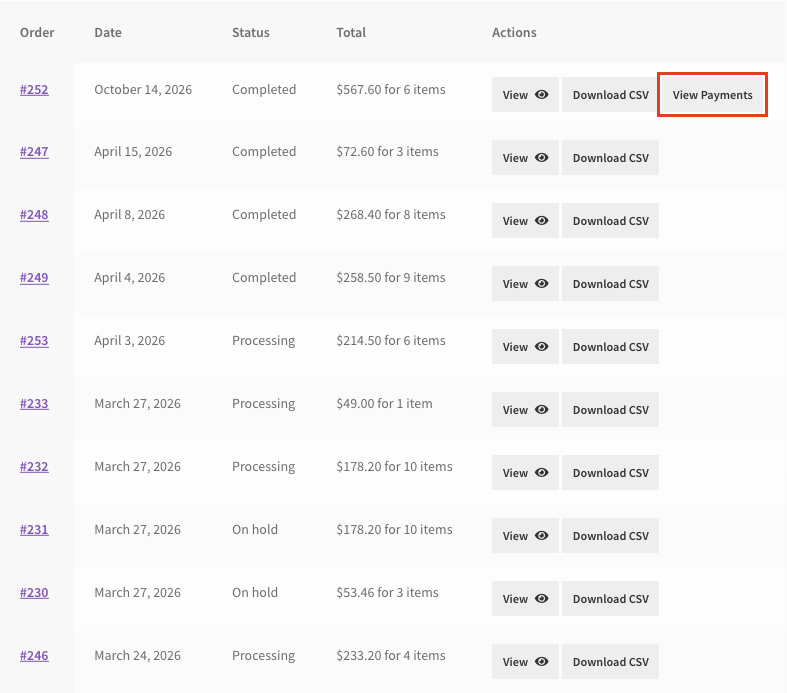
Si apre una finestra Cronologia pagamenti. Elenca ogni pagamento del piano, in ordine.
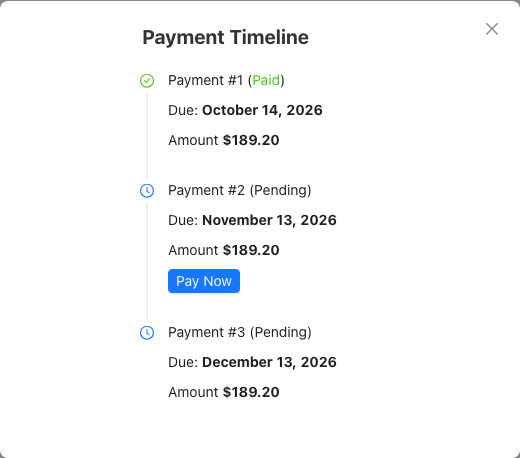
Leggi la cronologia dei pagamenti
Ogni pagamento nella cronologia mostra tre righe: Pagamento n. 1 (Pagato) con il numero e lo stato del pagamento, Scadenza: con la data di scadenza e Importo con l'importo per quel pagamento.
| Stato | Cosa significa |
|---|---|
| Pagato | Il cliente ha pagato questo pagamento. |
| In attesa | Il pagamento non è ancora stato pagato e la sua data di scadenza non è trascorsa. |
| In ritardo | La data di scadenza è trascorsa e il pagamento non è stato pagato. |
| Completamento ordine in sospeso | La pianificazione dei pagamenti non è ancora iniziata. Inizia quando contrassegni l'ordine come completato. |
Lo stato Completamento ordine in sospeso viene visualizzato quando l'impostazione Data di inizio pianificazione pagamenti è Data di completamento. Trovi questa impostazione in All'ingrosso → Impostazioni → Pagamenti all'ingrosso → Checkout. La pianificazione inizia quindi quando contrassegni l'ordine come completato. Fino ad allora, la cronologia mostra Scadenza: Completamento ordine in sospeso invece di una data.
Paga un pagamento con Paga ora
Il pulsante Paga ora viene visualizzato sul primo pagamento In sospeso o Scaduto. I pagamenti successivi non mostrano il pulsante finché quelli precedenti non vengono pagati.
- Nella finestra Cronologia pagamenti, fai clic su Paga ora.
- Nella pagina della fattura Stripe che si apre in una nuova scheda, inserisci i dettagli del pagamento ed effettua il pagamento.
Stripe fattura ogni pagamento. Quando il pagamento va a buon fine, la cronologia mostra il pagamento come Pagato la prossima volta che il cliente la apre.
Visualizza i pagamenti nella pagina dei dettagli dell'ordine
La pagina dei dettagli dell'ordine mostra anche il piano di pagamento. Il cliente la apre da Il mio account → Ordini → Visualizza. Questa pagina ha anche un pulsante Visualizza pagamenti nella riga Azioni, che apre la stessa finestra Cronologia pagamenti. La stessa sezione viene visualizzata sulla pagina dell'ordine ricevuto dopo il checkout.
Sotto la tabella degli ordini, una sezione Pagamenti all'ingrosso elenca ogni pagamento in una tabella con tre colonne: Importo dovuto, Data di scadenza e Stato. Il primo stato non pagato (Pagamento in sospeso o Scaduto) è un link che apre la stessa pagina della fattura Stripe di Paga ora.
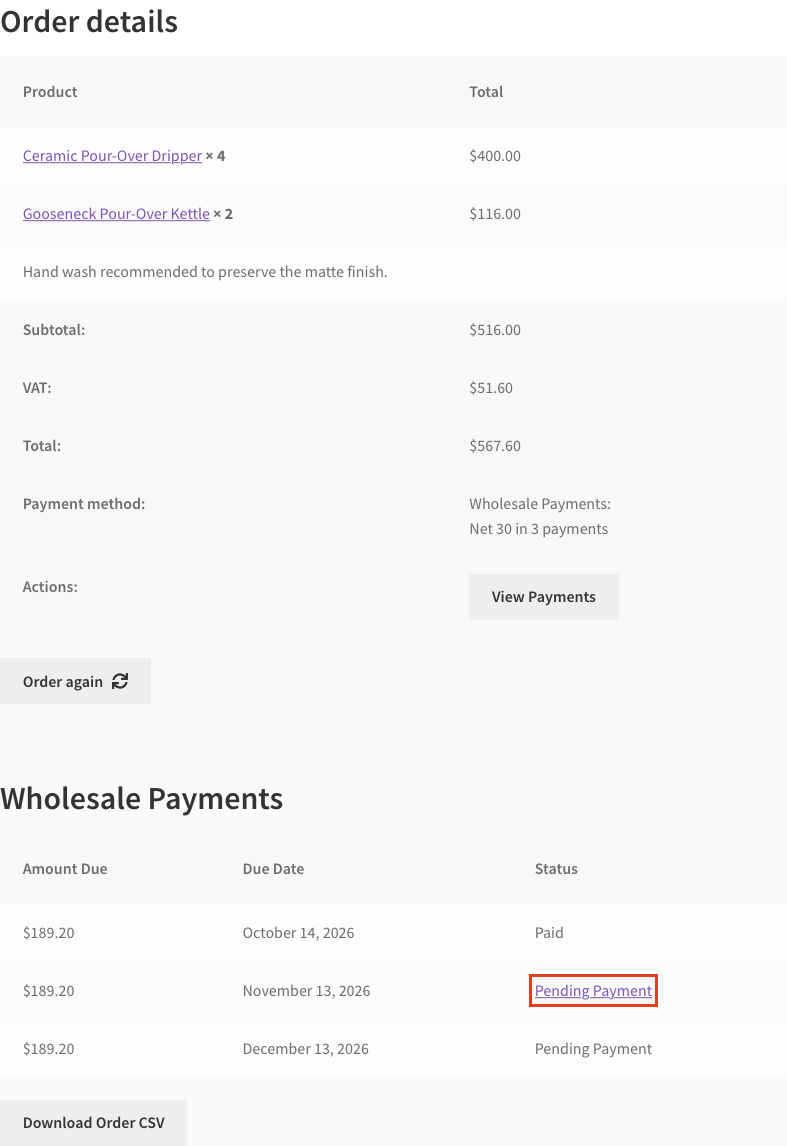
Nei totali dell'ordine, la riga Metodo di pagamento mostra il nome del piano di pagamento scelto dal cliente al checkout.
Se la pianificazione attende il completamento dell'ordine, la sezione mostra un messaggio che le rate iniziano quando l'ordine è completato, invece della tabella.
Cosa vedono i clienti quando un pagamento è scaduto
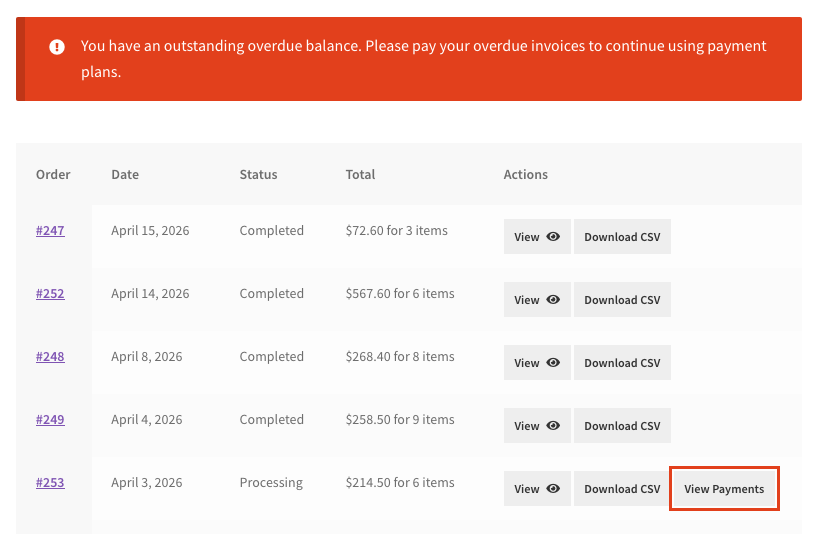
Se limiti i clienti con fatture scadute, la pagina Ordini in Il mio account mostra questo avviso quando il cliente ha un pagamento scaduto: “Hai un saldo scaduto in sospeso. Si prega di pagare le fatture scadute per continuare a utilizzare i piani di pagamento.” Il cliente può aprire Visualizza pagamenti sull'ordine e fare clic su Paga ora per saldarlo. Per configurare la restrizione, vedere Come limitare i clienti all'ingrosso con fatture scadute.
Risoluzione dei problemi
Il pulsante Visualizza pagamenti non viene visualizzato su un ordine. Verifica che il cliente abbia pagato l'ordine con Pagamenti all'ingrosso e abbia scelto un piano di pagamento al checkout. Gli ordini pagati con un altro gateway e gli ordini annullati non mostrano il pulsante.
Non c'è il pulsante Paga ora. Controlla gli stati dei pagamenti nella cronologia. Se ogni pagamento è Pagato, non c'è nulla da pagare. Se i pagamenti mostrano Ordine in sospeso di completamento, la pianificazione inizia quando contrassegni l'ordine come completato.
Una data di scadenza viene visualizzata come un trattino. Controlla la fattura dell'ordine nell'elenco delle fatture dell'amministratore. Il trattino significa che il pagamento non ha una data di scadenza registrata.
Domande frequenti
Un cliente può pagare un pagamento successivo prima di uno precedente?
No. Paga ora viene visualizzato solo sul primo pagamento non pagato, quindi i clienti pagano in ordine.
La cronologia mostra ancora quando riscuoto i pagamenti automaticamente?
Sì. Gli ordini che utilizzano la raccolta automatica dei pagamenti mostrano la stessa cronologia e gli stessi stati di Visualizza pagamenti. Vedere Come impostare la raccolta automatica dei pagamenti per le fatture all'ingrosso.
Dove vedo gli stessi pagamenti come proprietario del negozio?
Vai all'elenco delle fatture dell'amministratore. Vedere Comprensione dell'elenco delle fatture di pagamento all'ingrosso.
Prossimi passi
- Come creare piani di pagamento per i clienti all'ingrosso?
- Promemoria email per pagamenti all'ingrosso
- Come limitare i clienti all'ingrosso con fatture scadute
- Comprensione dell'elenco delle fatture di pagamento all'ingrosso
Serve aiuto?
Se hai una domanda o riscontri problemi, siamo qui per aiutarti.
- Utenti Premium: Apri un ticket di supporto
- Utenti Gratuiti: Visita il nostro forum della community

