
Vuoi sapere quanti dei tuoi ordini all'ingrosso arrivano effettivamente tramite il tuo modulo d'ordine? Puoi individuarli direttamente nella schermata dell'ordine. Questa guida ti mostra dove WooCommerce Wholesale Order Form etichetta questi ordini, come estrarre i totali per essi e come gli sviluppatori possono trovarli nel codice.
Cosa ti servirà
- WooCommerce Wholesale Order Form versione 3.1.0 o superiore
- Almeno un modulo d'ordine pubblicato sul tuo negozio. Vedi Guida introduttiva a WooCommerce Wholesale Order Form
Come funziona il tracciamento della fonte dell'ordine
Ogni volta che un cliente aggiunge un prodotto al carrello da un modulo d'ordine per ingrosso, il plugin contrassegna silenziosamente quell'articolo del carrello. Quando il cliente effettua il checkout, il plugin controlla il carrello. Se almeno un articolo proviene dal modulo d'ordine, l'ordine viene contrassegnato come ordine Wholesale Order Form.
Ciò funziona sia con il checkout classico di WooCommerce che con il checkout basato su blocchi. Copre anche i bundle aggiunti dal modulo d'ordine. Per i dettagli, vedi bundle di prodotti nel modulo d'ordine.
Non c'è nulla da attivare: il tracciamento funziona automaticamente dalla versione 3.1.0 del plugin.
Controlla la fonte dell'ordine su un ordine
- Nel tuo admin di WordPress, vai su WooCommerce → Ordini.
- Fai clic sul numero dell'ordine per aprirlo.
- Trova la riga Fonte Ordine: nella sezione Generale dei dettagli dell'ordine.
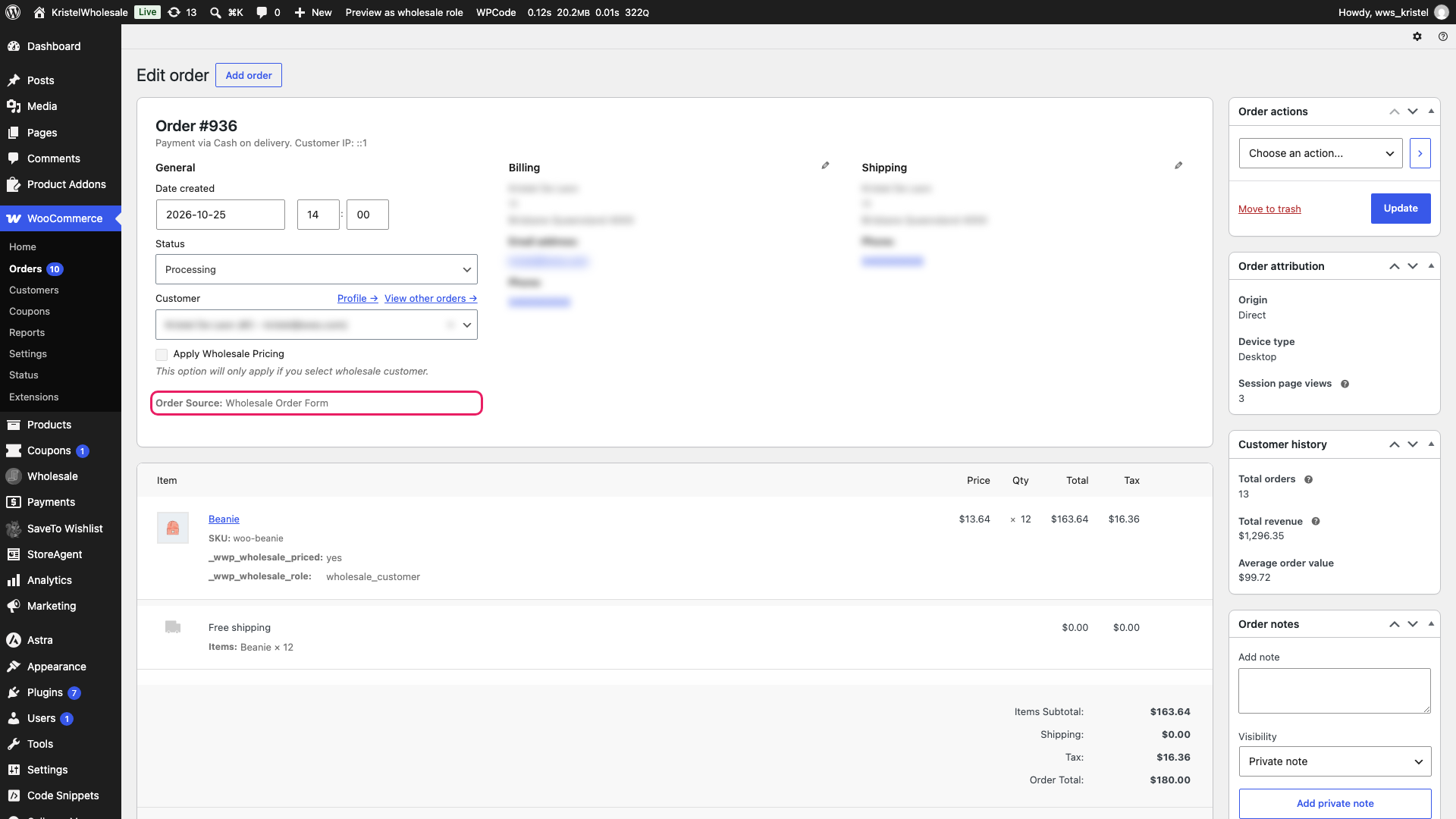
La riga Fonte Ordine: appare solo sugli ordini effettuati tramite un modulo d'ordine. Se un ordine è arrivato tramite il tuo negozio e checkout normale, la riga non viene mostrata affatto.
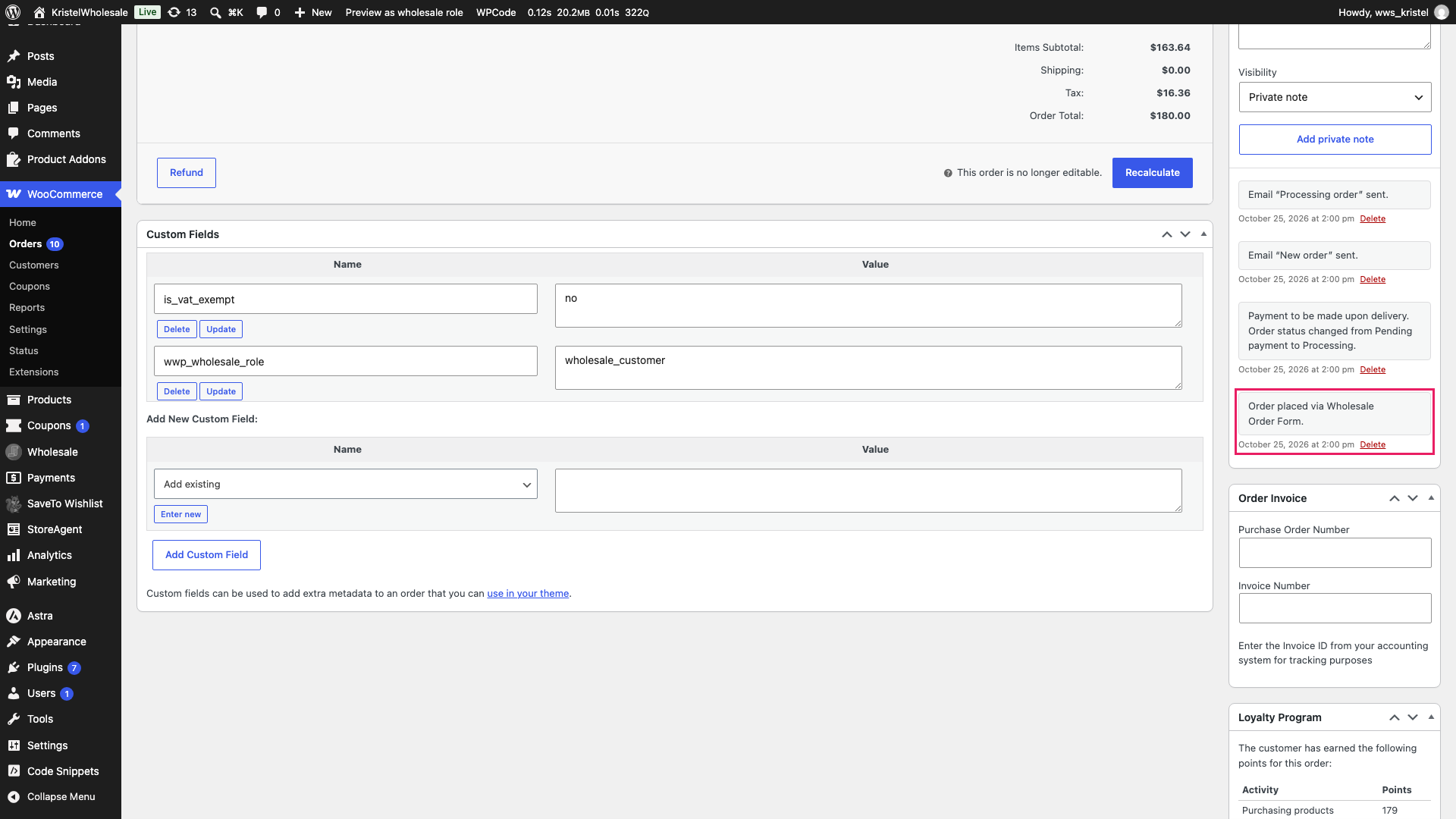
Il plugin aggiunge anche una nota d'ordine privata al momento della creazione dell'ordine. Cerca “Ordine effettuato tramite Modulo d’Ordine per Ingrosso.” nel pannello delle note dell'ordine.
Genera report sugli ordini del Modulo d'Ordine per Ingrosso
L'elenco Ordini non include una colonna o un filtro per la fonte dell'ordine, quindi non puoi ordinare o filtrare l'elenco per fonte dell'ordine lì. Hai due modi per vedere i totali invece.
Chiedi a un assistente AI per le vendite del modulo d'ordine
Dalla versione 3.1.2, il plugin aggiunge la funzionalità Ottieni analisi del modulo d'ordine. Se hai collegato un assistente AI al tuo negozio, puoi chiedergli le vendite del modulo d'ordine per un intervallo di date. Restituisce il numero di ordini, il fatturato, i rimborsi e il valore medio dell'ordine. Vedi Funzionalità AI in Wholesale Suite per la configurazione.
Alcune cose influenzano i numeri. I totali combinano tutti i tuoi moduli d'ordine, perché il plugin registra che un ordine proviene da un modulo d'ordine, ma non da quale. Contano solo gli ordini pagati e i rimborsi parziali vengono sottratti. Gli ordini in una valuta diversa da quella base del tuo negozio vengono esclusi e segnalati separatamente. Se non specifichi un intervallo di date, copre gli ultimi 30 giorni. Una richiesta controlla fino a 10.000 ordini pagati, quindi in un negozio molto trafficato, richiedi di nuovo con un intervallo di date più breve se il risultato indica che il totale è incompleto.
Ricerca i metadati dell'ordine (per sviluppatori)
Gli ordini dal modulo d'ordine memorizzano questo valore nei metadati dell'ordine:
| Chiave meta | Valore | Impostato quando |
|---|---|---|
_wwof_order_source | wholesale_order_form | L'ordine è creato da un carrello contenente almeno un articolo aggiunto tramite un modulo d'ordine |
Gli ordini dal tuo checkout normale non hanno affatto questa chiave meta. Per controllare un singolo ordine nel tuo codice:
$order = wc_get_order( $order_id );

if ( 'wholesale_order_form' === $order->get_meta( '_wwof_order_source' ) ) {
    // This order was placed through the Wholesale Order Form.
}
Puoi usare la stessa chiave nei report personalizzati o nelle esportazioni che supportano i metadati degli ordini di WooCommerce.
Risoluzione dei problemi
La riga Origine ordine non appare su un ordine. Innanzitutto, controlla la data dell'ordine. Gli ordini effettuati prima dell'aggiornamento alla versione 3.1.0 non vengono contrassegnati, perché il contrassegno avviene solo quando un ordine viene creato. Successivamente, controlla come sono stati aggiunti i prodotti. Gli articoli aggiunti dalle tue pagine di negozio o prodotto normali non contano, anche se lo stesso cliente utilizza anche il modulo d'ordine.
Gli ordini dai carrelli recuperati o dall'amministratore non vengono contrassegnati. Controlla come è stato effettuato l'ordine. Gli ordini che crei con Aggiungi ordine nell'area amministrativa non ricevono il tag. Anche gli ordini che un cliente ha completato da un'e-mail di recupero carrello abbandonato potrebbero non riceverlo, perché alcuni plugin di recupero ricostruiscono il carrello dai propri dati salvati e perdono il marcatore del modulo d'ordine.
Domande frequenti
Cosa succede se un cliente aggiunge articoli sia dal modulo d'ordine che dalle mie pagine del negozio?
L'ordine viene comunque contrassegnato come ordine del Modulo d'ordine all'ingrosso. Un articolo dal modulo d'ordine è sufficiente.
Posso vedere da quale modulo d'ordine proviene un ordine?
No. Il plugin registra che un ordine proviene da un modulo d'ordine, non da quale. Tutti i totali dei moduli d'ordine sono combinati.
I miei ordini precedenti verranno contrassegnati?
No. Vengono contrassegnati solo gli ordini creati dopo l'aggiornamento alla versione 3.1.0 o superiore.
Prossimi passi
- Iniziare con WooCommerce Wholesale Order Form
- Come usare i bundle di prodotti nel modulo d'ordine per rivenditori
- Come usare le funzionalità AI in Wholesale Suite
Serve aiuto?
Se hai una domanda o riscontri problemi, siamo qui per aiutarti.
- Utenti Premium: Apri un ticket di supporto
- Utenti Gratuiti: Visita il nostro forum della community

